製品





チーム別活用方法

詳細は料金ページをご確認ください。
「メンバー」タブでは、新しいメンバーの招待、管理者権限の割り当て、必要に応じたメンバーの無効化や削除など、組織のメンバーシップに関する包括的な概要を管理者が確認できます。
「メンバー」タブでは、組織内のメンバーの概要を明確に確認できます。重要なアカウントの詳細を一目で確認できる列が用意されています。
ノート
フィルター機能は、2025 年後半から 2026 年初頭にかけて順次展開されます。管理者コンソールにこれらのオプションがすぐに表示されない場合があります。
一括操作は、2025年後半から 2026年初頭にかけて順次リリースされます。管理者コンソールにこれらのオプションがすぐに表示されない場合があります。
一括操作は「メンバー」ページから利用できます。管理者は、チェックボックスを使用するか、次の方法で複数の行を選択できます。
Shiftキーを押しながら、連続した行を選択する
Cmd (Mac) / Ctrl (Windows)を押して、連続していない複数の行を選択する
1 つ以上の行が選択されると、ページの一番下に一括操作バーが表示されます。管理者は、このバーから次のことができます。
ステータスの変更:ユーザーの一時停止 / 一時停止の解除、またはユーザーの削除 / 復元
ライセンスの変更:「Enterprise」または「閲覧限定」のライセンスを割り当てます
(近日対応) 招待の管理:招待の再送信またはキャンセル
(近日対応) チームへの追加
メンバーのアカウントを組織から削除するには、管理者コンソールの「メンバー」タブを開きます。ユーザーの名前の横にある三点リーダーアイコンをクリックし、「削除」を選択します。
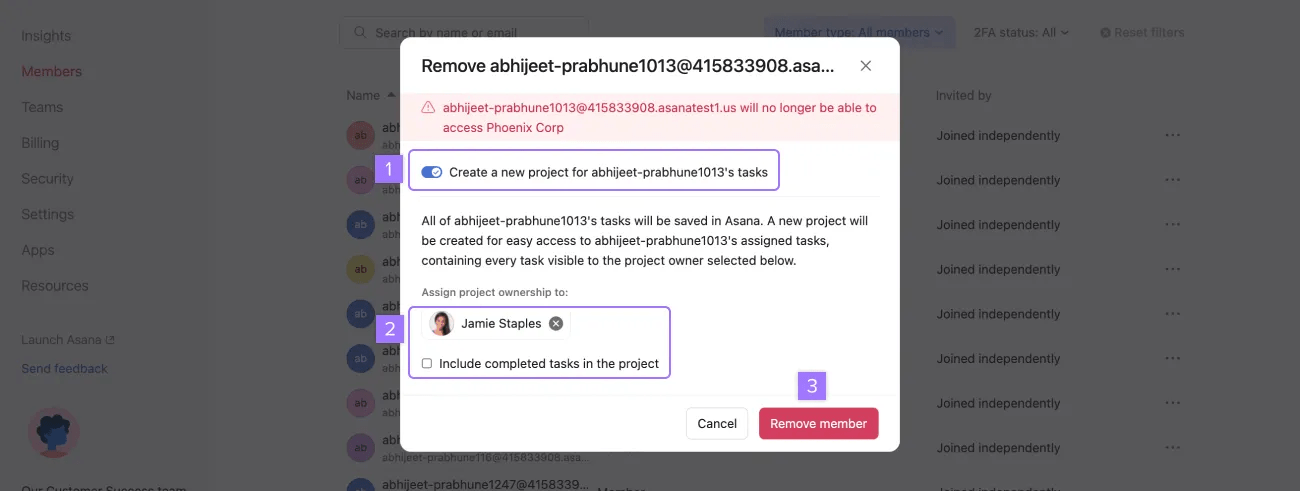
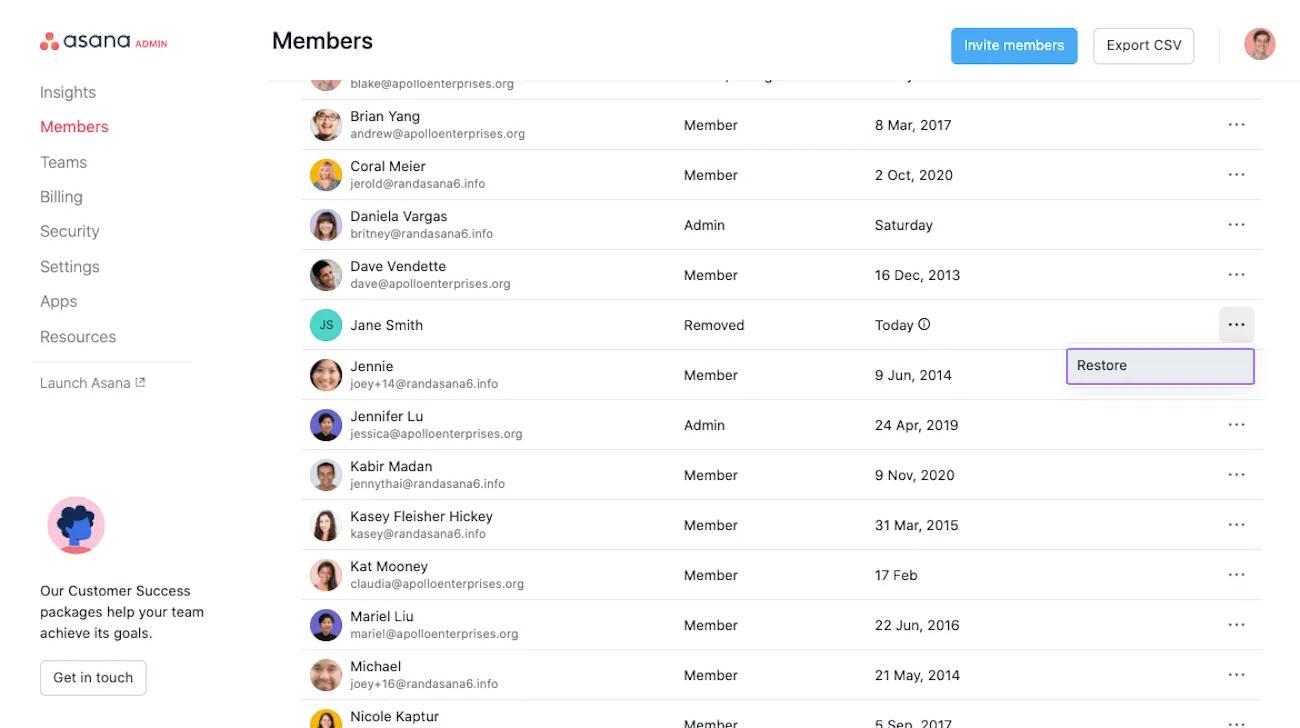
無効化されたメンバーはメンバーリストで「削除済み」と表示されます。
組織からユーザーのプロビジョンを解除すると、解除前にそのユーザーに割り当てられていたタスクを含んだメンバーのみに公開のプロジェクトが自動生成されます。これは管理者、または組織内の別のメンバーに割り当てることができます。これにより、保留中のタスクに適切に対処できるメンバーにすぐに割り当てることができます。
タスクの割り振り変更は簡単です。プロビジョンが解除されたタスクを複数選択し、まとめてアクションを行うか、タスクを管理者や他の組織内メンバーにまとめて割り当てることができます。
詳しくは、FAQ (よくある質問) の記事を参照してください。
無効化した日時は「最終アクティブ」列に表示されます。
有料プランで利用可能な自動再有効化機能を使うと、以前に無効化されたユーザーが Asana に戻ってきた際に、以前と同じメールアドレスで戻ってきた場合、プロジェクトやチームなどの以前のデータにアクセスできるようになります。
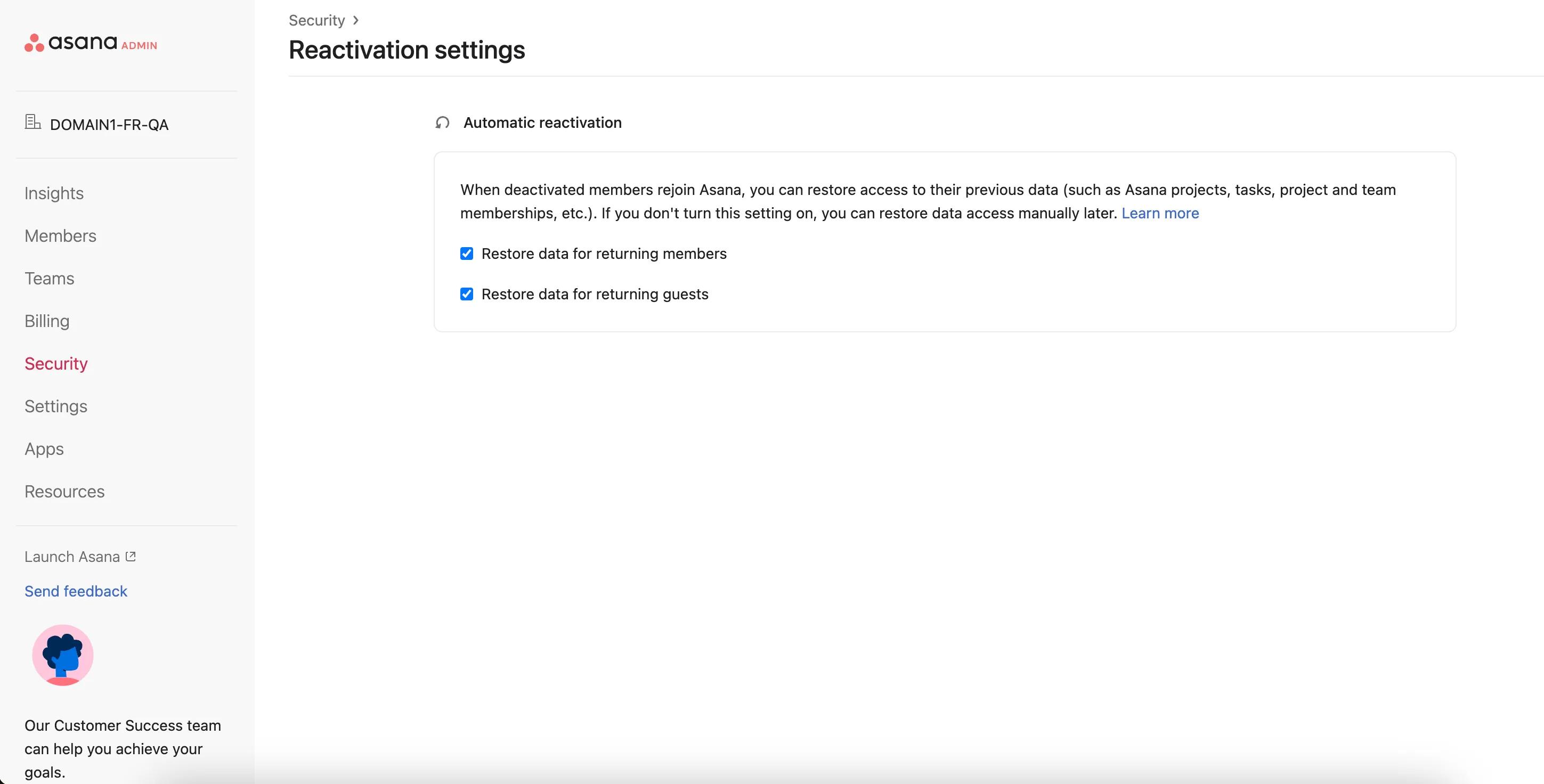
自動再有効化は、サイドバーの「セキュリティ」タブから「再有効化設定」をクリックして設定できます。ここで、メンバーまたはゲストに対してこの機能をオンまたはオフにするかどうかを選択できます。この設定を無効にした場合でも、手動でデータアクセスを復元できます。一度オフに設定されたこの機能は、特権管理者のみが再びオンにできます。
ユーザーの再有効化は、ユーザーが招待を受け入れるか、ウェブサイトで Asana への登録を完了した後にのみ行われます。ユーザーを招待するだけでは、ユーザーは再有効化されません。
自動再有効化は、無効化されてから 2 年未満のユーザーに対してのみ利用できます。
無効化したメンバーを復元するには、「メンバー」タブでその名前を見つけ、三点リーダーアイコンをクリックし、「復元」を選択します。
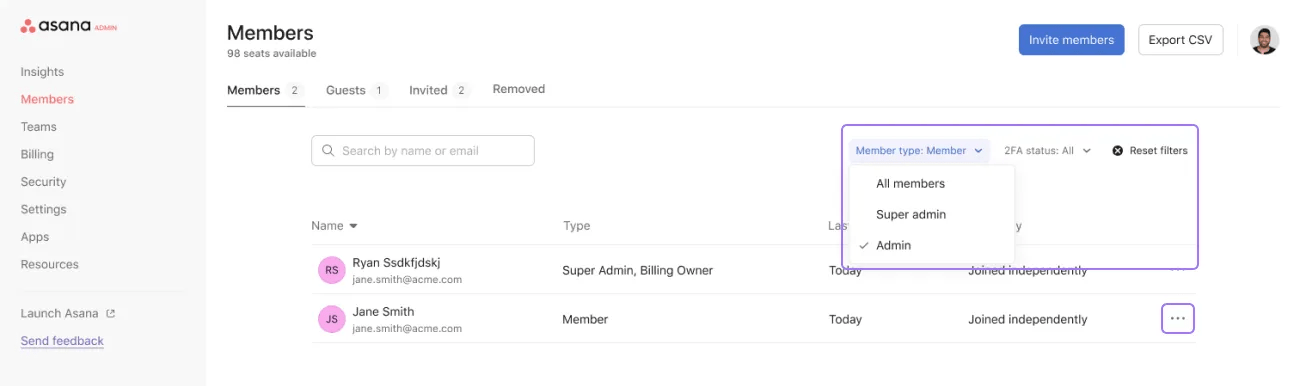
メンバーリストをメンバータイプで絞り込むには、メンバータイプフィルターの横にあるドロップダウンの矢印をクリックします。
管理者は、メンバーのプロフィール設定の「チームのアクセス」タブで、特定のユーザーがどのようなアクセス権を持っているかを把握し、メンバーシップステータスを編集できます。
管理者は、「プロフィール設定を編集」からメンバーの「プロフィール設定」に移動して、チームに��クセスし、管理できます。メンバーの設定にアクセスするには、三点リーダーアイコンをクリックし、「プロフィール設定を編集」をクリックします。
ここから「チームのアクセス」タブに移動して、チームの閲覧、チームアクセスの編集、チームからのメンバーの追加や削除を行えます。
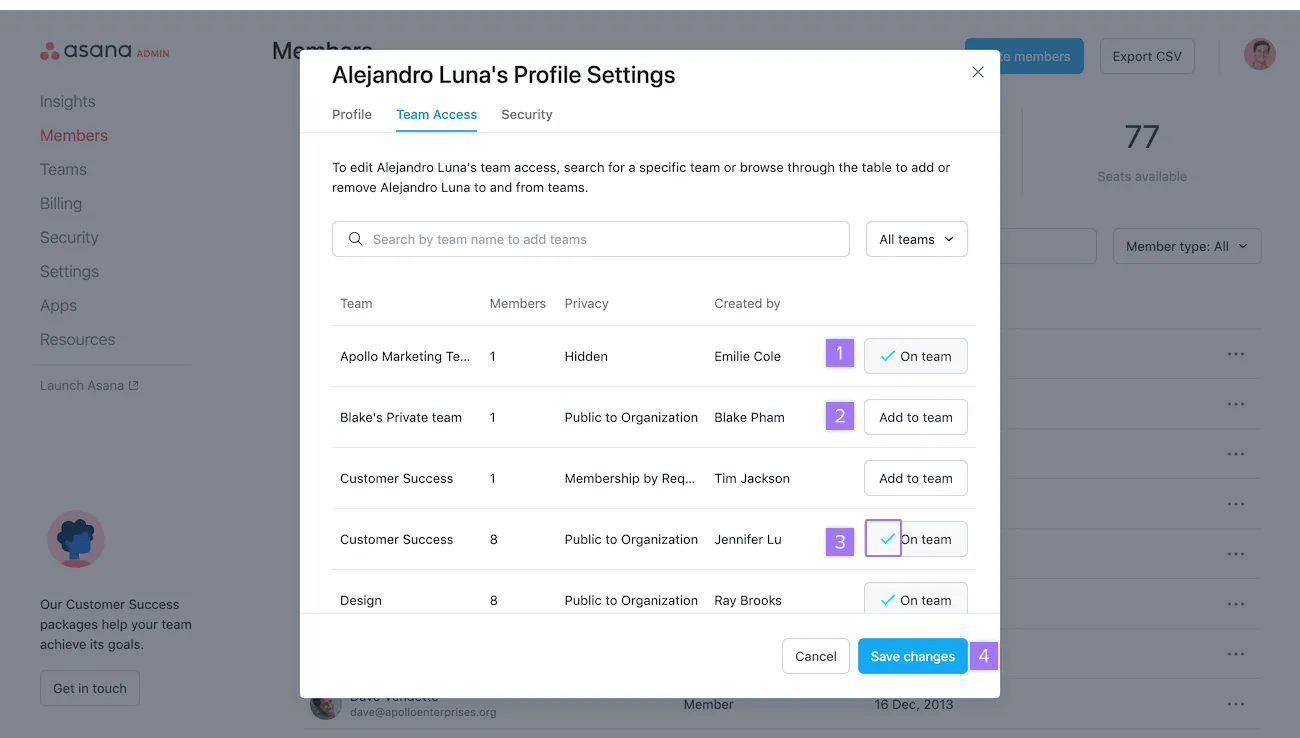
「チームのアクセス」をクリックすると、次のことを行えます。
ダウンロードされた CSV ファイルには以下のフィールドが含まれます。
Asana で組織のメンバーを管理する方法についてサポートが必要ですか?コミュニティに質問してみましょう。
この記事は AI によって翻訳されています。
翻訳に関するフィードバックを送る。

