製品


チーム別活用方法

詳細は料金ページをご確認ください。
管理者コンソールの「設定」タブでは、管理者と特権管理者が組織のドメイン設定、お知らせ、会社プロフィールを管理できます。この記事では、「設定」タブで行えることを解説します。
Asana ではすべての組織にデフォルトの会計年度が設定され、新しく目標を作成すると、これに期間が表示されます。Asana の設定をユーザーの組織の会計年度に合わせるには、この期間を調整します。この期間は会社の目標やチームの目標に使用できます。Asana の会計年度は、デフォルトでは 1月 1日から始まりますが、管理者コンソールで変更できます。
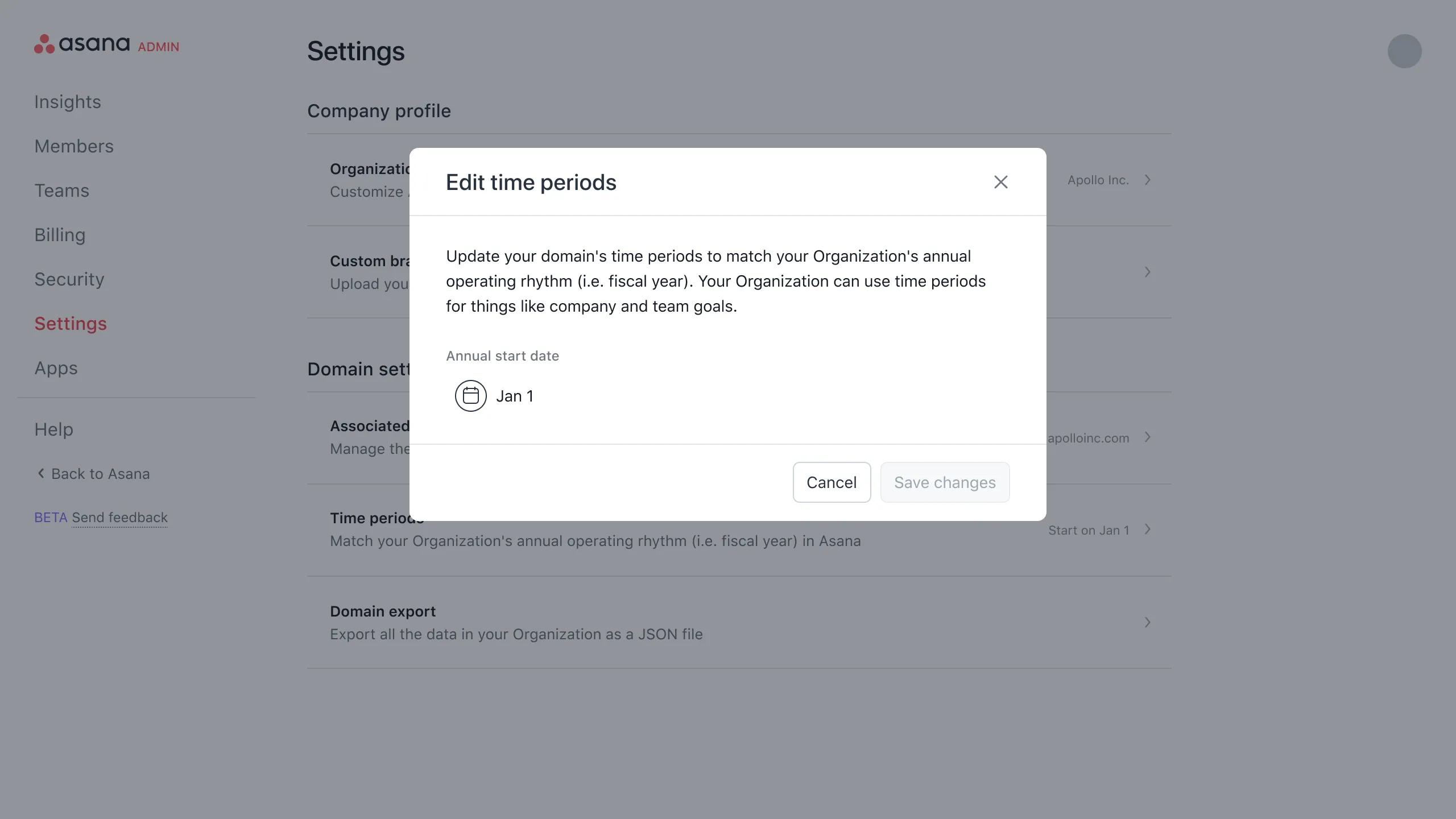
管理者コンソールの「設定」タブで「期間」をクリックします。そこから、組織の年間事業サイクルに合わせて期間を選択し、変更を開始するタイミングを選択します。期間は組織全体に適用される設定なので、これを変更するには組織全体の管理者である必要があります。
組織またはワークスペースの管理者のみが管理者コンソールで期間を更新できます。組織にディビジョンがある場合、特権管理者のみが期間を更新できます。それ以外の管理者が期間を更新するためには、サポートに連絡していただく必要があります。
ノート
個人のユーザーが既存の目標に手動で期間��追加することもできます。管理者が会計年度を変更すると、組織全体のすべての目標に影響します。Asana は、カスタム期日がないすべての目標 (前年度の目標を含む) を、新しい会計年度に合わせて自動的に更新します。保存後に気が変わった場合、自動的に元に戻ることはありません。
有料プランの組織の特権管理者は、セキュリティに関する更新情報を受け取るセキュリティ連絡先メールアドレスを管理者コンソールで追加できます。この機能により、Asana は重要なコミュニケーションの送信先を把握できます。
有料ディビジョンの特権管理者は、Asana のサポートチームに連絡することでこの機能にアクセスできるようになります。
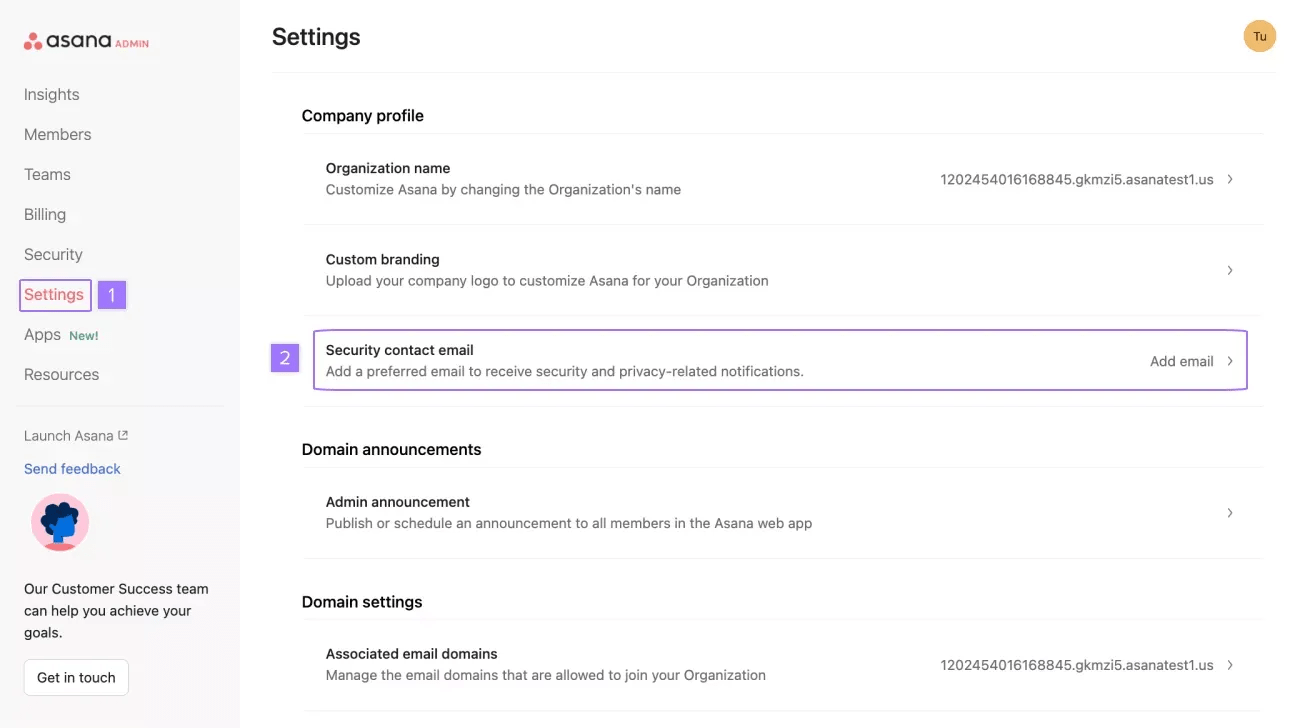
管理者コンソールで「設定」をクリックし、「セキュリティ連絡先メールアドレス」をクリックして、Asana からのセキュリティに関するコミュニケーションを受け取るメールアドレスを入力します。
Asana AI 機能は、AI (人工知能) を活用したデータやコンテンツの並び替え、絞り込み、分類、分析によって、組織のユーザーが仕事を最適化できるようサポートします。
使用されるデータの種類、管理者コントロールで管理できる AI 機能について詳しくは、ヘルプセンターのこちらの記事をご覧ください。
お客様は、Asana AI 機能を自分の組織またはワークスペースで有効にするかどうかを選択できます。Asana AI 機能が無効の場合:
このページでは、組織またはワークスペース全体でAsana AIを有効にするか無効にするかを選択できます。Asana AI をオフにすると、組織のデータが人工知能の機能に使用されることはありません。また、組織全体でこれらのエクスペリエンスを利用できなくなります。
特権管理者のいない組織の管理者は、これらの機能を無効にできますが、再度有効にすることはできません。再度有効にするには、特権管理者の確認プロセスを完了するか、サポートチームにお問い合わせください。管理者がこの変更を行う前に、警告バナーが表示されます。これは、ディビジョンに特権管理者がいないため、Asana のディビジョンにも適用されます。ディビジョンで Asana AI 機能を有効にするには、ディビジョンの管理者が特権管理者の確認プロセスを完了し、組織の特権管理者になる必要があります。
Asana は、AI パートナーシップ、セキュリティ対策、データ処理、ガバナンス方針について、常にオープンで明確であることをお約束します。こうした安全対策の詳細は、Asana AI の FAQおよびAsana 信頼センターでご確認いただけます。
Asana 機械学習 (Asana ML) は、Asana 独自の機械学習モデルを搭載した一連の機能です。
お客様は、Asana ML 機能を自分の組織またはワークスペースで有効にするかどうかを選択できます。Asana ML 機能が無効の場合:
組織やワークスペースのユーザーは、一部の機能を使用できません。
AI 機能を使用するために組織やワークスペースのデータが処理されることはありません。
組織の特権管理者、ワークスペースの請求管理者、および作成者は、以下の手順で Asana ML 機能を有効または無効にできます。
Asana でプロフィール写真をクリックし、「管理者コンソール」に移動します。
「設定」タブをクリックします。
「ドメイン設定」セクションで「Asana ML で最適化」を選択します。
このウィンドウで該当するチェックボックスをクリックして、組織またはワークスペース全体で Asana Machine Learning を有効にするか無効にするかを選択できます。
Asana Machine Learning をオフにすると、組織のデータが人工知能の機能に使用されることはありません。また、組織全体でこれらのエクスペリエンスを利用できなくなります。
特権管理者のいない組織の管理者は、これらの機能を無効にできますが、再度有効にすることはできません。再度有効にするには、特権管理者の確認プロセスを完了するか、サポートチームにお問い合わせください。管理者がこの変更を行う前に、警告バナーが表示されます。これは、ディビジョンに特権管理者がいないため、Asana のディビジョンにも適用されます。ディビジョンで Asana AI 機能を有効にするには、ディビジョンの管理者が特権管理者の確認プロセスを完了し、組織の特権管理者になる必要があります。
Asana のお客様は、Asana トラストセンターで詳細を確認できます。
特権管理者は組織のすべてのデータの JSON ファイルへのエクスポートをリクエストできます。ドメインのエクスポート機能は、Asana の Enterprise+ プランおよび旧プランの旧 Enterprise でのみ利用できます。
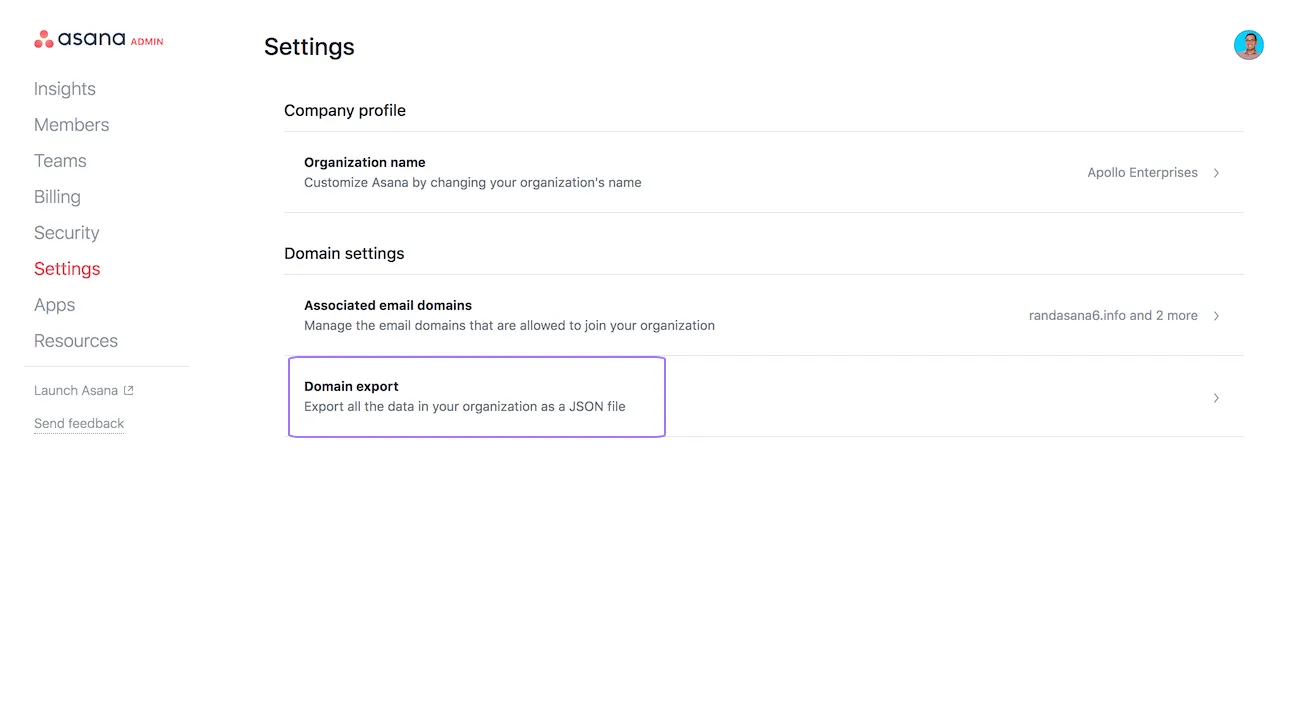
組織のフルエクスポートについて詳しくは、こちらをご覧ください。
特権管理者は、テキストのみをエクスポートするか、テキストと添付ファイルをエクスポートするかを選択できます。
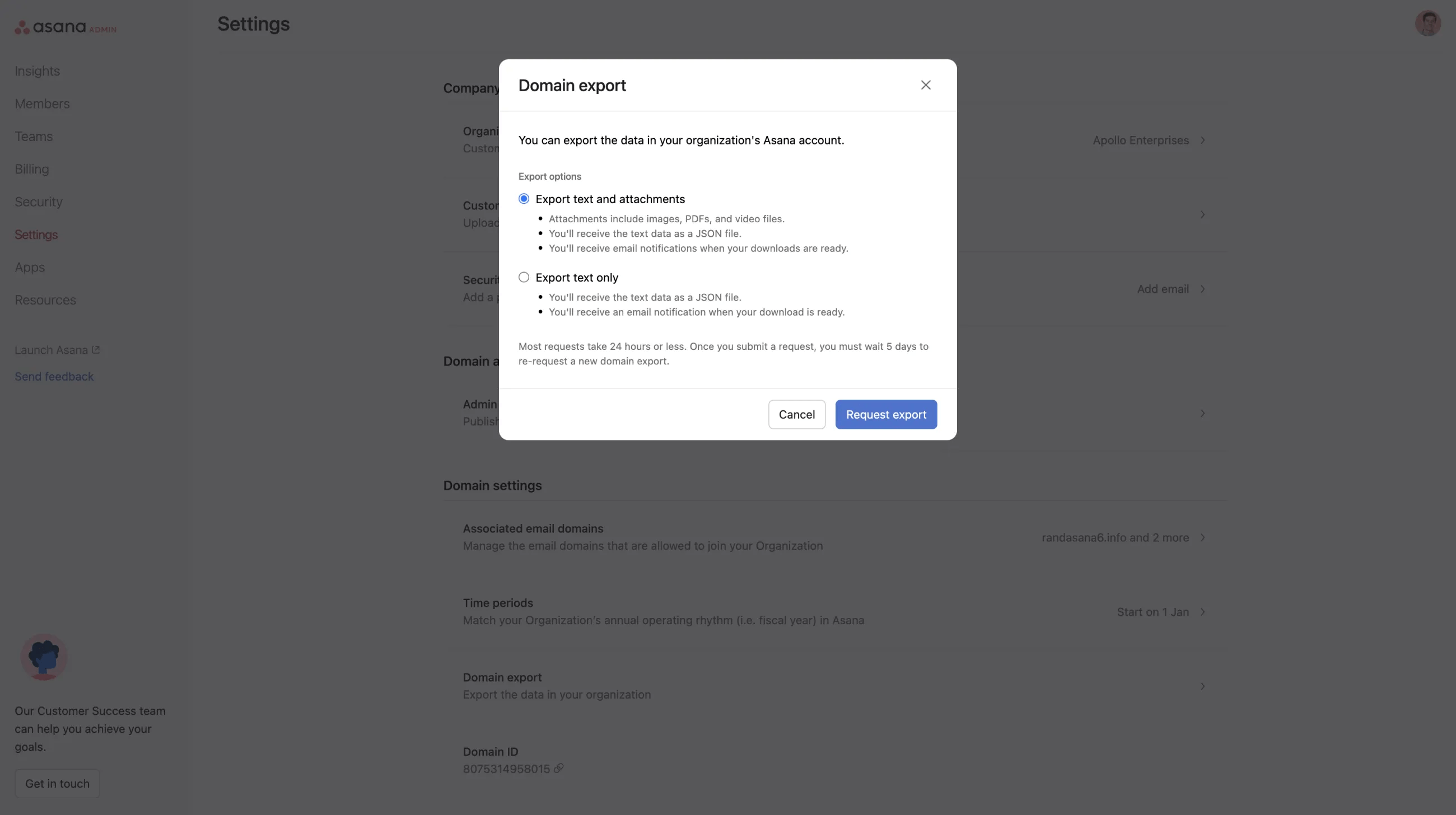
現在、動画の文字起こし、フォームのカバー画像、ユーザープロフィールの写真など、一部の添付ファイルタイプは、添付ファイルのエクスポートに含まれません。エクスポートできないデータが必要な場合は、サポートチームまでお問い合わせください。
この記事は AI によって翻訳されています。
翻訳に関するフィードバックを送る。

