製品





チーム別活用方法

詳細は料金ページをご確認ください。
チームとは、プロジェクトに共同で取り組む組織の構成員の一部で作られるグループのことです。チームにはそれぞれ固有のメンバーと管理者、プロジェクト、メッセージ、カレンダーがあります。
ユーザーが組織に参加しても、その組織内のチームに自動的に追加されることはありません。ユーザーは組織内でチームを作成するか、既存のチームに参加することができます。組織メンバーは、複数のチームに同時に所属できます。
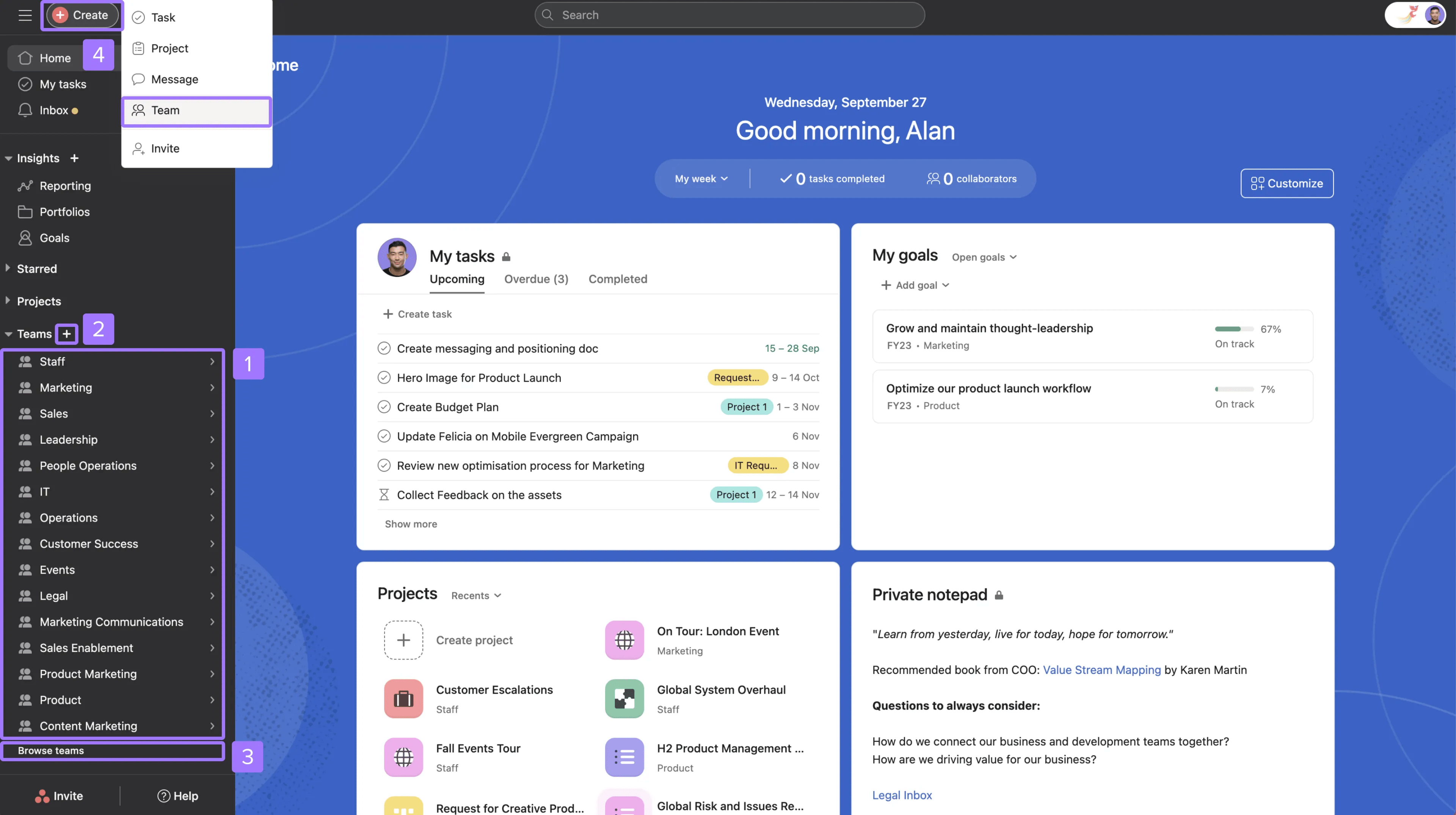
組織のメンバーである場合、サイドバーに組織のチームのリストが 2 つ表示されます。1 つは自分がメンバーになっているチームのリスト、もう 1 つは閲覧し、参加したり、参加リクエストを送ったりできるチームのリストです。
組織の特定のプロジェクトだけにアクセスできるメンバーの場合、サイドバーにはアクセスできるチームのリストが表示されます。特定のプロジェクトだけにアクセスできるメンバーは、組織の他のチームを見ることはできません。
チームページを活用することで、チーム内のコラボレーションと情報共有を効率化できます。チームページは、チームのコミュニケーションを合理化し、チームのアクティビティの可視性を向上させ、チームのリソースを一元管理することを目的としています。
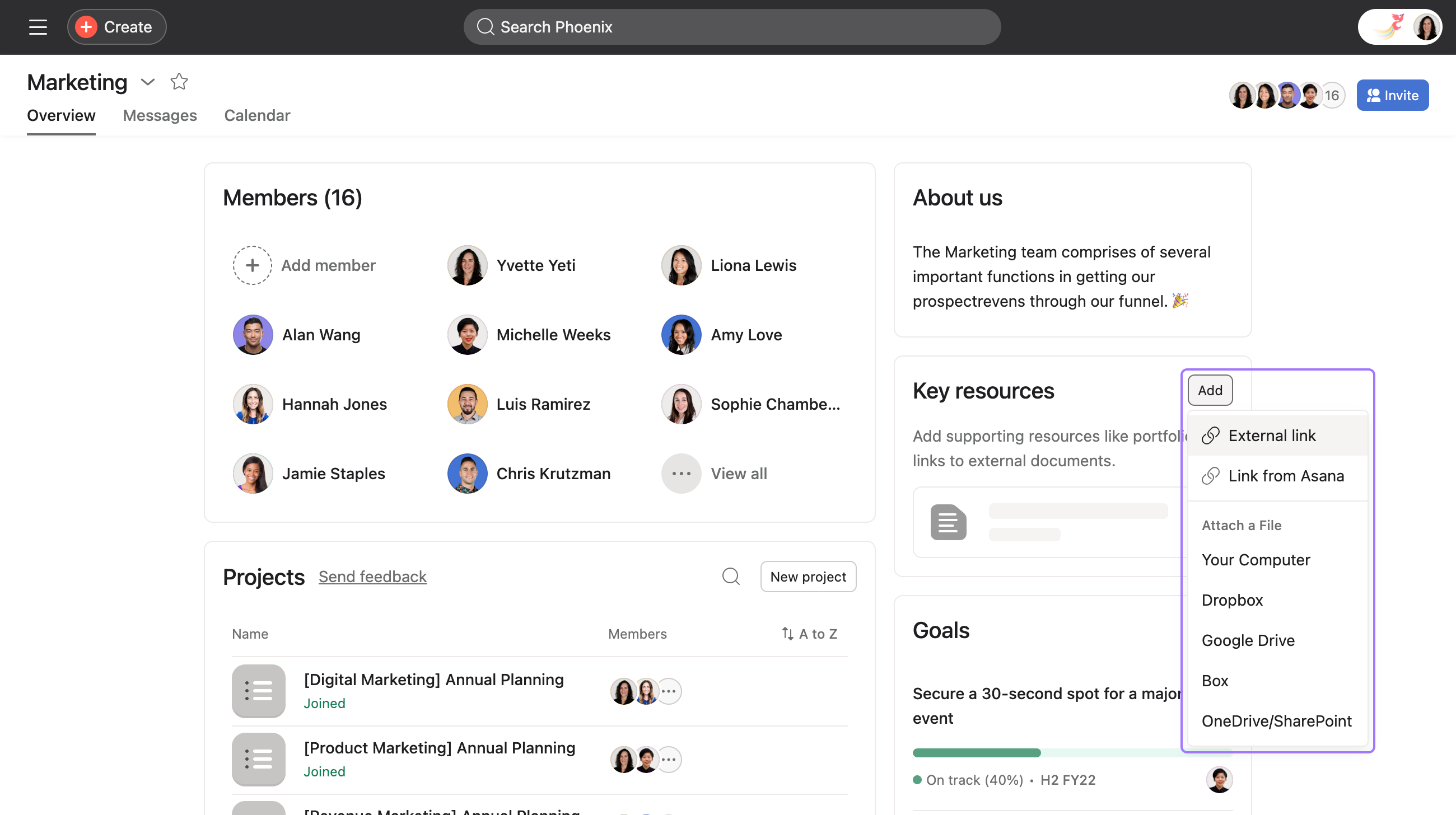
チームページでは、ポートフォリオ、プロジェクト、テンプレート、フォーム、外部リンクなどのリンクを追加したり、ファイルを添付したりすることで、チームの仕事を整理し、さまざまな種類の仕事を 1 か所にまとめることができます。さらに、チームのアイデンティティをカスタマイズできるほか、タブを使用してスムーズにナビゲートできます。 チームページは、チームのすべての仕事にアクセスできる、チームの中心となる場所です。チームページには、概要、すべての仕事、メッセージ、カレンダーの 4 つのタブがあります。また、チームページに新しいメモタブを追加することもできます。
ノート
どのタブをチームのデフォルトのランディングタブにするかを設定できます。
プロジェクトやテンプレートなど、以前に追加されたデータは「すべての作業」にあります。
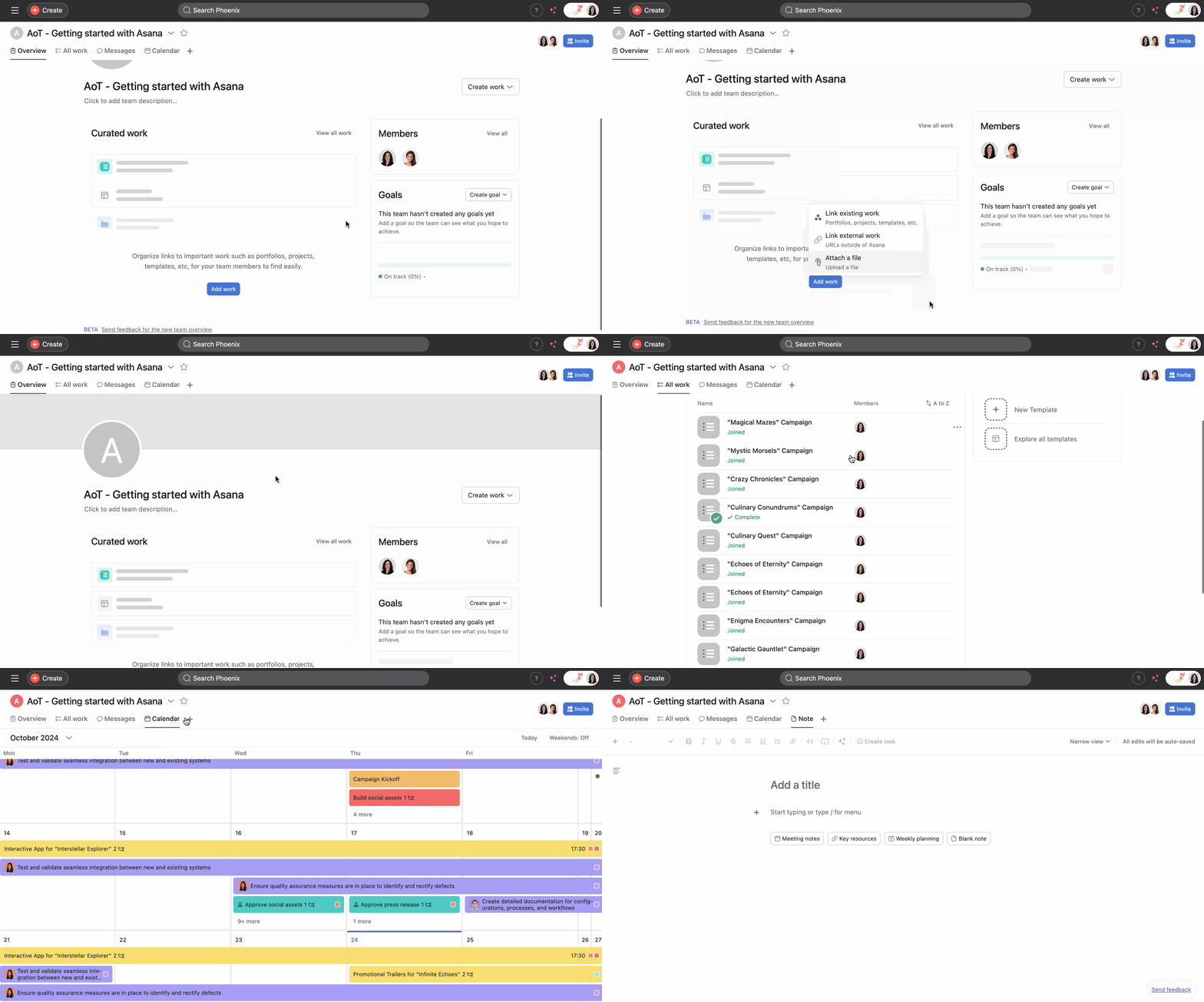
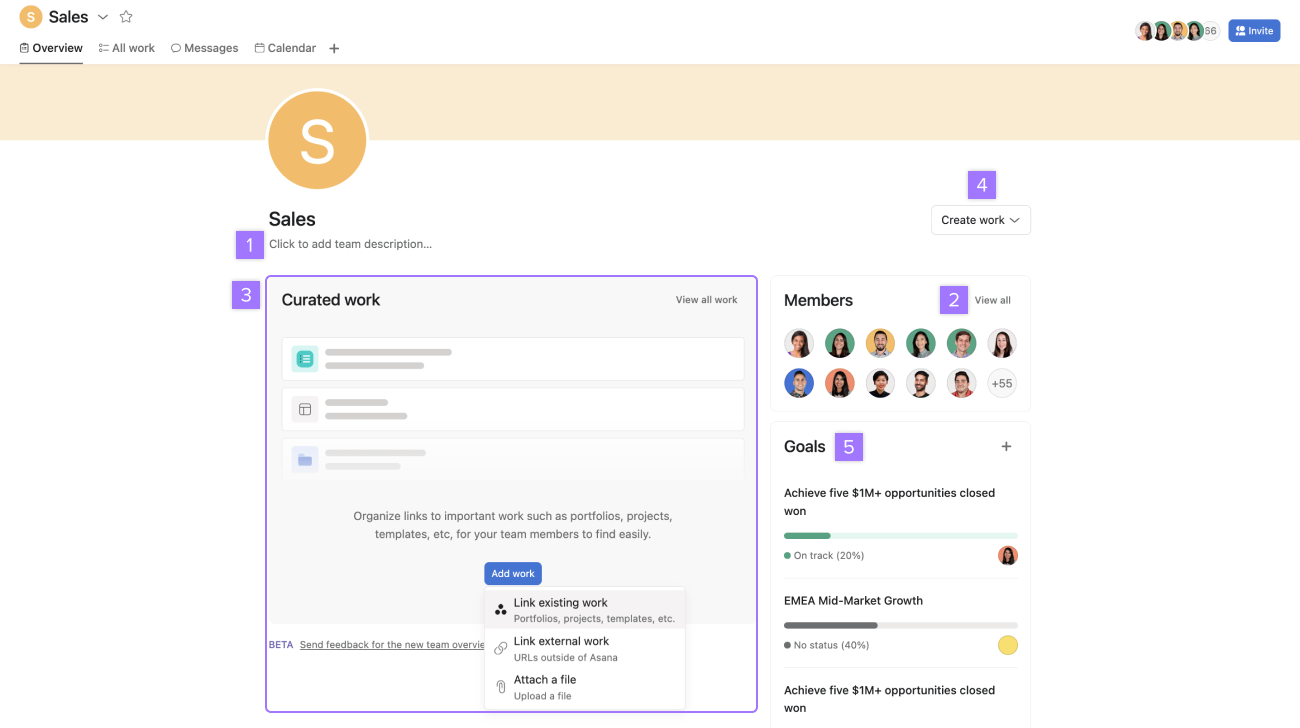
「概要」タブでは次のことができます。
チームのアイコンとバナー
チームページに追加された非公開の仕事は、チームメンバーと自動的に共有されることはありません。その仕事に既にアクセス権を持っているユーザーのみが閲覧できます。
色やカスタムアイコンを選択して、チーム名の表示方法をカスタマイズできます。
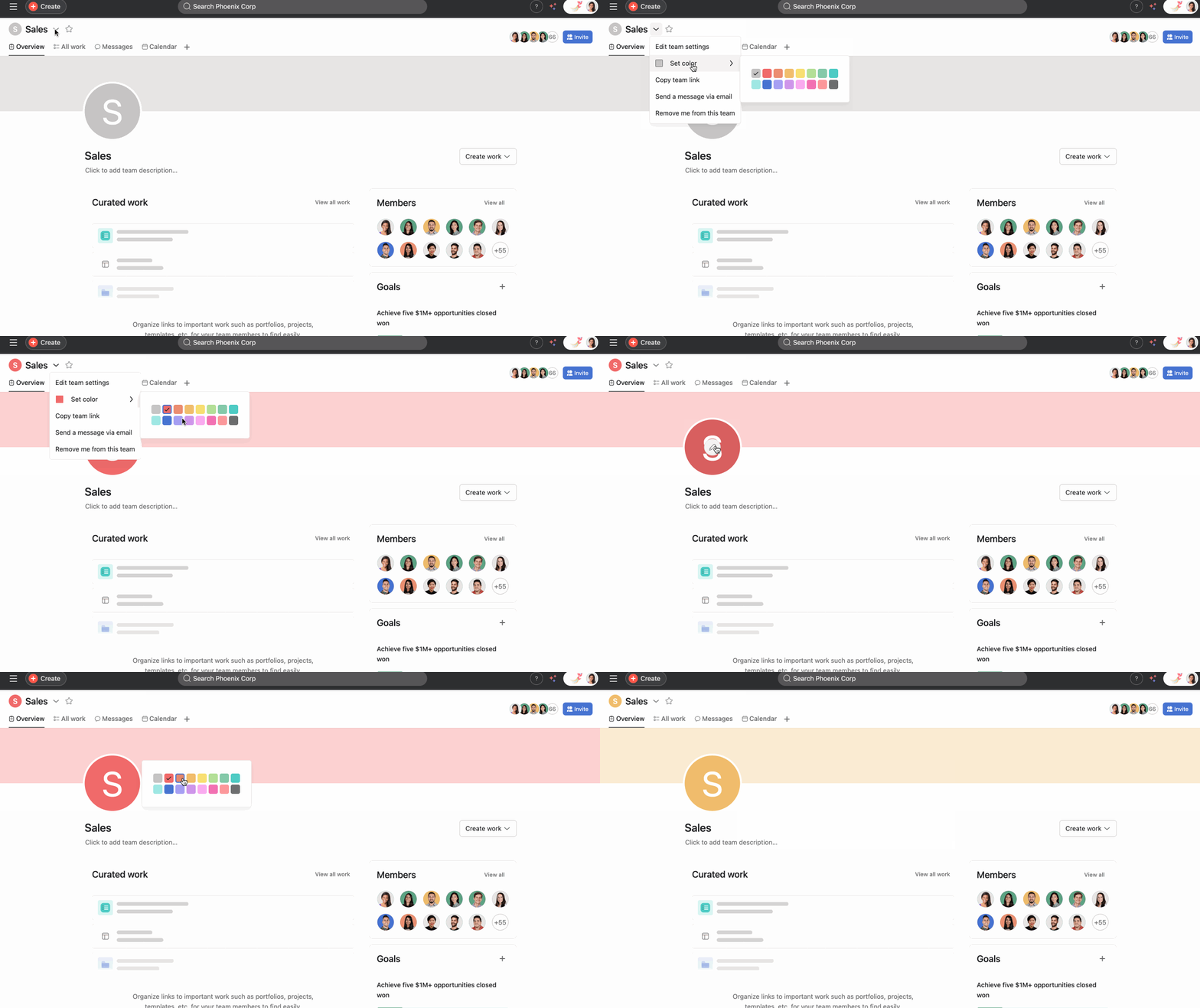
カスタムアイコンを追加するには、チームアイコンの鉛筆 アイコンをクリックし、画像をアップロードをクリックします。アイコンはチームページに表示されます。
チームと共有されている、またはチームが所有しているプロジェクトとプロジェクトテンプレートは、すべての作業にあります。
チームノートでは、チームページ内に複数のノートタブを柔軟に追加したり、カスタマイズしたりできます。チームのオンボーディングプロセスやワークフローの記録、重要な情報のまとめ、外部リンクの整理、アイデアの書き留めなどに使用できます。
チームにノートビューを追加するには、次のことを行います。必要に応じて、[ノート]タブをクリックしてノートタブの名前を変更するか、デフォルトのランディングタブとして設定できます。
先日、承認制チームの権限を更新し、メモ / 添付ファイルへのアクセスをメンバーのみに制限しました。この変更は、メモの新しい共有オプションのリリースに備えて行われました。
いいえ。チームページの更新は、チームのコラボレーションを改善することを目的とした恒久的な変更です。ただし、機能の継続的な改善に役立ててまいりますので、ぜひフィードバックをお寄せください。
デフォルトでは、チームメンバー全員がチームページ (チーム名、ページのコンテンツ、構造など) を編集できます。チーム管理者は、チーム管理者のみが編集できるように権限を調整できます。その場合、他のメンバーはページを閲覧したり操作したりできますが、編集することはできません。
チームページを編集する権限を持つメンバーであれば、チームページの「概要」ページにある「厳選された仕事」セクションで「セクションを追加」ボタンをクリックすることで、カスタムセクションを追加できます。
「プロジェクト」セクションには、チームに関連付けられているプロジェクトが表示されます。
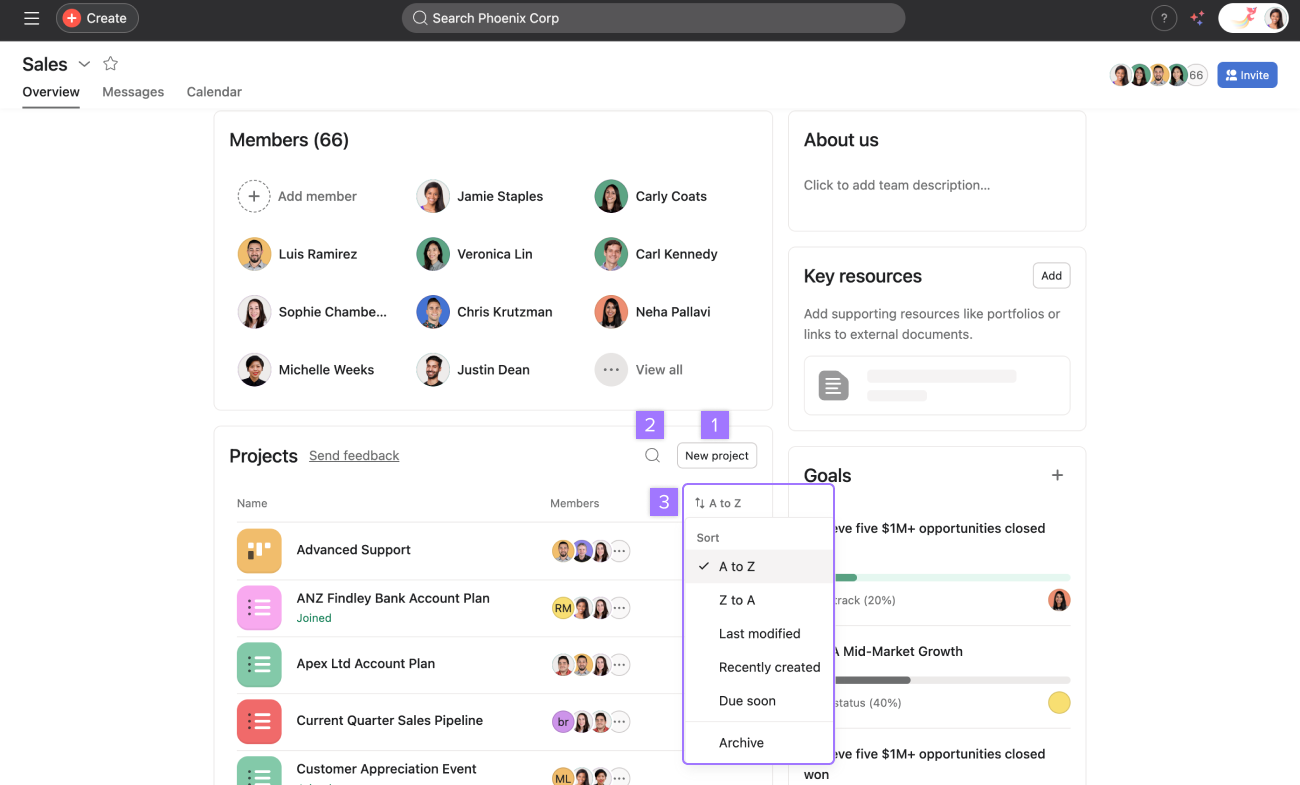
このリストの順序は、サイドバーのチームのフライアウトメニューに表示されるプロジェクトを決定します。
重要なプロジェクトをリストの一番上にピン留めしておけば、すばやくアクセスできます。
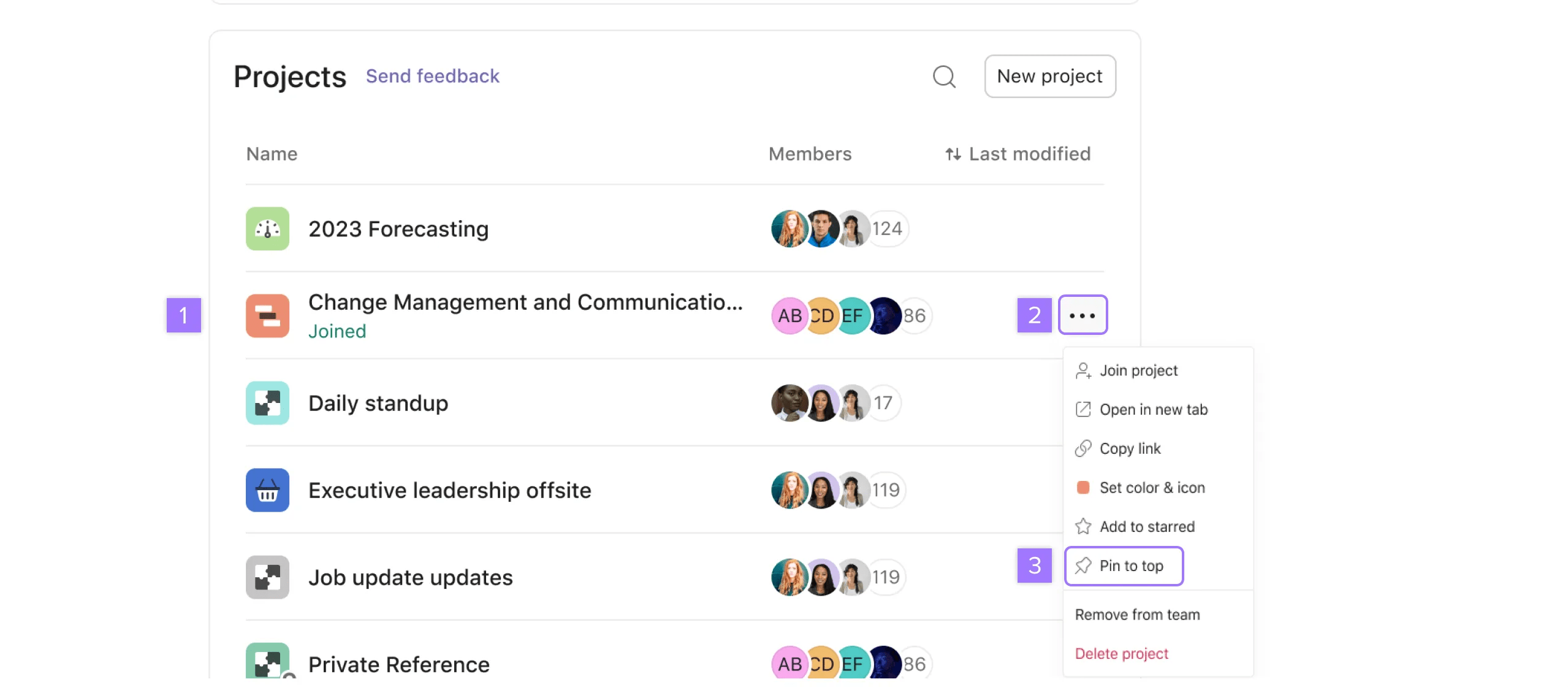
手動で並べ替えられるのは、「ピン留めされた」プロジェクトのみです。
多数のチームプロジェクトを管理している場合は、ポートフォリオを使用して、1 か所で整理および追跡できます。
ピン留めされたプロジェクトの順序は、サイドバーのチームのフライアウトに表示されます。
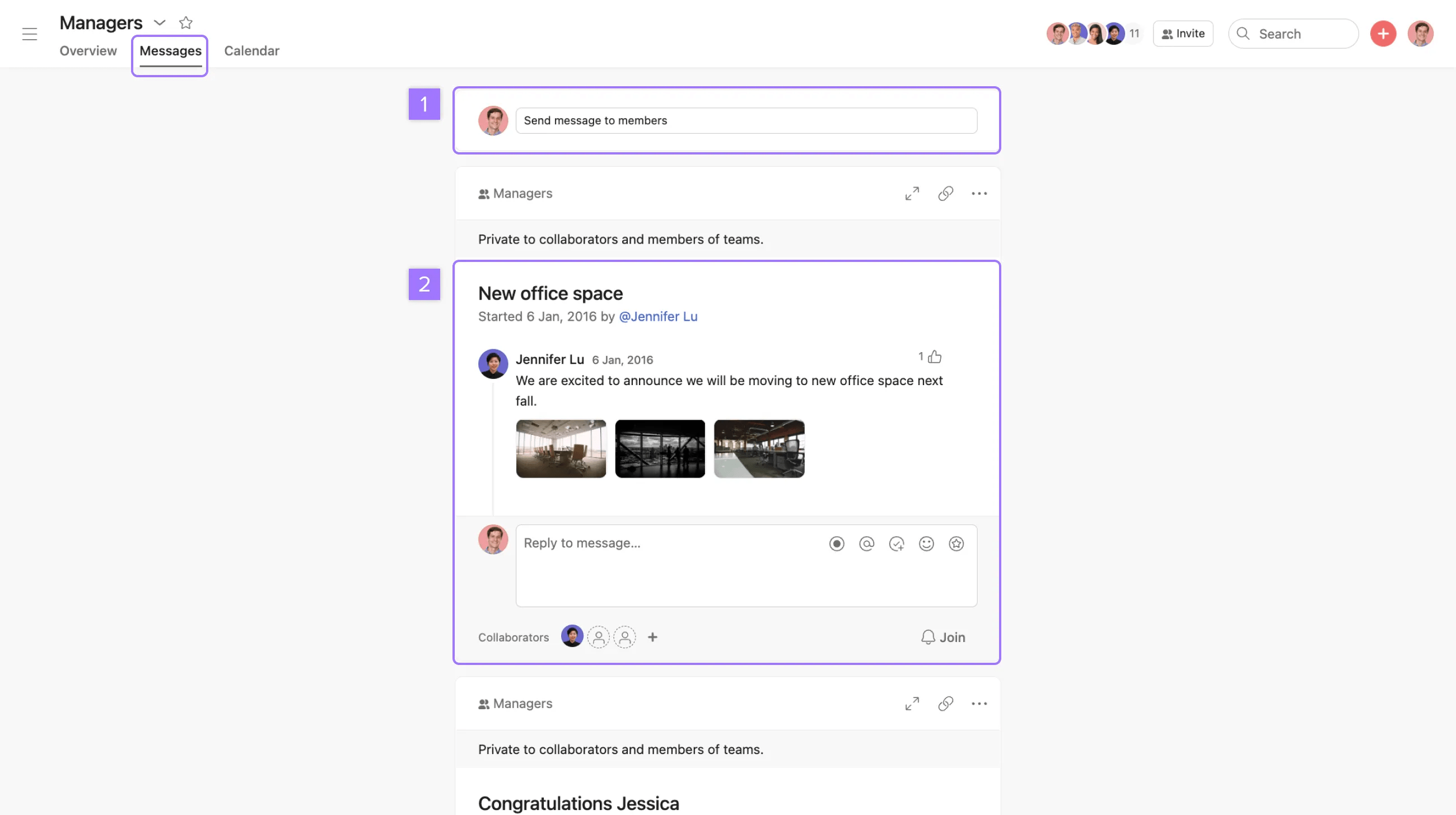
「メッセージ」を使って、チーム全体へのお知らせを行ったり、大きな成功をお祝いしたり、複数のプロジェクトについてまとめて話し合ったりすることができます。
チームカレンダーには、チームの全プロジェクトのタスクが表示されます。数日後、あるいは数週間後のチームの仕事を把握するのに役立ちます。
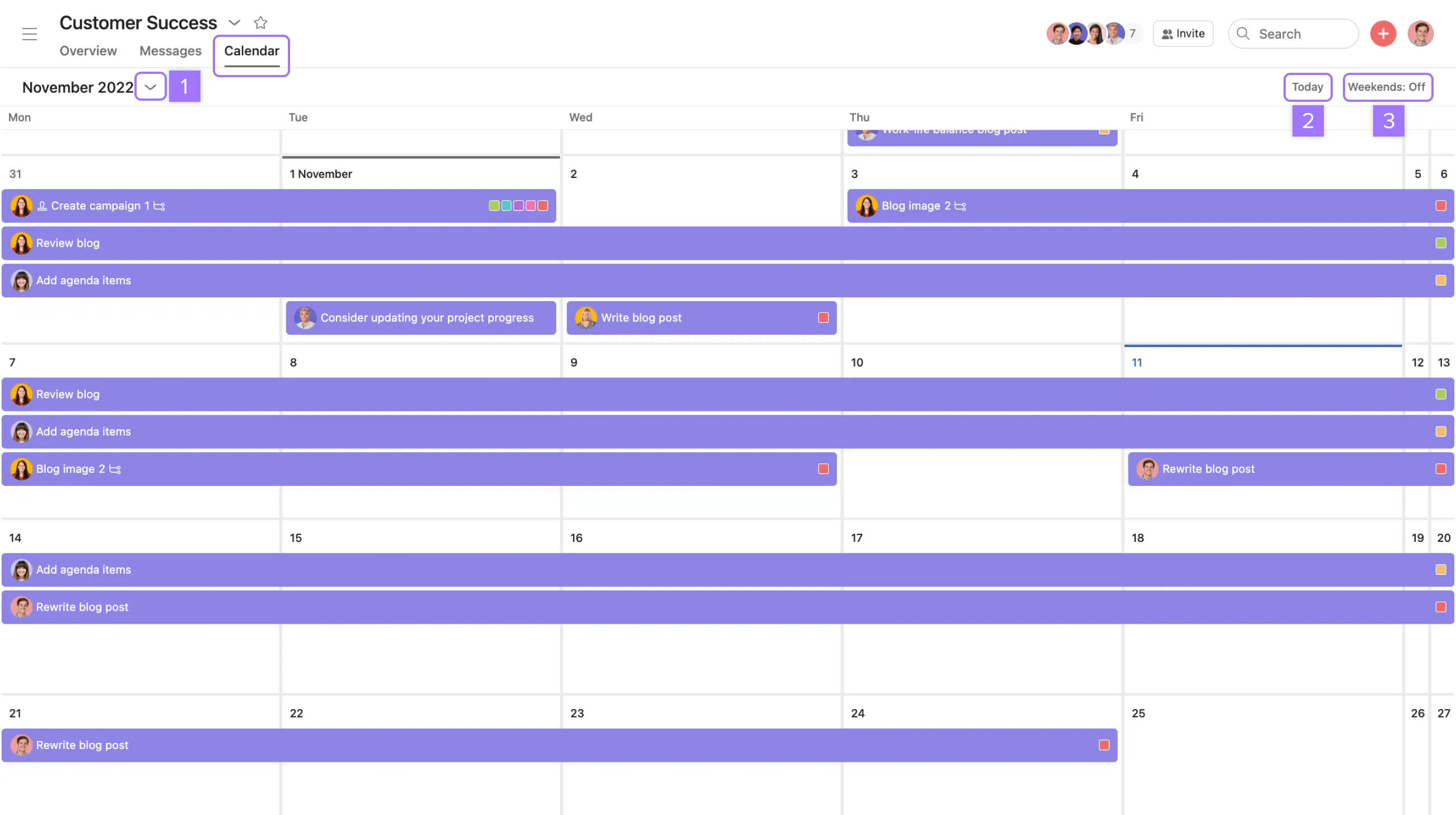
チームカレンダーは読み取り専用で、ここにタスクを追加することはできません。プロジェクトにタスクを追加すると、チームのカレンダーに表示されます。
新しいチームを作成して、組織の同僚とのコラボレーションを始めましょう。
チームの作成には、管理者コンソール、サイドバー、クイック追加ボタンを使います。
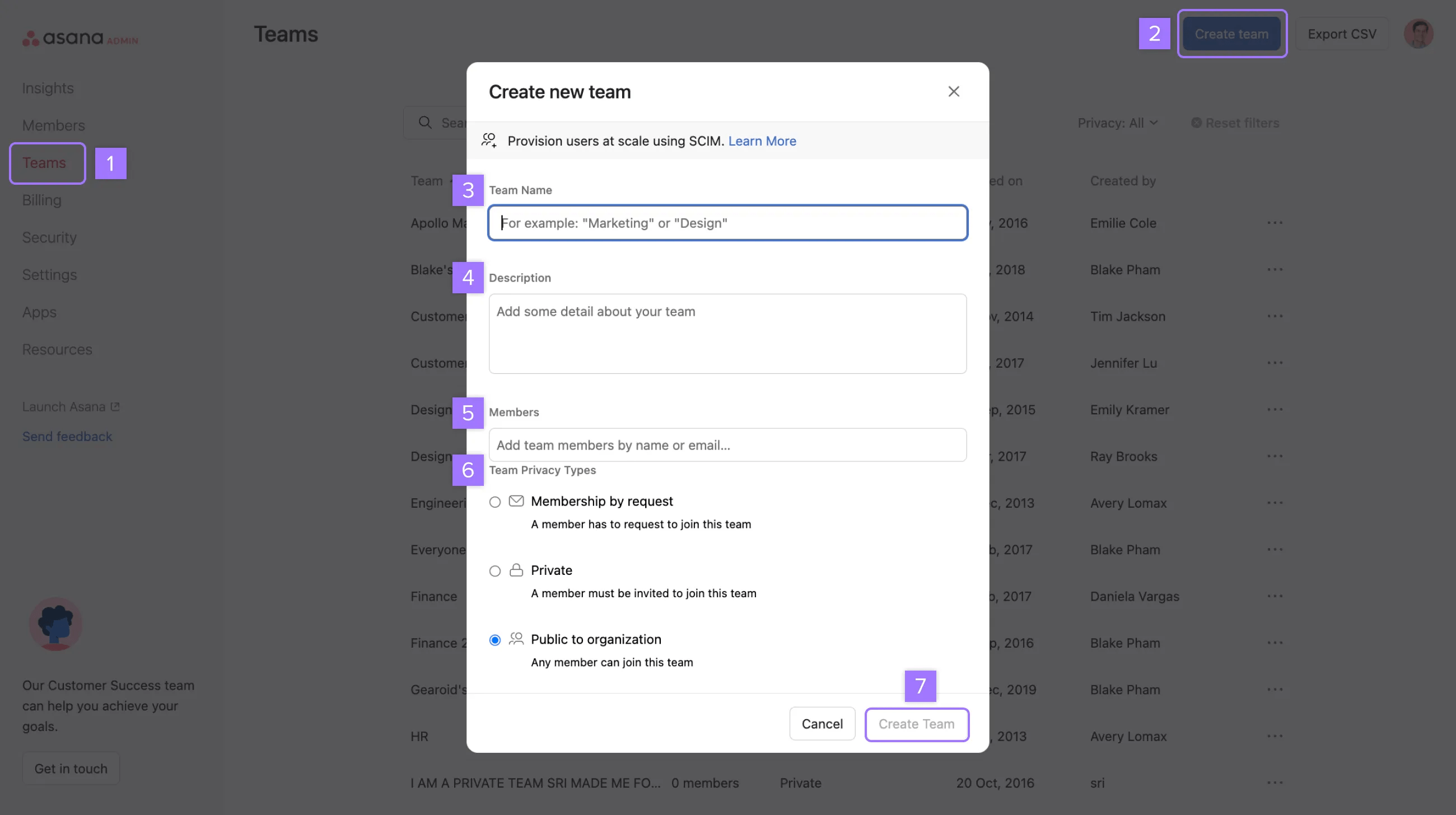
CSV ファイルからメールアドレスをコピーして招待画面に貼り付けることで、複数のメンバーを一度にチームに招待できます。
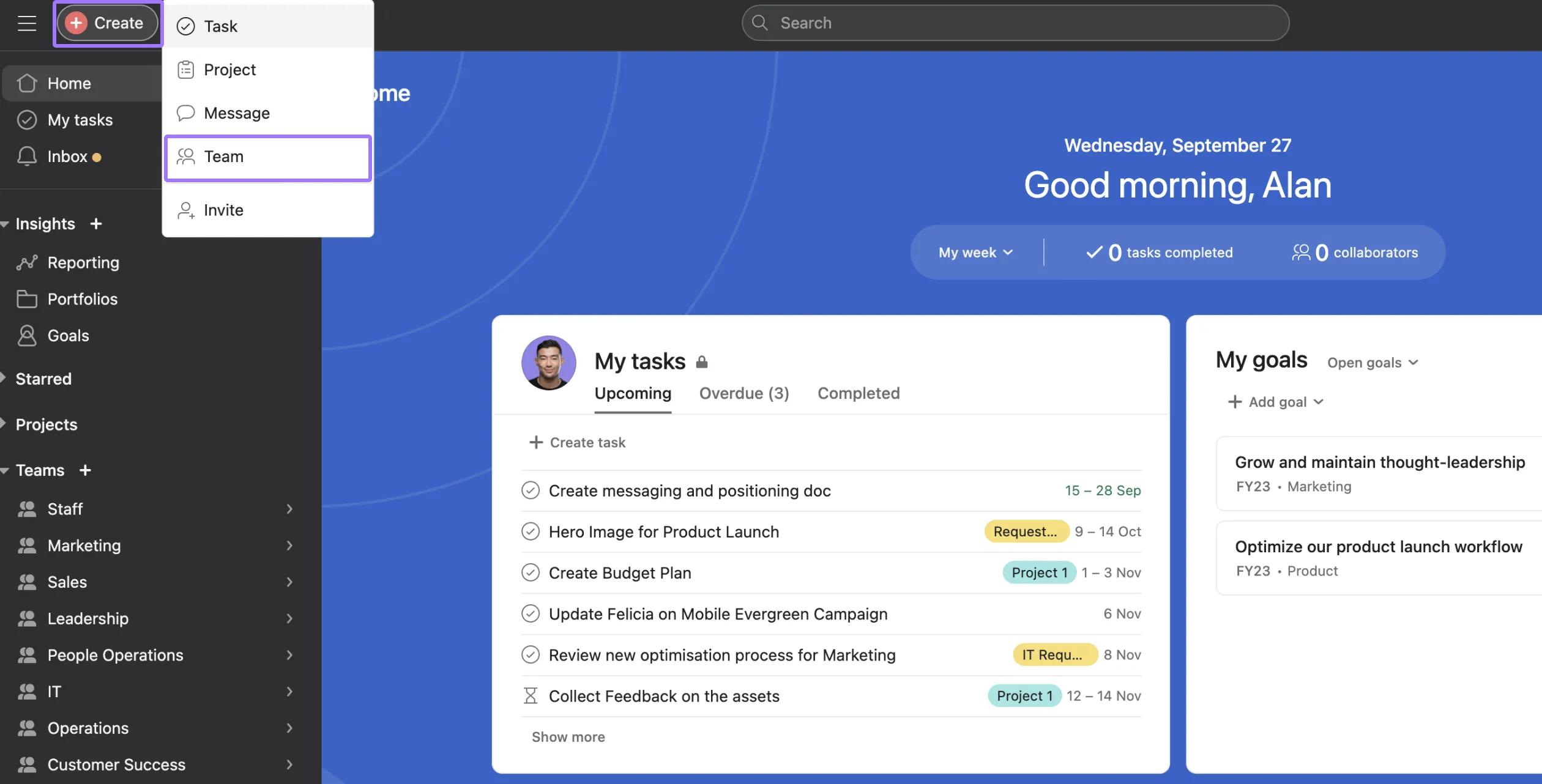
ポップアップウィンドウのすべてのフィールドに入力し、「チームを作成」をクリックします。
チームを作成した人は、自動的にそのチームのチーム管理者になります。チームの作成後は、いつでもチームの権限設定を変更できます。
チームをアップグレードする
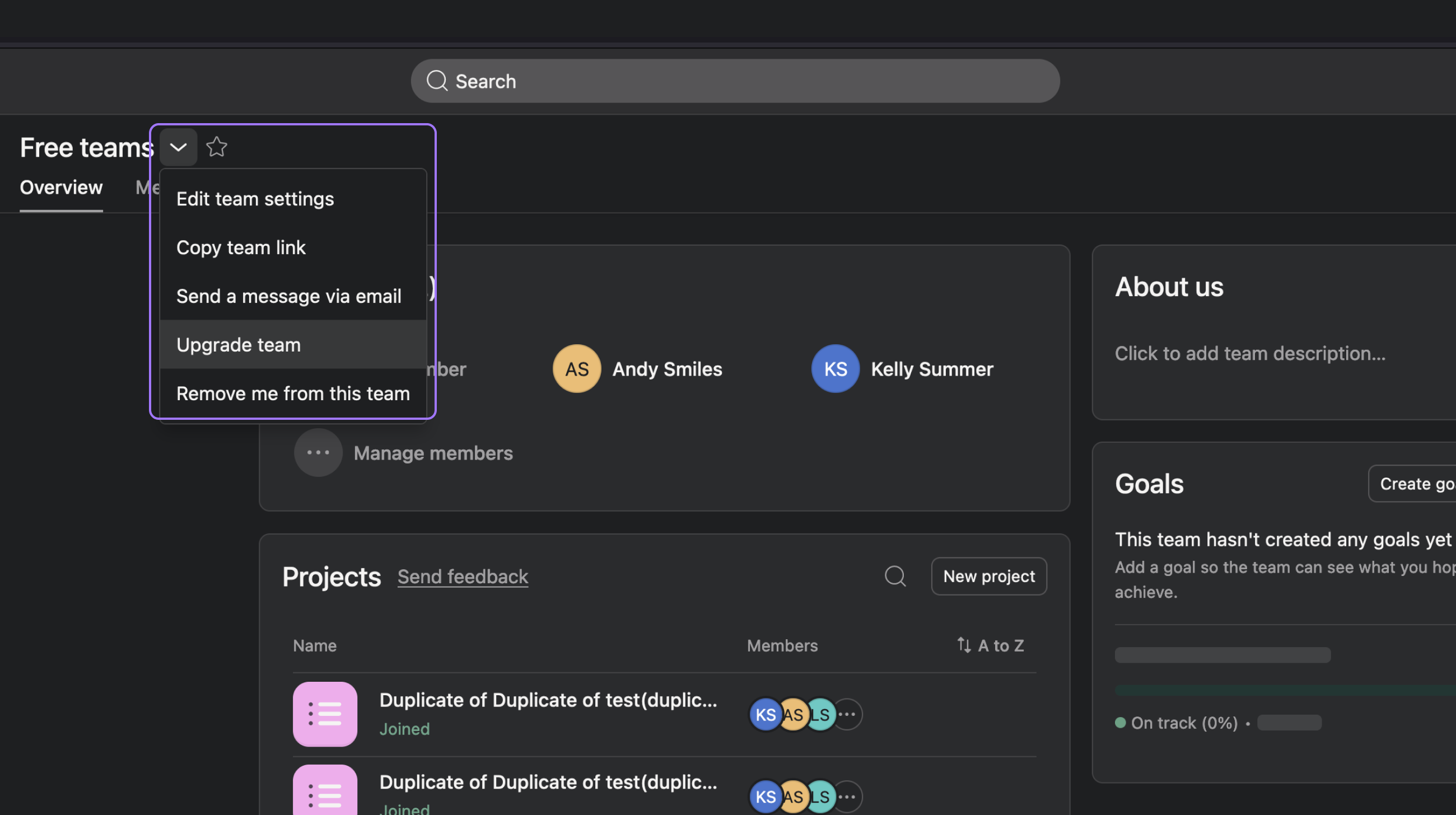
チームのアップグレードは、チームのページから行えます。
チームページで、チーム名の横にあるドロップダウンの矢印をクリックします。
- サイドバーでアップグレードするチームの名前をクリックします。
- 「アップグレード」を選択します。
- チームのニーズに応じて、Starter または Advanced のいずれかのプランを選択します。
選択したチームが現在有料ディビジョンにすでに参加している場合は、アップグレードする前に管理者コンソールからチームを削除してください。
チームに参加する
検索バーで組織の他のチームを検索できます。そのチームのプロジェクトにアクセスしてチームメンバーとコラボレーションしたい場合は、参加リクエストを送信します。
チームへの招待は、メールや共有可能なリンクを通して受けることもできます。
チームへの参加をリクエストした後は、既存のチームメンバーがリクエストを承認する必要があります。公開チームの場合は、承認リクエストなしで自動的に追加されます。
デフォルトでは、チームへの参加リクエストがあると、現在のチームメンバー全員にメール通知が送られ、誰でもリクエストを承認できます。このメール通知の送信を、チーム管理者のみに送信するように制限することもできます。
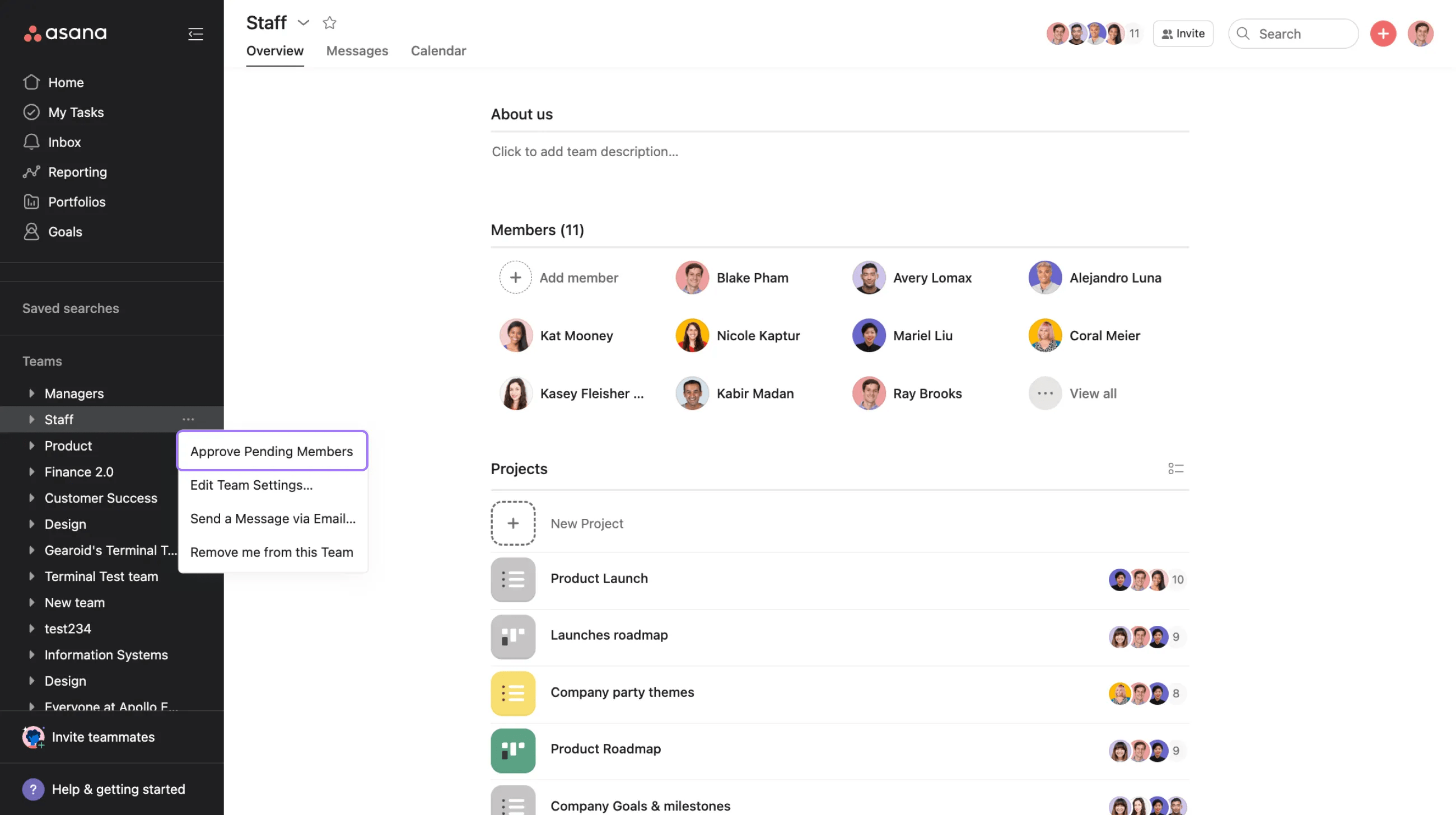
チームのメンバーシップリクエストを承認するには、次のことを行います。
チーム名の横にある三点リーダーアイコンをクリックし、「保留中のメンバーを承認」を選択します。
「メンバーリクエスト」ウィンドウで、ユーザー名の横にある「承認」または「拒否」を選択できます。
組織ゲストは、自分がメンバーではない他のチームを参照することはできません。
チーム設定
チームの設定では、チーム名の変更やチームの権限調整、チームメンバーの管理、承認リクエスト通知の変更、チームの削除などができます。
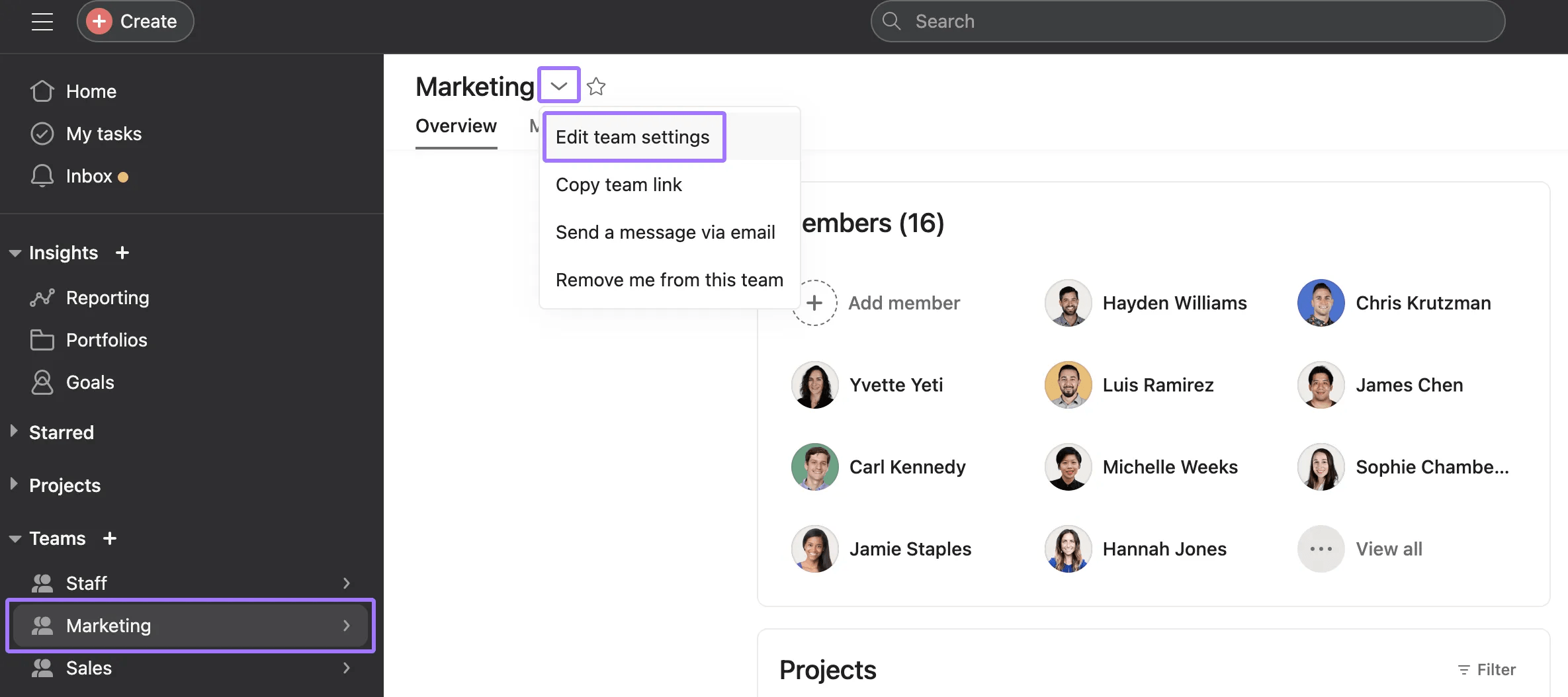
チームの設定にアクセスするには、次のことを行います。
チームページで、チーム名の横にあるドロップダウンの矢印をクリックします。
- サイドバーのチーム名をクリックして、チームページを開きます。
- 「チーム設定を編集」を選択します
チームの設定にアクセスできるのは、チームメンバーのみです。
「チーム設定」ウィンドウには、次の 3 つのタブがあります。
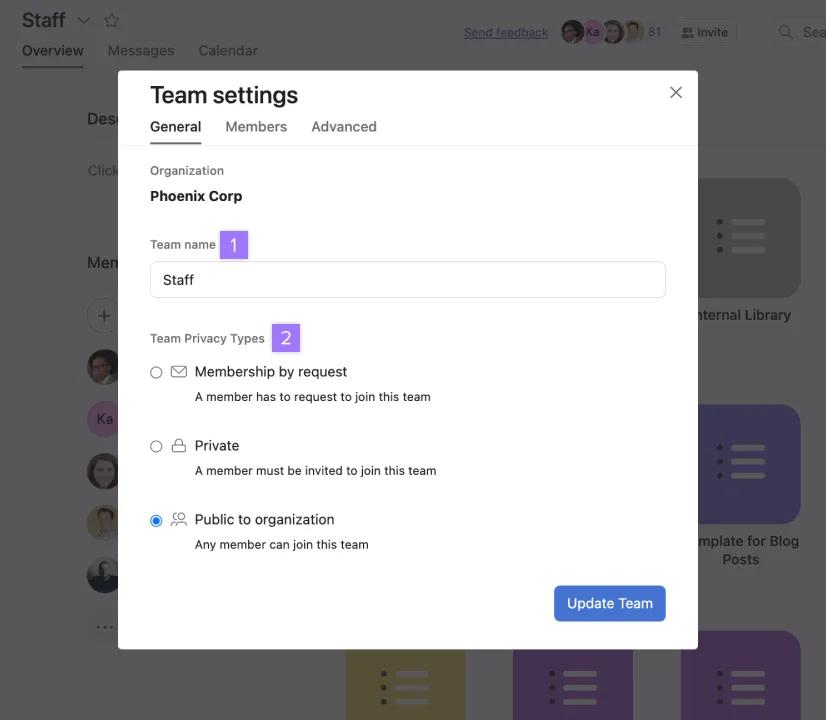
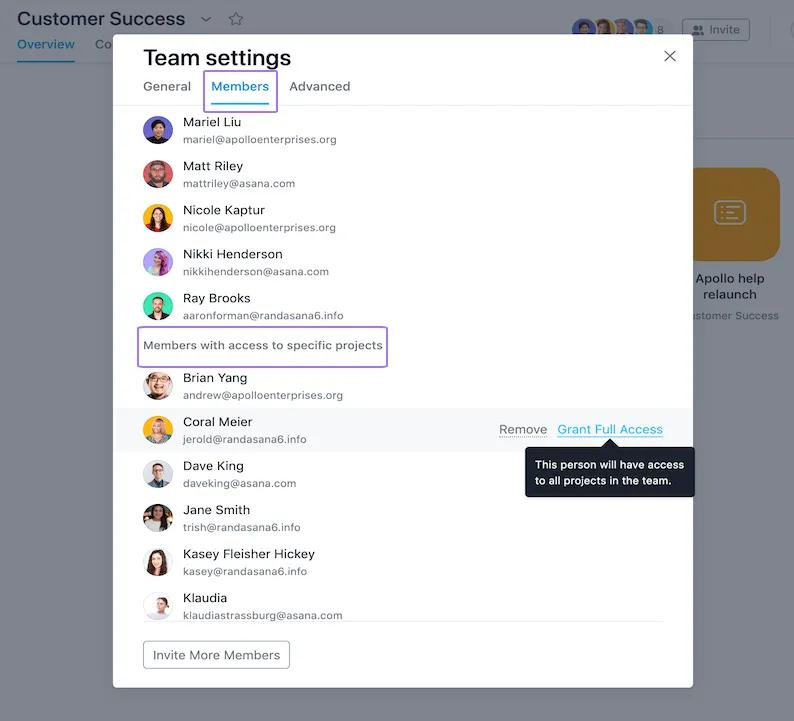
チームメンバーは次のことができます。
チーム管理者はこうしたチームメンバーの権限の一部を制限できます。チーム管理者コントロールの詳細については、こちらをご覧ください。
メンバーが組織のチームから削除されても、割り当てられたタスクには引き続きアクセスできます。メンバーが組織から削除された場合のみ、そのメンバーのタスクは管理者のプロジェクトに移動します。
「チーム内で仕事の作成や共有ができるメンバーを設定します」は、Enterprise および Enterprise+ プランでのみ利用可能です。
削除するチームがディビジョンの一部である場合、削除する前にチームをディビジョンから除外する必要があります。
チームを削除すると、各チームメンバーにメール通知が送信されます。チームを削除したユーザーには、復元リンクが送信されます。
Asana ゴールをご利用の場合は、チームを削除する前に、そのチームに割り当てられている目標を別の適切なチームに再割り当てしてください。そうすれば、新しく割り当てられたチームを使って簡単に目標を絞り込むことができます。
チームを削除すると、表示されていないメンバーのみに公開など、さまざまなプライバシー設定を持つプロジェクトも含め、すべてのプロジェクトが削除されます。
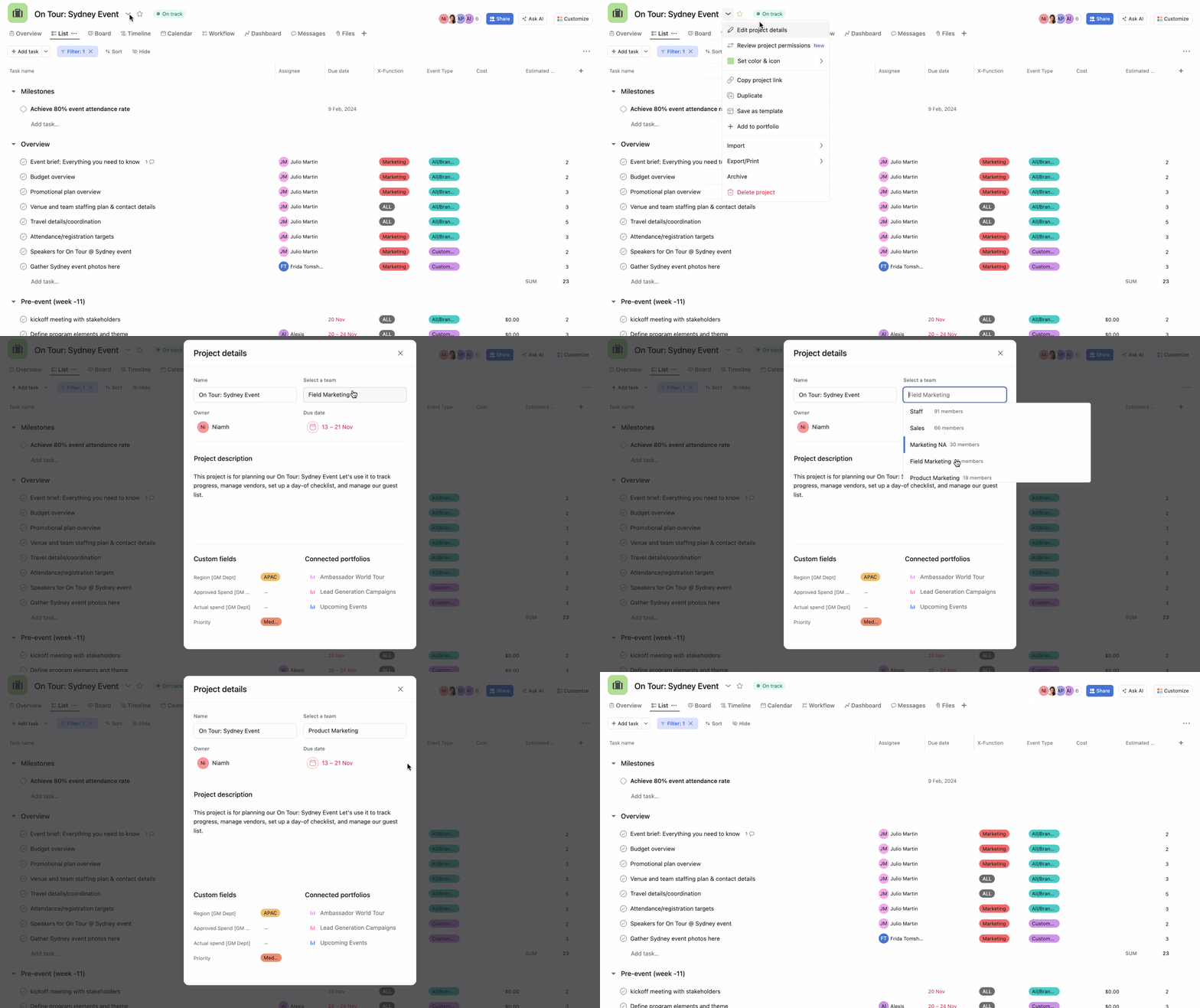
プロジェクトを別のチームに移動する
プロジェクトは、自分がメンバーであるチームにのみ移動できます。
この記事は AI によって翻訳されています。
翻訳に関するフィードバックを送る。