MOŻLIWOŚCI
WSZYSTKIE PLANY
Rodzaj firmy
MOŻLIWOŚCI
WSZYSTKIE PLANY
Rodzaj firmy
Branże
Cennik
Konta w Asana są darmowe i powiązane z indywidualnymi osobami. Umożliwiają dostęp do współdzielonych obszarów roboczych i organizacji w celu współpracy z innymi użytkownikami Asany.
W ramach pojedynczego konta w Asanie możesz dołączyć do wielu obszarów roboczych i organizacji, aby współpracować z różnymi grupami użytkowników Asany. Obszary robocze i organizacje stanowią niezależne jednostki skupiające unikalne grupy osób, projektów oraz zadań. Możliwość utworzenia obszaru roboczego zależy od typu adresu e-mail powiązanego z Twoim kontem (osobistego lub firmowego).
Utwórz obszar roboczy, aby współpracować z innymi osobami w Asanie.
Tylko konta korzystające z osobistych adresów e-mail mogą tworzyć nowe obszary robocze, chyba że są administratorami. Osoby niebędące administratorami nie mogą tworzyć obszarów roboczych przy użyciu firmowych adresów e-mail.
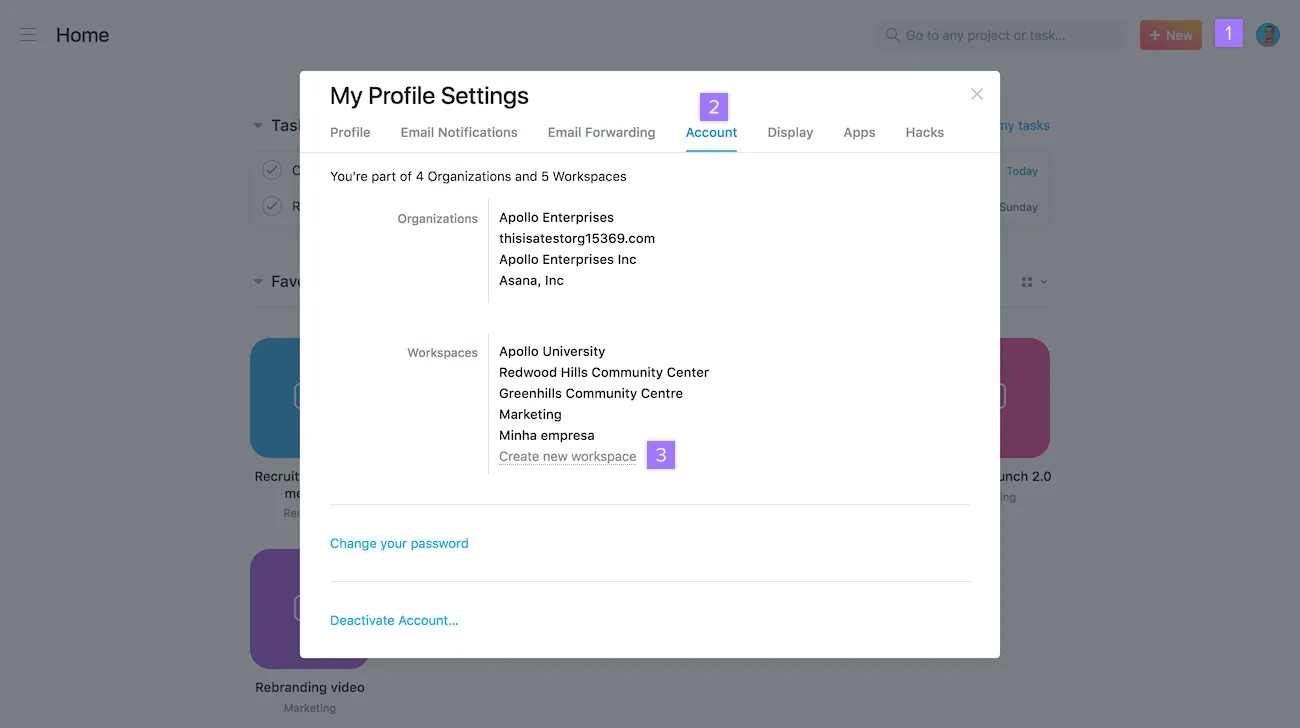
Uwaga
W ramach pojedynczego konta w Asanie można dołączyć do wielu obszarów roboczych. Twórz obszary robocze dla różnych grup osób, z którymi chcesz współpracować.
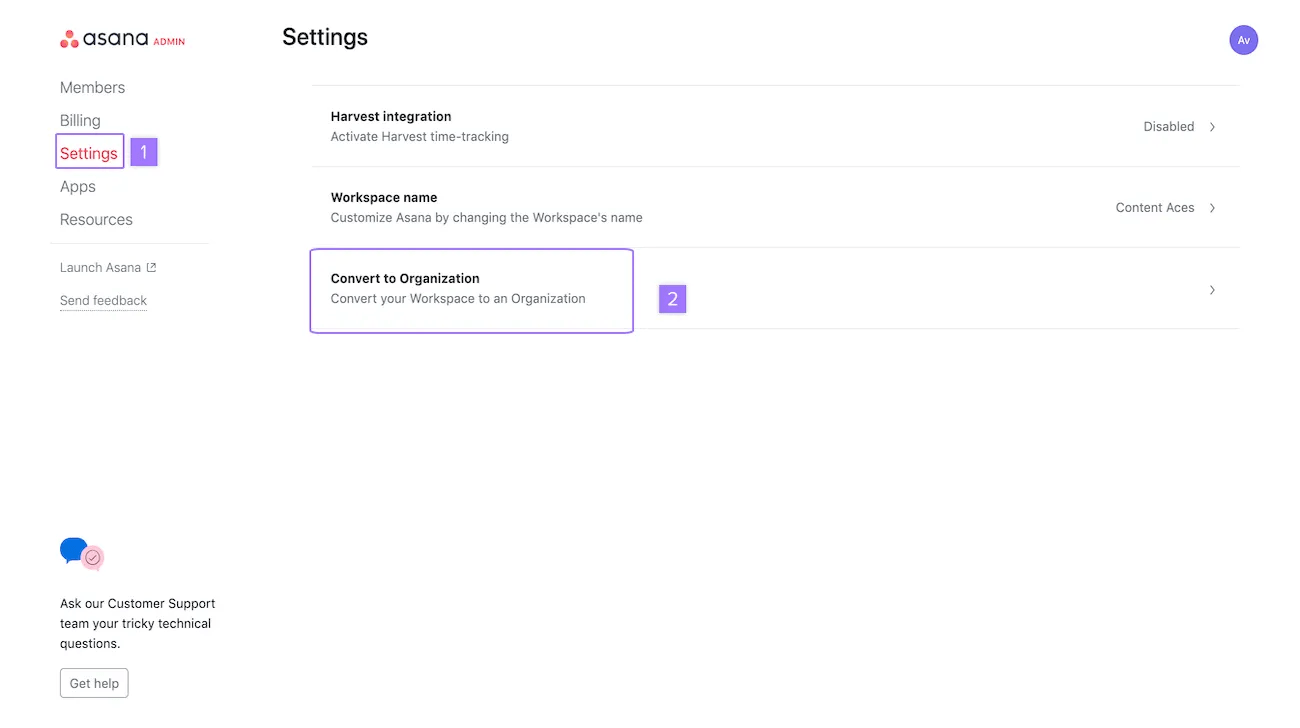
Jeśli chcesz utworzyć wiele zespołów lub pracować z różnymi działami, możesz przekształcić jeden z istniejących obszarów roboczych w organizację. Więcej informacji na temat różnic pomiędzy obszarami roboczymi i organizacjami znajdziesz tutaj.
Aby przekształcić obszar roboczy w organizację, musisz najpierw dodać do konta w Asanie swój firmowy adres e-mail.
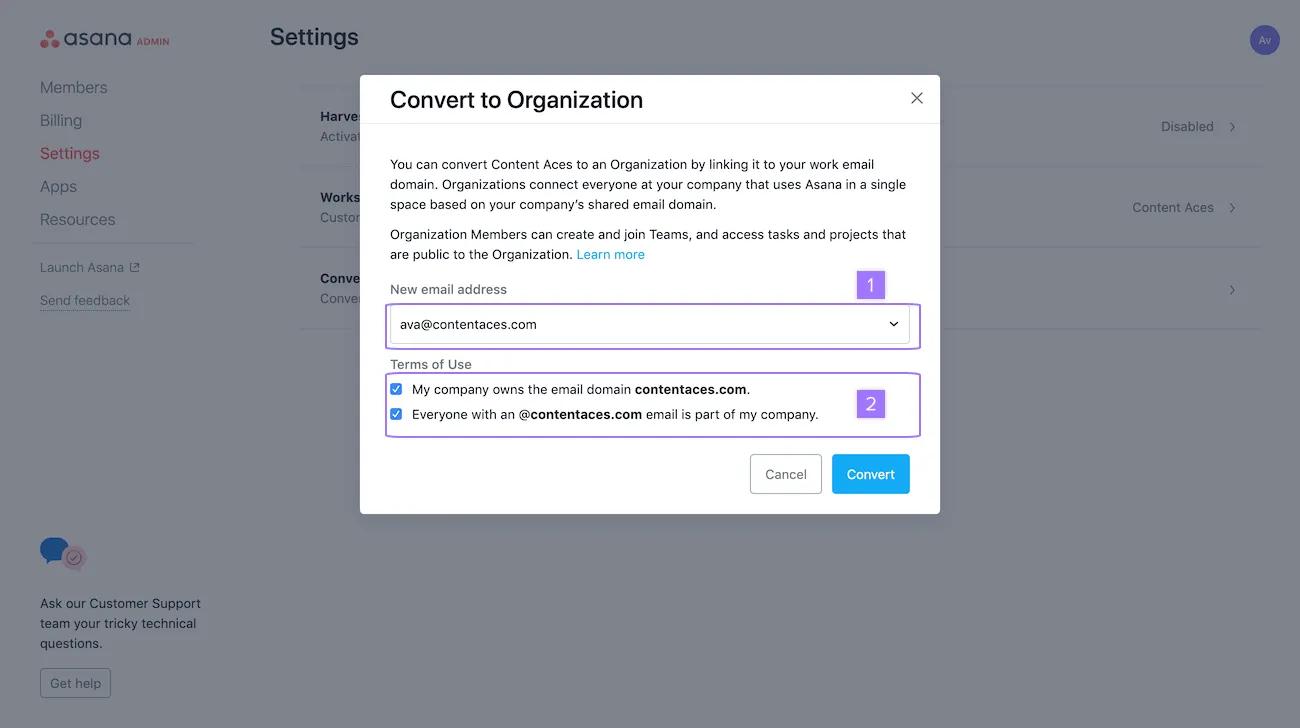
Jeśli ta domena e-mail nie jest jeszcze używana w innej organizacji, zostanie wyświetlony monit o kliknięcie przycisku „Przekształć”.
W przypadku płatnego obszaru roboczego tylko osoba odpowiedzialna za rozliczenia może przekształcić go w organizację.
Jeśli masz problem z przekształceniem jednego z istniejących obszarów roboczych w organizację i nie pojawiła się wiadomość, że Twoja domena poczty e-mail jest już w użyciu, skontaktuj się z zespołem obsługi klienta Asana, podając następujące informacje:
Wówczas pomożemy Ci przekształcić Twój największy obszar roboczy w nową organizację.
Skopiuj ten tekst, aby przyspieszyć proces:
Podstawowa organizacja/obszar roboczy:Domena poczty e-mail:Jeśli korzystasz ze wspólnej, uniwersyteckiej domeny poczty e-mail (np.
uniwersytet.edu), do utworzenia organizacji wymagana jest osobna subdomena (np.pracownik.uniwersytet.edu).
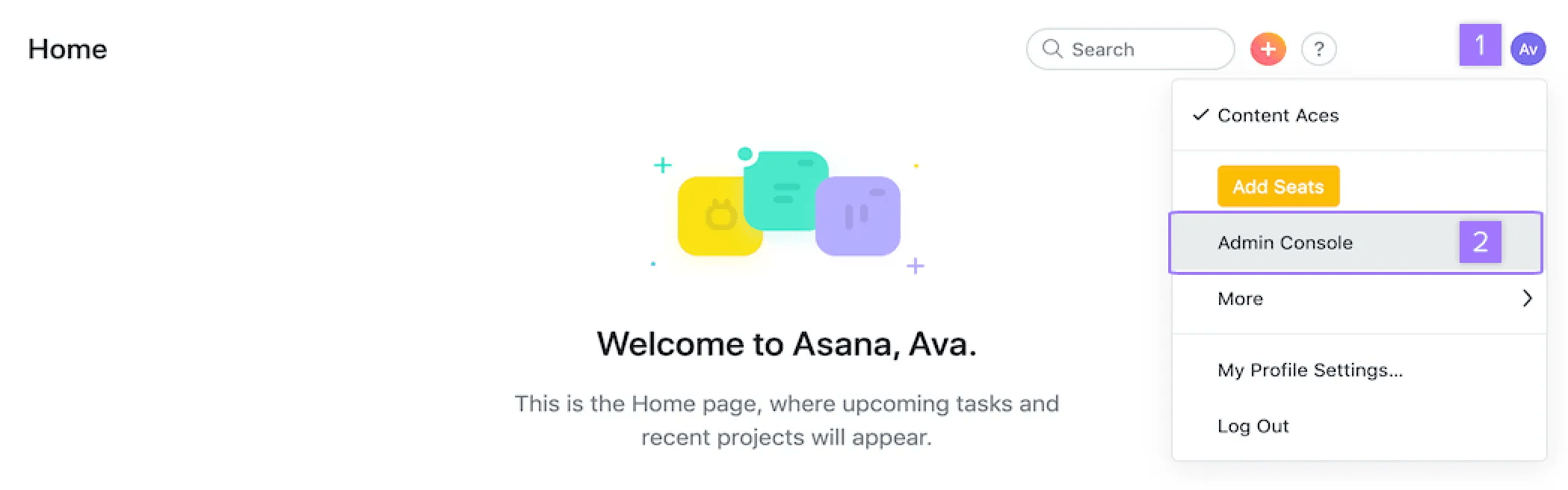
Przejdź do konsoli administratora, aby:
Tylko członkowie obszaru roboczego mają dostęp do konsoli administratora. Goście nie mają takiej możliwości.
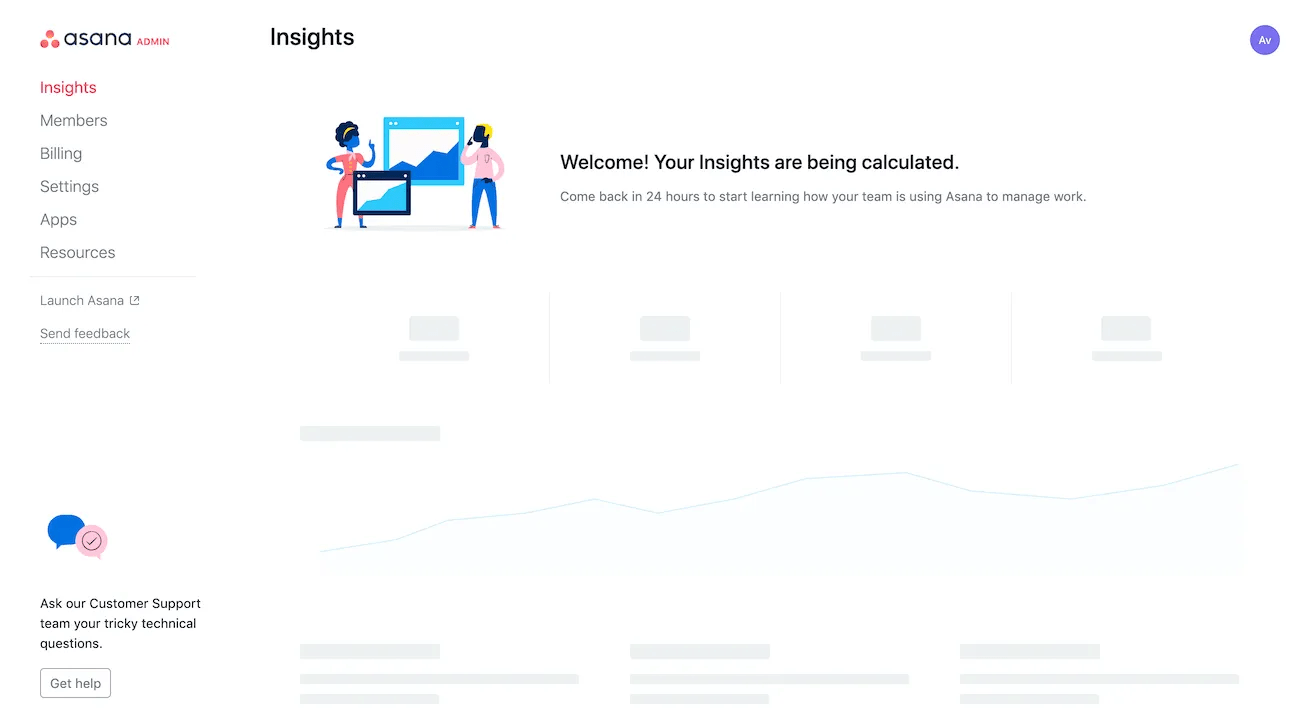
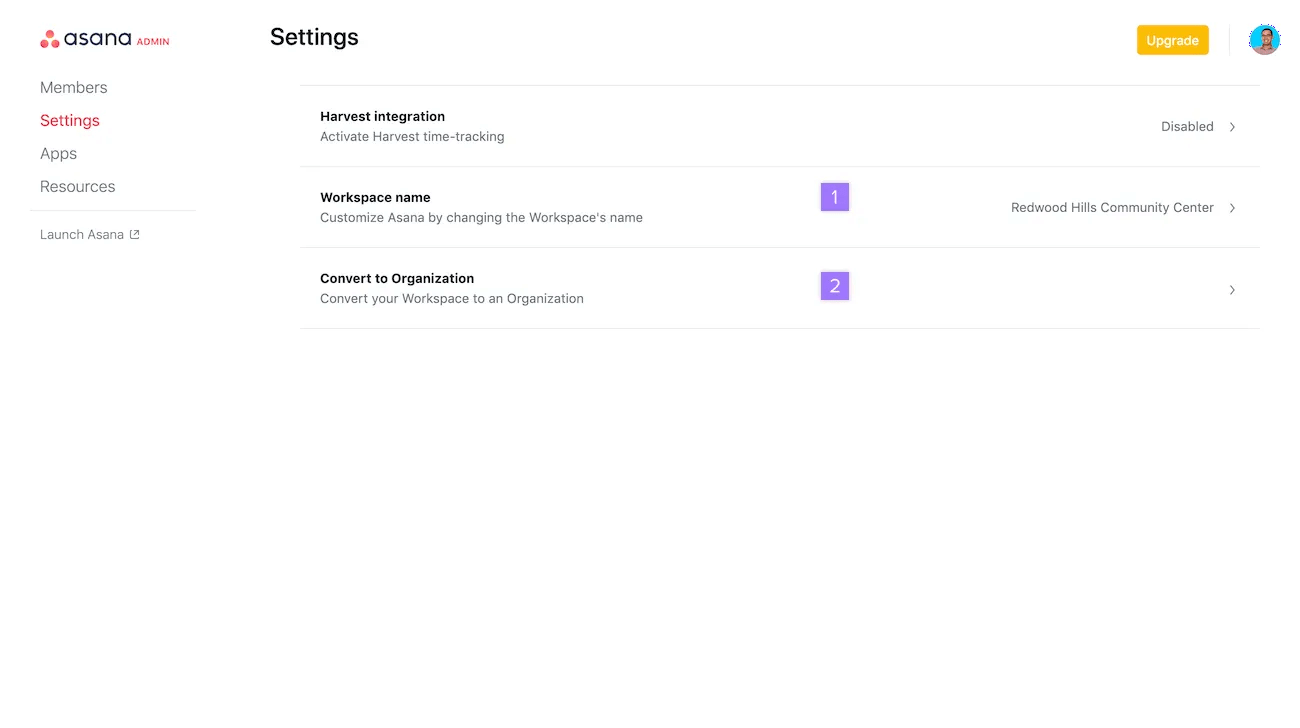
Z Konsoli administratora możesz przejść do następujących zakładek: Członkowie, rozliczenia, Ustawienia, Aplikacje i Zasoby:
Ponieważ obszary robocze stanowią współdzielone przestrzenie, opuszczenie danego obszaru roboczego nie spowoduje usunięcia zawartych w nim zadań i projektów.
Jeśli nie potrzebujesz już obszaru roboczego, możesz dezaktywować go:
Dopiero, gdy wszystkie powyższe dane zostaną usunięte i pozostaniesz jedynym członkiem, możesz opuścić obszar roboczy.
Do obszaru roboczego dostęp mają tylko zaproszone osoby. Jeśli wszyscy członkowie zostali usunięci, nikt nie będzie miał dostępu do obszaru roboczego.
Archiwizacja obszarów roboczych nie jest możliwa.
Ten artykuł został przetłumaczony przez AI.
Prześlij opinię na temat tłumaczenia.