MÖGLICHKEITEN
Art des Unternehmens
Erwecken Sie die Strategie Ihres Unternehmens zum Leben, indem Sie Ihre übergeordneten Ziele mit den Projekten und Aufgaben verknüpfen, die sie verwirklichen.
In Asana werden Unternehmens- und Abteilungsziele in Zielen erfasst, sodass jeder sehen kann, was am wichtigsten ist und wie Erfolg gemessen wird. Ziele können manuell oder automatisch aus unterstützenden Arbeitsvorgängen aktualisiert werden.
Große Ziele erfordern mehrere Teams. Unterteilen Sie das Unternehmensziel in Teilziele – jedes mit einer eigenen verantwortlichen Person und einer eigenen Kennzahl –, die zum Fortschritt des übergeordneten Ziels beitragen.
Ein Ziel ist nur so stark wie die Projekte, die es unterstützen. Scrollen Sie im Tab „Übersicht“ eines Projekts nach unten zu Verbundene Ziele, klicken Sie auf Ziel hinzufügen und fügen Sie die relevanten Ziele hinzu. Der Projektfortschritt trägt dann zum Zielfortschritt bei.
Erfinden Sie das Rad nicht für jede Initiative neu. Erstellen Sie eine Vorlage für „Strategische Initiativen“ mit Standardabschnitten (z. B. Entdeckung, Bereitstellung, Einführung), Aufgabenvorlagen, benutzerdefinierten Feldern (z. B. Auswirkung, Aufwand, verantwortliche Abteilung) und standardmäßigen Beteiligten. Speichern Sie Ihr Projekt als Vorlage und teilen Sie es mit anderen Teams.
So erstellen Sie eine Projektvorlage aus einem bestehenden Projekt:
Wenn sich Ihr Geschäftsmodell weiterentwickelt, aktualisieren Sie jede aktive Initiative auf einmal. Mit Bundles können Sie Abschnitte, Regeln, benutzerdefinierte Felder und Aufgabenvorlagen kombinieren und sie dann auf viele Projekte anwenden – bei Bedarf auch rückwirkend. Verwenden Sie Bundles, um neue Phasen (z. B. Sicherheitsüberprüfung) oder Standardautomatisierungen in Ihren Projekten hinzuzufügen.
Workload ermöglicht es Ihnen, die Kapazität Ihres Teams zu sehen, wer sich der Kapazität nähert und wer mehr Arbeit übernehmen kann. Wenn Sie sich der Kapazität Ihres Teams bewusst sind, können Sie Ihre Projekte auf Kurs halten und sicherstellen, dass niemand in Ihrem Team überlastet ist. Sie können über Ihr Portfolio auf Workload zugreifen, indem Sie auf den Tab Workload klicken.
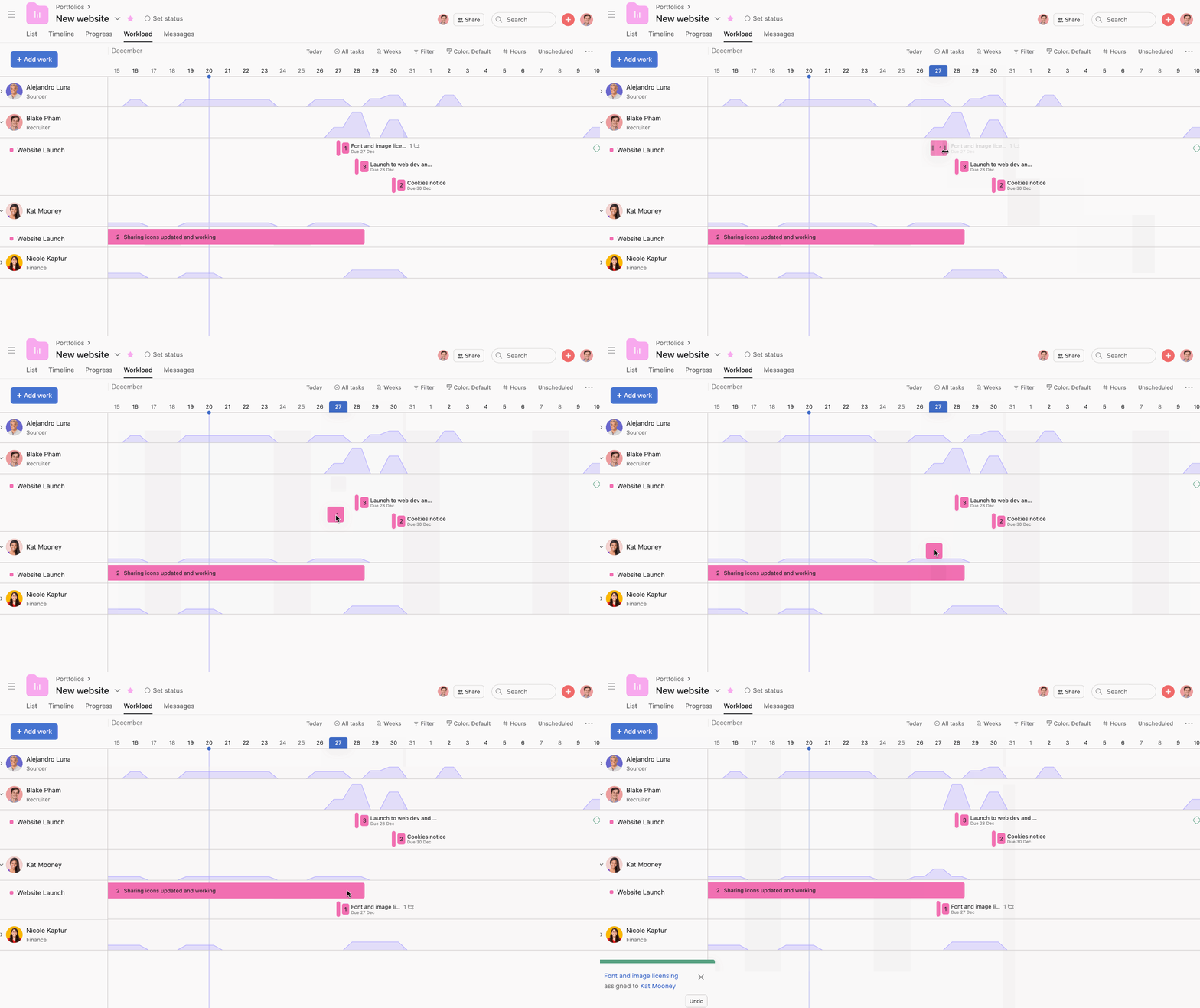
Wenn ein Mitglied Ihres Teams seine Kapazität erreicht, können Sie Aufgaben per Drag & Drop verschieben, um sie neu zu planen oder einem anderen Teammitglied zuzuweisen.
Portfolios machen es einfach zu erkennen, ob ein Projekt nicht auf dem richtigen Weg oder gefährdet ist. Wenn das PMO ein gefährdetes Projekt sieht, kann es auf das Projekt klicken und sehen, welche Aufgaben überfällig und welche blockiert sind.
Gruppieren Sie alle Projekte, die Ihre Ziele unterstützen, in einem Portfolio, um ein einziges Echtzeit-Dashboard mit Status, Fortschritt, Verantwortlichen und Daten zu erhalten. Verwenden Sie Felder und Filter, um die Überprüfung durch Führungskräfte zu fokussieren.
Statusaktualisierungen bieten Stakeholdern relevante und zeitnahe Informationen über den Fortschritt eines Projekts.
In der Portfolioansicht kann das PMO die verschiedenen Statusaktualisierungen für alle Projekte sehen. Um diese Updates zu lesen, klicken Sie auf das benutzerdefinierte Feld „Status“ und lesen Sie die letzten und vorherigen Updates.
Um noch tiefer in den Projektfortschritt einzutauchen, kann das PMO Smart Answers nutzen, um Asana Fragen zum Projekt zu stellen, wie zum Beispiel „Was sind die nächsten Meilensteine?“ Dies hilft Ihnen, Informationen schnell zu finden, ohne alle einzelnen Aufgaben durchklicken zu müssen.
Hinweis
Dieser Artikel wurde mit KI übersetzt.
Feedback zur Übersetzung geben.