PLATEFORME
CAPACITÉS
Équipes
Dans cet article
Disponible avec les formules Asana Advanced, Enterprise et Enterprise+, ainsi qu’avec les anciennes formules Business et Legacy Enterprise.
Utilisez les tableaux de bord de portefeuille pour obtenir une vue complète des performances de votre portefeuille, suivre la progression, identifier les tendances et prendre des décisions basées sur des données pour plusieurs projets. Visualisez les indicateurs clés et les indicateurs à l’aide de différents types de graphiques, afin de gérer et d’optimiser efficacement les performances de votre portefeuille.
Étendez la puissance des capacités de reporting d’Asana au niveau du portefeuille. Créez des visualisations personnalisées des données de votre portefeuille, afin de comprendre l’état général et la progression de vos initiatives.
Créez un tableau de bord de portefeuille –
Accédez à votre portefeuille
Découvrez les styles de graphiques disponibles.
Avec les tableaux de bord de portefeuille, choisissez de créer des rapports sur les tâches, les projets ou les portefeuilles.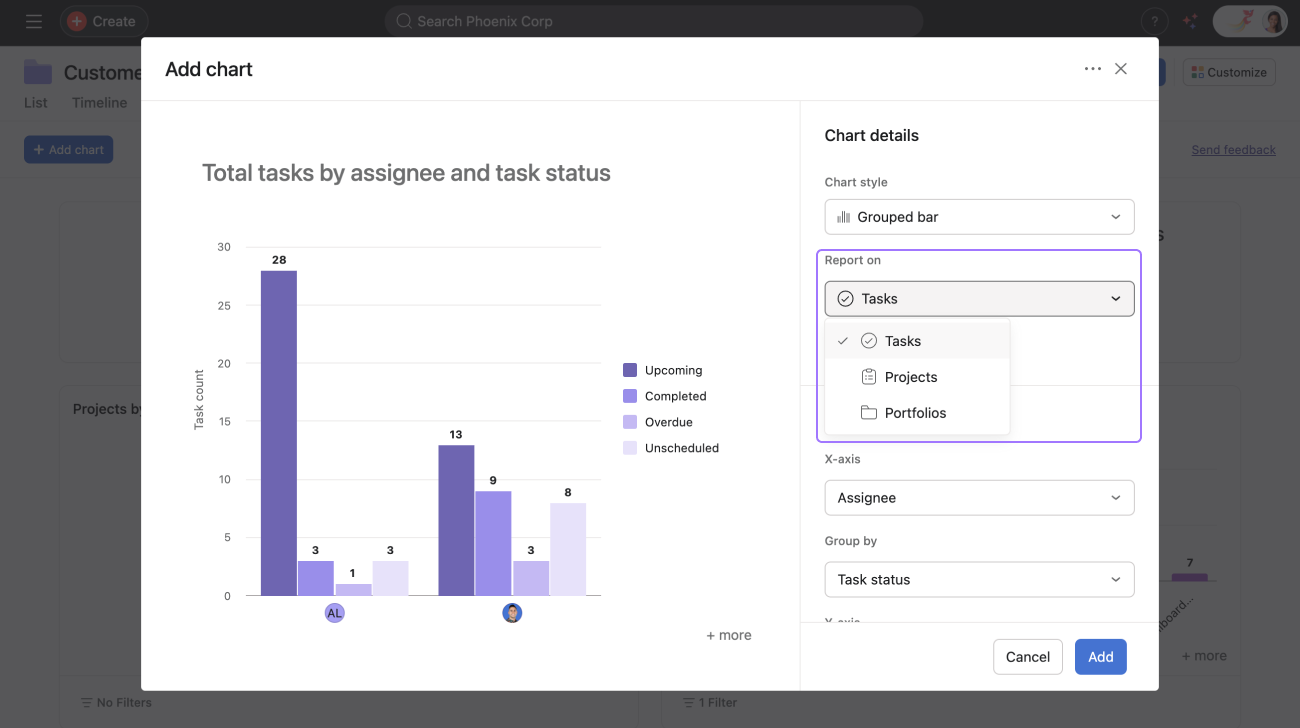
Ensuite, choisissez votre axe X, votre axe Y et, selon le graphique, Regrouper par.
Une fois la personnalisation de votre graphique terminée, cliquez sur Ajouter.
Note
Cet article a été traduit par l’IA.
Donnez votre avis sur la traduction.