PLATAFORMA
CAPACIDADES
Disponible en los planes Advanced, Enterprise y Enterprise+ de Asana, y en los planes Business y Legacy Enterprise anteriores.
Visita nuestra página de precios para obtener más información.
Los portafolios proporcionan un resumen del progreso de tus proyectos dentro del portafolio, lo que te permite compartir actualizaciones oportunas con tu Equipo a través de actualizaciones de estado y crear paneles con datos en tiempo real.
En este artículo se explica cómo aprovechar las actualizaciones de estado y los paneles en los portafolios para visualizar los datos y comunicar el análisis de datos de manera efectiva.
En la sección del progreso del portafolio se ofrecen datos detallados sobre el estado de cualquier portafolio con el que trabajes. Con los informes de estado es mucho más fácil crear actualizaciones de estado enriquecidas y compartirlas con otros involucrados clave.
Al hacer clic en la pestaña Progreso de tu portafolio, verás una instantánea del avance actual de tu portafolio.
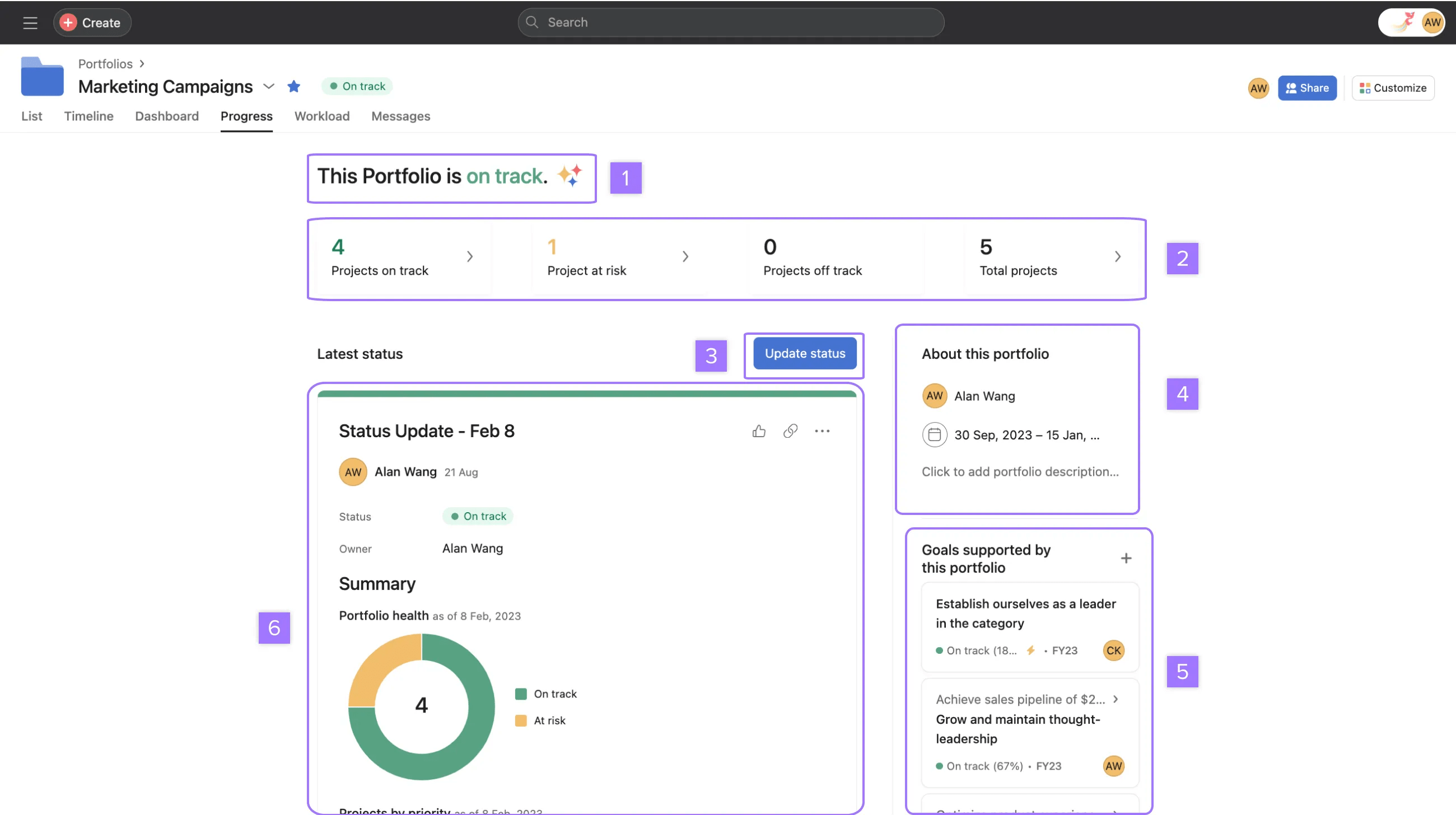
Puedes actualizar el estado de tu portafolio en cualquier momento. La estructura de bloques como plantilla te permite incorporar el trabajo real que se hace en Asana con contexto narrado para explicar el estado de ese trabajo.
Para crear una nueva actualización de estado, haz clic en Establecer estado junto al nombre del portafolio o ve a la pestaña Progreso y haz clic en Actualizar estado.
Nota
Para poder publicar una actualización de estado de un portafolio, antes debes haber seleccionado un estado para el portafolio: en curso, en riesgo, con retraso o en espera; y al menos un bloque de texto.
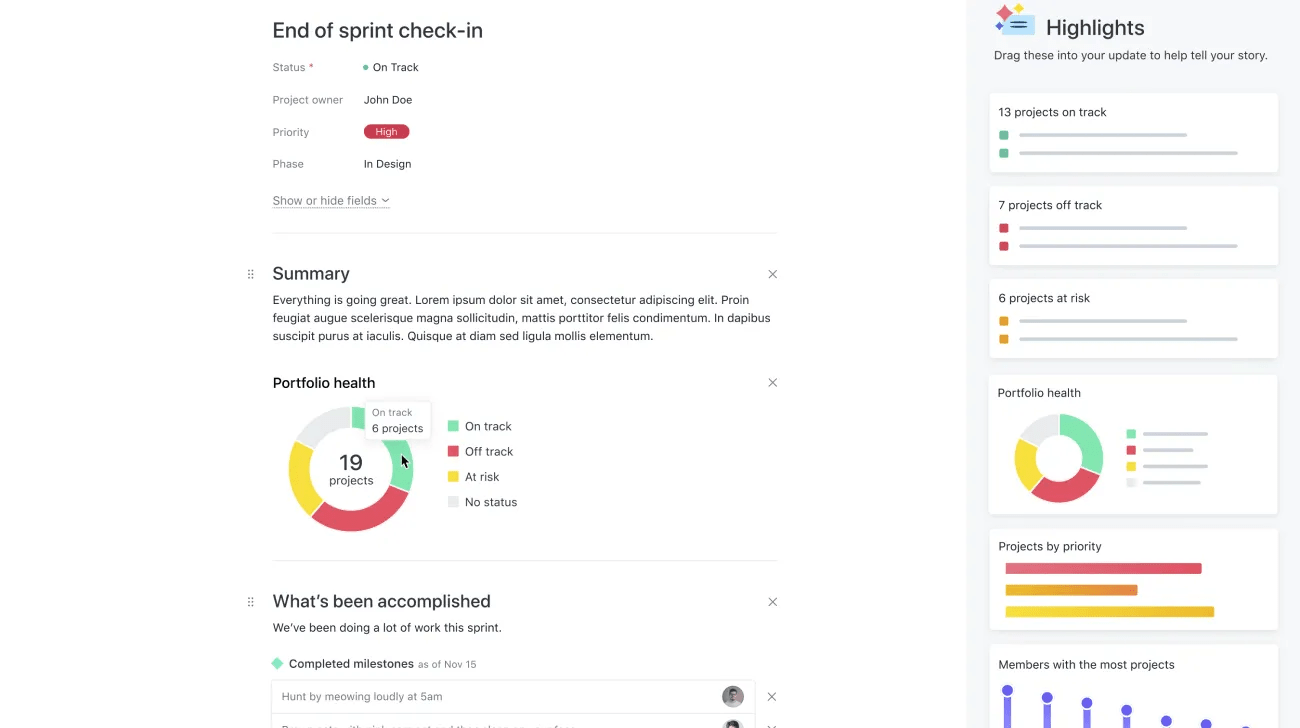
Puedes arrastrar y descartar los puntos destacados, como los proyectos que están en curso o en riesgo, dentro tu actualización de estado para contar tu historia. Al agregar estos elementos de interés, obtienes un análisis de datos visual de los logros recientes o de los posibles obstáculos para tu equipo.
Después de agregar lo que quieres destacar y publicar tu estado, Asana recordará el orden y la estructura del bloque para futuras actualizaciones.
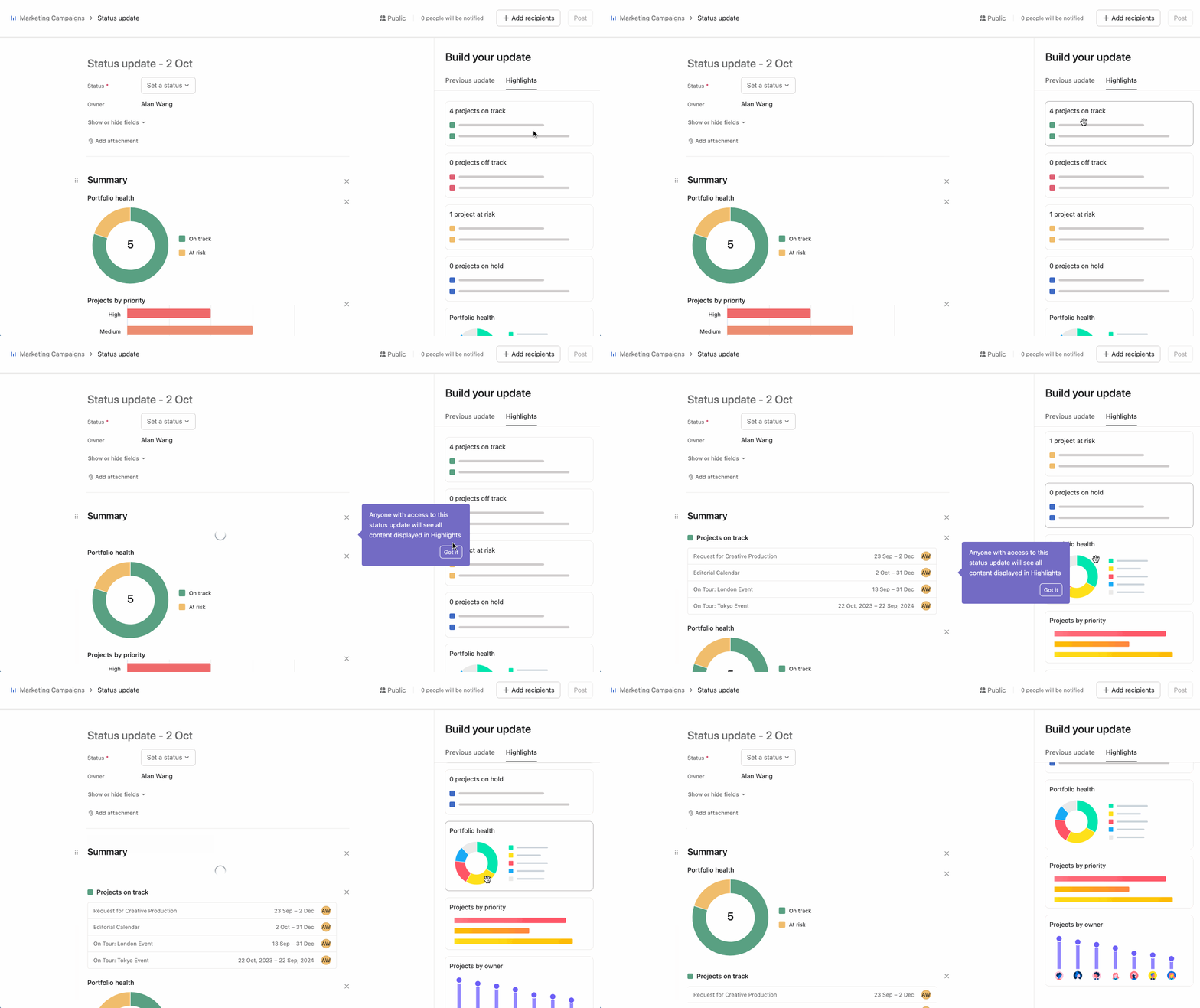
Puedes reordenar tus secciones Qué logramos, Qué está bloqueado y Próximos pasos si las arrastras y las descartas.
Si agregas gráficos a las actualizaciones de estado, tendrás acceso a más detalles visuales del trabajo que hace todo el equipo. Puedes arrastrar y descartar bloques de gráficos en las actualizaciones de estado.
Puedes agregar colaboradores a una actualización de estado aunque no tengan acceso al proyecto. Podrán ver todo el contenido de la actualización, pero si hacen clic en los destacados o en algún otro elemento del proyecto al que no tienen acceso, su acceso se bloqueará.
Las actualizaciones de estado de los portafolios públicos quedarán totalmente a la vista en la pestaña de progreso aunque los usuarios no tengan acceso a todos los proyectos del portafolio.
Haz clic en la pestaña Panel de tu portafolio para ver los gráficos y comprender rápidamente el progreso de tu equipo.
De forma predeterminada, los paneles de portafolio incluyen gráficos predefinidos para que puedas comenzar, pero puedes agregarlos, eliminarlos o personalizarlos según sea necesario. Los gráficos se completarán automáticamente cuando ingreses por primera vez a la pestaña Panel y se actualizarán automáticamente cada vez que visites la pestaña o cuando actualices la página, para que sepas que la información está actualizada.
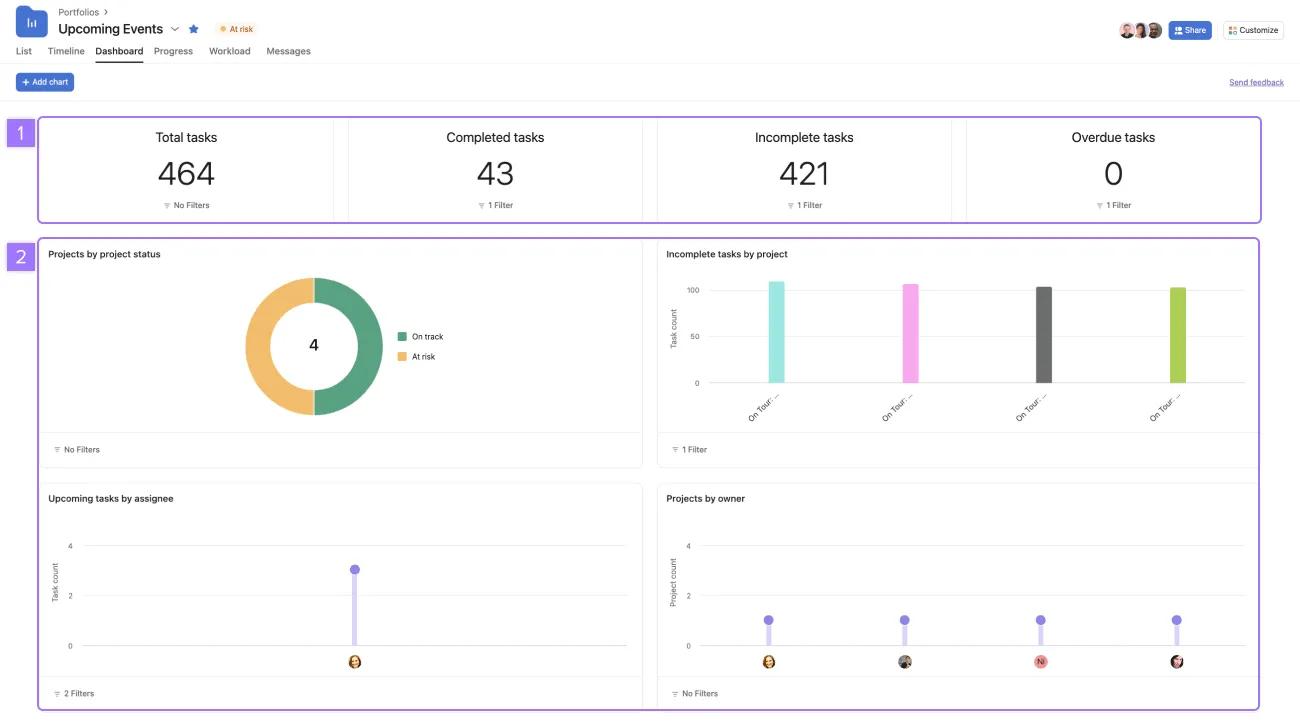
Los paneles de portafolio se filtran previamente para incluir solo los datos de tu portafolio seleccionado, incluidas las tareas y los datos de los portafolios anidados.
Los paneles de portafolio muestran datos con base en los permisos de solo lectura. Las personas que no tienen acceso a todos los datos de los portafolios pueden ver un conjunto de datos incompleto en los paneles. Obtén más información sobre los ajustes de privacidad del portafolio.
Mira las tareas por proyecto para comprender dónde se encuentran las eficiencias y los posibles cuellos de botella en el proceso de tu equipo. O cambia cualquiera de tus campos personalizados para compararlos.
Obtén una vista rápida de tus proyectos por estado y por tamaño de cada segmento de estado. Puedes ver si tus proyectos sin finalizar son una parte pequeña o grande del pastel.
Entiende cómo se distribuye el trabajo en tu Equipo. Ve rápidamente quién ha estado sobresaliendo y quién podría estar sobrecargado.
Obtén un resumen rápido de la cantidad de proyectos que posee cada persona de tu equipo para obtener visibilidad de su carga de trabajo y ancho de banda.
Obtén más información sobre los diferentes tipos de gráficos que puedes usar en nuestro artículo sobre informes.
Puedes crear gráficos basados en metadatos de portafolios dentro de los informes universales, lo que te permite generar informes sobre portafolios, tareas y proyectos.
Para crear un gráfico de portafolio, accede a la pestaña Panel y haz clic en + Agregar gráfico.
Las acumulaciones de portafolios están migrando a campos personalizados de fórmulas. Antes, las acumulaciones de portafolios te permitían agregar campos personalizados de solo lectura a tus portafolios. Ahora puedes crear grupos de datos personalizados dentro de los portafolios, ya que esta migración combina la potencia de las acumulaciones de portafolios con la flexibilidad de los campos personalizados de las fórmulas.
Los resúmenes suman los datos numéricos de los campos personalizados globales o los campos de seguimiento del tiempo que están presentes en los proyectos del portafolio, lo que te permite realizar un seguimiento de los datos subyacentes en tus proyectos sin salir del portafolio.
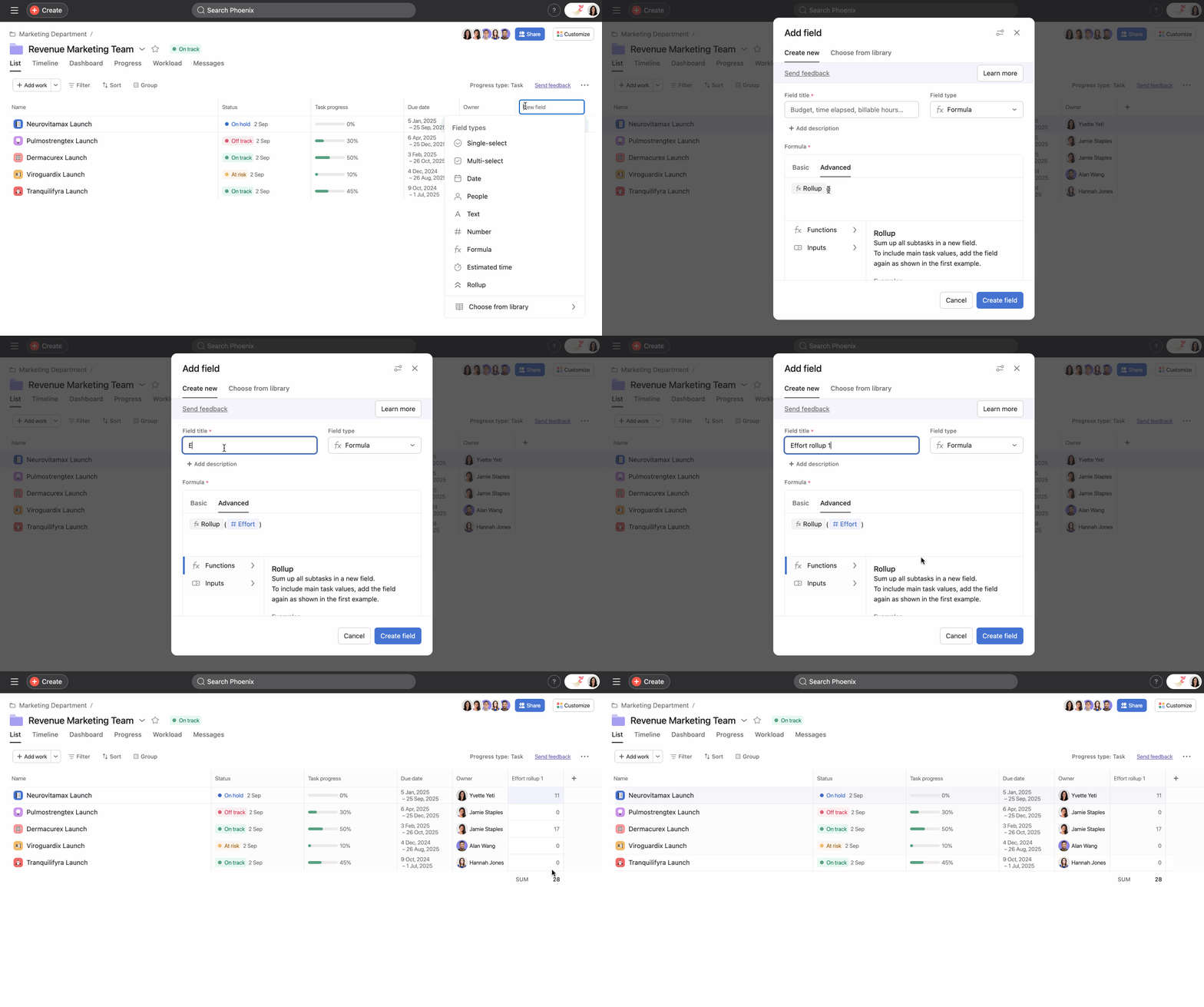
El título del campo debe diferir del nombre del campo dentro de los proyectos. En el ejemplo anterior, el campo que se agregó a los proyectos se titula “Esfuerzo”, por lo que el título del campo del portafolio aquí es “Acumulado de esfuerzo”.
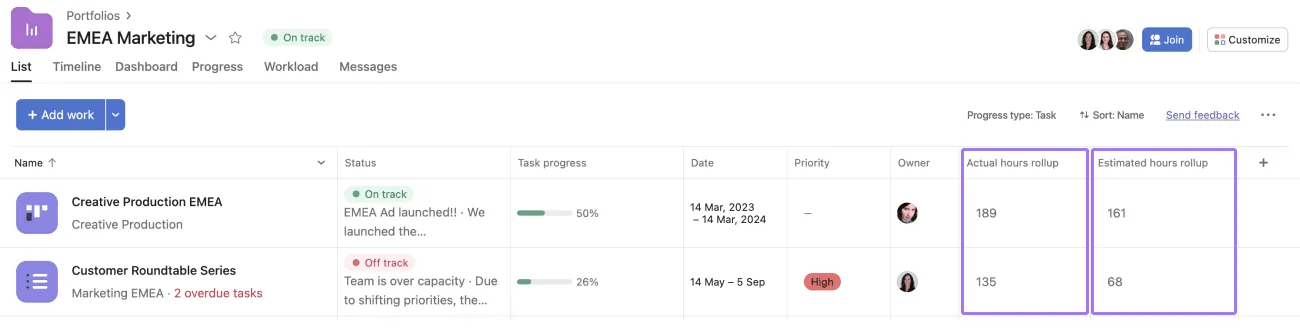
Este ejemplo muestra los campos personalizados numéricos Horas reales y Horas estimadas, pero cualquier campo personalizado numérico puede convertirse en una acumulación de portafolio.
Este artículo se tradujo con IA.
Envía comentarios sobre la traducción.