PLATAFORMA
FUNÇÕES
As Metas da Asana estão disponíveis nos planos Advanced, Enterprise e Enterprise+, assim como nos planos antigos Business e Legacy Enterprise. Visite a nossa página de preços para obter mais informações.
Monitore o progresso das suas metas e comunique informações importantes sobre o progresso delas aos participantes por meio de atualizações de status.
O progresso e o status são os principais indicadores de como a organização está avançando em relação às suas metas. Conectar as metas ao trabalho proporciona clareza sobre os motivos por trás do seu status e progresso.
Descubra diferentes medições de progresso que você pode usar nas suas metas e saiba como dar contexto aos participantes em relação ao status e progresso das metas.
Ainda não usa as Metas Asana? Confira Comece a usar as Metas na Asana.
Ao criar uma meta, é possível escolher de que maneira o seu progresso será calculado. O método de atualização das metas pode ser definido como Automático ou Manual.

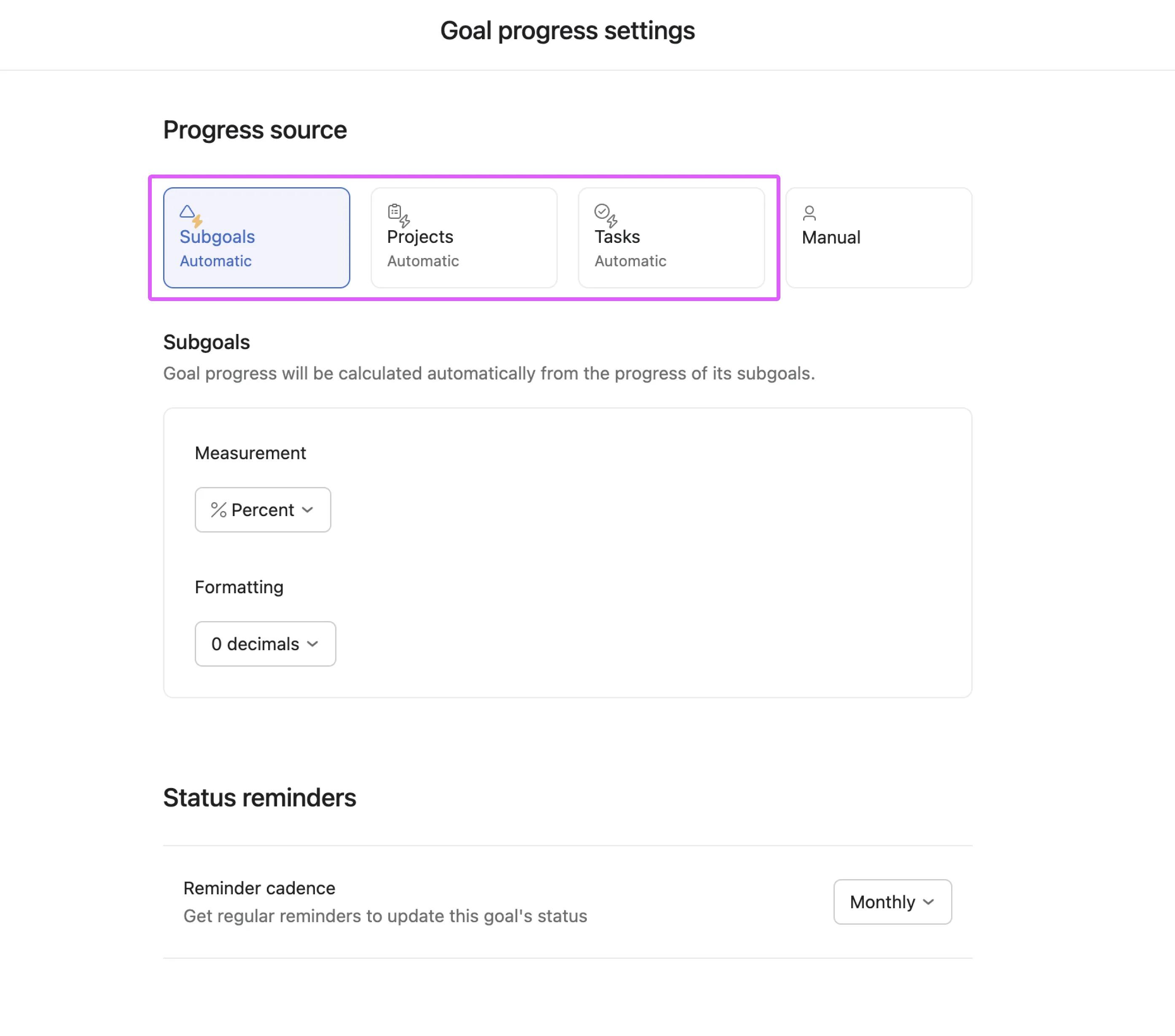
Com a opção Automático, você pode calcular automaticamente o progresso a partir de três fontes: submetas, projetos ou tarefas. Assim que o progresso da fonte mudar, também mudará o progresso da meta principal, automaticamente.
Caso escolha submeta como fonte do progresso, você terá três opções de medição: porcentagem, total numérico ou total em moeda. A medição por porcentagem fará uma média das submetas, enquanto as medições do tipo numérico e moeda apresentarão uma soma das submetas.
Se você escolher Tarefas como fonte de progresso, o progresso será calculado com base na finalização das tarefas vinculadas.
Caso escolha Projetos como fonte do progresso, você poderá mensurar o sucesso usando marcos concluídos ou tarefas concluídas. O progresso da meta será determinado pela média do percentual de marcos ou tarefas concluídas em cada projeto. Veja como funciona com os exemplos do vídeo a seguir:
Nota
Tarefas concluídas levará em conta todas as tarefas, marcos e aprovações.
Até 100 itens (tarefas, projetos ou metas) podem ser conectados ao progresso automático.
Esta opção é indicada para metas cujo sucesso depende exclusivamente do progresso de projetos, tarefas ou de outras metas e submetas.
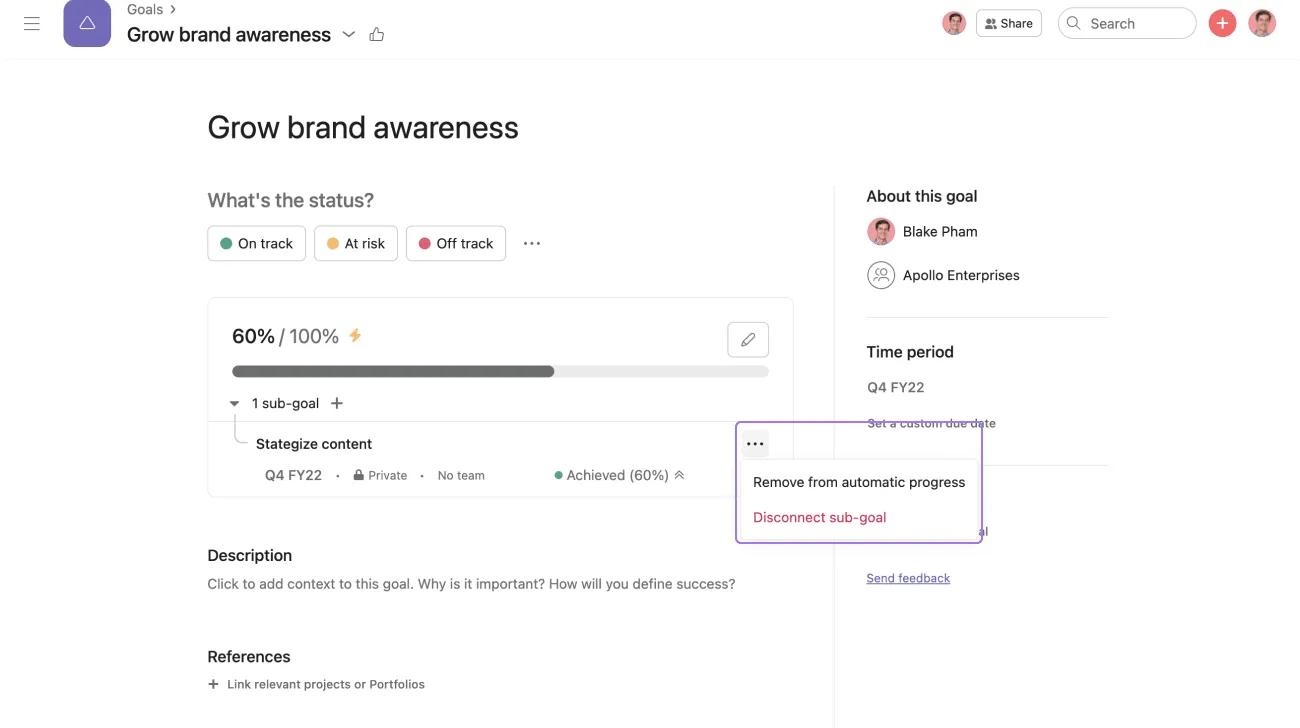
Para remover submetas, projetos ou tarefas da meta principal, acesse a página de detalhes da meta principal e clique no ícone de três pontos ao lado do nome da submeta ou do projeto. Você pode removê-los do progresso automático ou desconectá-los completamente da meta principal.
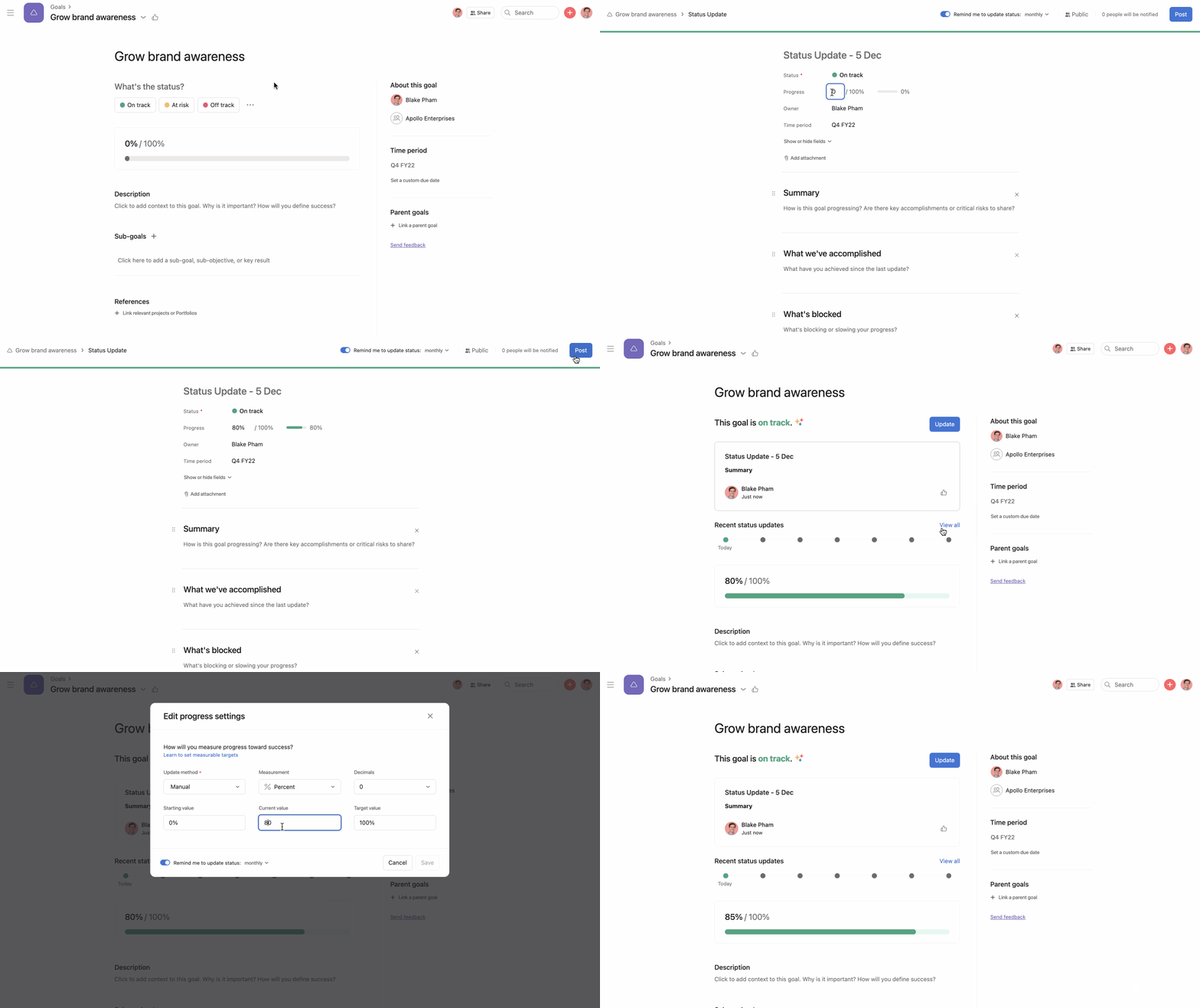
Com a opção de método de atualização manual, a métrica de progresso da meta deve ser atualizada manualmente. Ao criar uma meta manual, você precisará adicionar um valor atual e um valor-alvo. É possível escolher entre três medidas: porcentagem, número e moeda.
Esta opção é recomendada para metas com critérios de avaliação específicos ou para metas cujo alcance se baseia em informações externas, qualitativas (uma análise do progresso) ou binárias (objetivos alcançados ou não alcançados).

Disponível nos planos Advanced, Enterprise e Enterprise+ da Asana.
O progresso de uma meta ao longo do tempo pode ser visualizado usando um gráfico na página de detalhes da meta. Este gráfico está disponível para metas que têm como objetivo aumentar ou diminuir um valor.
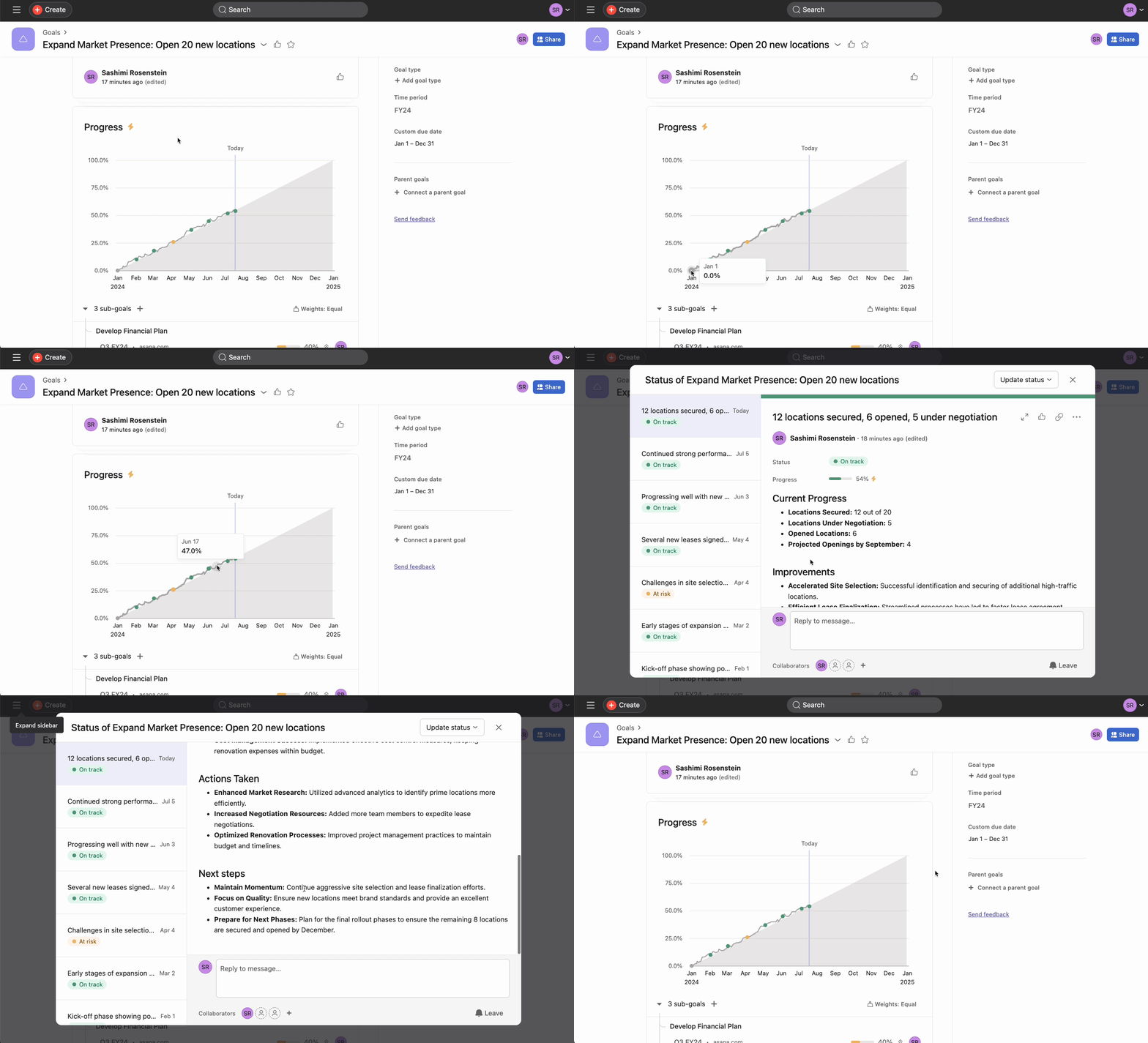
Os pontos no gráfico indicam alterações nos valores de progresso da meta ao longo do tempo. Os pontos coloridos indicam que uma atualização de status foi feita naquele momento. Esses pontos coloridos são clicáveis e levam diretamente à atualização de status correspondente, permitindo que você visualize facilmente o contexto e os detalhes da mudança de progresso.
Com essa visualização do progresso ao longo do tempo, você pode ter uma visão clara de como uma meta evoluiu e acompanhar os marcos importantes por meio das atualizações de status vinculadas. Isso fornece informações valiosas sobre a trajetória e o histórico da meta.
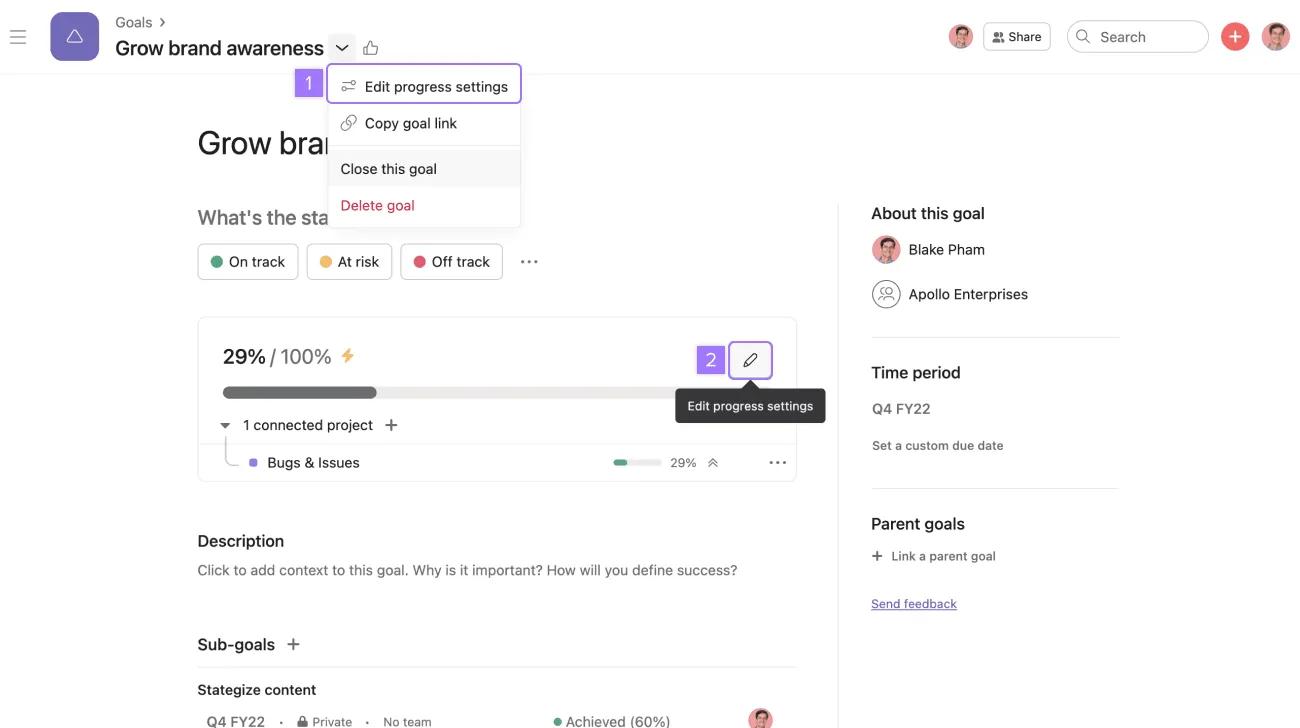
Para mudar o método de atualização, fonte do progresso e medição, basta editar as configurações de progresso da meta.
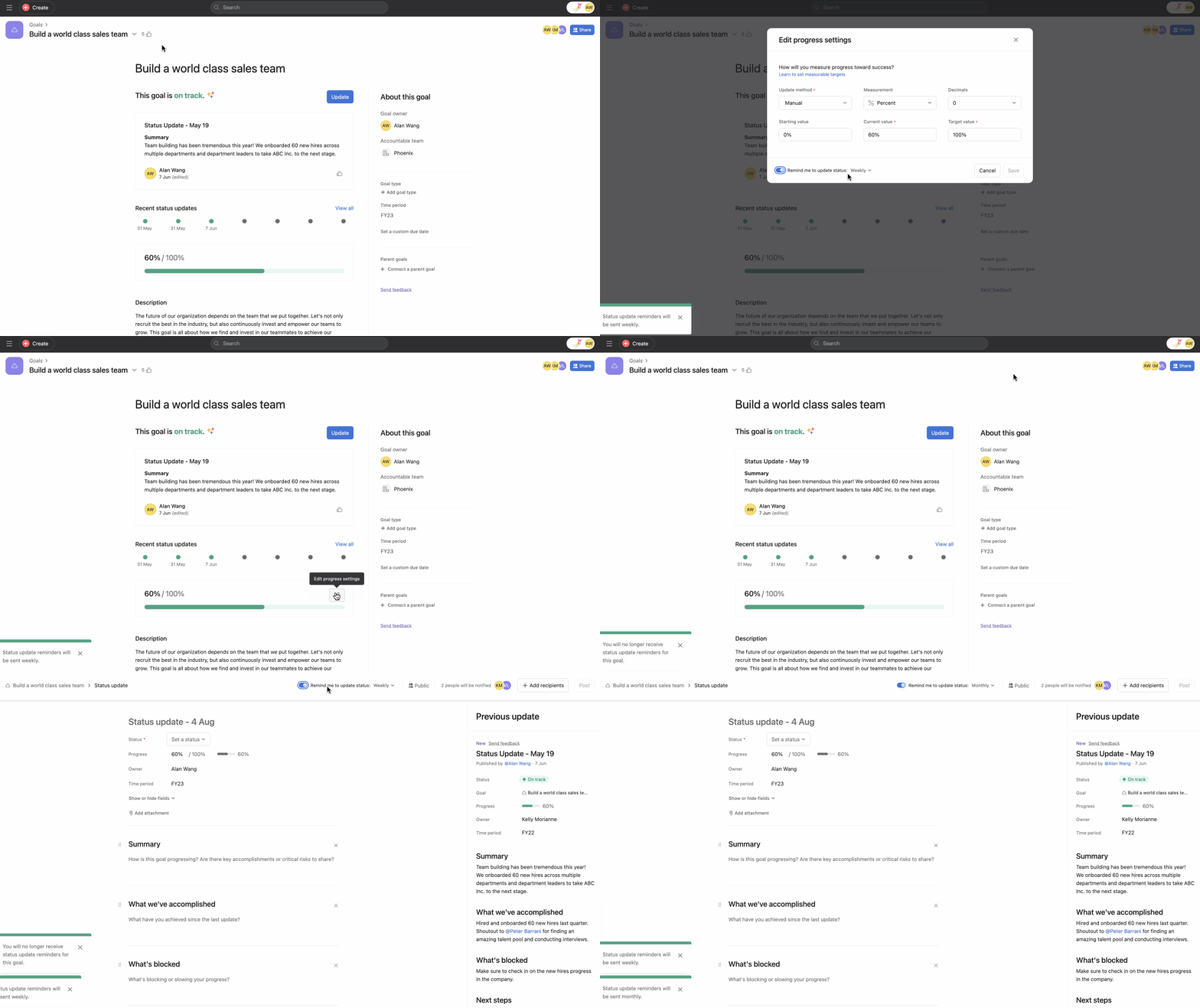
Se você for o proprietário da meta, poderá definir um lembrete para atualizar o status da meta semanalmente, quinzenalmente, mensalmente ou trimestralmente.
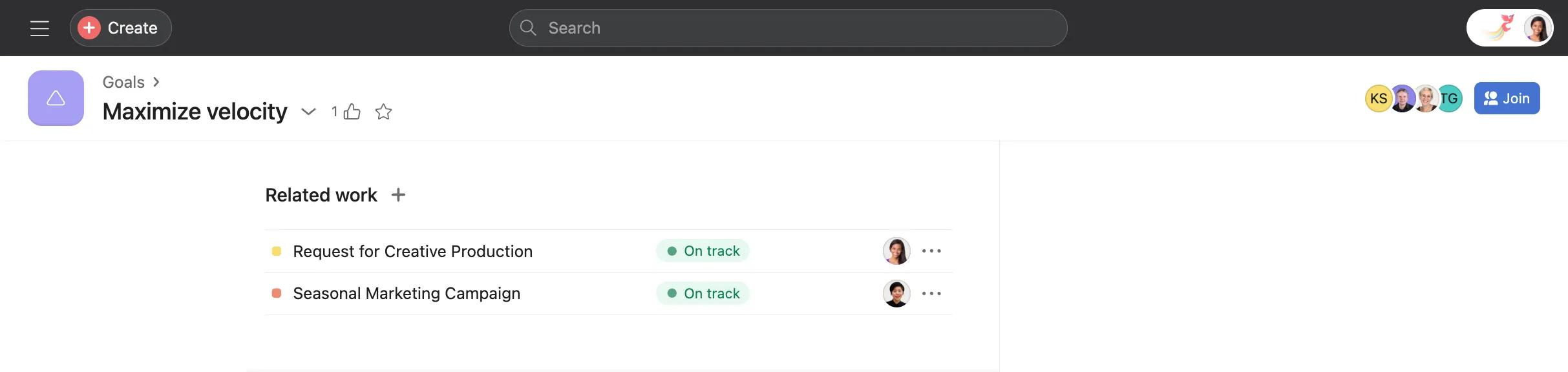
A seção “Trabalhos relacionados” permite fazer referência a tarefas, projetos e portfólios que são relevantes para uma meta, mas não determinam automaticamente o seu progresso. Você pode adicionar no máximo 120 itens, incluindo aqueles associados ao progresso automático.
As atualizações de status das metas propiciam aos membros da meta contexto em relação ao status e progresso de uma meta. Usando o histórico de status da meta, eles também podem monitorar o progresso histórico de uma meta e entender a evolução dela ao longo do tempo.
Saiba mais sobre o processo de gestão de metas e a função que as atualizações de status desempenham nele.
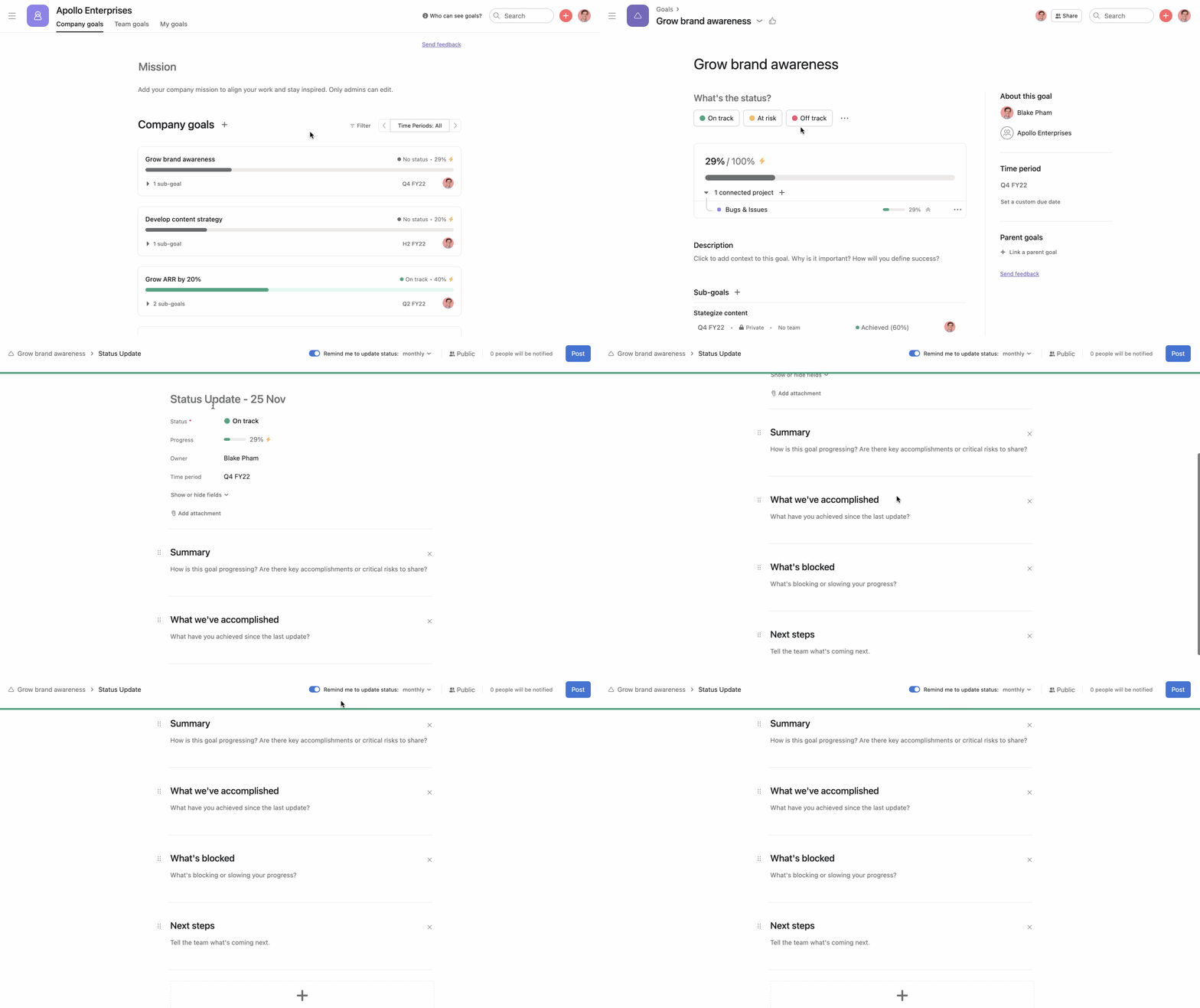
Se estiver dando os primeiros passos no monitoramento de metas, conheça as diretrizes da Asana sobre como definir um critério de avaliação de metas.
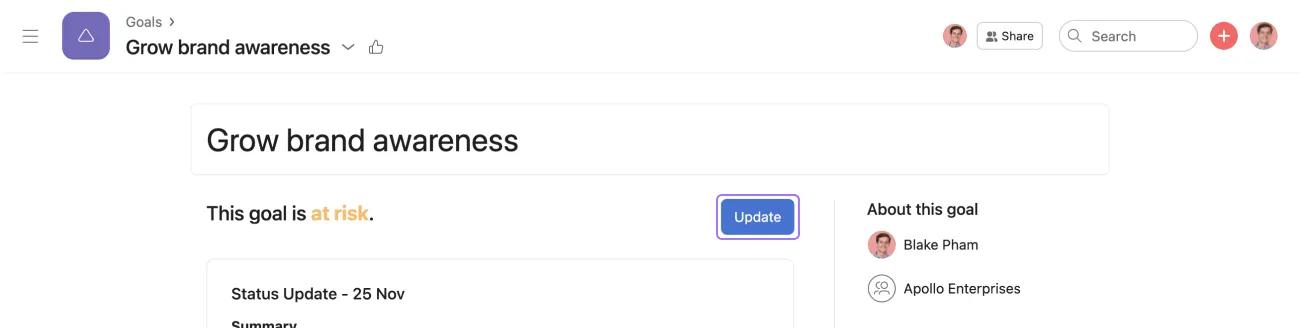
Para futuras atualizações de status, você pode atualizar o progresso da sua meta clicando no botão Atualizar na página de detalhes da meta.
Os lembretes de metas ajudam os responsáveis pelas metas a se lembrar de manter as suas metas atualizadas, para que os participantes sejam informados em tempo hábil do progresso das metas e de quais foram os resultados.
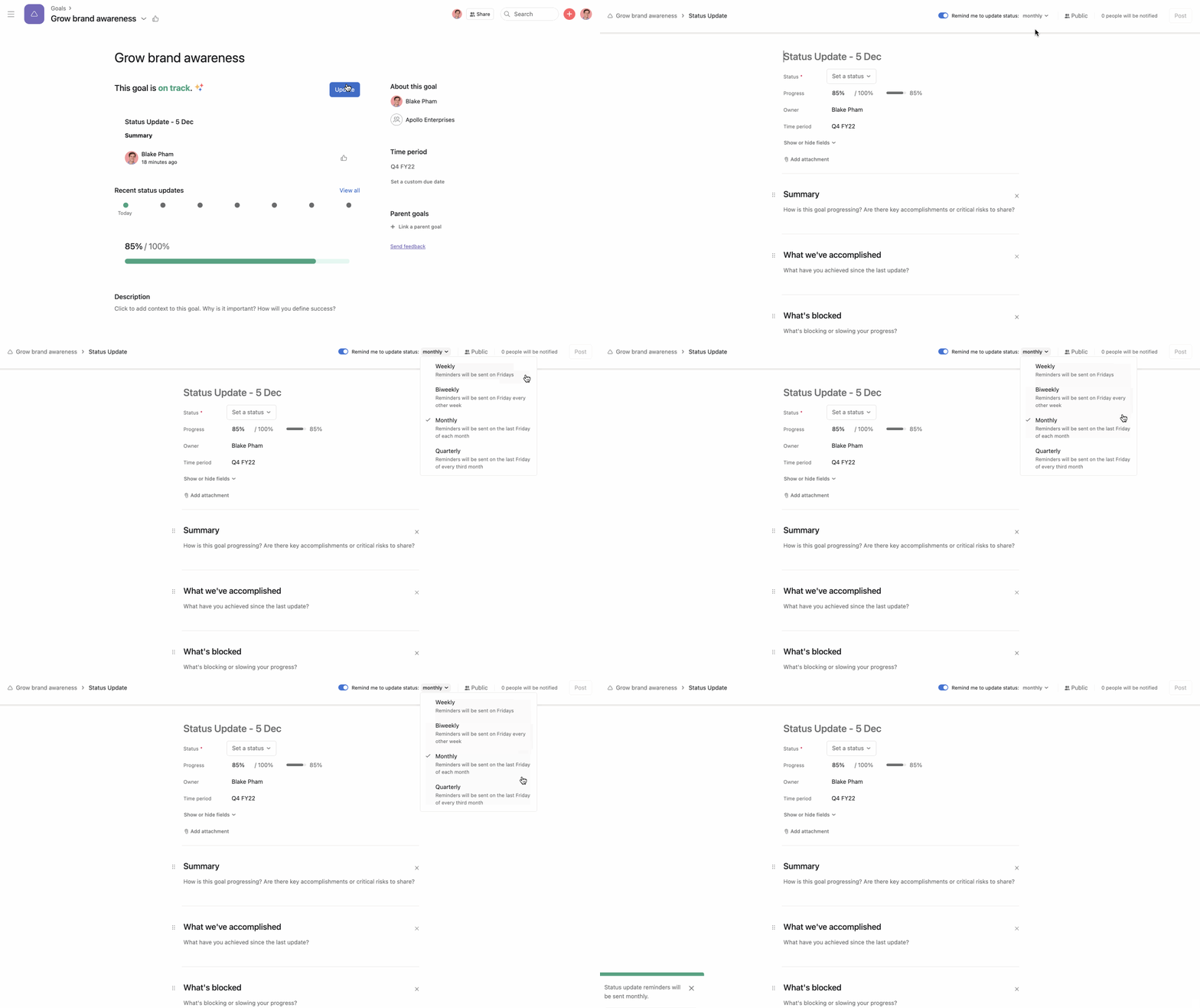
Apenas os proprietários da meta podem definir lembretes de metas.
Quando uma meta estiver pronta para ser avaliada, você pode criar uma atualização de status para avisar aos membros da meta se ela foi atingida. Inclua informações sobre o impacto da meta, desvios do plano original ou motivos por que ela não foi atingida.
Você pode escolher entre: Alcançada, Parcial, Não alcançada e Abandonada.
Se estiver dando os primeiros passos no monitoramento de metas, conheça as diretrizes da Asana sobre como definir um critério de avaliação de metas.
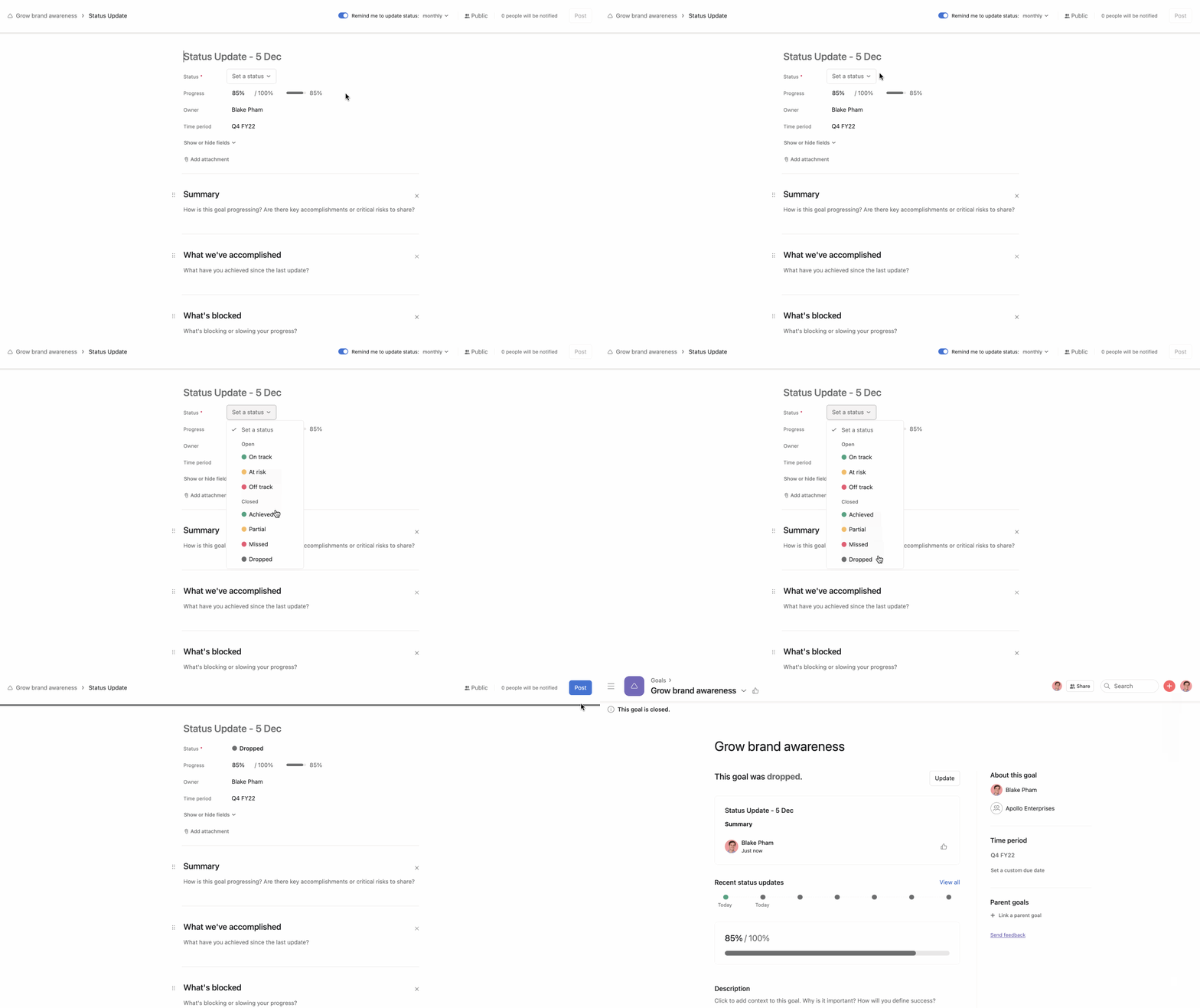
Na página Atualizar o progresso, você pode fechar a sua meta a qualquer momento.
Para selecionar o status de uma meta fechada, acesse Definir um status. Selecione uma das opções sob a seção Fechado e clique em Publicar.
Os responsáveis pelas metas receberão um lembrete próximo ao final do período da meta ou da data de conclusão personalizada para classificá-la e fechá-la.
Você pode ver metas conectadas na visualização de portfólio. O campo Metas conectadas mostra as metas que estão conectadas ao trabalho no portfólio, aumentando a visibilidade das relações entre trabalho e metas.
Na visualização de lista de portfólio, é possível:
Este artigo foi traduzido por IA.
Dar feedback sobre a tradução.