Verfügbar in den Abonnements Asana Advanced, Enterprise und Enterprise+.
Mit benutzerdefinierten Referenzfeldern können Sie aussagekräftigere Beziehungen zwischen Aufgaben, Projekten, Portfolios und Zielen in einem benutzerdefinierten Feld erstellen, wodurch es einfach ist, Beziehungen und Abhängigkeiten in Ihrer Arbeit zu verfolgen. Sie können ein benutzerdefiniertes Referenzfeld zu Aufgaben, Projekten und Portfolios hinzufügen. Durch die Referenzierung relevanter Arbeitsvorgänge können Sie die Transparenz und Zusammenarbeit in Ihren Workflows verbessern.
Ein neues benutzerdefiniertes Referenzfeld erstellen
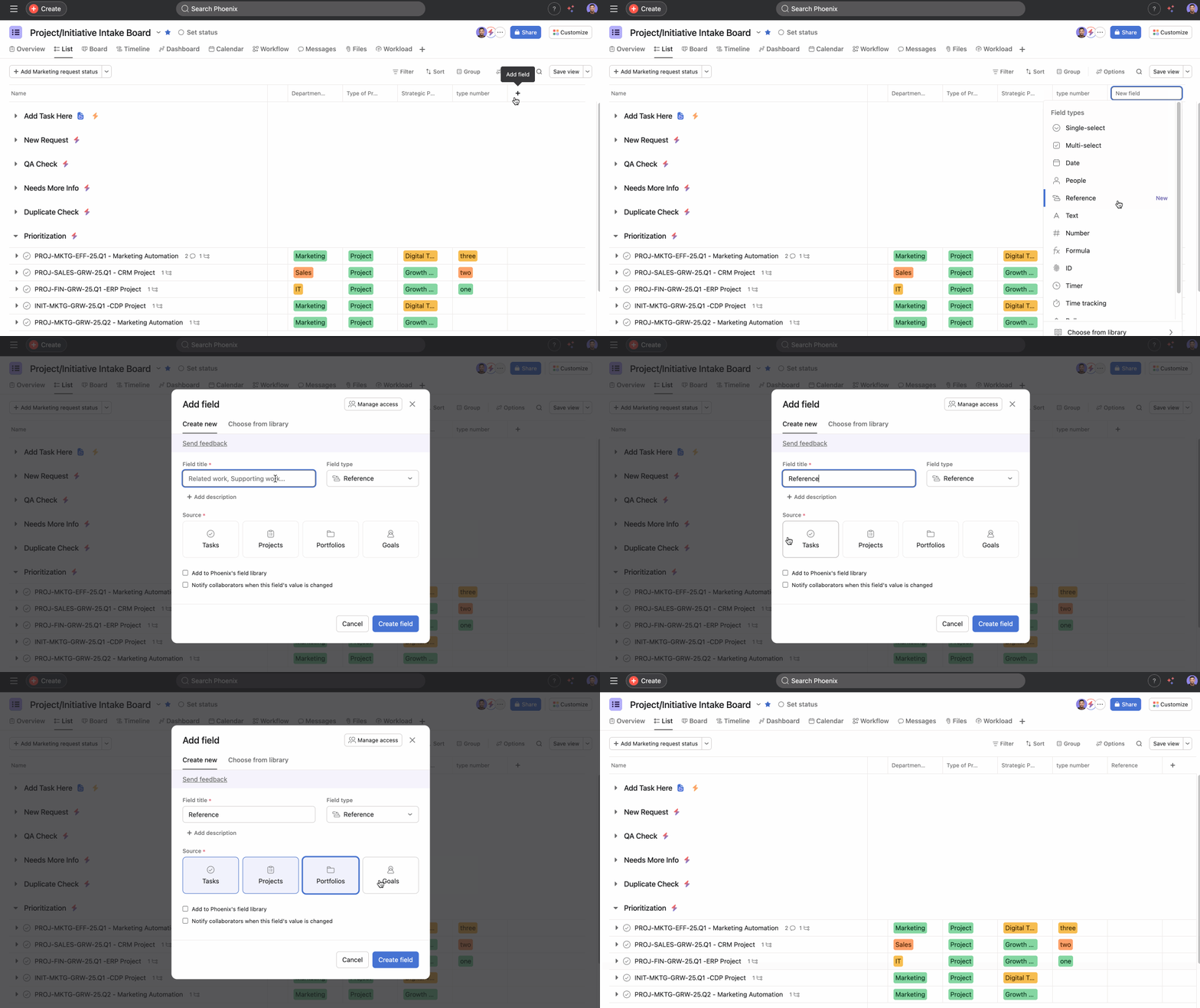
- Öffnen Sie Ihr Projekt oder Portfolio in Asana
- Klicken Sie auf die Schaltfläche + neben den Spaltenüberschriften in der Listenansicht oder wählen Sie Anpassen und dann Felder aus
- Klicken Sie auf Feld hinzufügen
- Wählen Sie Referenz als Feldtyp aus
- Geben Sie einen Namen für Ihr Feld ein
- Wählen Sie Ihre Quellen aus, die den Typ des Asana-Objekts bestimmen, das dieses Feld zulässt (Aufgaben, Projekte, Portfolios oder Ziele).
- Fügen Sie eine optionale Beschreibung hinzu, um anderen zu helfen, die Verwendung dieses Feldes zu verstehen
- Klicken Sie auf Feld erstellen
 Hinweis
Sie können eine oder mehrere Quellen auswählen.
Nach dem Hinzufügen können Sie das Referenzfeld ausfüllen, indem Sie darauf klicken und nach dem Asana-Objekt suchen, auf das Sie verweisen möchten, oder die URL des Objekts einfügen. Das referenzierte Objekt wird als anklickbarer Link angezeigt, sodass Sie und Ihre Teamkollegen schnell zu den referenzierten Inhalten navigieren können.
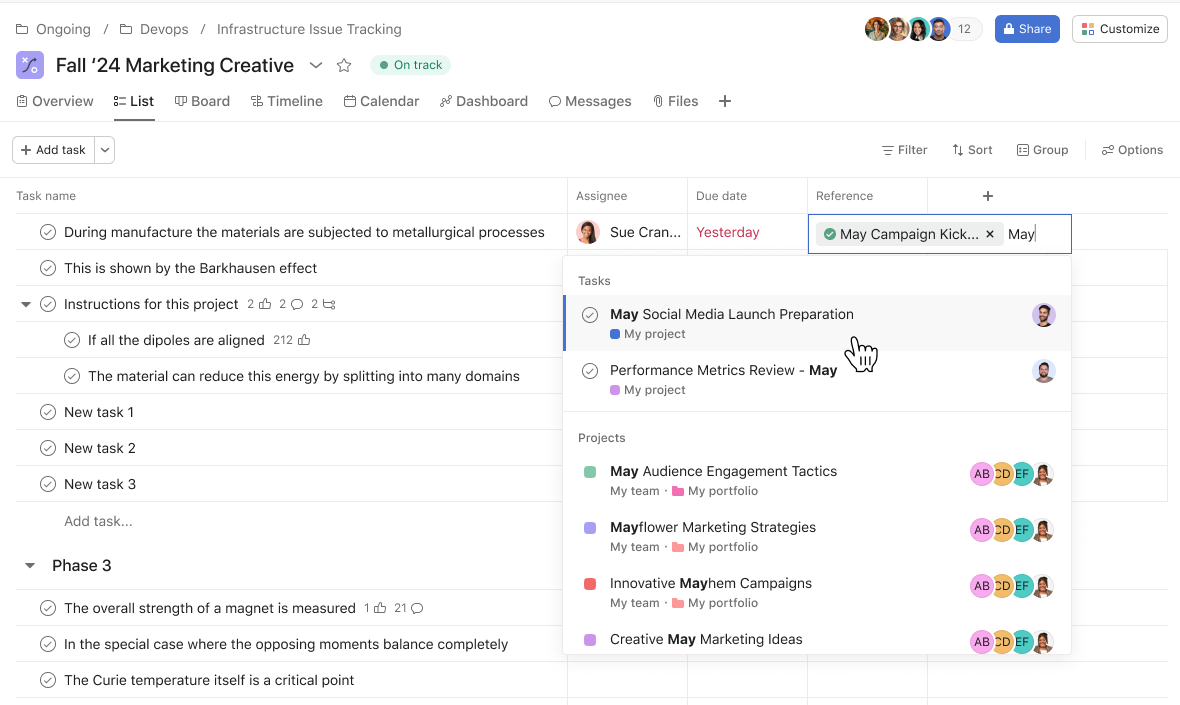
Um ein Referenzfeld zu öffnen, klicken Sie auf die Zelle und dann auf die Referenzpille, auf die Sie zugreifen möchten. Wenn das Referenzobjekt privat ist, sehen Sie nur Privat auf der Referenzpille, und Sie müssen Zugriff anfordern, um es anzuzeigen.
Effektive Verwendung von Referenzfeldern
Hier sind einige Beispiele, wann Sie benutzerdefinierte Referenzfelder verwenden können:
- Verwandte Projekte: Referenzieren Sie verwandte Projekte, um Verbindungen zwischen Initiativen aufzuzeigen
- Verwandte Aufgaben: Verknüpfung mit Voraussetzungen oder Erinnerungsaufgaben, ohne formale Abhängigkeiten zu erstellen
- Ressourcensammlungen: Referenzdokumentation oder Ressourcenaufgaben, die wichtige Informationen liefern
- Teamverbindungen: Verknüpfung mit relevanten Teamprojekten oder Portfolios für funktionsübergreifende Arbeit
Ein vorhandenes Feld mit Einzel- oder Mehrfachauswahl in ein benutzerdefiniertes Referenzfeld umwandeln
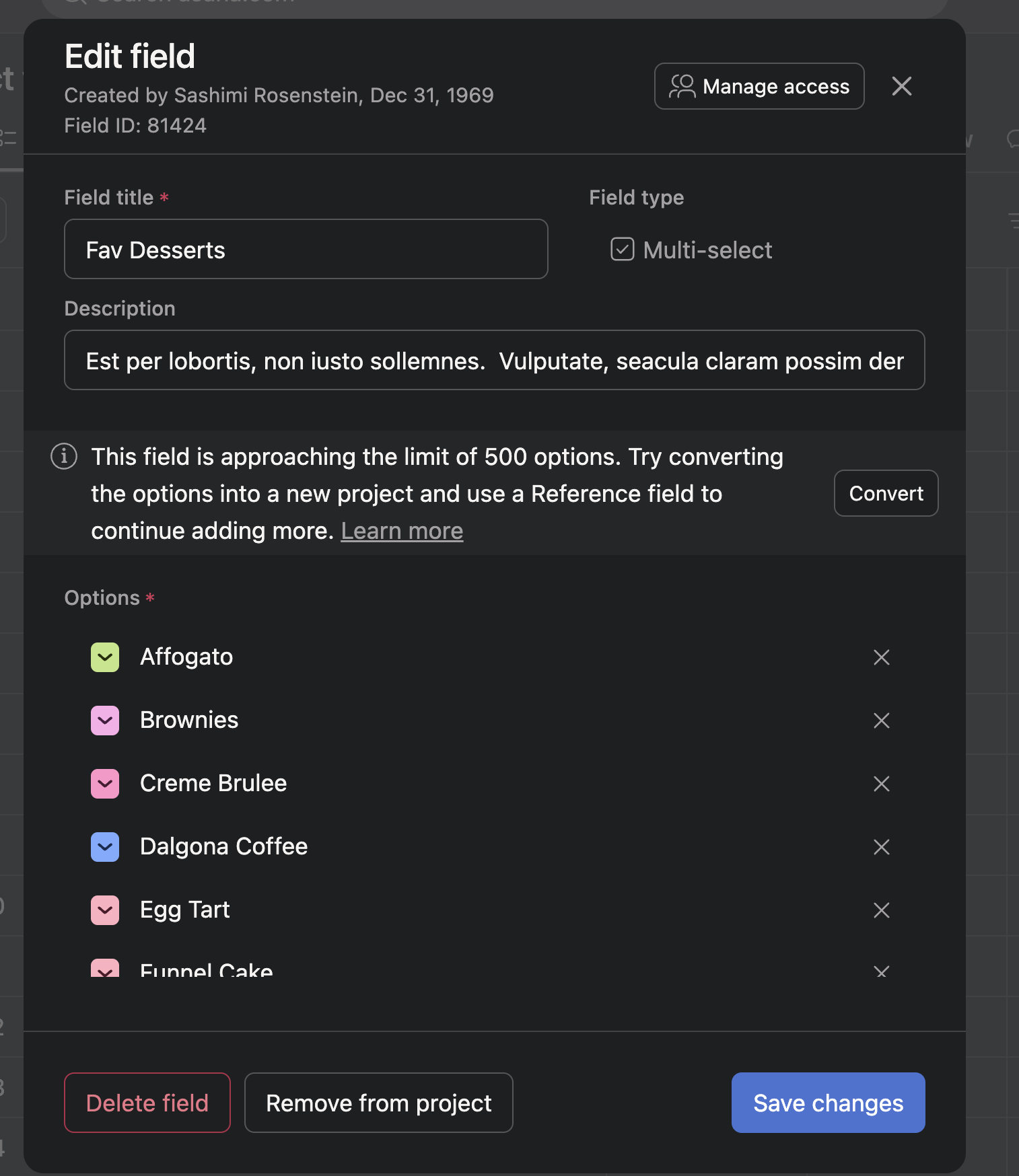
- Öffnen Sie das Bearbeitungsfenster für ein Feld mit Einzel- oder Mehrfachauswahl.
- Wenn das Feld das Limit für Feldoptionen erreicht oder sich diesem nähert, wird ein Banner mit einer Schaltfläche Konvertieren angezeigt, mit der Sie das vorhandene Feld in ein benutzerdefiniertes Referenzfeld und ein zugehöriges Projekt konvertieren können.
- Bitte beachten Sie, dass Ihr bestehendes Feld nicht geändert oder gelöscht wird.
- Nachdem Sie auf die Schaltfläche Konvertieren geklickt haben, erstellt Asana ein neues benutzerdefiniertes Referenzfeld und ein neues Projekt, das diesem benutzerdefinierten Referenzfeld zugeordnet ist. Das Projekt enthält Aufgaben, die jede vorhandene Feldoption widerspiegeln, und das neue Feld verweist auf diese Aufgaben.
- Wenn Sie Hilfe beim Konvertieren eines Feldes benötigen oder wenn Sie ein Feld konvertieren möchten, aber die Schaltfläche Konvertieren nicht sehen, wenden Sie sich bitte an den Asana-Support.

