Produkte





AI Platform


Art des Unternehmens
Keine Artikel zu diesem Thema gefunden.
Keine Artikel zu diesem Thema gefunden.
Keine Artikel zu diesem Thema gefunden.
In diesem Artikel

Besuchen Sie unsere Preisübersichtsseite, um weitere Informationen zu erhalten.
Verfügbar für die Abonnements Asana Starter, Advanced, Enterprise und Enterprise+ sowie auf den bisherigen Stufen Premium, Business und Legacy Enterprise.
Portfolio-Regeln sind in den Abonnements Asana Advanced, Enterprise und Enterprise+ verfügbar.
Besuchen Sie unsere Preisübersichtsseite, um weitere Informationen zu erhalten.
Regeln ermöglichen es Ihnen, Routineaufgaben zu optimieren und Workflows mit Leichtigkeit einzurichten. Damit eine Automatisierungsregel funktioniert, benötigen Sie einen Auslöser, der die Regel aktiviert, und eine Aktion, die daraufhin automatisch ausgeführt wird. Sie können z. B. eine Regel erstellen, mit der eine Aufgabe automatisch einer bestimmten Person zugewiesen wird (Aktion), so bald ein festgelegtes Fälligkeitsdatum eintritt (Auslöser).
Regeln kostenlos testen. Nutzen Sie noch heute die kostenlose Asana-Testversion.
Optimieren Sie Ihre Prozesse durch die Anwendung von Regeln in Asana. Nehmen Sie an unserer virtuellen Schulung zur Automatisierung von Workflows in Asana teil, um mehr darüber zu erfahren.
Regeln sind sowohl in Projekten als auch in Portfolios verfügbar. Sie können Regeln in Projekten und Portfolios einrichten, um wichtige Aktionen zu automatisieren und die reibungslose Verwaltung mehrerer Projekte zu gewährleisten.
Beim Erstellen einer Regel können Sie aus vorgefertigten Regeln in der Regelsammlung auswählen oder eine benutzerdefinierte Regel erstellen. Vorgefertigte Regeln in der Galerie wurden für gängige Workflow-Szenarien entwickelt. Mit benutzerdefinierten Regeln können Sie Regeln erstellen, die an Ihre individuellen Prozesse angepasst sind.
Hinweis
Jede Regel in Asana hat ihre eigene, einzigartige URL, auf die direkt über den Browser zugegriffen werden kann. Diese URLs werden automatisch generiert, wenn Regeln erstellt werden, und bleiben während der gesamten Lebensdauer der Regel gleich.
Das Tool zur Erstellung von benutzerdefinierten Regeln ist für die Abonnements Asana Starter, Advanced, Enterprise und Enterprise+ sowie auf den bisherigen Stufen Business und Legacy Enterprise verfügbar.
Regeln werden nur auf der ersten Ebene von Unteraufgaben ausgeführt (d. h. Regeln werden nicht auf Unter-Unteraufgaben, Unter-Unter-Unteraufgaben usw. ausgeführt)
Wenn Sie eine Regel ändern möchten, navigieren Sie zurück zum Projekt, und wählen Sie die Regel aus, die Sie aktualisieren möchten.
Alle Änderungen, die Sie an Ihren Regeln vornehmen, gelten nur für die Zukunft. Änderungen werden nicht rückwirkend angewendet.
Regeln, die externe Auslöser oder externe Aktionen wie das Senden von E-Mails oder Direktnachrichten (z. B. über Outlook, Salesforce oder Slack) beinhalten, können nur von der Person bearbeitet werden, die die Regel erstellt hat, da die externen Auslöser/Aktionen mit den Anmeldedaten des Kontos der Person, die die Regel erstellt hat, authentifiziert werden.
Sie können eine aktive Regel jederzeit vorübergehend pausieren, indem Sie in der Seitenleiste auf die Regel klicken und dann auf Aktiv klicken. Wenn Sie die Regel wieder aktivieren möchten, befolgen Sie die gleichen Schritte, aber klicken Sie auf Pausiert.
Sie können eine Regel jederzeit löschen, indem Sie in der Seitenleiste auf die Regel und dann auf die Schaltfläche Regel löschen klicken.
Um auf die Regeleinstellungen zuzugreifen, klicken Sie auf das Zahnradsymbol oben rechts im Tool zur Erstellung von Regeln.
Die Regeleinstellungen enthalten 2 Tabs: „Allgemeine Einstellungen“ und „Berechtigungseinstellungen“.
Unter Allgemeine Einstellungen können Sie den Namen der Regel verwalten. Sie können auch auswählen, ob die Regel von anderen Regeln ausgelöst werden kann und ob die Regel für Unteraufgaben ausgeführt werden soll.
Unter Berechtigungseinstellungen können Sie die regelverantwortliche Person anzeigen und die Berechtigungen für den Regel-Editor auswählen.
Wenn die ursprüngliche verantwortliche Person einer Regel den Zugriff auf das Projekt verliert oder das Unternehmen verlässt, können Teammitglieder mit Bearbeitungsberechtigungen die Verantwortlichkeit für die Regel übernehmen. Asana benachrichtigt Projekt-Editoren, wenn Regeln verwaist sind, sodass leicht erkannt werden kann, welche Regeln Aufmerksamkeit erfordern.
Um die Verantwortlichkeit für eine verwaiste Regel zu übernehmen, navigieren Sie in der Regelliste Ihres Projekts zu der Regel und klicken Sie im Menü „Berechtigungen“ auf Verantwortlichkeit übernehmen. Sobald Sie die Verantwortlichkeit übernommen haben, können Sie die Regel bearbeiten und erhalten Benachrichtigungen über etwaige Probleme.
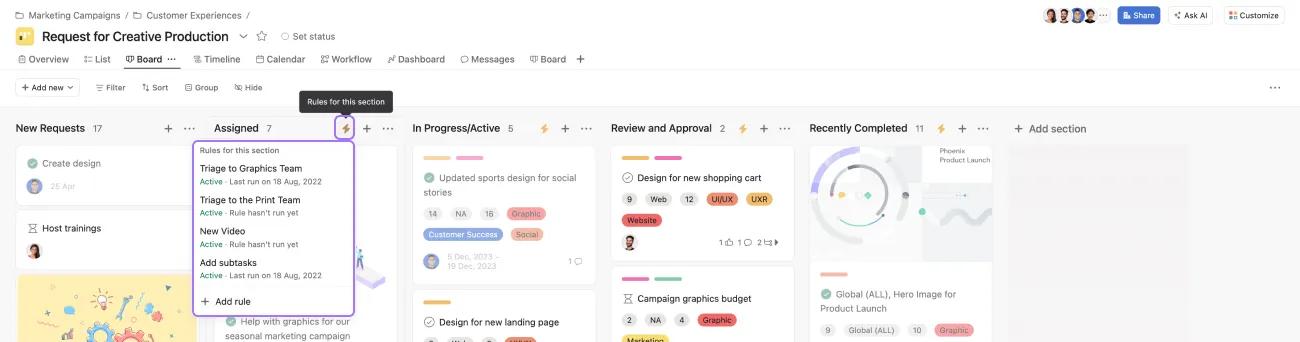
Bei bezahlten Abos zeigt das Blitzsymbol in Abschnitten an, dass eine Regel auf diesen bestimmten Abschnitt angewendet wird. Diese sind in der Listen- und Boardansicht sichtbar.
Sobald eine Regel ausgelöst wird, wird das Symbol animiert. Wenn Sie das Blitz-Symbol anklicken, öffnet sich das Regel-Menü für den jeweiligen Abschnitt, über das Sie neue Regeln hinzufügen oder bereits bestehende Regeln bearbeiten können.
Sie können eine Regel bearbeiten, indem Sie das Stiftsymbol anklicken, das erscheint, wenn Sie mit dem Mauszeiger darüber fahren.
Sie können auch mehrere Auslöser kombinieren und/oder Bedingungslogik und mehrere Aktionen verwenden, um Routineaufgaben zu automatisieren.
Sie können die von einer Regel ausgeführte Aktion verwenden, um eine andere auszulösen.
Die maximale Anzahl an Regeln pro Projekt ist auf 50 festgelegt, unabhängig von der Plangröße oder -stufe.
Spalten- oder abschnittsbasierte Auslöser eignen sich für Projekte mit Boardansicht oder Projekte mit zusammenklappbaren Abschnitten.
Die Regeln für benutzerdefinierte Felder betreffen alle Projekte mit benutzerdefinierten Feldern. Auch benutzerdefinierte Personenfelder werden unterstützt.
Um diese Regeln zu aktivieren, müssen Sie zunächst ein benutzerdefiniertes Feld zu Ihrem Projekt hinzufügen.
Mit Bundles können Sie mehrere Regeln gleichzeitig anwenden. Auf diese Weise können Sie Prozesse in großem Stil standardisieren und rückwirkende Aktualisierungen an Projekten vornehmen, die bereits laufen.
Wenn eine Regel falsch konfiguriert wird (Beispiel: Als erledigt markiert > In die Spalte „Fertig“ verschieben – und jemand hat Ihre Spalte „Fertig“ gelöscht), senden wir der Person, die für die Regel verantwortlich ist, eine E-Mail, damit diese sie korrigieren kann.
Wir senden Ihnen eine E-Mail, wenn eine Regel zum ersten Mal ausgelöst wird, aber aufgrund einer Fehlkonfiguration nicht ausgeführt werden kann. Wir werden Ihnen keine weiteren E-Mails zusenden, bis der Fehler behoben ist und die Regel mindestens einmal erfolgreich ausgeführt werden konnte, bevor eine erneute Fehlkonfiguration auftritt.
Alle Nutzer mit Lesezugriff auf die betreffende Regel können den korrekten Status der Regel sehen.
Sobald Sie die Regel auf eine korrekte Konfiguration aktualisieren und die Updates speichern, verschwinden diese Warnungen.
Regeln sind für jede kostenpflichtige Abostufe in Asana verfügbar. Das Tool zur Erstellung von benutzerdefinierten Regeln ist für die Abonnements Asana Starter, Advanced, Enterprise und Enterprise+ sowie auf den bisherigen Stufen Business und Legacy Enterprise verfügbar.
Ein Teil der Regeln steht Kunden mit der Legacy-Abostufe Premium zur Verfügung:
Regeln automatisieren Routineaufgaben, indem sie einen Auslöser (z. B. die Festlegung eines Fälligkeitsdatums) mit einer Aktion (z. B. die automatische Zuweisung der Aufgabe an eine Person) kombinieren. So können Sie Workflows ohne manuelle Eingriffe optimieren.
Ja, Sie können jede Regel bearbeiten, indem Sie auf das Menü „Anpassen“ klicken, die Regel im Abschnitt „Bearbeiten“ auswählen und auf „Bearbeiten“ klicken. Änderungen gelten jedoch nur für zukünftige Aufgaben und nicht rückwirkend.
Asana sendet dem Regelverantwortlichen eine E-Mail, wenn eine falsch konfigurierte Regel zum ersten Mal nicht ausgelöst wird (z. B. wenn eine referenzierte Spalte gelöscht wird), und alle Nutzer mit Lesezugriff können den Status der Regel sehen, bis sie korrigiert wird.
Sie können bis zu 50 Regeln pro Projekt hinzufügen, unabhängig von Ihrer Plangröße oder -stufe, und Sie können bis zu 20 Auslöser und 20 Aktionen pro benutzerdefinierter Regel hinzufügen.
Entdecken Sie im Forum zeitsparende Automatisierungstipps.
Dieser Artikel wurde mit KI übersetzt.
Feedback zur Übersetzung geben.

