Tersedia di tingkat Asana Advanced, Enterprise, dan Enterprise+.
Bidang kustom referensi memungkinkan Anda membuat hubungan yang lebih bermakna antara tugas, proyek, portofolio, dan gol dalam bidang kustom–sehingga memudahkan Anda melacak hubungan dan dependensi di seluruh pekerjaan.. Anda dapat menambahkan bidang kustom referensi ke tugas, proyek, dan portofolio. Dengan mereferensikan pekerjaan yang relevan, Anda dapat meningkatkan visibilitas dan kolaborasi di seluruh alur kerja.
Buat Bidang kustom referensi baru
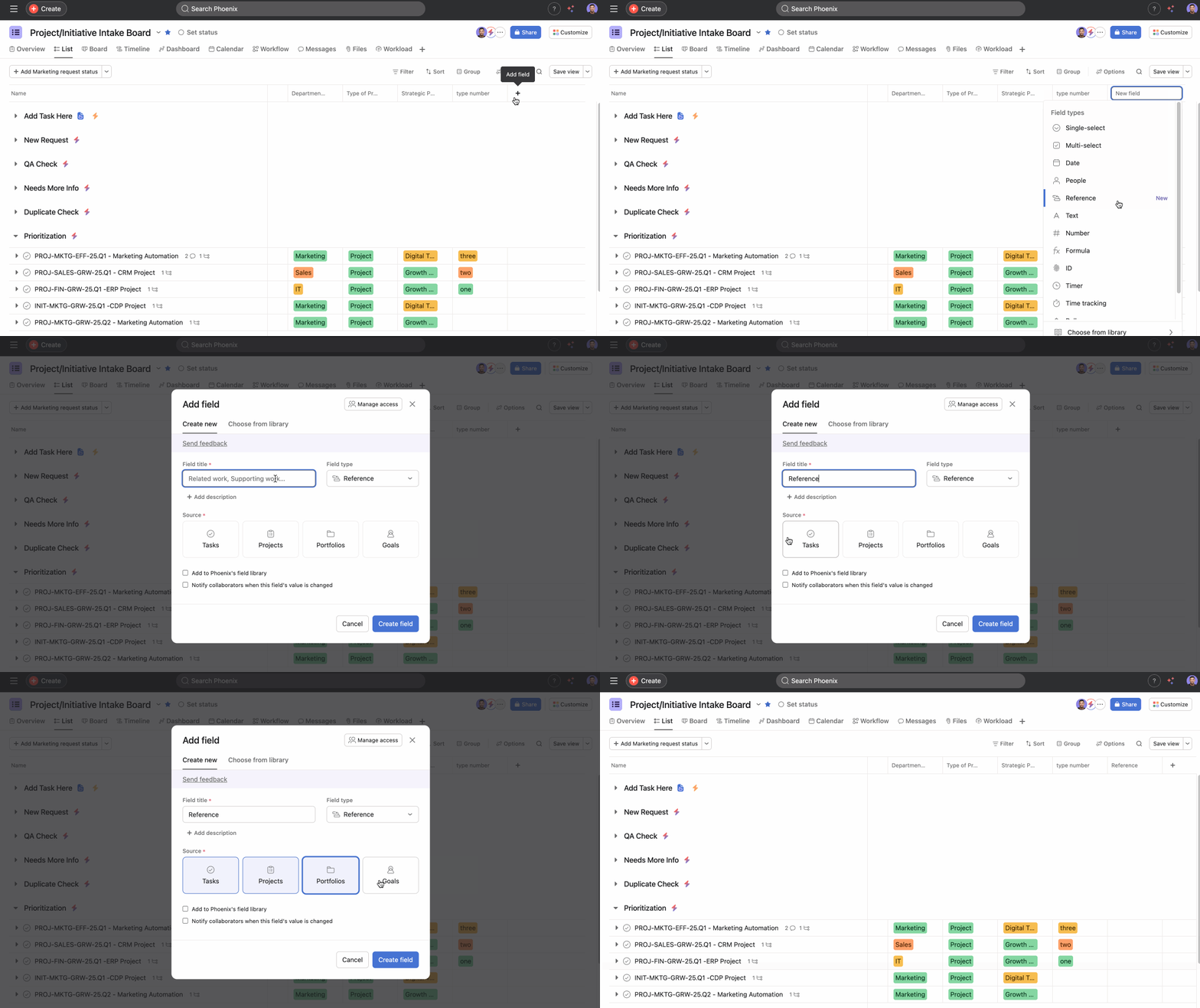
- Buka proyek atau portofolio Anda di Asana
- Klik tombol + di samping header kolom dalam tampilan daftar, atau pilih Sesuaikan lalu Bidang
- Klik Tambahkan bidang
- Pilih Referensi sebagai jenis bidang
- Masukkan nama untuk bidang Anda
- Pilih sumber Anda, yang menentukan jenis objek Asana yang diizinkan bidang ini (tugas, proyek, portofolio, atau gol).
- Tambahkan deskripsi opsional untuk membantu orang lain memahami cara menggunakan bidang ini
- Klik Buat bidang
 Catatan
Anda dapat memilih satu atau beberapa sumber.
Setelah ditambahkan, Anda dapat mengisi bidang referensi dengan mengekliknya dan mencari objek Asana yang ingin Anda referensikan atau menempelkan URL objek. Objek yang dirujuk akan muncul sebagai tautan yang dapat diklik, memungkinkan Anda dan rekan tim untuk menavigasi ke konten yang dirujuk dengan cepat.
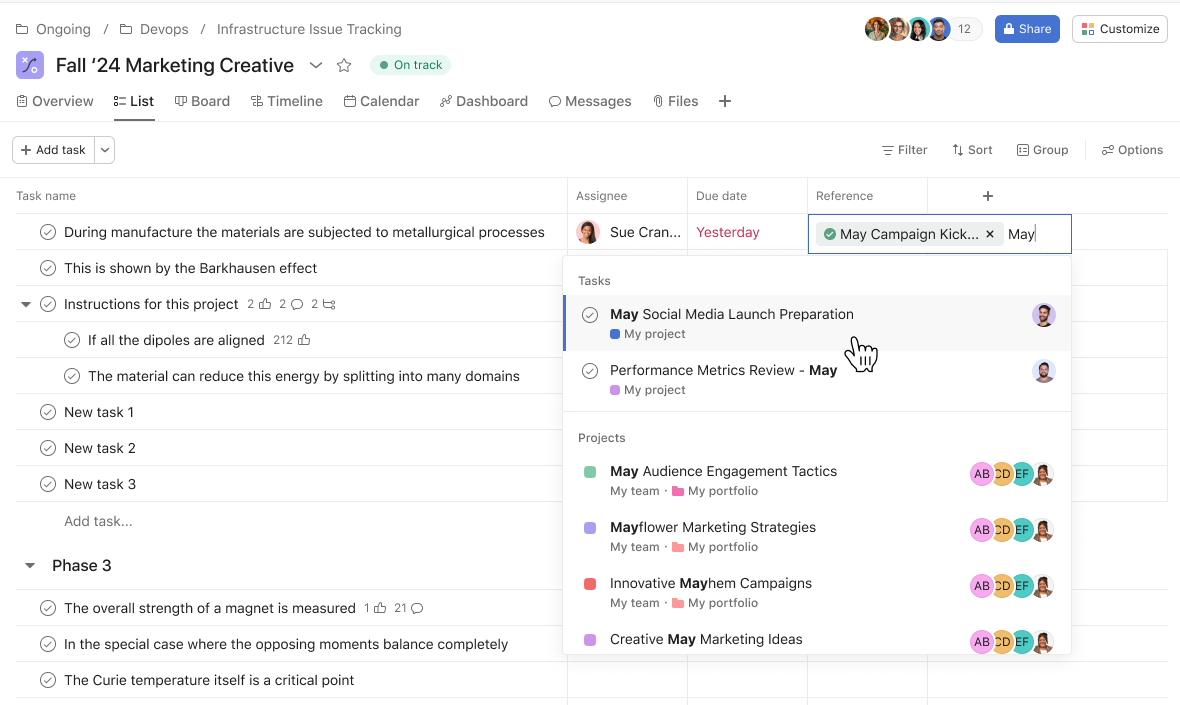
Untuk membuka bidang referensi, klik sel lalu klik pill referensi yang ingin Anda akses. Jika objek referensi bersifat privat, Anda hanya akan melihat Privat pada butir referensi, dan Anda harus meminta akses untuk melihatnya.
Menggunakan bidang referensi secara efektif
Beberapa contoh kapan harus menggunakan bidang kustom referensi adalah:
- Proyek terkait: Proyek terkait referensi untuk menunjukkan hubungan antara inisiatif
- Tugas terkait: Tautkan ke prasyarat atau tugas lanjutan tanpa membuat dependensi formal
- Pustaka sumber daya: Dokumentasi referensi atau tugas sumber daya yang memberikan konteks penting
- Koneksi tim: Tautkan ke proyek atau portofolio tim yang relevan untuk pekerjaan lintas fungsi
Konversikan bidang pilihan tunggal atau multipilihan yang ada menjadi bidang kustom referensi
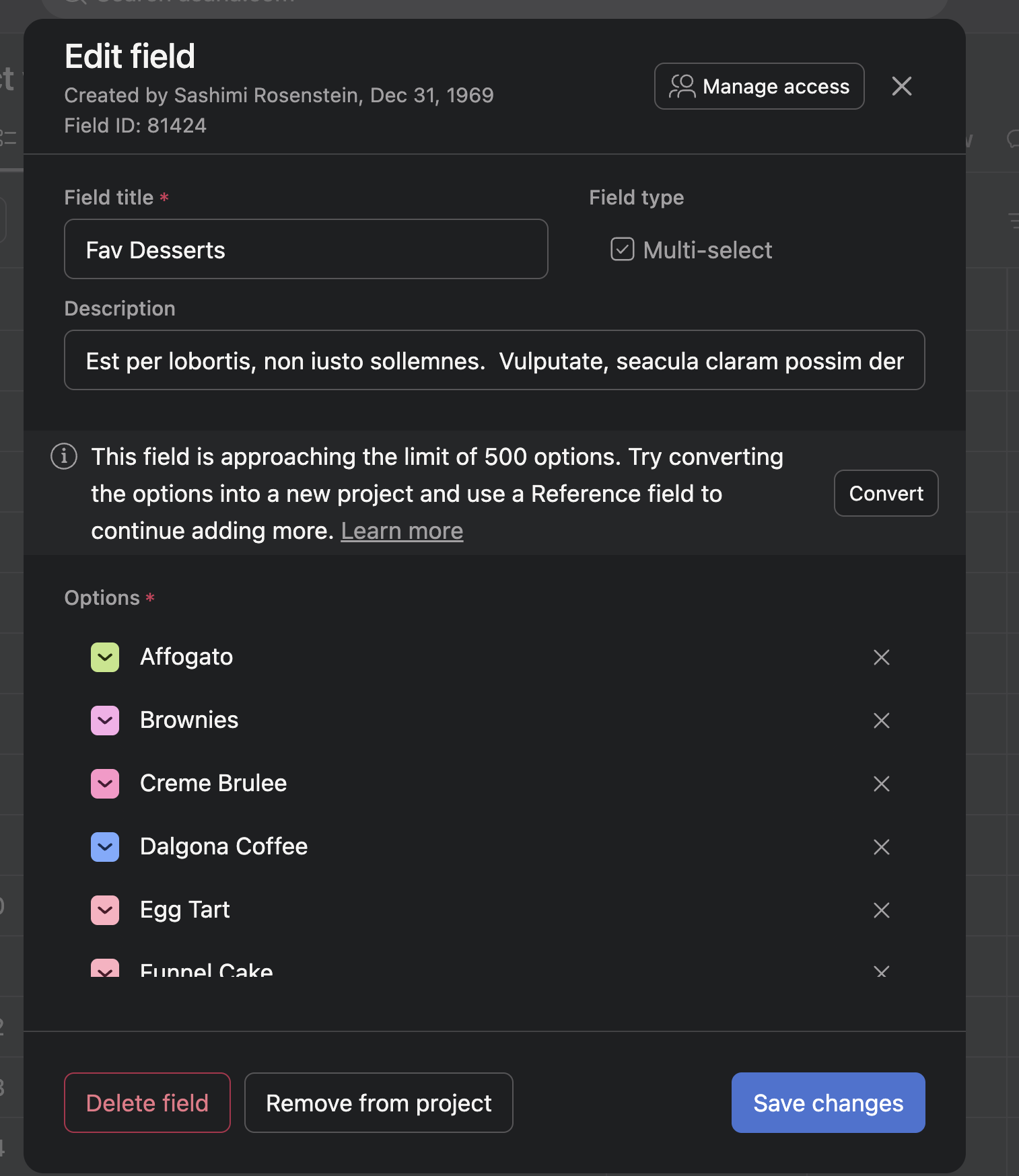
- Buka modal edit untuk bidang pilihan tunggal atau multipilihan.
- Jika bidang berada pada atau mendekati batas opsi bidang, Anda akan melihat banner dengan tombol Konversi yang memungkinkan Anda untuk mengonversi bidang yang ada ke bidang kustom referensi dan proyek terkait.
- Harap diperhatikan bahwa bidang yang ada tidak akan diubah atau dihapus.
- Setelah mengeklik tombol Konversikan, Asana akan membuat bidang kustom referensi baru dan proyek baru yang terkait dengan bidang kustom referensi tersebut. Proyek akan berisi Tugas yang mencerminkan setiap opsi bidang yang ada dan bidang baru akan merujuk ke tugas tersebut.
- Jika Anda memerlukan bantuan untuk mengonversi bidang, atau jika Anda ingin mengonversi bidang tetapi tidak melihat tombol Konversikan, harap hubungi dukungan Asana.

