Disponível nos planos Asana Advanced, Enterprise e Enterprise+.
Os campos personalizados de referência permitem criar relações mais significativas entre tarefas, projetos, portfólios e metas em um campo personalizado, facilitando o acompanhamento de relações e dependências em todo o seu trabalho. Você pode adicionar um campo personalizado de referência a tarefas, projetos e portfólios. Ao fazer referência a trabalhos relevantes, você pode melhorar a visibilidade e a colaboração em todos os seus fluxos de trabalho.
Criar um novo campo personalizado de referência
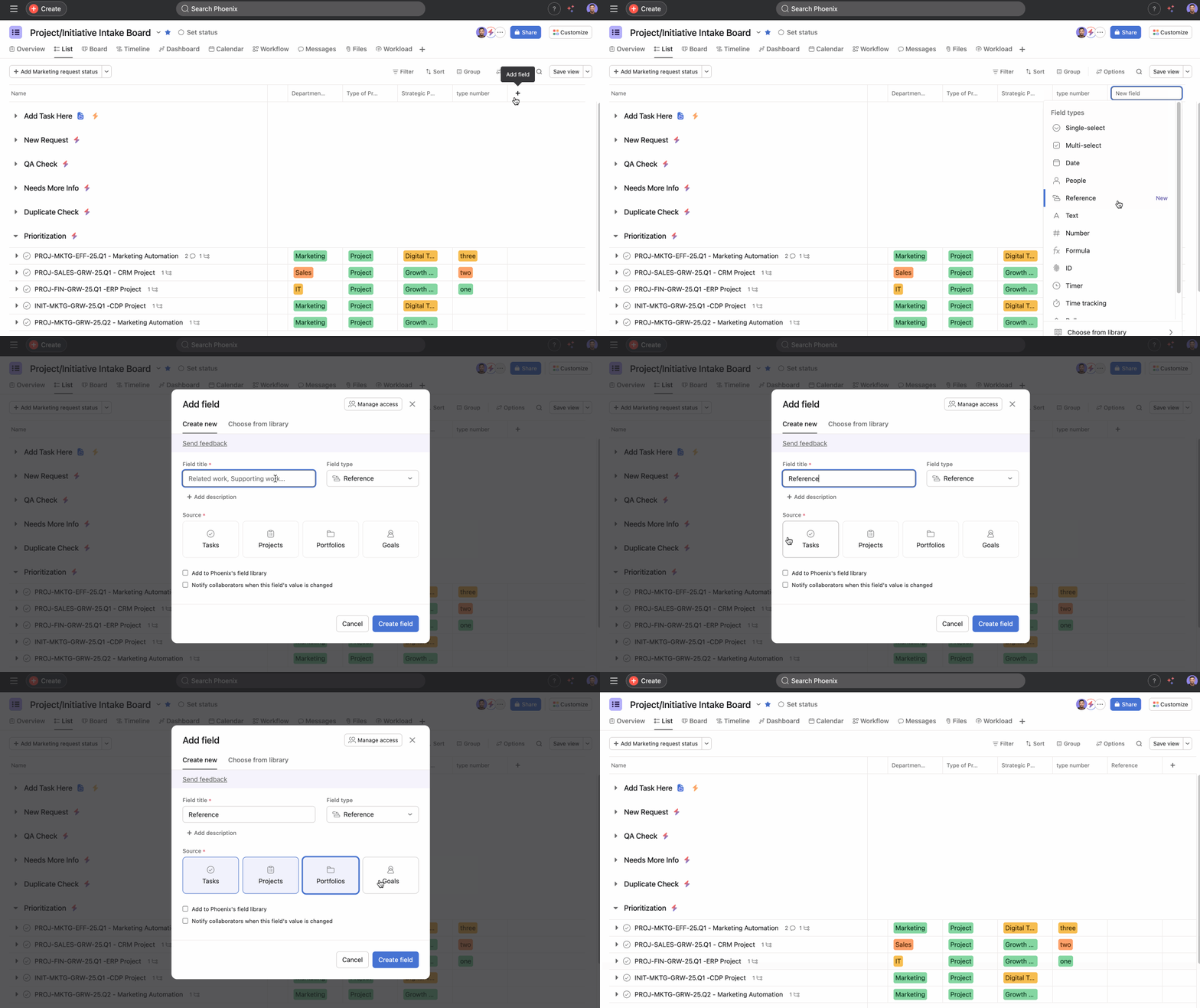
- Abra o seu projeto ou portfólio na Asana.
- Clique no botão + ao lado dos cabeçalhos das colunas na visualização de lista ou selecione Personalizar e, em seguida, Campos.
- Clique em Adicionar campo.
- Selecione Referência como o tipo do campo.
- Digite um nome para o seu campo.
- Selecione as fontes, que determinam o tipo de objeto da Asana permitido neste campo (tarefas, projetos, portfólios ou metas).
- Adicione uma descrição opcional para ajudar outras pessoas a entender como usar este campo.
- Clique em Criar campo.
 Nota
Nota
Você pode selecionar uma ou várias fontes.
Depois de adicionar as fontes, você pode preencher o campo de referência clicando nele e pesquisando o objeto Asana que deseja referenciar ou colando a URL do objeto. O objeto referenciado aparecerá como um link clicável, permitindo que você e seus colegas de equipe acessem o conteúdo referenciado rapidamente.
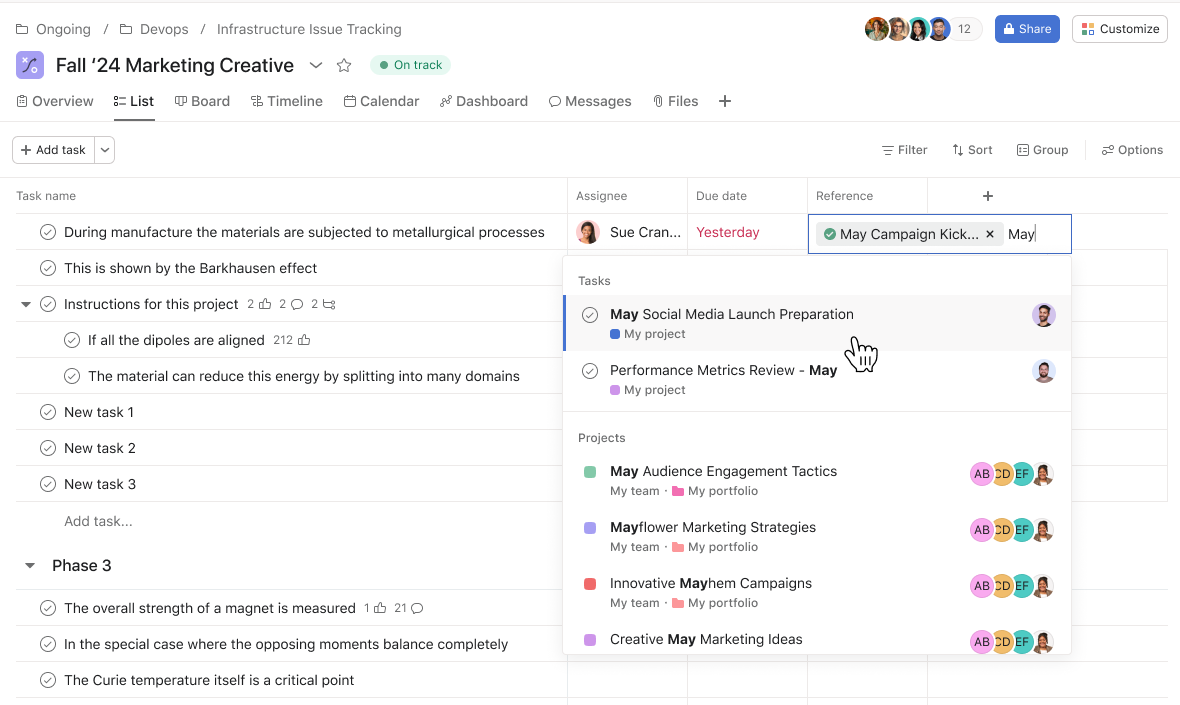
Para abrir um campo de referência, clique na célula e, em seguida, clique na cápsula de referência que você deseja acessar. Se o objeto de referência for privado, você só verá Privado na cápsula de referência e terá que solicitar acesso para visualizá-lo.
Uso eficaz dos campos de referência
Estes são alguns exemplos de situações em que você pode usar campos personalizados de referência:
- Projetos relacionados: faça referência a projetos relacionados para mostrar as conexões entre as iniciativas.
- Tarefas relacionadas: vincule tarefas de pré-requisito ou de acompanhamento sem criar dependências formais.
- Bibliotecas de recursos: faça referência a documentação ou tarefas de recursos que fornecem um contexto importante.
- Conexões de equipe: vincule projetos ou portfólios relevantes da equipe para o trabalho interdisciplinar.
Converter um campo de seleção única ou múltipla existente em um campo personalizado de referência
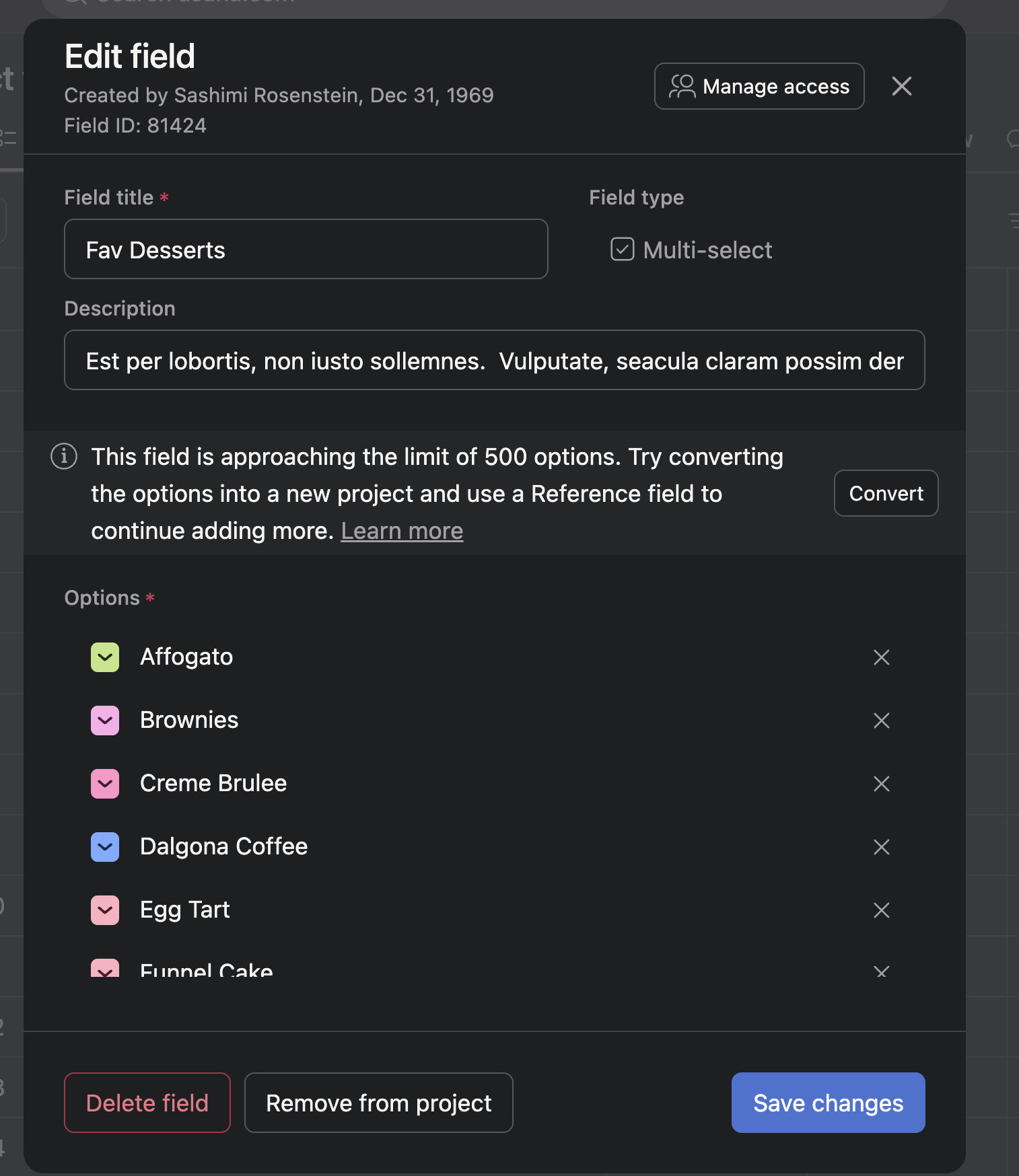
- Abra o modal de edição de um campo de seleção única ou múltipla.
- Se o campo estiver no limite de opções ou próximo a ele, você verá um banner com um botão Converter que permite converter o campo existente em um campo personalizado de referência e em um projeto associado.
- Observe que o campo existente não será alterado nem excluído.
- Depois de clicar no botão Converter, a Asana criará um novo campo personalizado de referência e um novo projeto associado a esse campo. O projeto conterá tarefas que espelham cada opção de campo existente e o novo campo fará referência a essas tarefas.
- Se precisar de ajuda para converter um campo, ou se quiser converter um campo, mas não vir o botão Converter, entre em contato com o suporte da Asana.

