Produtos





AI Platform
Não foram encontrados artigos sobre este tópico.
Não foram encontrados artigos sobre este tópico.
Não foram encontrados artigos sobre este tópico.
Neste artigo

Visite a nossa página de preços para obter mais informações.
Disponível nos Planos Asana Starter, Advanced, Enterprise e Enterprise+, e planos anteriores Premium, Business e Legacy Enterprise.
As regras de portfólio estão disponíveis nos planos Asana Advanced, Enterprise e Enterprise+.
Visite a nossa página de preços para obter mais informações.
As regras permitem agilizar as tarefas de rotina e definir fluxos de trabalho com facilidade. Para que uma regra funcione, é necessário um desencadeador que ative a regra e uma ação que seja executada automaticamente. Por exemplo, uma regra pode ser criada para atribuir automaticamente uma tarefa (ação) após a definição de uma data de conclusão (desencadeador).
Explore as Regras gratuitamente. Comece hoje mesmo uma avaliação gratuita da Asana.
Potencialize os seus processos com as Regras Asana. Participe do nosso treinamento virtual Automating workflows in Asana (Como automatizar fluxos de trabalho na Asana) para saber mais.
As regras estão disponíveis tanto em projetos quanto em portfólios. Você pode configurar regras em projetos e portfólios, o que permite automatizar as principais ações e garantir a gestão tranquila de vários projetos.
Ao criar uma regra, você pode escolher entre as regras predefinidas na galeria de regras ou criar uma regra personalizada. As regras predefinidas na galeria foram elaboradas para atender a situações comuns de fluxo de trabalho. As regras personalizadas permitem criar regras adaptadas aos seus processos exclusivos.
Nota
Cada regra na Asana tem o seu próprio URL exclusivo, que pode ser acessado diretamente pelo navegador. Esses URLs são gerados automaticamente quando as regras são criadas e permanecem consistentes durante toda a vida útil da regra.
O construtor de regras personalizadas está disponível nos planos Asana Starter, Advanced, Enterprise e Enterprise+, e planos anteriores Business e Legacy Enterprise.
As regras serão aplicadas apenas ao primeiro nível de subtarefas (ou seja, as regras não serão aplicadas a subtarefas de segundo ou terceiro grau etc.)
Você pode editar as suas regras a qualquer momento, basta voltar ao projeto original e selecionar a regra a ser atualizada.
Quaisquer edições que você fizer nas suas regras só se aplicarão no futuro. As edições não serão aplicadas retroativamente.
As regras que envolvem desencadeadores externos ou ações externas, como o envio de e-mails ou mensagens diretas (por exemplo, via Outlook, Salesforce ou Slack), só podem ser editadas pelo criador da regra, porque os desencadeadores/ações externos são autenticados usando as credenciais da conta do criador da regra.
Você pode pausar uma regra quando quiser. Para isso, clique nela na barra lateral e clique em Ativa. Se quiser reativar a regra, siga as mesmas etapas, mas clique em Pausada.
Você pode excluir uma regra quando quiser. Para isso, clique na regra na barra lateral e clique no botão Excluir regra.
Para acessar as configurações da regra, clique no ícone da engrenagem no canto superior direito do construtor de regras.
As configurações de regras contêm duas abas: Configurações gerais e Configurações de permissões.
Em Configurações gerais, você pode gerir o nome da regra. Você também pode escolher se a regra pode ser desencadeada por outras regras e se a regra deve ser aplicada a subtarefas.
Em Configurações de permissões, você pode visualizar o proprietário da regra e selecionar as permissões do editor de regras.
Se o proprietário original de uma regra perder o acesso ao projeto ou sair da organização, os membros da equipe com permissões de edição podem reivindicar a propriedade da regra. A Asana notificará os editores do projeto quando as regras ficarem órfãs, facilitando a identificação de quais regras precisam de atenção.
Para reivindicar a propriedade de uma regra órfã, acesse a regra na lista de regras do seu projeto e, no menu Permissões, clique em Tornar-se proprietário. Depois de reivindicar a propriedade, você poderá editar a regra e receber notificações sobre quaisquer problemas.
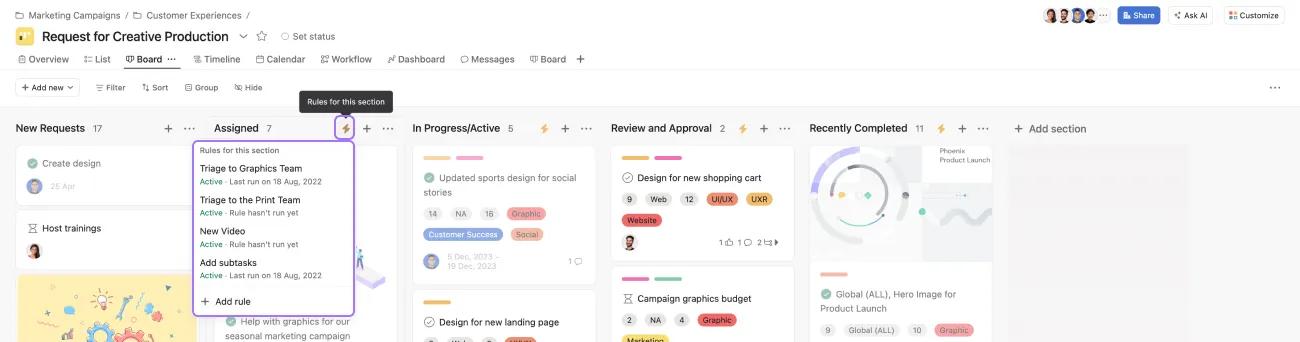
Nos planos pagos, o ícone de relâmpago nas seções indica que uma regra é aplicada a essa seção específica. Elas são visíveis nas visualizações em lista e em quadro.
Quando a regra for ativada, o ícone se transformará em uma animação. Um clique no ícone de relâmpago abrirá um menu de regras para essa seção, permitindo que você adicione novas regras ou edite as existentes.
Para editar uma regra, clique no ícone de lápis, que aparece ao mover o cursor sobre ela.
Você também pode usar combinações de desencadeadores e/ou lógica condicional e ações múltiplas para automatizar tarefas de rotina.
É possível usar a ação realizada por uma regra para desencadear outra regra.
Cada projeto pode ter no máximo 50 regras, independentemente do tamanho ou nível do plano.
Os desencadeadores baseados em colunas ou seções são indicados para projetos na visualização em quadro ou projetos com seções recolhíveis.
As regras de campos personalizados estão disponíveis em todos os projetos com campos personalizados. Também pode-se incluir campos personalizados para Pessoas.
Para usar essas regras, você deve primeiro adicionar um campo personalizado ao seu projeto.
Com as coleções, você pode aplicar várias regras ao mesmo tempo. Isso permite que você padronize os processos em larga escala e faça atualizações retroativas em projetos que já estão em andamento.
Se uma regra se desconfigurar (por exemplo: “Marcado como concluído” > “Mover para a coluna “Concluído”, e alguém excluir a coluna “Concluído”), o proprietário da regra será notificado por e-mail para a corrigir.
Você receberá um e-mail na primeira vez que uma regra não for desencadeada com sucesso por estar desconfigurada. Nenhum outro e-mail será enviado até que a regra tenha sido corrigida e executada com sucesso ao menos uma vez antes de se desconfigurar novamente.
Todos os usuários com acesso para leitura da regra em questão podem ver o status certo da regra.
Esses avisos desaparecerão assim que a regra for atualizada para uma configuração correta e as alterações forem salvas.
As regras estão disponíveis em todos os níveis pagos na Asana. O criador de regras personalizadas está disponível nos planos Asana Starter, Advanced, Enterprise e Enterprise+, e planos anteriores Business e Legacy Enterprise.
Um subconjunto de regras está disponível para os clientes no antigo nível Premium:
As regras automatizam tarefas habituais ao combinar um desencadeador (como definir uma data de conclusão) com uma ação (como atribuir automaticamente a tarefa a alguém), permitindo agilizar os fluxos de trabalho sem intervenção manual.
Sim, você pode editar qualquer regra clicando no menu Personalizar, selecionando a regra na seção Editar e clicando em Editar, embora as alterações só se apliquem a tarefas futuras e não retroativamente.
A Asana envia um e-mail ao proprietário da regra na primeira vez em que uma regra desconfigurada não for desencadeada (por exemplo, quando uma coluna referenciada é excluída), e todos os usuários com acesso para leitura podem ver o status da regra até que ela seja corrigida.
Você pode adicionar até 50 regras por projeto, independentemente do tamanho ou nível do seu plano, e pode adicionar até 20 desencadeadores e 20 ações por regra personalizada.
Descubra dicas de automatização para economizar tempo no fórum.
Este artigo foi traduzido por IA.
Dar feedback sobre a tradução.



