Fordern Sie Feedback zur Arbeit an, bevor sie zur nächsten Phase übergeht. Möglicherweise müssen Sie ein Rechtsteam bitten, Marketingtexte zu überprüfen, bevor sie veröffentlicht werden. In diesem Artikel erfahren Sie, wie Sie eine einfache Automatisierung mit Regeln einrichten, um bei Bedarf automatisch Überprüfungen von Aufgaben anzufordern.
Fügen Sie ein benutzerdefiniertes Feld hinzu.
Fügen Sie zunächst ein benutzerdefiniertes Feld zu Ihrem Projekt hinzu, um anzugeben, welche Aufgaben überprüft werden müssen. Verwenden Sie in diesem Beispiel ein benutzerdefiniertes Feld mit dem Namen Überprüfung erforderlich mit den Optionen Ja und Nein.
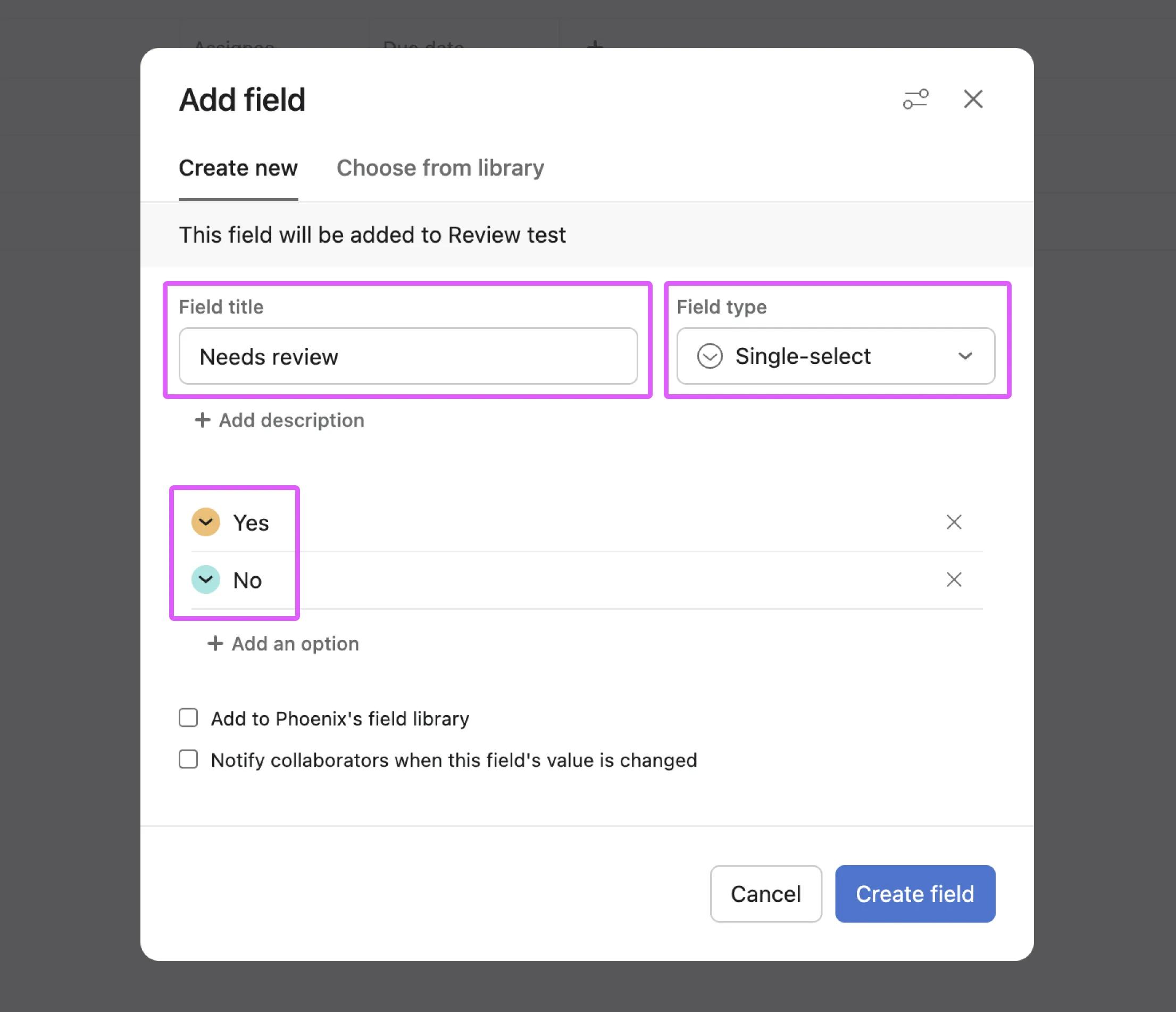
Klicken Sie oben rechts in Ihrem Projekt auf die Schaltfläche Anpassen. Wählen Sie unter Hinzufügen die Option Felder aus. Geben Sie im neuen Fenster Überprüfung erforderlich als Feldtitel ein. Wählen Sie Einfachauswahl als Feldtyp aus. Klicken Sie abschließend auf Feld erstellen.
Nachdem das benutzerdefinierte Feld zum Projekt hinzugefügt wurde, können Sie mit wenigen Klicks angeben, welche Aufgaben überprüft werden müssen und welche nicht. Dies bedeutet auch, dass wir den benutzerdefinierten Feldwert als Auslöser für eine Regel verwenden können.
Richten Sie die einfache Automatisierung ein.
Richten Sie als Nächstes eine Regel ein, die die Aufgabe neu zuweist, einen Kommentar mit der Bitte um Überprüfung hinzufügt und ein Fälligkeitsdatum festlegt. All dies wird automatisch ausgeführt, wenn der Feldwert „Überprüfung erforderlich“ auf „Ja“ gesetzt wird.
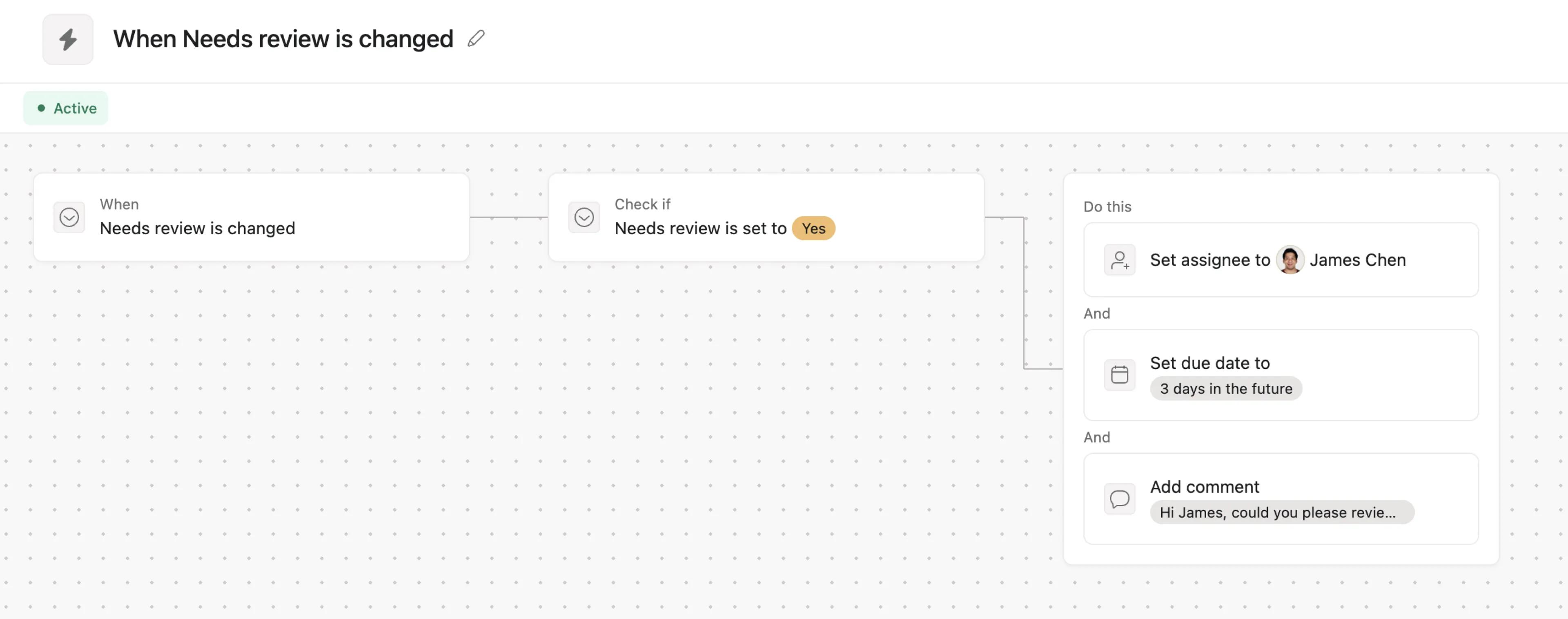
Wählen Sie im Menü Anpassen unter Hinzufügen die Option Regeln aus, um den Regel-Builder zu öffnen. Klicken Sie auf die Karte Wenn, um einen Auslöser hinzuzufügen. Durchsuchen Sie die Optionen auf der rechten Seite des Regel-Builders und suchen Sie den Auslöser Benutzerdefiniertes Feld wird geändert. Klicken Sie auf die Option „Überprüfung erforderlich“ wird geändert. Klicken Sie anschließend auf die Karte „Überprüfen, ob“, um eine Bedingung hinzuzufügen. Klicken Sie auf der rechten Seite des Regel-Builders auf die Bedingung „Benutzerdefiniertes Feld ist…“. Wählen Sie anschließend die Bedingung „Überprüfung erforderlich“ ist auf… und setzen Sie die Option auf „Ja“. Klicken Sie schließlich auf die Karte „Dies tun…“, um eine Aktion für die auszuführende Regel festzulegen. Ändern Sie unter „Aufgabenfeld ändern in…“ die verantwortliche Person in ein Mitglied des Rechtsteams und ändern Sie das Fälligkeitsdatum auf einige Tage in der Zukunft. Unter „Zur Aufgabe hinzufügen“ können Sie einen Kommentar hinzufügen, um dem Rechtsteam einen Kontext zu geben. Wenn Sie fertig sind, klicken Sie auf „Regel veröffentlichen“.
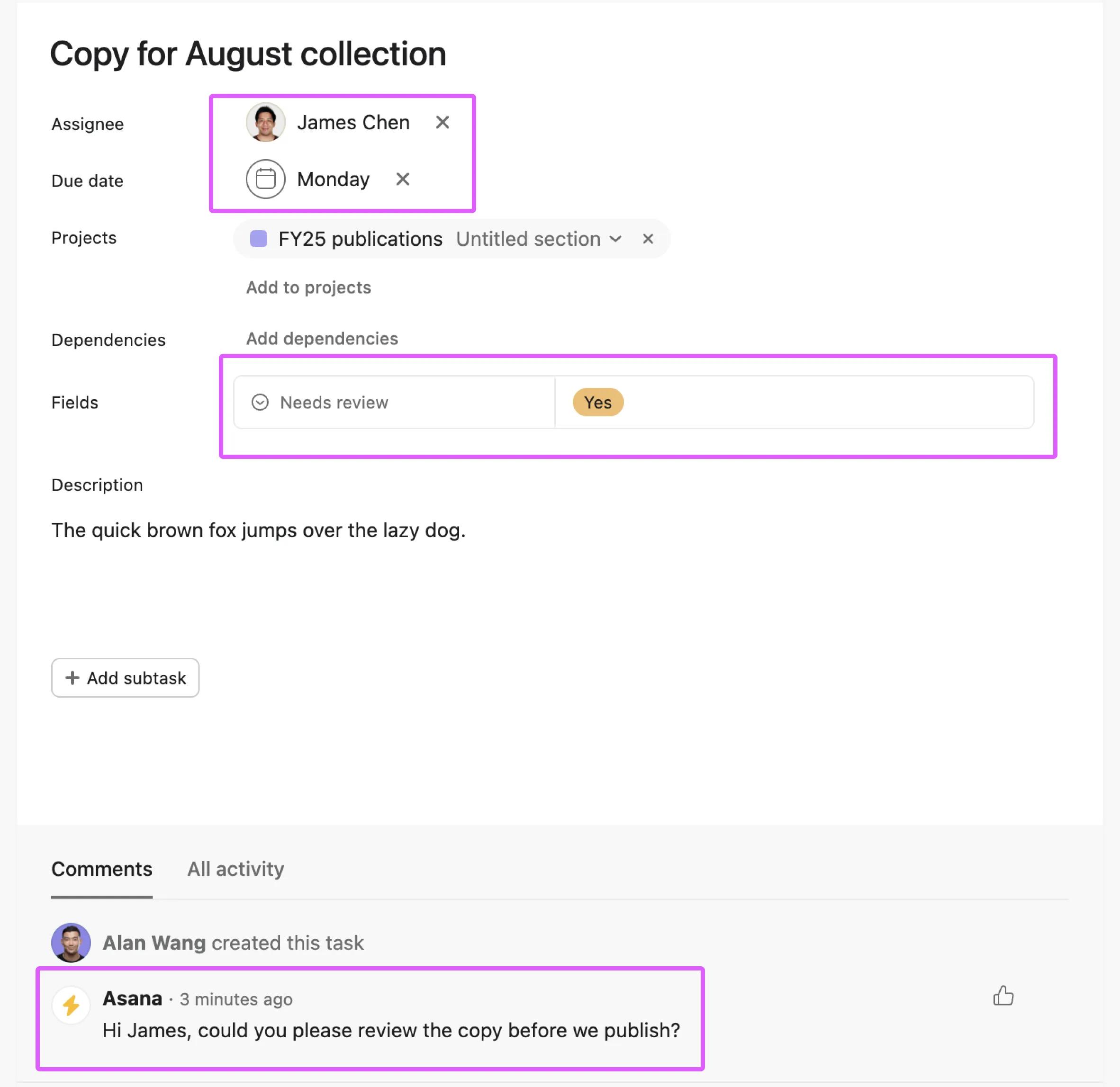
Wenn nun ein Projektmitglied das Feld „Überprüfung erforderlich“ auf „Ja“ setzt, fügt die Regel automatisch einen Kommentar hinzu, in dem eine Überprüfung angefordert wird, und führt alle anderen konfigurierten Aktionen aus. Geben Sie Feedback über Kommentare oder aktualisieren Sie die Aufgabendetails nach Bedarf.
Sehen Sie sich das folgende Beispiel an. Alan hat einfach den Feldwert „Überprüfung erforderlich“ geändert und Asana hat automatisch die verantwortliche Person und das Fälligkeitsdatum ausgewählt und einen Kommentar hinzugefügt.
Bauen Sie diese Automatisierung weiter aus, indem Sie weitere Regeln hinzufügen, um die Aufgabe in die nächste Phase zu verschieben, sobald die Überprüfung abgeschlossen ist. Optimieren Sie den Überprüfungsprozess, indem Sie Prüfer automatisch benachrichtigen, wenn ihr Input benötigt wird, ohne dass ein manuelles Eingreifen erforderlich ist. Bieten Sie eine standardisierte Möglichkeit, Überprüfungen im gesamten Unternehmen anzufordern.

Hinweis