Regole e integrazioni funzionano insieme per automatizzare le attività di routine e creare flussi di lavoro negli strumenti preferiti del tuo team. Questo articolo mostra come le integrazioni delle regole possono aiutarti a ottenere il massimo dalle soluzioni di archiviazione cloud e condivisione di file quando utilizzi Asana.
Consulta Come creare una regola per suggerimenti su come iniziare a usare le regole.
Articoli correlati
Dropbox
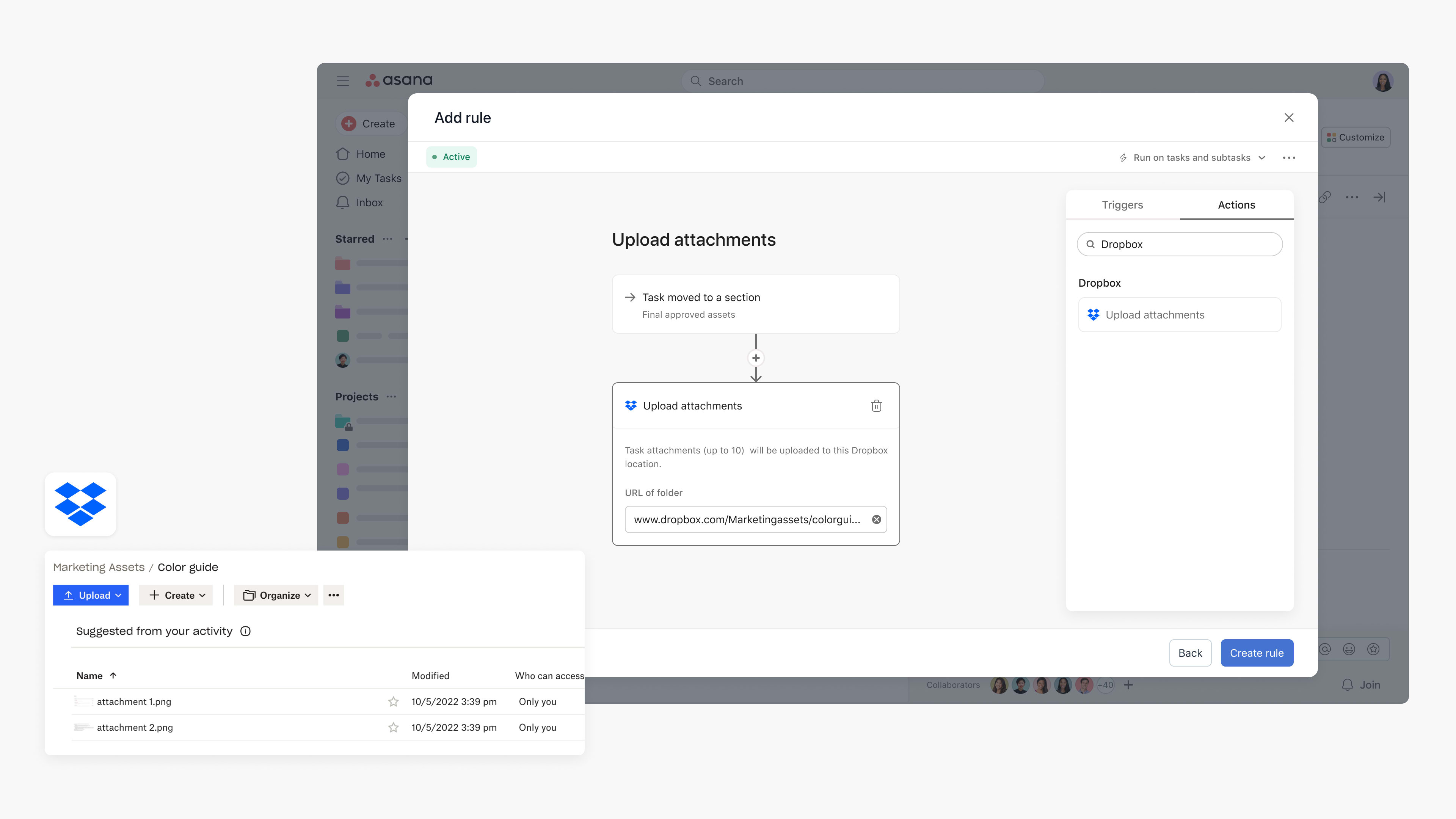
Con le regole di Asana, i team possono caricare automaticamente gli allegati delle attività in una determinata cartella di Dropbox per semplificare la condivisione, l'archiviazione e la collaborazione. I team possono passare dal trasferimento manuale dei file alla selezione di trigger che caricano automaticamente e in maniera sicura su Dropbox gli allegati alle attività per averli sempre a portata di mano.
Ad esempio, i team possono utilizzare Asana per lavorare alle approvazioni delle risorse e, dopo l'approvazione, caricare automaticamente l'allegato dell'attività nella cartella di Dropbox specificata, per garantire che le risorse finali vengano caricate nel posto giusto.
Considerazioni sull'utilizzo di questa integrazione:
- Le regole che attivano un'attività con oltre 10 allegati caricheranno soltanto i 10 allegati più recenti.
- Se un file che deve essere caricato ha lo stesso nome di un file esistente nella cartella di Dropbox associata sarà automaticamente rinominato e caricato.
Passaggi per configurare l'integrazione delle regole
- Vai al progetto di Asana in cui desideri aggiungere un’integrazione delle regole.
- Clicca su Personalizza nell’angolo in alto a destra, vai su Regole e seleziona + Aggiungi regola.
- Seleziona Dropbox dalla colonna di sinistra.
- Seleziona una regola preimpostata o clicca su Crea regola personalizzata.
- Se crei una regola personalizzata, aggiungi un nome e seleziona un trigger e un'azione.
- Effettua l’autenticazione cliccando su Connettiti a Dropbox e seguendo le istruzioni.
- Aggiungi l’URL della cartella di Dropbox che trovi nell’app web.
Box
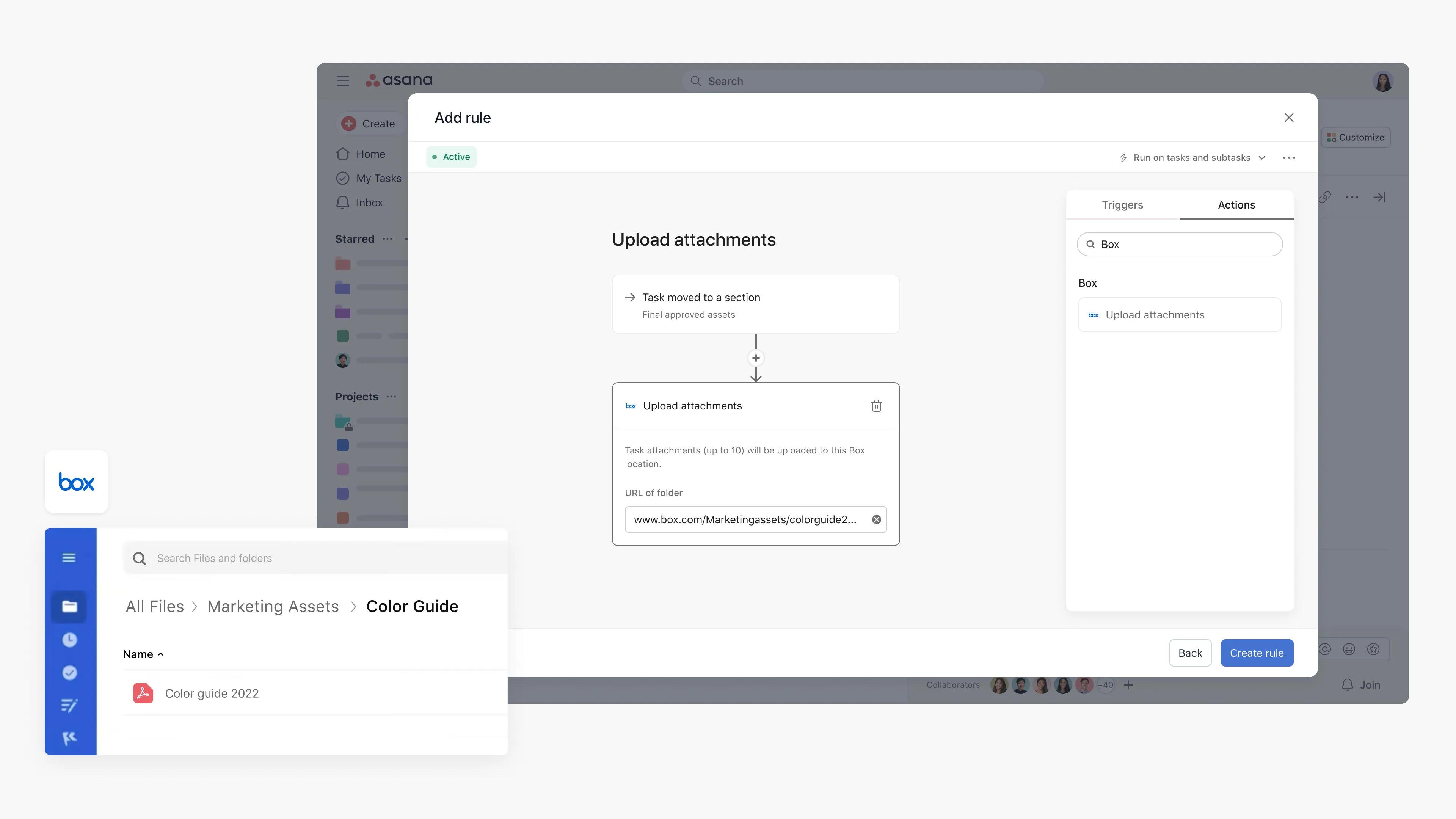
Usa le regole di Asana per automatizzare il processo di caricamento dei contenuti su Box quando si svolgono determinate azioni Su Asana. I team possono risparmiare tempo impostando trigger che trasferiranno automaticamente gli allegati dalle attività Asana a Box.
Ad esempio, i team di progettazione che lavorano sulle risorse possono creare una regola per caricare l'allegato su Box una volta che un'attività viene spostata nella sezione "Risorse finali approvate".
Considerazioni sull'utilizzo di questa integrazione:
- Le regole che attivano un'attività che ha oltre 10 allegati caricheranno soltanto i 10 allegati più recenti.
- I tentativi di caricamento di file con lo stesso nome di un file esistente nella cartella di Box comporteranno un errore relativo alla regola. Per correggere questo errore, rinomina il file esistente, modifica e salva nuovamente la regola, e attiva di nuovo un’azione di caricamento.
Passaggi per configurare l'integrazione delle regole
- Vai al progetto di Asana in cui desideri aggiungere un’integrazione delle regole.
- Clicca su Personalizza nell’angolo in alto a destra, vai su Regole e seleziona + Aggiungi regola.
- Seleziona Box nella colonna di sinistra.
- Seleziona una regola preimpostata o clicca su Crea regola personalizzata.
- Se crei una regola personalizzata, aggiungi un nome e seleziona un trigger e un'azione.
- Effettua l’autenticazione cliccando su Connettiti a Box e seguendo le istruzioni
- Aggiungi l’URL della cartella di Box che trovi nell’app web.
Microsoft OneDrive
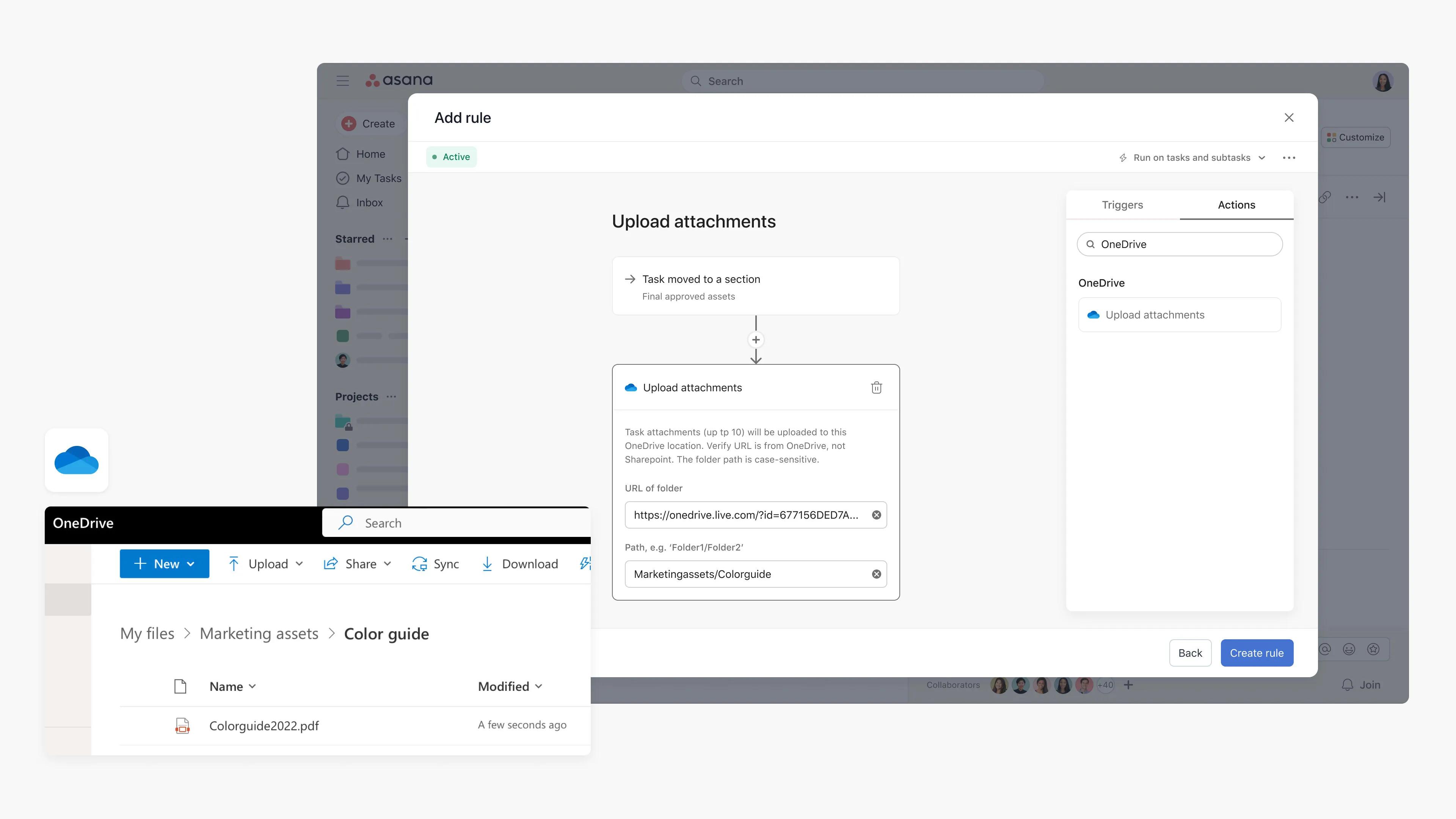
Con le regole di Asana, i team possono caricare automaticamente gli allegati delle attività in una determinata cartella di OneDrive per semplificare la condivisione, l'archiviazione e la collaborazione, riducendo al contempo il lavoro manuale.
Ad esempio, i team possono utilizzare Asana per lavorare alle approvazioni delle risorse e, dopo l'approvazione, caricare automaticamente l'allegato dell'attività nella cartella di OneDrive specificata, per garantire che le risorse finali vengano caricate nel posto giusto.
 Nota
Nota
Tieni presente che questa integrazione funziona con OneDrive, non con SharePoint. Inoltre, gli account aziendali o scolastici non sono supportati da questa integrazione.
Considerazioni sull'utilizzo di questa integrazione:
- Le regole che attivano un'attività che ha oltre 10 allegati caricheranno soltanto i 10 allegati più recenti.
- I file caricati in una destinazione in cui è già presente un file con lo stesso nome nella cartella di OneDrive sostituiranno il file esistente. Se non si intende procedere in tal modo, verificare che i file abbiano nomi diversi.
Passaggi per configurare l'integrazione delle regole
- Vai al progetto di Asana in cui desideri aggiungere l’integrazione.
- Clicca su Personalizza nell’angolo in alto a destra, vai su Regole e seleziona + Aggiungi regola.
- Seleziona OneDrive dalla colonna di sinistra.
- Seleziona una regola preimpostata o clicca su Crea regola personalizzata.
- Se crei una regola personalizzata, aggiungi un nome e seleziona un trigger e un'azione.
- Effettua l’autenticazione cliccando su Connettiti a OneDrive e segui le istruzioni.
- Aggiungi l'URL che trovi nell'app web e il percorso della cartella di OneDrive. Il percorso si trova nella sezione More details (Altri dettagli) nel pannello "Information" (Informazioni) della cartella di OneDrive. I miei file dovrebbero essere esclusi dal percorso.
Nota
Tieni presente che un amministratore deve concedere il consenso tramite la pagina delle autorizzazioni API della registrazione dell’applicazione nell’interfaccia di amministrazione di Microsoft Entra.