As regras e as integrações trabalham em conjunto para automatizar tarefas de rotina e estabelecer fluxos de trabalho nas ferramentas favoritas da sua equipe. Este artigo mostra como as integrações de regras podem ajudar a aproveitar ao máximo as suas soluções de armazenamento em nuvem e compartilhamento de arquivos ao usar a Asana.
Veja Como criar uma regra para obter dicas sobre como começar a usar as regras.
Artigos relacionados
Dropbox
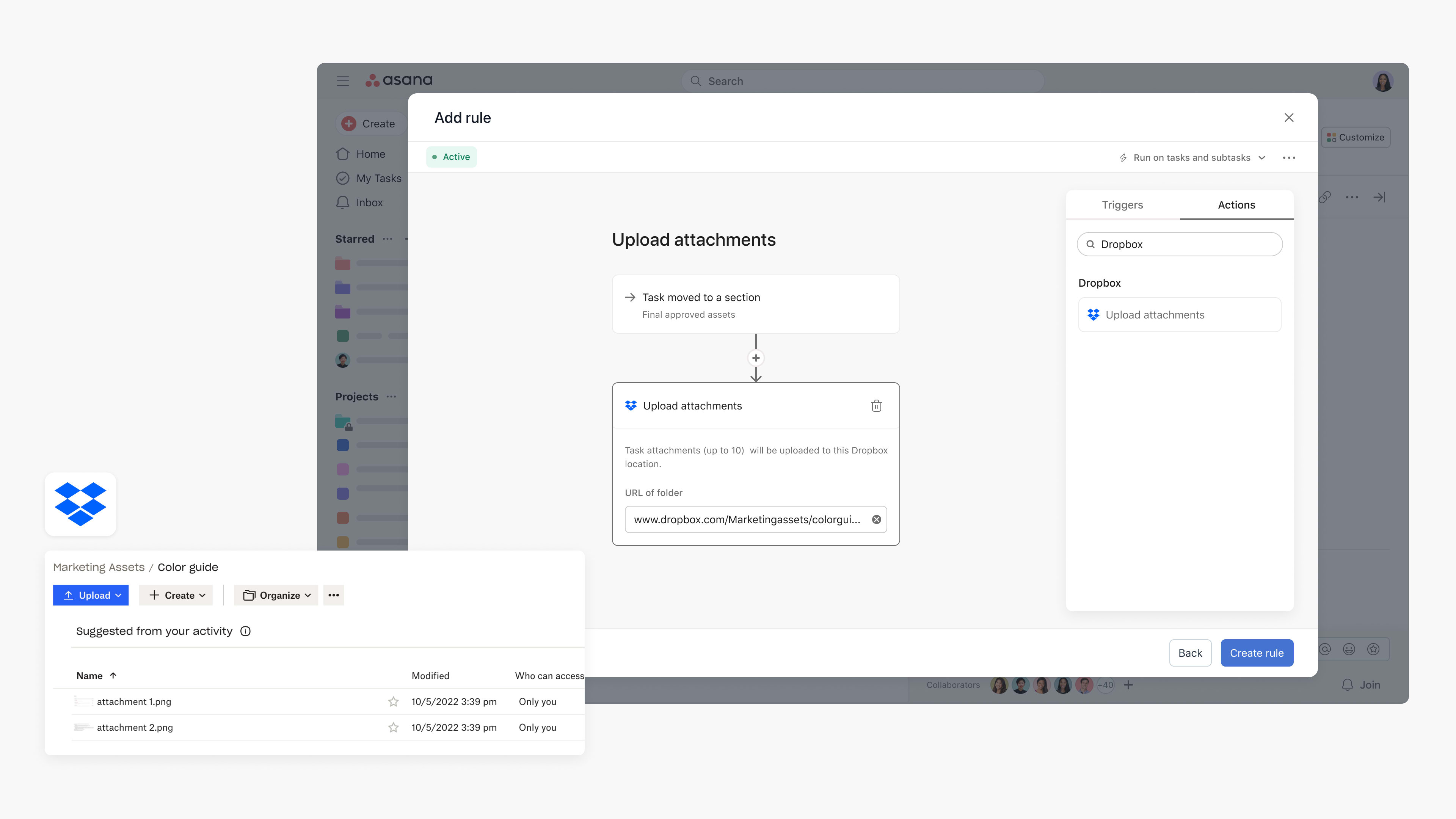
Com as Regras Asana, é possível que as equipes enviem anexos de tarefas automaticamente para uma pasta específica do Dropbox, agilizando o compartilhamento, o armazenamento e a colaboração. As equipes podem deixar de transferir arquivos manualmente e passar a escolher desencadeadores que enviam anexos de tarefas de forma automática e segura ao Dropbox, disponibilizando-os para consulta de forma fácil.
Por exemplo, as equipes podem usar a Asana para trabalhar nas aprovações de ativos e, depois, enviar automaticamente o anexo da tarefa para uma pasta específica do Dropbox para garantir que os ativos finais sejam carregados no local correto.
Considerações sobre o uso desta integração:
- Regras que são desencadeadas a partir de tarefas com mais de dez anexos só irão realizar o envio dos dez anexos mais recentes.
- Ao fazer o upload de um arquivo com o mesmo nome de um arquivo preexistente na pasta do Dropbox associada, o novo arquivo será primeiro renomeado automaticamente e, então, enviado.
Etapas para configurar a integração de regras
- Acesse o projeto da Asana ao qual você gostaria de adicionar a integração de regras.
- Clique em Personalizar no canto superior direito, vá até Regras e selecione + Adicionar regra.
- Selecione Dropbox na coluna à esquerda.
- Você pode selecionar uma regra predefinida ou clicar em Criar regra personalizada.
- Ao criar uma regra personalizada, defina um nome e escolha um desencadeador e uma ação para começar.
- Para se autenticar, clique em Conecte-se ao aplicativo Dropbox e siga as instruções.
- Adicione o URL da pasta do Dropbox obtido no aplicativo Web.
Box
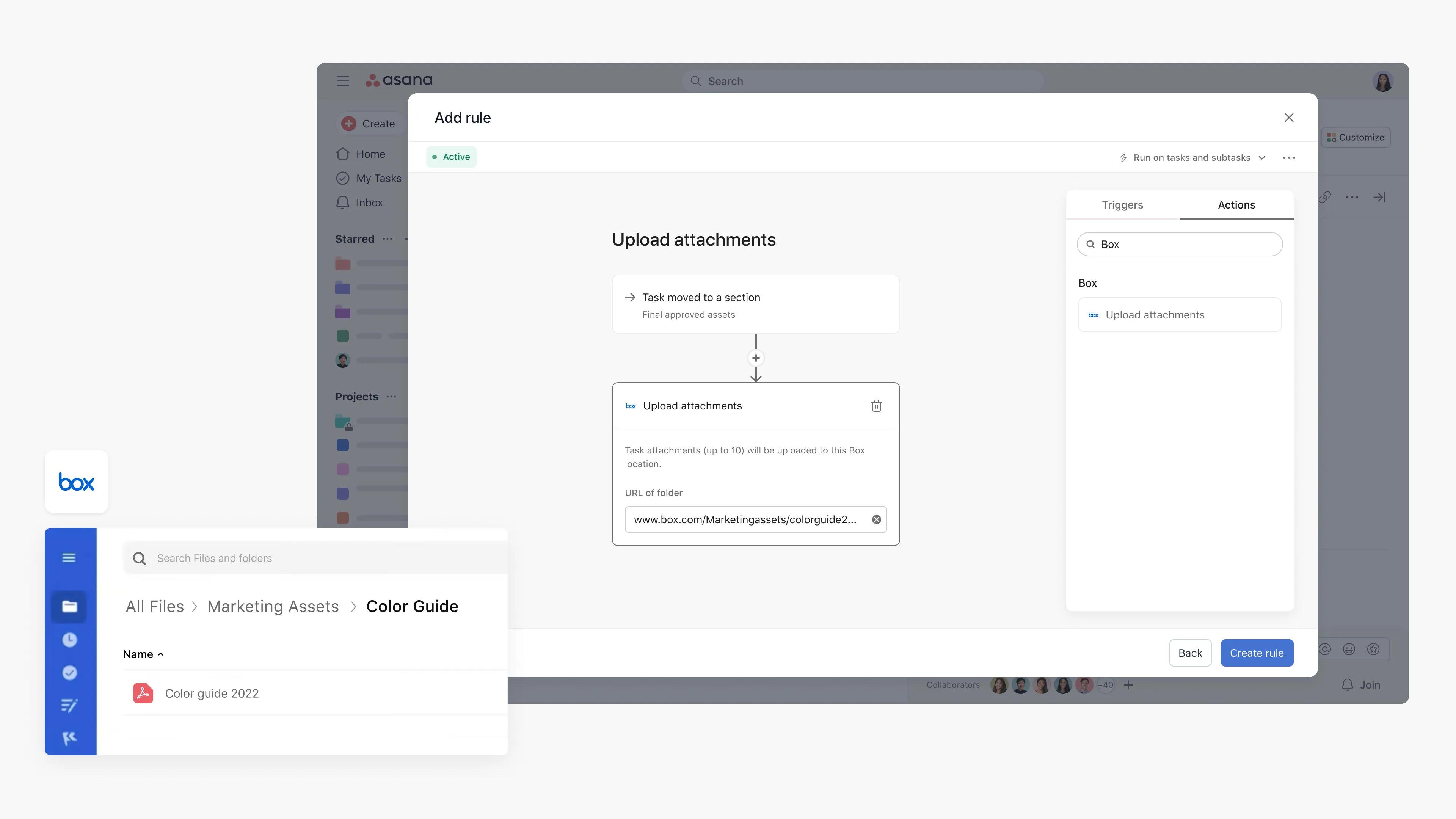
Use as Regras Asana para automatizar o processo de enviar conteúdo para o Box quando certas ações são realizadas na Asana. As equipes podem poupar tempo ao configurar desencadeadores que transferem automaticamente anexos das tarefas Asana para o Box.
Por exemplo, as equipes de design que estiverem trabalhando nos ativos podem criar uma regra para enviar o anexo para o Box depois que a tarefa passar a uma seção intitulada “Ativos finais aprovados”.
Considerações sobre o uso desta integração:
- Regras que são desencadeadas a partir de tarefas com mais de dez anexos só irão realizar o envio dos dez anexos mais recentes.
- Tentativas de enviar arquivos com o mesmo nome de um arquivo preexistente na pasta do Box resultarão em um erro na regra. Para corrigir o erro, renomeie o arquivo preexistente, edite e salve novamente a regra e a seguir desencadeie a ação de envio mais uma vez.
Etapas para configurar a integração de regras
- Acesse o projeto da Asana ao qual você gostaria de adicionar a integração de regras.
- Clique em Personalizar no canto superior direito, vá até Regras e selecione + Adicionar regra.
- Selecione Box na coluna da esquerda.
- Você pode selecionar uma regra predefinida ou clicar em Criar regra personalizada.
- Ao criar uma regra personalizada, defina um nome e escolha um desencadeador e uma ação para começar.
- Para se autenticar, clique em Conecte-se ao aplicativo Box e siga as instruções.
- Adicione o URL da pasta do Box obtido no aplicativo Web.
Microsoft OneDrive
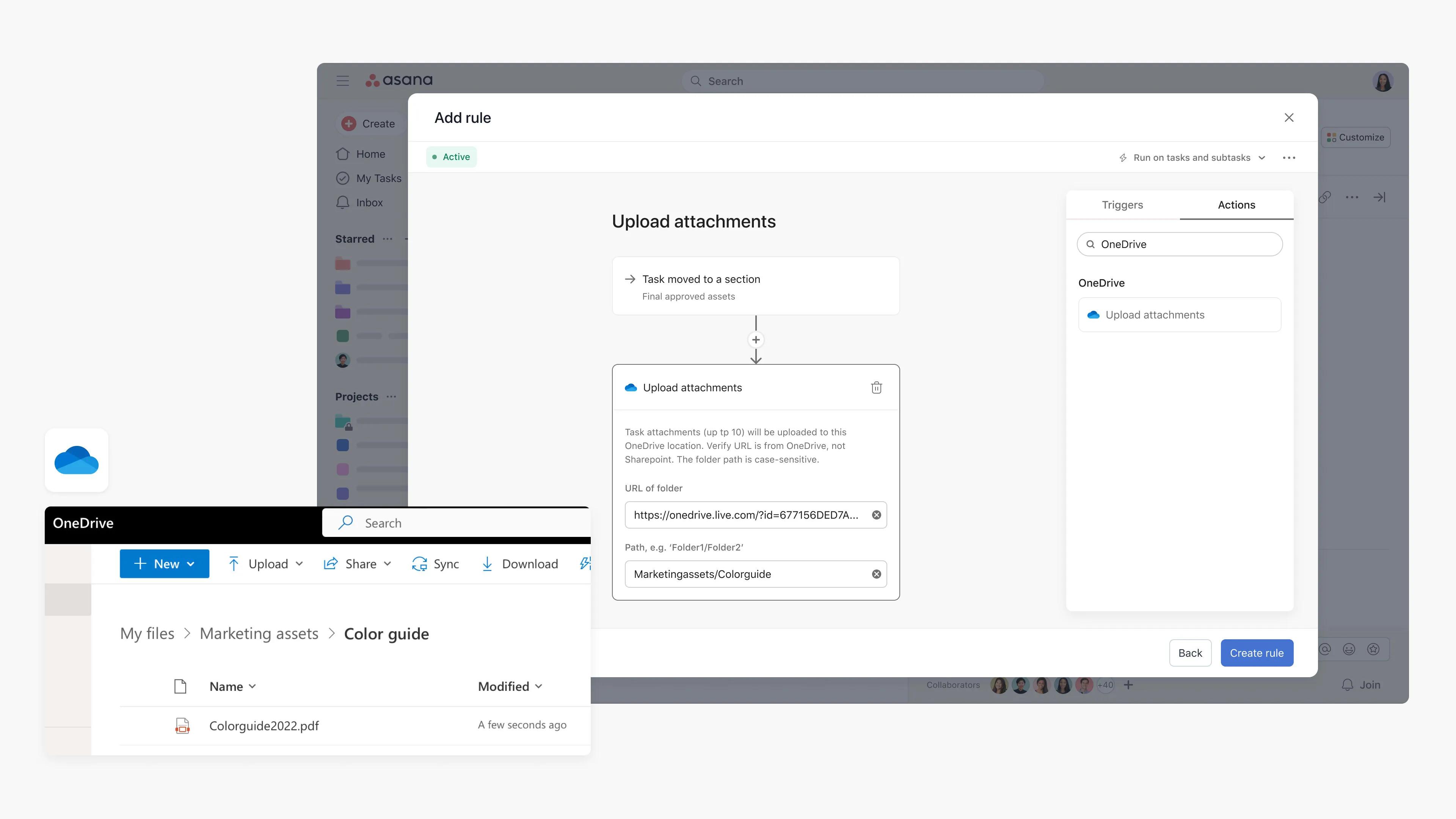
Com as Regras Asana, é possível que as equipes enviem anexos de tarefas automaticamente para uma pasta especificada do OneDrive, agilizando o compartilhamento, armazenamento e colaboração, enquanto o trabalho manual é reduzido.
Por exemplo, as equipes podem usar a Asana para trabalhar nas aprovações de ativos e, depois, enviar automaticamente o anexo da tarefa para uma pasta específica do OneDrive para garantir que os ativos finais sejam carregados no local correto.
 Nota
Nota
Observe que esta integração funciona com o OneDrive, não com o Sharepoint. Contas corporativas ou de estudantes também não são compatíveis com esta integração.
Considerações sobre o uso desta integração:
- Regras que são desencadeadas a partir de tarefas com mais de dez anexos só irão realizar o envio dos dez anexos mais recentes.
- O envio de um arquivo com o mesmo nome de um arquivo preexistente na pasta do OneDrive resultará na substituição do arquivo preexistente. Para evitar que isso ocorra, assegure-se de que os nomes dos arquivos sejam diferentes.
Etapas para configurar a integração de regras
- Acesse o projeto Asana ao qual você gostaria de adicionar a integração.
- Clique em Personalizar no canto superior direito, vá até Regras e selecione + Adicionar regra.
- Selecione OneDrive na coluna à esquerda.
- Você pode selecionar uma regra predefinida ou clicar em Criar regra personalizada.
- Ao criar uma regra personalizada, defina um nome e escolha um desencadeador e uma ação para começar.
- Para se autenticar, clique em Conecte-se ao aplicativo OneDrive e siga as instruções.
- Adicione o link da pasta do OneDrive obtido no aplicativo Web, junto do caminho. O caminho se encontra em Mais detalhes na pasta do OneDrive. A indicação Meus arquivos deve ser excluída do caminho.
Nota
Observe que um administrador precisa conceder consentimento por meio da página de permissões de API do registro do aplicativo no centro de administração do Microsoft Entra.