トピック
- フォームのカスタマイズ
- タスクテンプレート
- カスタムフィールド
- 数式カスタムフィールド
- Asanaのタイムトラッキング
- バンドル
- 依存関係の種類
- フォーム
- フォーム送信者とのメールアドレスでのコミュニケーション
- カスタムフィールドの絞り込みとソート
- ID カスタムフィールドを使用してください。
- フォーム
- ルールの手動トリガーを使用してください。
- ルールの権限を設定してください。
- プロジェクトにバンドルを適用してください。
- ルールアクションを実行してください。
- フォームを共有してください。
- ルールの変数を使用してください。
- ルールで日付を設定してください。
- プロジェクトテンプレートの管理ダッシュボードを使用してください。
- ルールの実行履歴
- ルールのトリガー
- バンドルに関するFAQ
- バンドルの管理と権限
- グローバルフィールドの管理ダッシュボード
- 参照カスタムフィールド
- 依存するタスクの自動日付調整機能
- カスタムフィールドのタイプと制限
- API を介して Asana からすべての時間データを CSV としてエクスポートする方法
- 承認リクエスト
- ワークフロービルダー
- プロジェクトテンプレート
- タスクの依存関係
- ルールの条件とブランチ
- ルール
- クラウドストレージとファイル共有のためのルール連携
- PagerDuty とルールの連携
- ルールと連携を活用して生産性とコミュニケーションを向上
- HubSpot ルール連携
- ルールの連携とウィジェット
- Microsoft TeamsとAsanaの連携
- Asana for Outlookアドイン
- Asana for Gmail アドオン
- Asana で Zoom ミーティング
- Asana と Tableau を連携させましょう。
- Power BI と連携してください。
- GoogleスプレッドシートとAsana
- Google と Asana
- GoogleフォームとAsana
- GitHubとAsanaの連携
- カレンダーとAsana
- Google カレンダーと Asana
- Google スマートチップを使用する
- Instagantt と Asana を連携させる
- Zapier と Asana を連携させる
- Vimeo と Asana を連携させましょう。
- Chrome拡張機能+ Asana
- Asana for Jira Cloud のよくある質問をご覧ください。
- オートメーションと AI スタジオのために Zoom の文字起こしを使用してください。
- AI スタジオで Zoom 通話メモのワークフローを作成する方法
- Asana 製の Microsoft 365 連携機能を使うための権限を有効にする
- Outlook カレンダーと Asana
- Tray.io と Asana を連携させましょう。
- ServiceNow と Asana を連携させましょう。
- WufooとAsana
- ウェブフォームとAsana
- Zendeskとの連携
- Asana for Jira Cloud
- MetaのAsanaとワークプレイス
- Splunk + Asana
- Salesforce と Asana を連携してください。
- API
- Claude の Asana アプリ
- ChatGPT で Asana アプリを使う
- Everhour から Asana へのタイムトラッキングデータの移行
- コンプライアンス管理: API および連携サポート
- Slack と Asana
- Adobe Creative Cloud で Asana を使用する
- Jira Data Center
- Jira Data Center に関するよくある質問
- CSVインポート用データを準備しています
- セクション
- ガントビュー
- 他のツールのデータをAsanaのプロジェクトに取り込む
- プロジェクトを理解する
- タイムライン
- ノートビュー
- プロジェクトの概要タブ
- リストビュー
- カレンダービュー
- プロジェクトオーナーとメンバー
- タイムラインでタスクと依存関係を管理する
- ファイルビューを表示してください。
- タイムラインのクリティカルパスを確認してください。
- プロジェクトのカスタマイズとビュー
- ガントビューFAQ
- 埋め込みメディアプロジェクトビュー
- Advanced CSV インポートオプション
- ボードビュー
- Asana で共有可能なメモ
- プロジェクトのインポートとエクスポート
- チームなしのプロジェクト
- AI スタジオで言葉をワークフローに変換しましょう。
- Asana AIとともに、もっとスマートに
- AI スタジオに関する FAQ
- AI スタジオ Plus
- スマートワークフローを適切なデータソースに接続してください。
- AIスタジオでの説明書作成
- AI スタジオでプロンプトを構成する方法
- AI スタジオを使ったスマートワークフローの作成
- AI スタジオの構築済み AI ルール
- 「AI を使用」変数の仕組み
- AI スタジオのトラブルシューティング
- AI スタジオ - ヒューマン イン ザ ループ
- 管理者向け AI スタジオガイド
- Asana AIスタジオのご紹介
- AI スタジオのクレジット最適化
- AI スタジオのアドオンと料金について
- eDiscoveryリソースセンター
- 複数組織の展開
- 二要素認証の義務化
- 企業向け暗号化キー管理(EKM)
- Asana EUデータセンター
- HIPAAコンプライアンス
- Asanaとグローバルトレードコンプライアンス
- 管理コンソールへのアクセス方法
- プライバシーとセキュリティ
- アカウント
- 二要素認証
- サービスアカウント
- ライセンスの SAML グループマッピングを設定してください。
- データリテンションポリシー
- Asanaアカウントのメールポリシー
- Asana アカウントを削除する
- 複数のアカウントとマージ
- 管理者コンソールでパスワード設定を管理してください。
- SAML グループマッピングと SCIM の連携を実行してください。
- Asana で IP アドレスの許可リストを設定してください。
- コンプライアンス管理アドオン
- FedRAMP コンプライアンスを遵守してください。
- アクセス許可管理アドオン
- グローバル認証設定
- ゲストの自動削除
- モバイルアプリのセキュリティ権限
- ユーザーロールの権限について理解する
- アプリの管理と連携
- Enterprise組織のSecureAuth
- プロフィールフィールドの編集可否管理
- 作業項目の管理者権限を申請しています
- SCIM を使用したユーザーのプロビジョニングとプロビジョンの解除
- Asana の IP アドレス範囲とホスト名
- 管理者によるセキュリティコントロール
- Asana日本データセンター
- Asana の管理者と特権管理者の役割
- カスタムロールを使用したロールベースアクセス制御 (RBAC)
- Asana アカウントを分離する方法
- Asana のデータレジデンシー
- SCIM を使用して Microsoft Entra ID で Asana の役割を設定する
- 有料プランの認証およびアクセス管理オプション
- SCIM を使用して Okta で Asana の役割を設定する
- アクセスと権限
- CADおよびKRW通貨によるお支払い
- MXNおよびBRL通貨によるお支払い
- ニュージーランドGST
- ノルウェーVAT
- インドネシアVAT
- アイスランドVAT
- EU VAT
- RBIの規制に伴うインドでの自動支払いに関する変更
- オーストラリアGST
- 手動で請求された顧客
- Asanaのプランをアップグレードまたは変更する
- イギリスのVAT
- 米国売上税
- スイスVAT
- 韓国のVAT (付加価値税)
- 南アフリカの付加価値税
- シンガポールGST
- VAT/GSTと売上税
- お支払い情報と請求書
- 管理者コンソールの請求設定
- 請求ページにアクセスする
- 請求
- サブスクリプションの管理とアップグレード
- フィリピンVAT
- カナダの GST / HST、QST、および州売上税
- ディビジョンのセキュリティと請求
- Asana プランのキャンセル方法
ルールと連携を活用して生産性とコミュニケーションを向上
ルールと連携を組み合わせることで、ルーチンタスクを自動化し、チームが日常的に使用するツール間でワークフローを構築できます。この記事では、組織の生産性を高めるための最適なルールと連携について詳しく説明します。
ルールの作成方法については、「ルールの作成方法」を参照してください。
関連記事
Gmail
ルールを活用して、事前に設定した特定のパラメーターが満たされた際に、Gmail のアカウントから選択した相手にメールを送信できます。「タスクのブロックの解除」「期日の接近」を含む多くのトリガーから選択し、ルールを用いて独自のメッセージを添えたメールを自動送信しましょう。
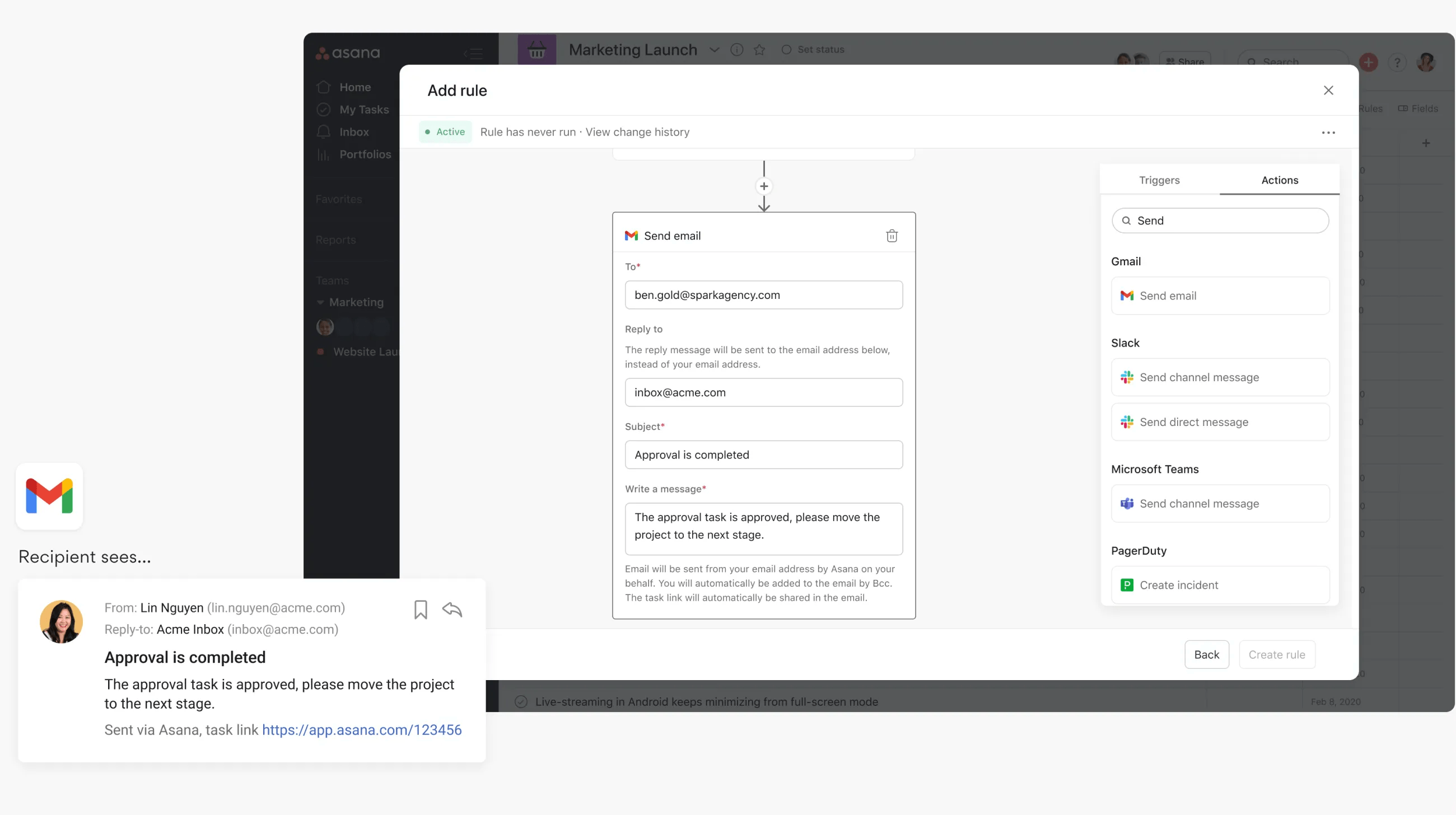
ルール連携の設定手順
- プロジェクトで右上隅の「カスタマイズ」をクリックし、リストから「ルールを追加」を選択します。
- 「ルールを追加」から「承認リクエストの完了」などのトリガーを選択します。
- 「アクション」タブで「メールを送信」を選択します。
- 「宛先」フィールドに受信者のメールアドレスを入力します。
- 「返信先」のメールアドレスを入力します。
- 「件名」フィールドにメールの件名を入力します。
- 「メッセージを書く」フィールドにメールの本文を入力します。
この例ではタスク承認時にルールのトリガーが発動してアクションが実行され、ユーザーのメールアドレスからメールが送信されて、そのメールアドレスが自動的に BCC に入るルールが定められています。タスクのリンクもメールに記載されます。
この「メールを送信」アクションでは、変数の使用もサポートされています。Asana の Gmail ルール連携で変数を使用する方法について詳しくは、こちらの記事をご覧ください。
Google カレンダー
Asana ルールを使用すると、これまで手作業で会議をスケジュールを設定していたチームも、タスクが特定の段階に達した時点で、プロジェクトのコラボレーターとの会議を自動で設定できます。たとえば、タスクが「スケジュール済み」セクションに移動されたときに、このルールを使用してチームカレンダーにイベントを作成できます。これは定期的に発生するタスクシナリオにも便利です。たとえば、タスクが完了したときにイベント招待状を送信する、「会議の議題を送信」の繰り返しタスクを設定する、といった場合です。
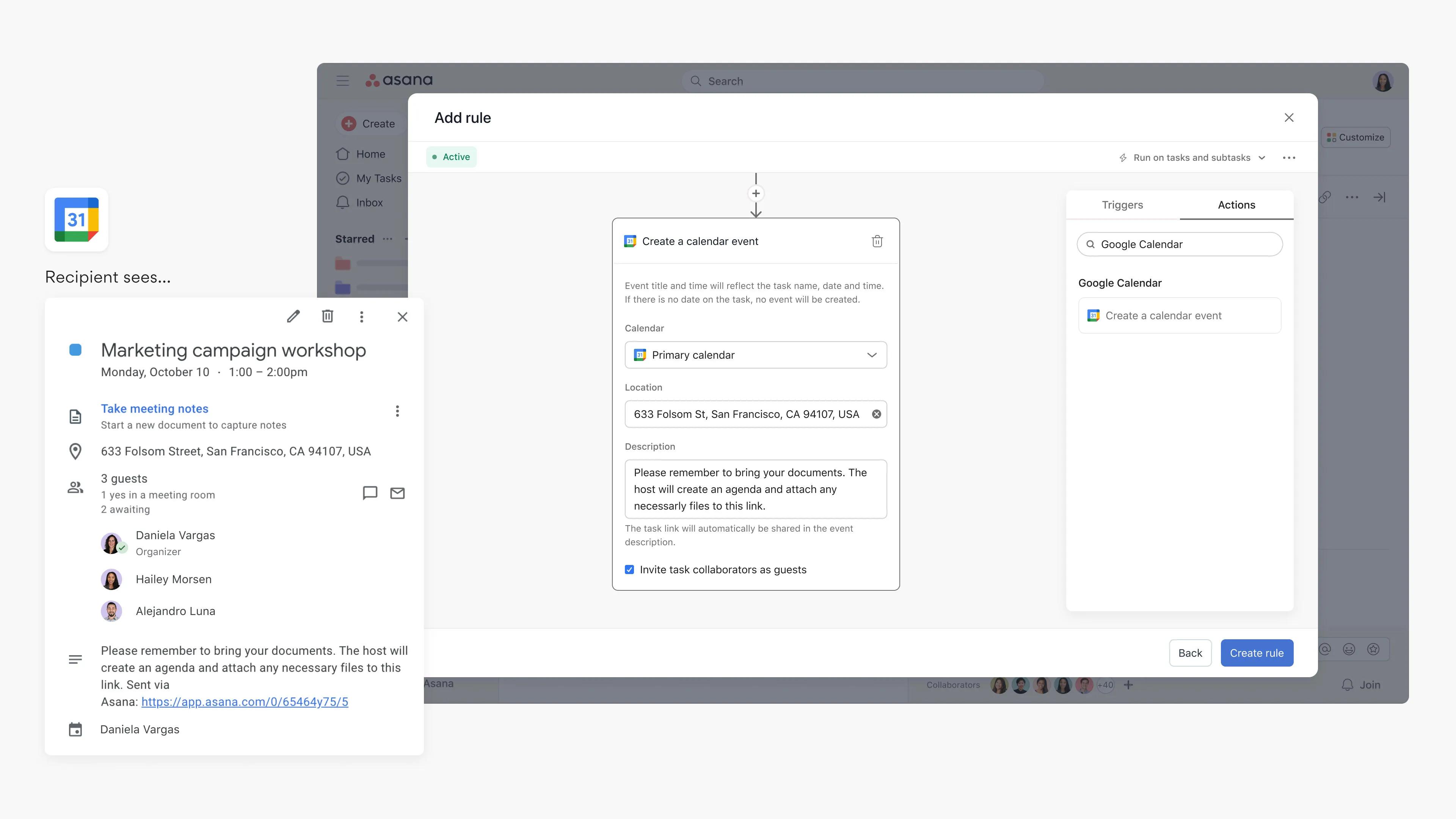
ルール連携の設定手順
- 連携ルールを追加する Asana プロジェクトを開きます。
- 右上隅の「カスタマイズ」をクリックし、「ルール」に移動して、「+ ルールを追加」を選択します。
- 左の列から「Google カレンダー」を選択します。
- プリセットルールを選択するか、「カスタムルールを作成」をクリックします。
- カスタムルールを作成する場合は、その名前を設定して、トリガーとアクションを選択します。
- 「Google カレンダーに接続」をクリックし認証を行います。
- Google アカウントでログインし、「許可」をクリックします。
- Google カレンダーのイベントのフィールドに入力します。
- 必要に応じて、タスクのコラボレーターをイベントのゲストとして招待します。
Outlook カレンダー
Asana ルールを使用すると、これまで手作業で会議をスケジュールを設定していたチームも、タスクが特定の段階に達した時点で、プロジェクトのコラボレーターとの会議を自動で設定できます。たとえば、タスクが「スケジュール済み」セクションに移動されたときに、このルールを使用してチームカレンダーにイベントを作成できます。これは定期的に発生するタスクシナリオにも便利です。たとえば、タスクが完了したときにイベント招待状を送信する、「会議の議題を送信」の繰り返しタスクを設定する、といった場合です。

ルール連携の設定手順
- 連携ルールを追加する Asana プロジェクトを開きます。
- 右上隅の「カスタマイズ」をクリックし、「ルール」に移動して、「+ ルールを追加」を選択します。
- 左の列から「Outlook カレンダー」を選択します。
- プリセットルールを選択するか、「カスタムルールを作成」をクリックします。
- カスタムルールを作成する場合は、その名前を設定して、トリガーとアクションを選択します。
- 「Outlook カレンダーに接続」をクリックし認証を行います。
- Microsoft アカウント* でログインし、「許可」をクリックします。
- Microsoft カレンダーのイベントのフィールドに入力します。
- 必要に応じて、担当者やタスクのコラボレーターをイベントのゲストとして招待したり、タスクの添付ファイルを含めたり、Teams ミーティングのリンクを自動生成したりできます。
* Microsoft アカウントでサインインする際、関連する Outlook カレンダーの権限への同意を求められます。この同意を自分で許可することができない場合は、Microsoft 管理者に連絡して、Microsoft Entra (旧 Microsoft Azure) で Calendars.ReadWrite に同意するよう依頼してください。
Outlook メール
ルールを活用して、事前に設定した特定のパラメーターが満たされた際に、Outlook のアカウントから選択した相手にメールを送信できます。「タスクのブロックの解除」「期日の接近」を含む多くのトリガーから選択し、ルールを用いて独自のメッセージを添えたメールを自動送信しましょう。
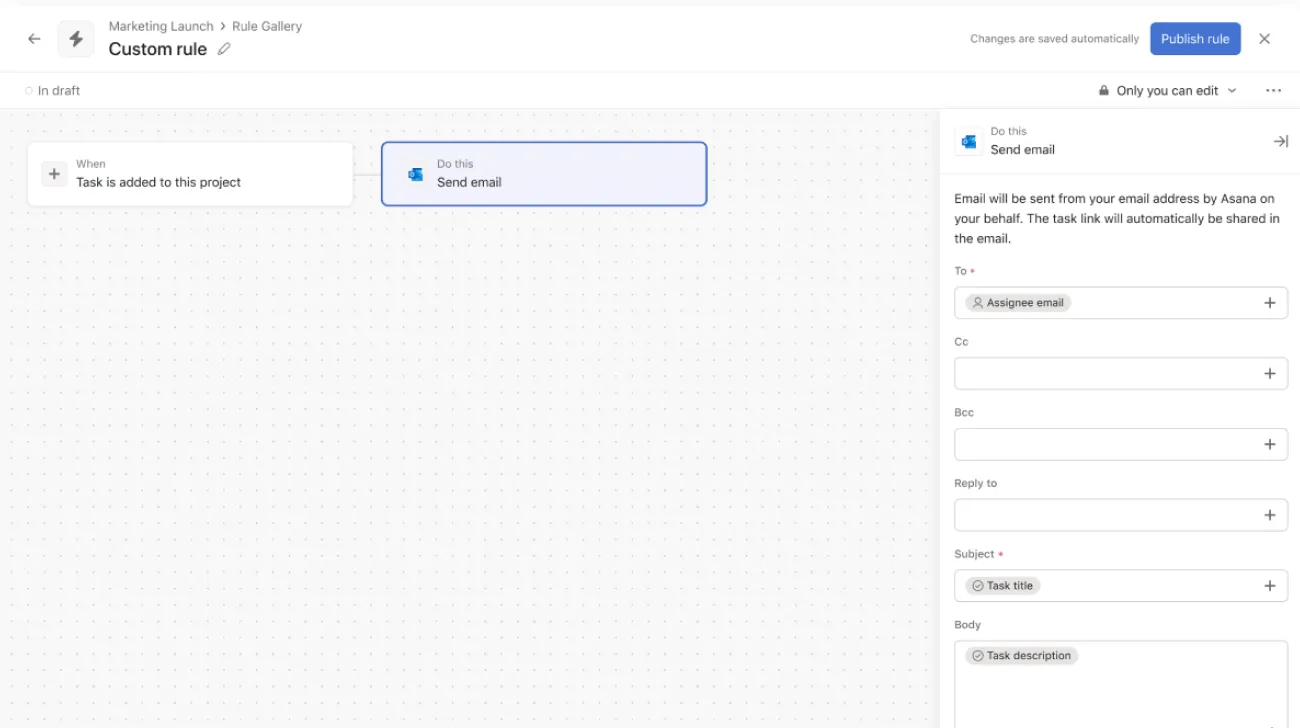
ルール連携の設定手順
- プロジェクトで右上隅の「カスタマイズ」をクリックし、リストから「ルールを追加」を選択します。
- 「ルールを追加」から「承認リクエストの完了」などのトリガーを選択します。
- 「アクション」タブで「メールを送信」を選択します。
- 「宛先」フィールドに受信者のメールアドレスを入力します。
- 「返信先」のメールアドレスを入力します。
- 「件名」フィールドにメールの件名を入力します。
- 「メッセージを書く」フィールドにメールの本文を入力します。
この例ではタスク承認時にルールのトリガーが発動してアクションが実行され、ユーザーのメールアドレスからメールが送信されて、そのメールアドレスが自動的に BCC に入るルールが定められています。タスクのリンクもメールに記載されます。
この「メールを送信」アクションでは、変数の使用もサポートされています。Asana と Gmail のルール連携における変数の使用について詳しくは、こちらの記事をご覧ください。
ノート
Asana のライセンスを持たないユーザーへのメール送信を自動化するには、テキストカスタムフィールドを作成して、そこに受信者のメールアドレスを入力します。ルールアクションの設定時に、このテキストカスタムフィールドをメールの受信者として選択できます。
Microsoft Teams
Microsoft Teams と Asana の連携を使用すると、Asana のルール機能を使ってカスタム通知を作成できます。たとえば、タスクの作成、更新、コメントの追加があったときに、カスタムメッセージをチャンネルやチャットに送信できます。
- 「チャネルメッセージを送信」ルールアクションを使用すると、Asana で特定のトリガーが発生した際に、指定された Microsoft Teams のチャネルにカスタム通知を自動で送信できます。この機能を使うことで、チームのステータスや最新情報を手動で共有することなく、全員が確認できるようになります。
- 「ダイレクトメッセージを送信」ルールアクションを使用すると、Asana で特定のトリガーが発生した際に、自動で Microsoft Teams の個人またはグループにカスタマイズメッセージを送信できます。この機能は、Asana と Microsoft Teams の間のコミュニケーションギャップを埋めるため、チームは主なコミュニケーションプラットフォームを離れることなく、重要な最新情報を把握できます。
これらのルールタイプを構築する方法とワークフローの例については、こちらをご覧ください。
Notion
Notion と Asana の連携により、チームは Notion ページを Asana で自動的に作成したり、Notion ページを Asana タスクに追加したりして、作業を効率化できます。手動で Notion ページを作成して関連する Asana タスクにリンクしなくても、タスクがセクションに移動したときなど、Asana で特定のアクションが実行されたときに、オートメーション機能を使用して Notion ページを作成できます。
たとえば、Asana タスクを使ってリサーチインタビューを行っているチームが、タスクを「予定されているインタビュー」セクションに移動したときに、自動でメモ用の Notion ページを作成できます。また、既存の Notion ページを Asana タスクにリンクして、コラボレーターがそのページで関連情報を確認できるよう��して、複数のアプリでのコラボレーションを効率化することもできます。Notion と Asana の連携により、Asana のプロジェクトとタスクのステータスを Notion のリンクプレビューとして表示することもできます。
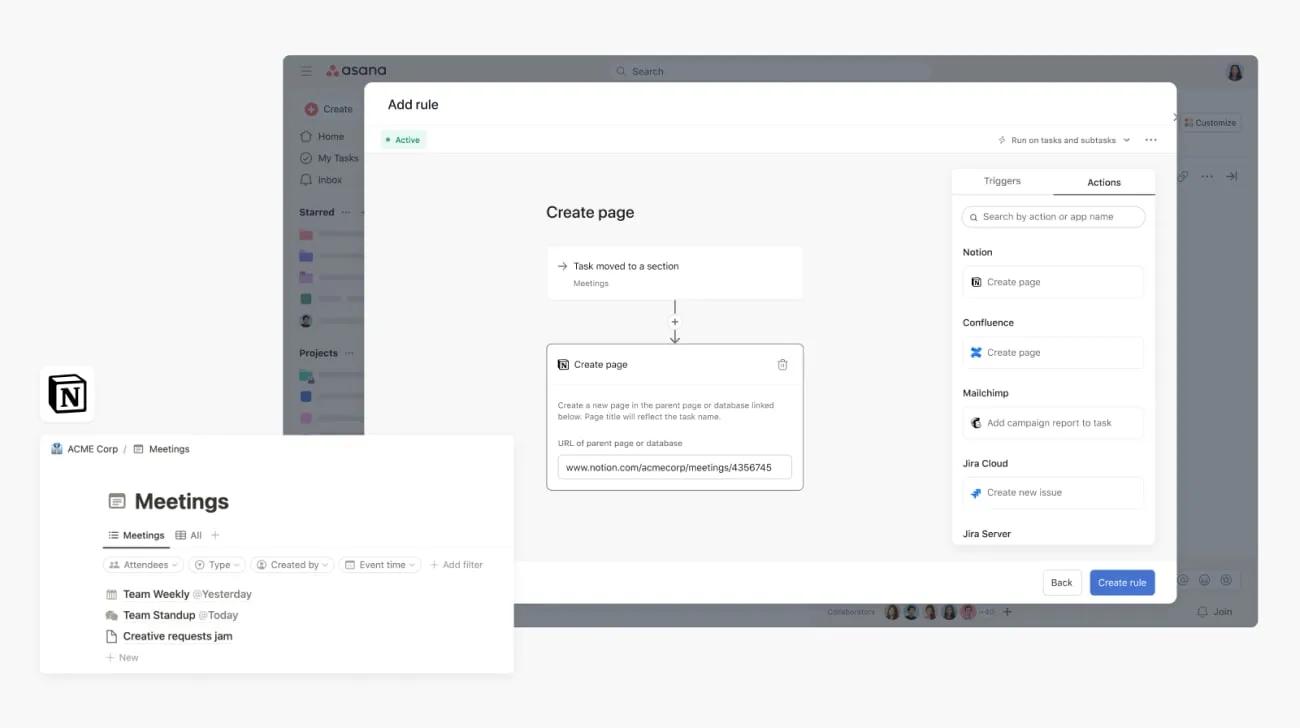
連携ルールの設定手順
- 連携ルールを追加する Asana プロジェクトに移動します。
- 右上隅の「カスタマイズ」をクリックし、「ルール」に移動して、「+ ルールを追加」を選択します。
- 左の列から「Notion」を選択します。
- プリセットルールを選択するか、「カスタムルールを作成」をクリックします。
- カスタムルールを作成する場合は、その名前を設定して、トリガーとアクションを選択します。
- 「Notion に接続」をクリックし、次の手順で認証を行います。
- 「ページを選択」をクリックして Asana にアクセスを許可します。
- Asana を使用するページを選択し、「Allow access (アクセスを許可する)」をクリックします。
- 親ページまたはデータベースの URL を貼り付けます。
- 「ルールを作成」をクリックします。
ページの URL を追加するには、ページが Asana に接続されていることを確認してください。接続するには、ページの右上にある三点リーダーアイコンをクリックし、「接続」を選択して、「Notion for Asana」の接続が有効になっていることを確認します。
Notion
既存の Notion ページをウィジェットとして Asana のタスクに添付する方法を説明します。
- Asana にログインし、Notion ウィジェットを有効にするプロジェクトを開きます。
- 画面右上隅の「カスタマイズ」をクリックします。
- 「アプリ」セクションまで下へスクロールして、「+ アプリを追加」を選択します。
- Notion のウィジェットを選択します。
- Asana タスクを開きます。
- タスク詳細ウィンドウ上部の「Notion」フィールドにある「Notion ページを追加」ボタンをクリックして、既存のNotionページをタスクにリンクします。
- 関連する Notion ページの URL を入力します。
- 添付された Notion の詳細は、所有者、コメント、最終更新日を含むウィジェットとしてタスクウィンドウに表示されます
メモ: この連携は Asana にすでに組み込まれていますが、あらかじめ Notion アカウントへの登録が必要です。
Notion ウィジェットは、有料の Asana サブスクリプションなしで利用できます。
ルールによって Asana タスクから Notion ページが作成される場合、同期されるのはタスクのタイトルのみです。タスクの説明は同期されません。
メールやダイレクトメッセージの送信 (Outlook、Salesforce、Slack など経由) などの外部アクションを含むルールは、ルールの作成者のみが編集できます。この制限は、「自分だけがこのルールを編集できるようにする」設定がオフになっている場合でも適用されます。これは、外部アクションがルール作成者のアカウント認証情報を使用して認証されるためです。
この記事は AI によって翻訳されています。
翻訳に関するフィードバックを送る。