MÖGLICHKEITEN
Art des Unternehmens
So können Sie automatisieren, wie Aufgaben basierend auf der Priorität einer Aufgabe zugewiesen werden. Dieser Workflow verwendet eine Kombination aus benutzerdefinierten Feldern und Regeln, um das gewünschte Ergebnis zu erzielen. Dieser kleine, aber wichtige Workflow kann Teil eines größeren, komplexeren Workflows sein.
Fügen Sie Ihrem Projekt zunächst ein benutzerdefiniertes Prioritätsfeld hinzu und legen Sie die Werte für die benutzerdefinierten Felder auf „Niedrig“, „ Mittel“ und „Hoch“ fest.
Wenn Sie Ihrem Projekt ein benutzerdefiniertes Feld wie dieses hinzufügen, können Sie die dringendsten Aufgaben auf einen Blick visualisieren. Es setzt auch die Voraussetzungen für die automatische Zuweisung von Arbeit.
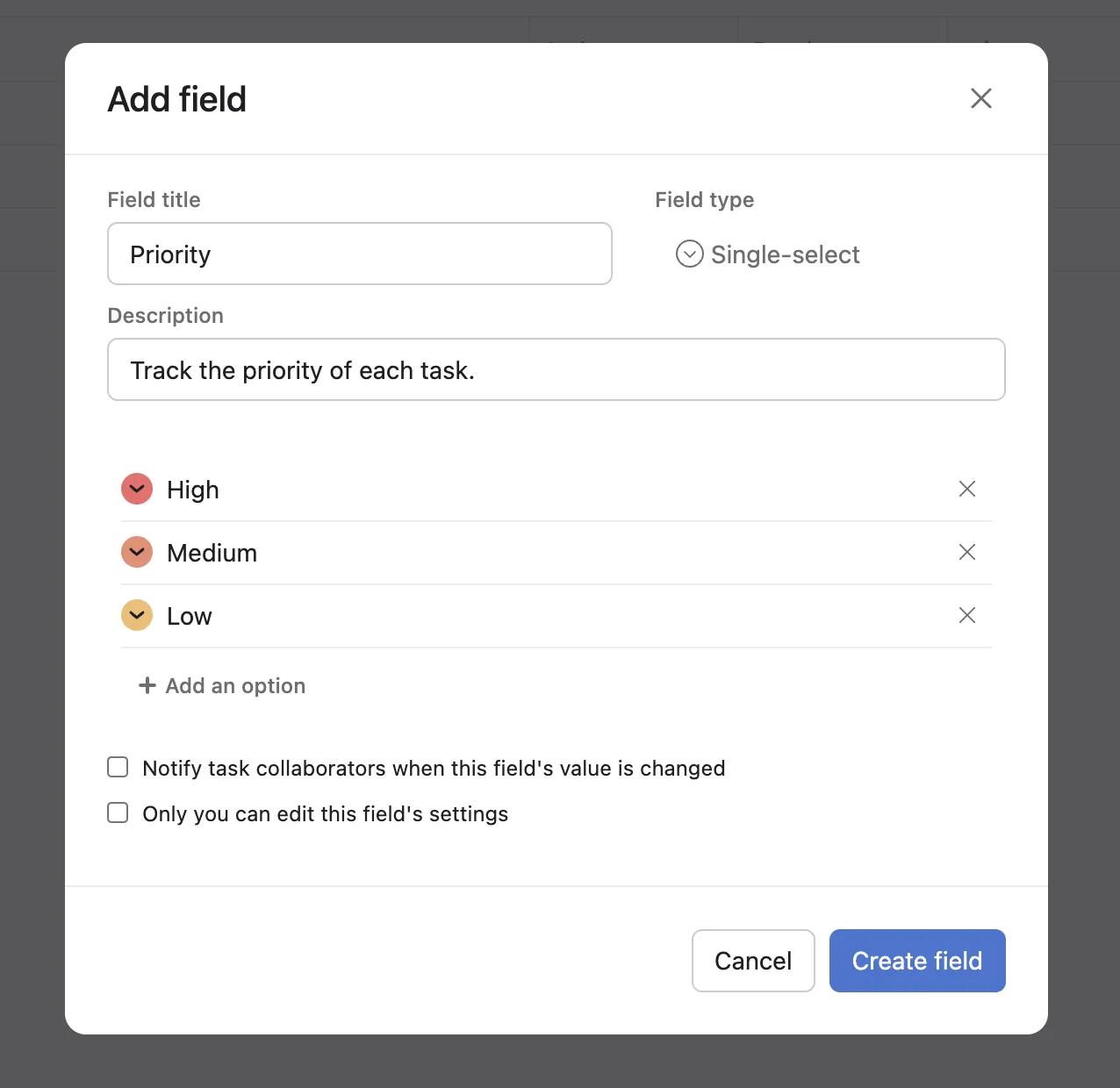
Erstellen Sie eine Regel, um Aufgaben basierend auf dem gewählten Wert für das benutzerdefinierte Feld „Priorität“ bestimmten Personen zuzuweisen. Wählen Sie dann Aktionen wie das Festlegen von Fälligkeitsdaten, das Hinzufügen von Kommentaren und das Verschieben von Aufgaben in verschiedene Abschnitte aus.

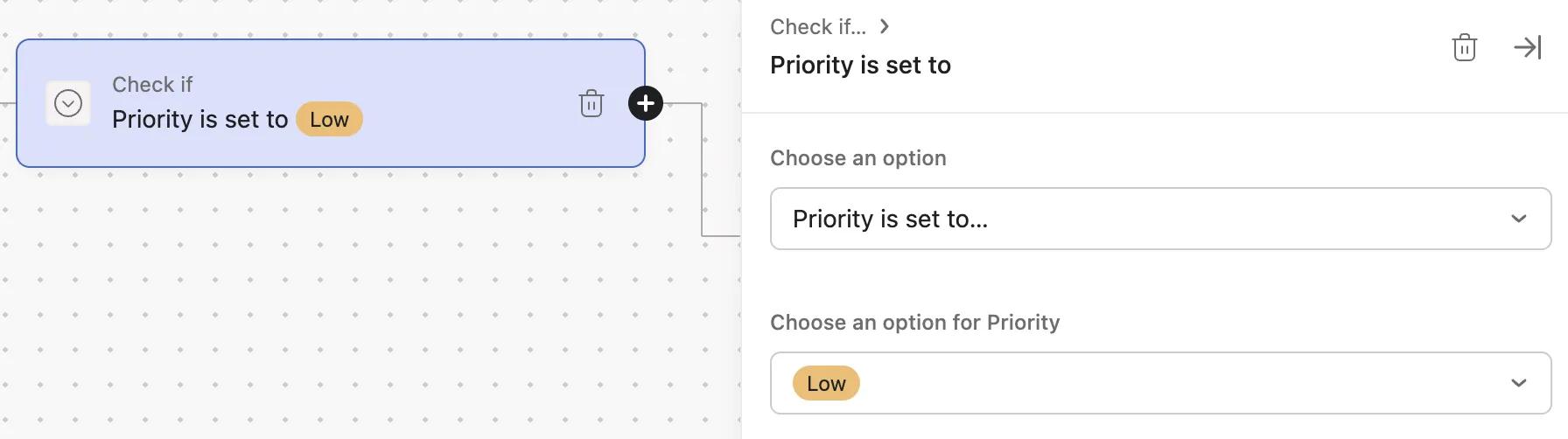
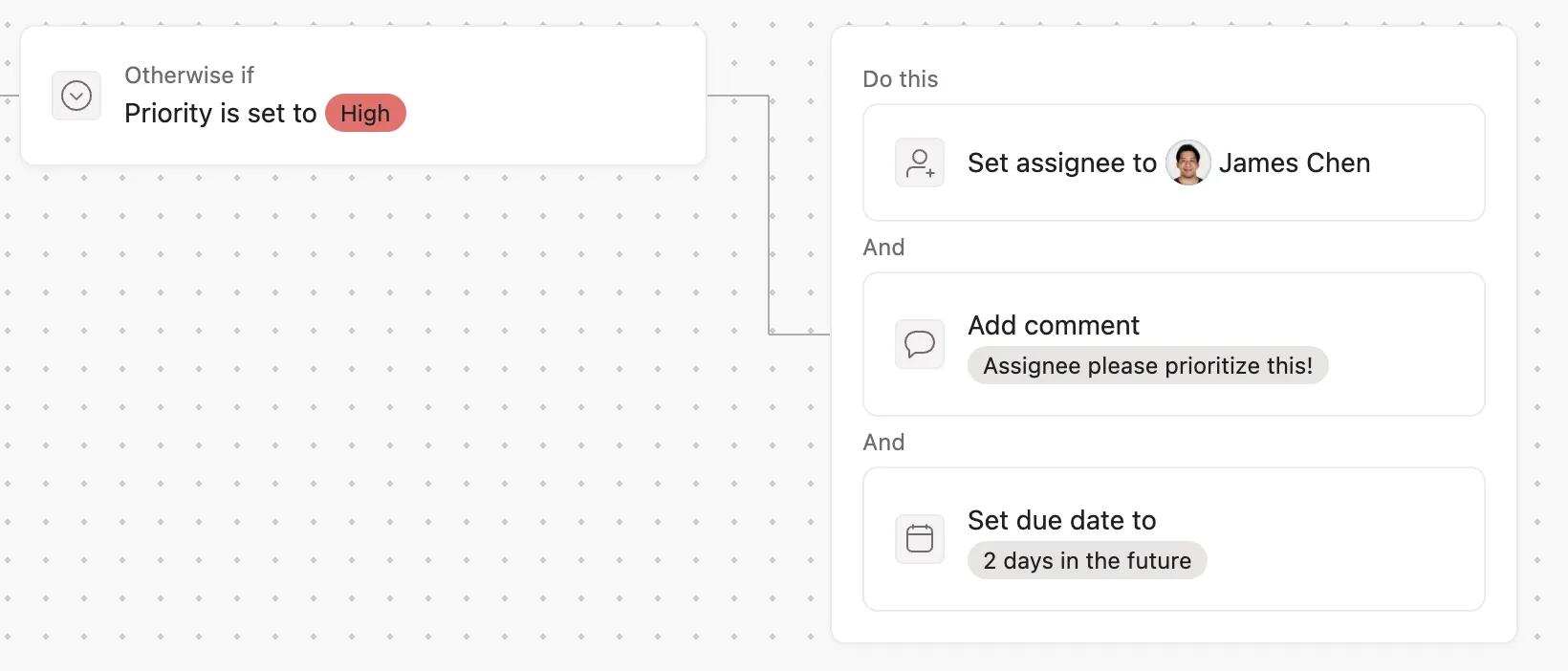
Die Regel beruht auf einem Auslöser und einer Bedingung, die zusammenarbeiten. Der Auslöser ist in diesem Fall, dass eine Aufgabe zum Projekt hinzugefügt wird. Die Bedingung ist, dass das benutzerdefinierte Feld für die Priorität einen bestimmten Wert erhält. Erst wenn der Auslöser und die Bedingung erfüllt sind, wird die Regel ausgeführt. Wenn die Regel ausgeführt wird, werden bestimmte vorbestimmte Aktionen ausgeführt. In diesem Fall weist die Regel Aufgaben basierend auf der Priorität zu und kann Kommentare, Fälligkeitsdaten hinzufügen und Aufgaben in bestimmte Abschnitte verschieben.
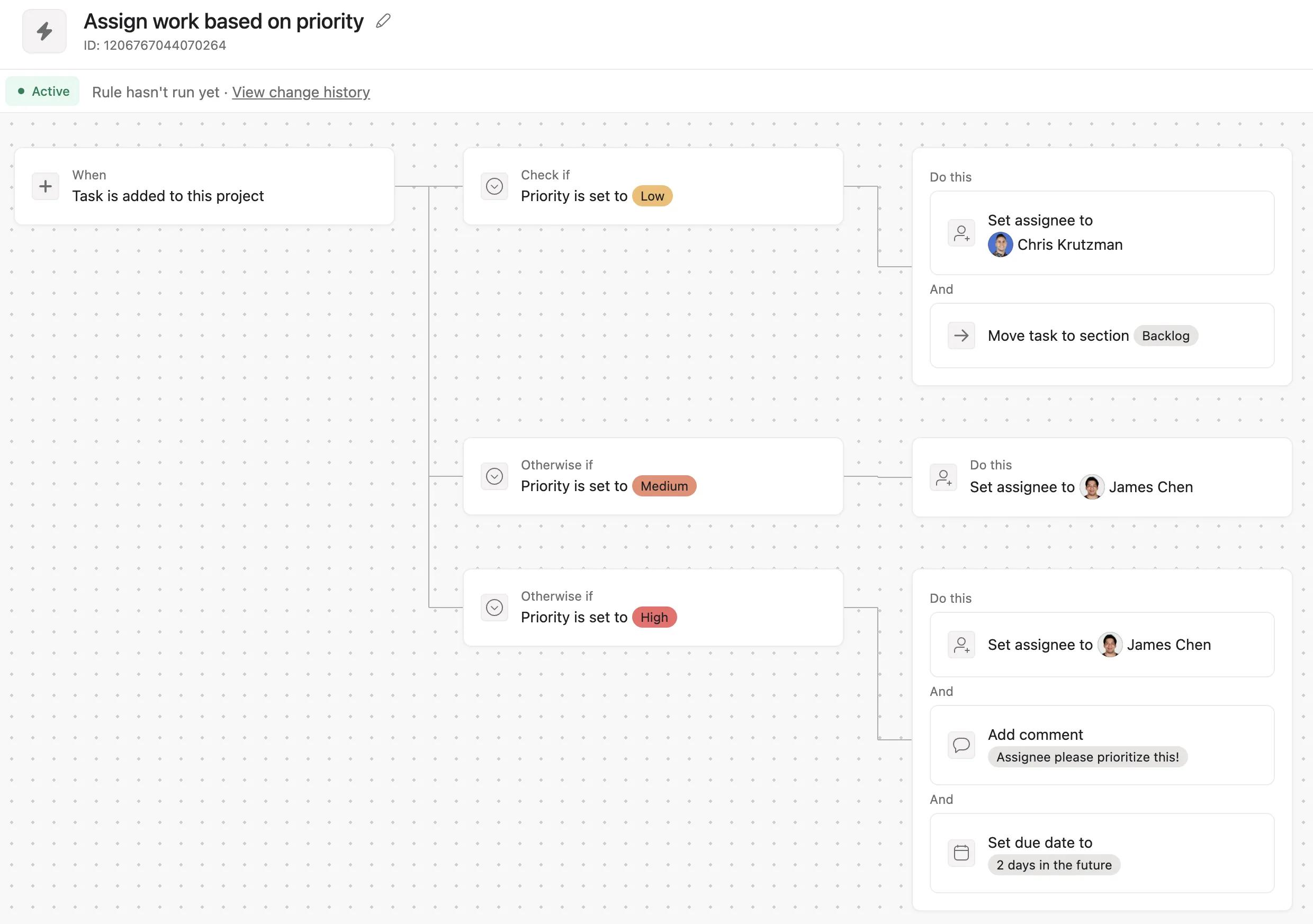
Das Ergebnis ist, dass eine Aufgabe, wenn sie zum Projekt hinzugefügt wird, eine verantwortliche Person und ein Fälligkeitsdatum im Verhältnis zu ihrer Priorität erhält.
In diesem Beispiel werden Aufgaben mit niedriger Priorität zum Backlog hinzugefügt und Chris zugewiesen, der sie regelmäßig überprüft. James werden Aufgaben mit mittlerer und hoher Priorität zugewiesen. Aufgaben mit hoher Priorität erhalten ein Fälligkeitsdatum, das 2 Tage nach dem Zeitpunkt der Aufgabenerstellung festgelegt wird, und James wird in einem Kommentar @erwähnt, um die Sichtbarkeit zu maximieren.
Es ist erwähnenswert, dass abhängig von den Projektberechtigungseinstellungen eine Aufgabe auf verschiedene Weise zum Projekt hinzugefügt werden kann, ebenso wie der Wert des benutzerdefinierten Felds auf verschiedene Weise festgelegt werden kann:
Aufgaben können über ein Formular hinzugefügt werden. Formularabsender können mit einer Frage konfrontiert werden, deren Antwort dem benutzerdefinierten Feld „Priorität“ zugeordnet ist. Wenn das Formular eingereicht wird, erscheint die Formularübermittlung daher als Aufgabe im Projekt, komplett mit dem Prioritätswert, der beim Ausfüllen des Formulars ausgewählt wurde. Der Prioritätswert muss keine direkte Frage nach der Wichtigkeit der Anfrage sein. Stattdessen kann der Formularersteller entscheiden, dass bestimmte Arten von Anfragen oder Anfragen für bestimmte Abteilungen bestimmten Prioritätswerten zugeordnet werden können.
Aufgaben können über eine Aufgabenvorlage hinzugefügt werden. Ein Benutzer mit dem entsprechenden Zugriff kann mithilfe der Vorlage eine Aufgabe erstellen und einen Prioritätswert auswählen, wodurch die Regel ausgelöst wird.
Aufgaben können auch manuell oder über Multi-Homing hinzugefügt werden. Um die Regel in diesem Fall auszulösen, müsste ein Prioritätswert ausgewählt werden, sobald die Aufgabe zum Projekt hinzugefügt wurde.
Hinweis
Dieser Artikel wurde mit KI übersetzt.
Feedback zur Übersetzung geben.