PLATEFORME
CAPACITÉS
Équipes
Une gestion efficace des calendriers des tâches est cruciale pour assurer le succès du projet et la collaboration d'équipe. Cet article explique comment définir des échéances et des heures, utiliser les dates et heures de début et créer des tâches récurrentes pour le travail en cours.
Définissez une échéance, une heure limite ou une plage de dates afin que vos collègues sachent quand le travail doit être achevé.
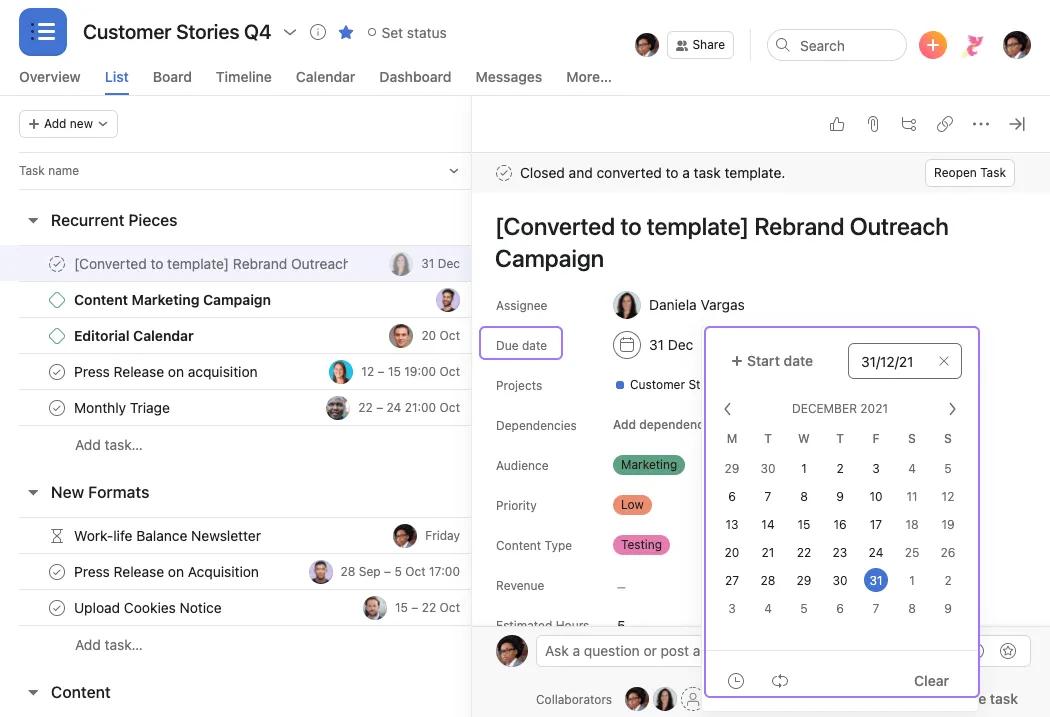
Pour ajouter une échéance, accédez au champ Échéance et saisissez une date ou sélectionnez-la dans le calendrier. Pour ajouter une heure limite, cliquez sur l'horloge dans le calendrier et ajoutez une heure.
Les dates et heures de début sont disponibles avec les formules Asana Starter, Advanced, Enterprise et Enterprise+, ainsi qu'avec les anciennes formules Premium, Business et Legacy Enterprise.
Les dates et heures de début permettent aux équipes aux processus complexes de planifier efficacement leurs tâches sur plusieurs jours, et même à la minute près.
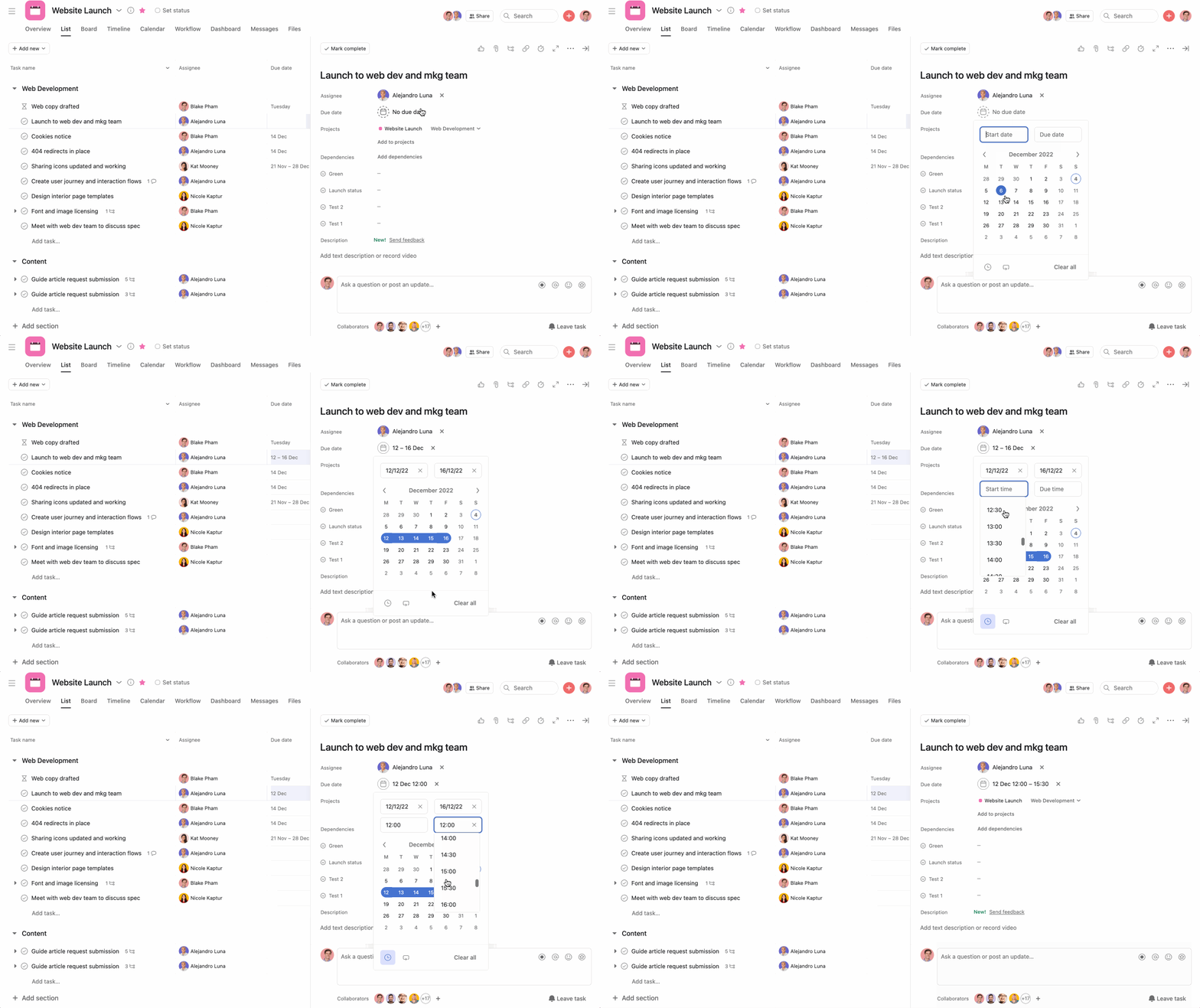
Vous verrez votre plage de dates incluse dans la tâche.
Si vous devez effectuer une tâche particulière régulièrement, vous pouvez la définir comme tâche récurrente.
Lorsque vous configurez une tâche récurrente, elle n'apparaît sur votre calendrier que la prochaine fois que la tâche est due, et non à chaque fois que la tâche récurrente est due dans le futur. Une fois que vous marquez cette tâche comme achevée, celle-ci est automatiquement dupliquée pour la prochaine échéance déterminée. L'intervalle de répétition que vous avez défini pour votre tâche nous permet de déterminer la nouvelle échéance.
Note
Tous les champs (à l'exception des commentaires de tâches) et les sous-tâches sont copiés lorsqu'une tâche récurrente est dupliquée.
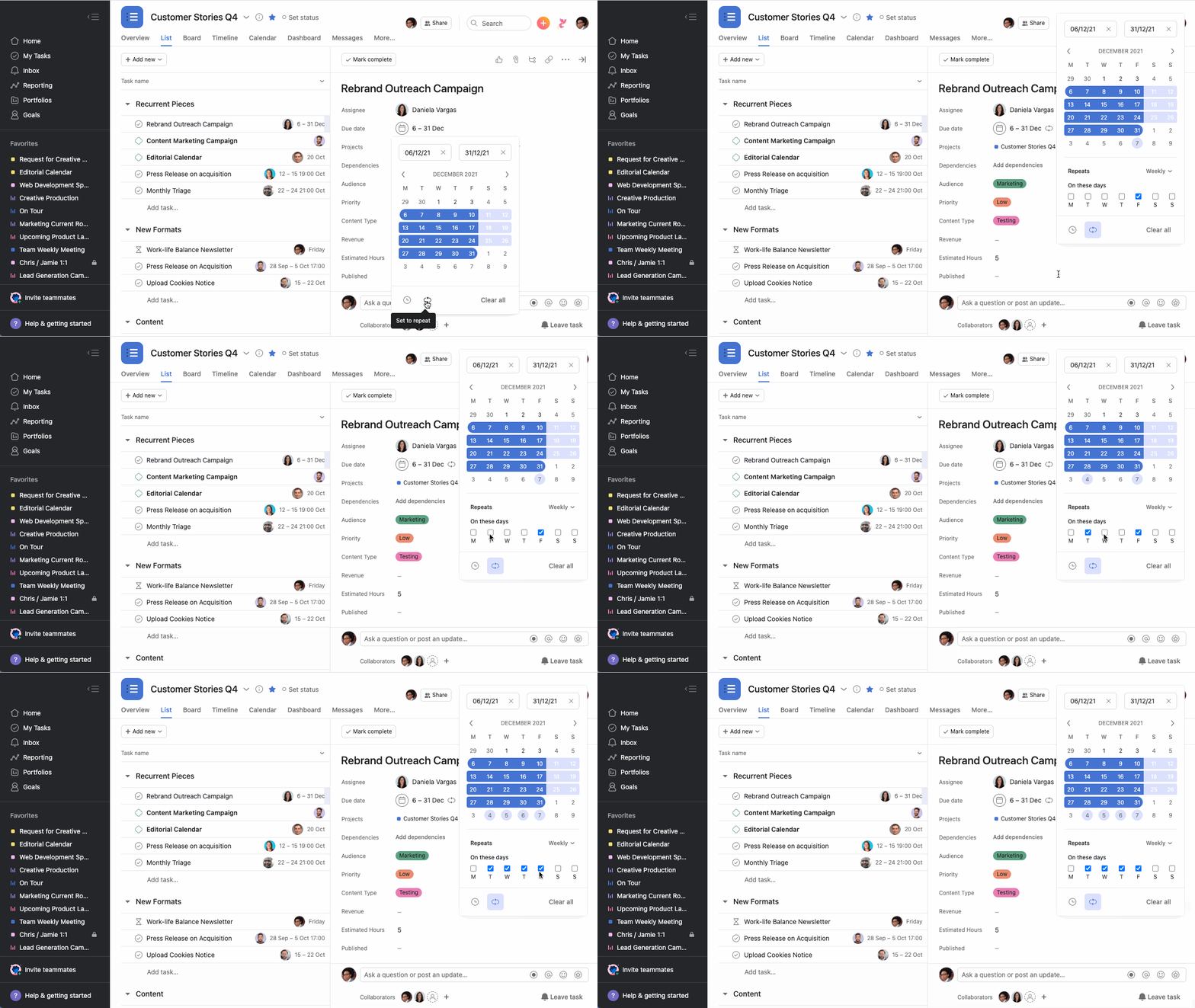
Si vous décidez de répéter une tâche parente, il est inutile de paramétrer la répétition de l'une de ses sous-tâches. Cela entraînera la duplication exponentielle de la sous-tâche récurrente.
Les échéances des tâches qui se répètent périodiquement sont définies en fonction de la date d'achèvement de la tâche précédente.
Vous pouvez empêcher une tâche récurrente de se répéter de nouveau en cliquant sur l'option Supprimer la répétition. Par ailleurs, supprimer l'échéance de la tâche annulera la récurrence de cette même tâche.
Cet article a été traduit par l’IA.
Donnez votre avis sur la traduction.