Vous souhaitez retrouver une tâche attribuée à un collègue la semaine dernière ? Préparer une évaluation en créant un historique de vos activités ? Asana conserve toutes vos données au même endroit, vous permettant de retrouver rapidement les informations dont vous avez besoin grâce à la fonction de recherche.
Recherchez des informations au sein de votre espace de travail ou organisation : tâches, projets, portefeuilles, étiquettes, utilisateurs, objectifs ou équipes.
 Note
Note
Appuyez sur Tab + sur votre clavier pour accéder à la barre de recherche.
Recherchez simplement.
Pour effectuer une recherche basique, saisissez les mots-clés de ce que vous recherchez dans la barre de recherche.
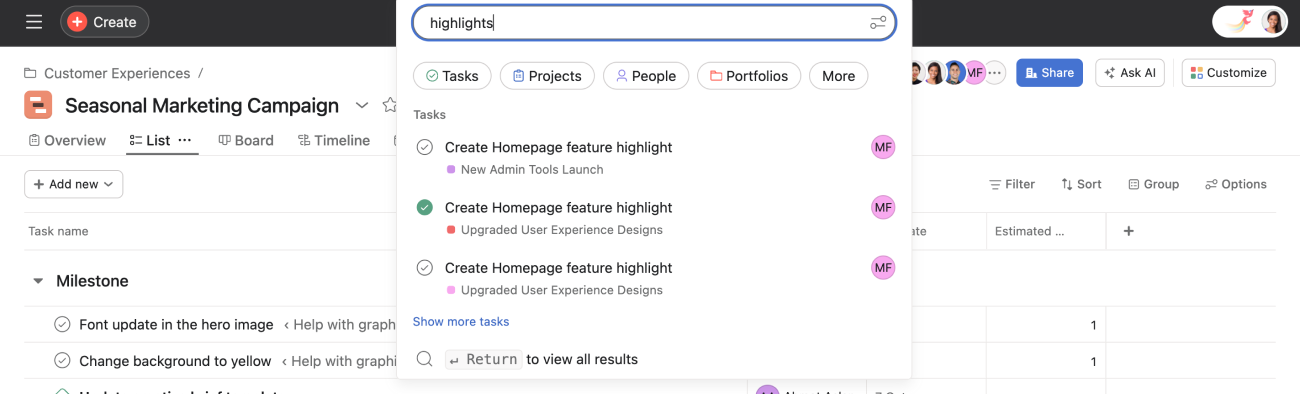
Filtrez les résultats par –
- Tâches – utilisez des mots plus courts si possible.
- Projets
- Personnes
- Portefeuilles – utilisez des mots plus courts si possible.
- Objectifs – définissez vos objectifs.
- Envoyez des messages
- Utilisez des étiquettes.
- Créez des équipes
- Utilisez des modèles.
Note
Saisissez le nom d’une personne dans le champ de recherche basique pour accéder à son profil. Utilisez la touche « @ » pour rechercher des utilisateurs, des tâches ou des projets précis.
Utilisez des opérateurs dans les requêtes de recherche.
Utilisez des opérateurs dans vos requêtes de recherche pour ajouter plus de spécificité à votre recherche.
| Utilisez l'opérateur | Utilisez le cas | Donnez un exemple. |
" "
| Regroupez un certain nombre de termes pour rechercher une expression.
- Tous les termes entre guillemets doivent apparaître dans le résultat, dans l’ordre donné.
| Recherchez « tarte aux pommes » ✅ Incluez : délicieuse recette de tarte aux pommes ❌ Excluez : tarte aux pommes |
( et )
| Regroupez des termes et des symboles pour indiquer un ordre de priorité. Les termes entre parenthèses ont la priorité sur les autres. En l’absence de parenthèses, appliquez la formule de recherche de gauche à droite : par exemple, a + b | c + d sera interprété comme ((a + b) | c ) + d
| Recherchez : pomme ou (tarte au citron). ✅ Incluez : jus de pomme, tarte aux pommes et tarte au citron. ❌ Excluez : jus de citron |
|
| Utilisez « OU » pour les termes à gauche et à droite. - Les résultats peuvent contenir l’un ou l’autre des termes, ou les deux, mais doivent contenir au moins l’un d’entre eux.
- Par défaut, les résultats incluront tous les termes saisis dans la barre de recherche.
| Recherchez : pomme ou tarte au citron. ✅ Incluez : tarte aux pommes et tarte au citron ❌ Excluez : jus de pomme ou jus de citron |
*
| Ajoutez à un terme pour rechercher tout terme associé qui commence par une ou plusieurs lettres définies.
- Incluez des expressions plus longues qui commencent par le terme recherché.
| Recherchez : « pomme m* » ✅ Incluez : citron meringué et citron menthe ❌ Excluez : jus de pomme |
-
| Précédez un terme pour l’exclure.
- Les résultats ne doivent pas contenir ce terme.
| Recherchez : tarte – pomme ✅ Incluez : tarte au citron ❌ Excluez : tarte aux pommes |
Affichez tous les résultats
Effectuez une recherche en texte intégral pour appliquer votre recherche à chaque champ de texte, notamment les noms, les descriptions et les commentaires.
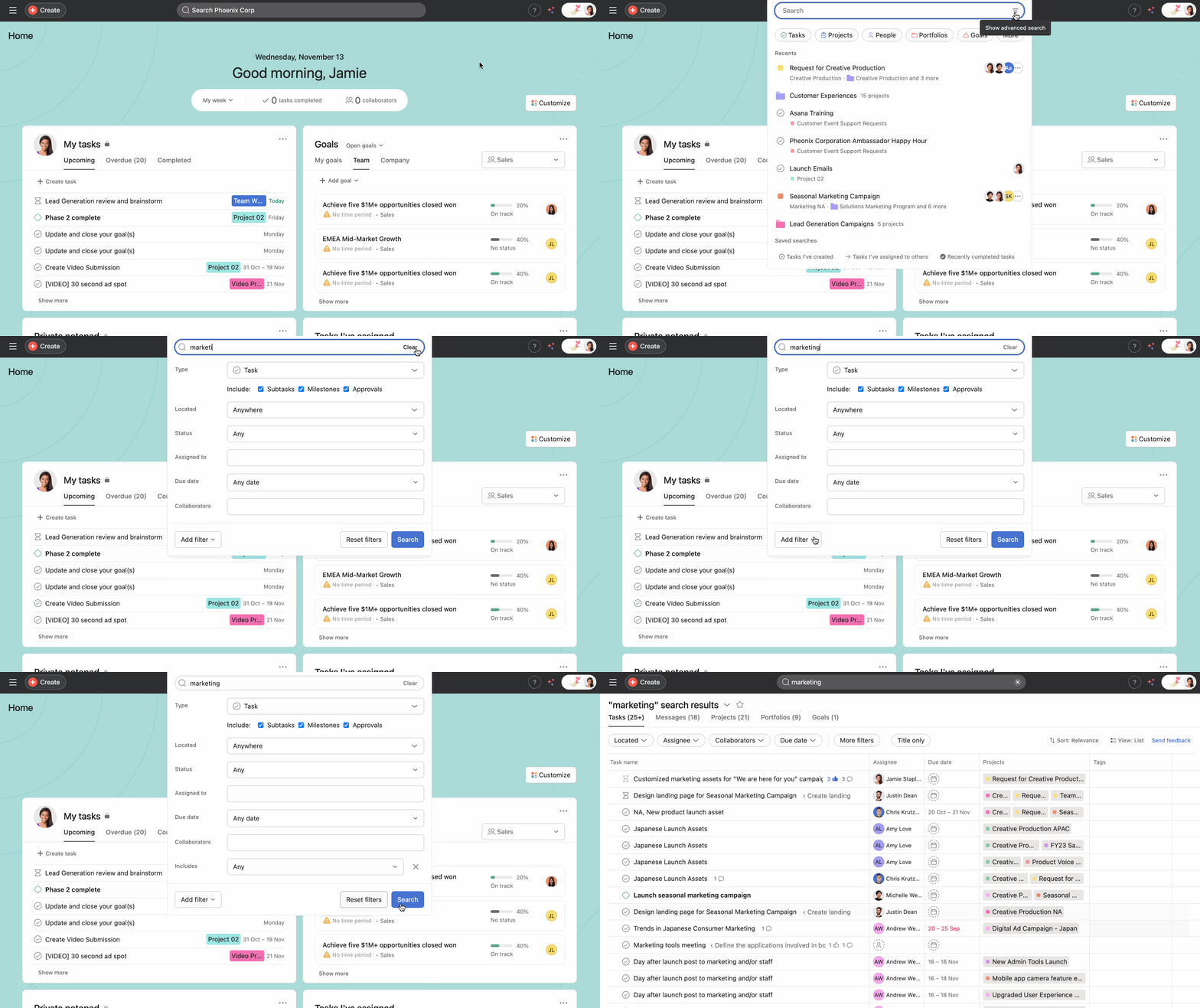
Pour effectuer une recherche en texte intégral, saisissez un mot-clé dans la barre de recherche et cliquez sur Afficher tous les résultats ou appuyez sur Entrée.
Les résultats de votre recherche s’affichent alors en vue Liste. Vous verrez les onglets de recherche tâches, messages, projets, portefeuilles, objectifs et tâches intégrées à des modèles. Affichez les vues Recherche pour obtenir une liste des objets qui correspondent aux critères que vous avez définis.
Effectuez une recherche avancée.
Disponible avec les formules Asana Starter, Advanced, Enterprise et Enterprise+, ainsi qu’avec les formules antérieures Premium, Business et Legacy Enterprise.
Utilisez la recherche avancée pour préciser votre recherche à l’aide de critères supplémentaires. Apparaît tout à droite du champ de recherche.
Affichez uniquement les objets que vous êtes autorisé à consulter dans les résultats de votre recherche. Par conséquent, vos collègues peuvent voir des résultats différents, même lorsque vous utilisez les mêmes paramètres de recherche.
Créez une vue Recherche.
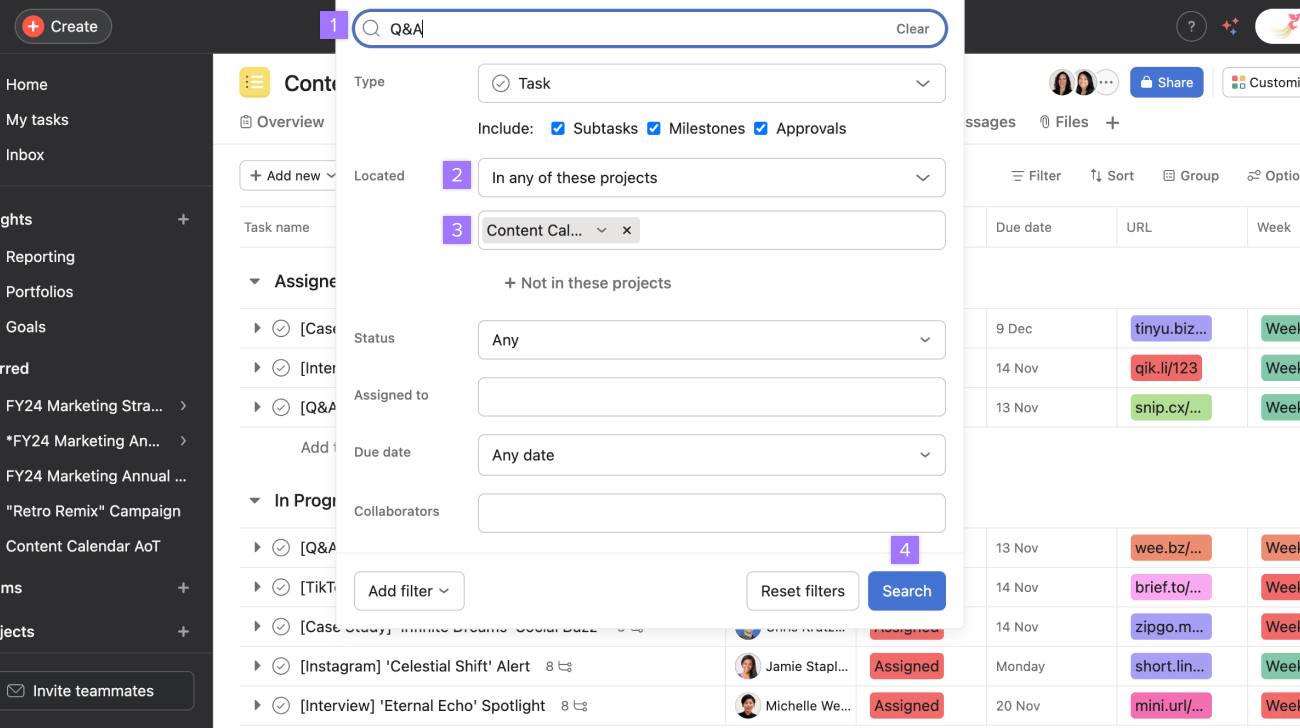
- Cliquez sur le champ de recherche.
- Sélectionnez la recherche avancée.
- Dans la fenêtre de recherche avancée, vous verrez un certain nombre de paramètres que vous pouvez utiliser pour effectuer une recherche.
- Cliquez sur +Ajouter un filtre pour ajouter de nouveaux paramètres de recherche.
- Une fois tous vos filtres ajoutés, cliquez sur Rechercher.
Utilisez les filtres pour trouver exactement ce que vous cherchez, plus rapidement. Affinez ou élargissez votre recherche.
Note
Créez une vue Recherche, les champs sont tous facultatifs.
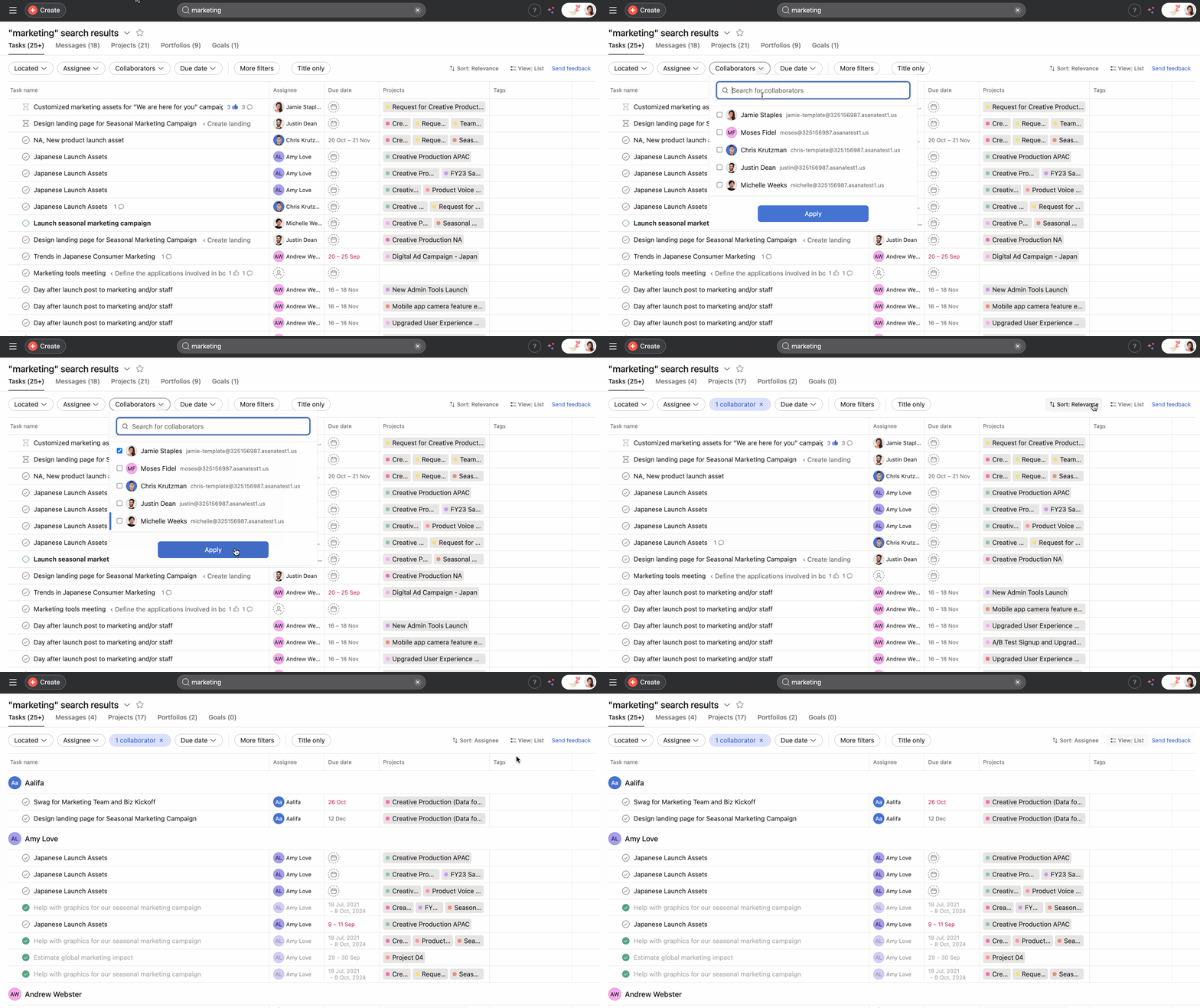
Les résultats de votre recherche apparaîtront dans le volet principal et le nom de la recherche apparaîtra dans l’en-tête.
Depuis les résultats de recherche, vous pouvez effectuer les actions suivantes –
- Ajoutez plus de filtres à votre recherche.
- Sélectionnez l’option de Tri pour trier vos résultats de recherche selon différents champs.
- Cliquez sur Vue pour afficher les résultats sous forme de liste ou de calendrier.
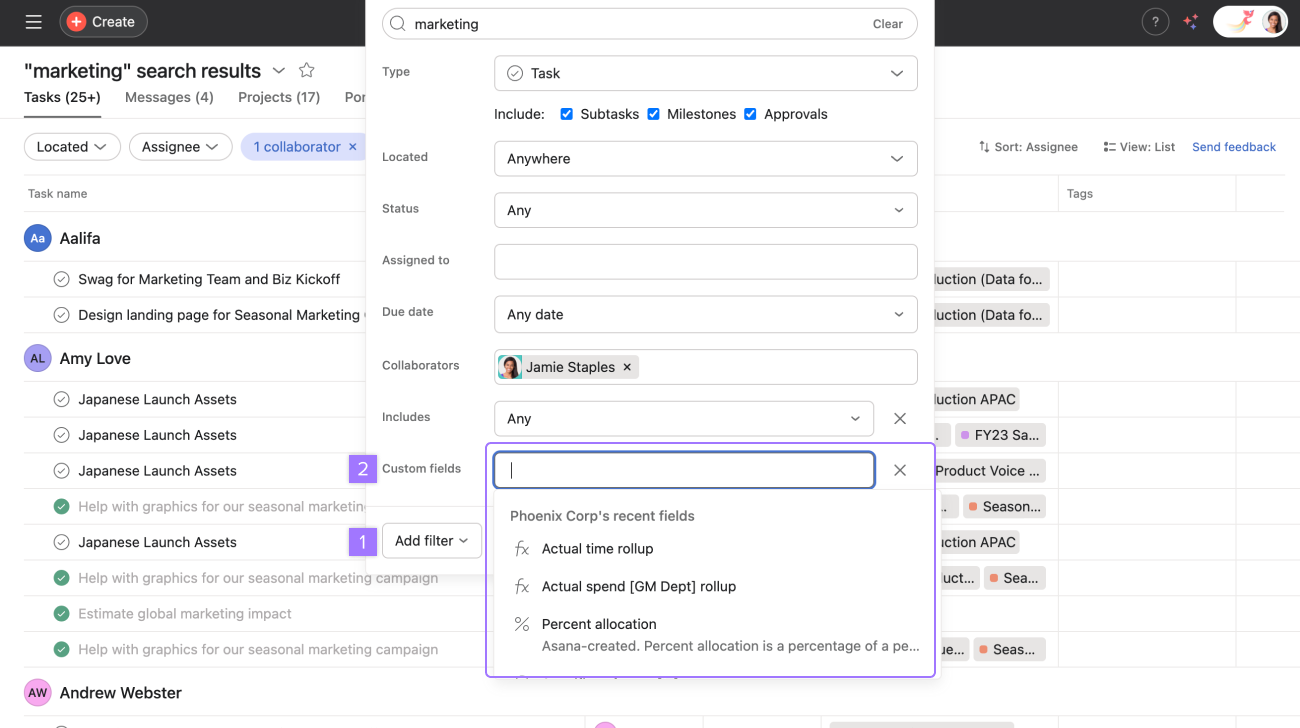
Filtrez par champ personnalisé.
Utilisez les vues Recherche pour rechercher des tâches qui utilisent le même champ personnalisé dans plusieurs projets.
Cliquez sur la barre de recherche pour accéder aux options de recherche avancée. Cliquez ensuite sur Ajouter un filtre, puis sélectionnez les champs personnalisés. Spécifiez ensuite les champs personnalisés que vous recherchez.
Note
Le champ personnalisé doit se trouver dans la bibliothèque de champs de votre organisation pour apparaître dans les options de recherche avancée.
Enregistrez les résultats de recherche.
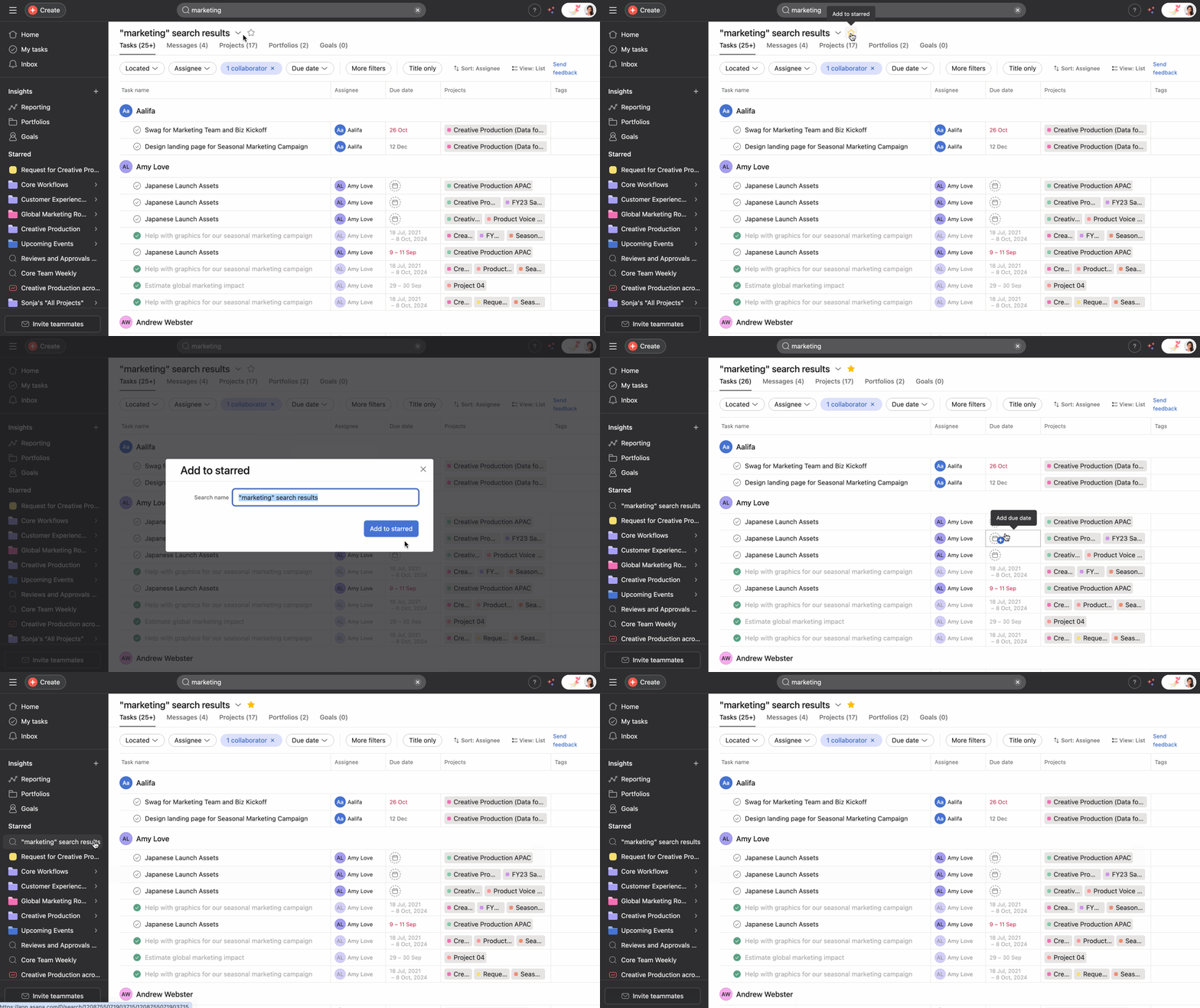
Si vous utilisez régulièrement certaines vues Recherche, enregistrez-les pour y accéder plus facilement à l’avenir.
- Cliquez sur l’icône en forme d’étoile pour enregistrer votre vue Recherche.
- Enregistrez votre vue Recherche pour qu’elle apparaisse sous la catégorie Favoris de la barre latérale.
Enregistrez une vue Recherche pour enregistrer également vos paramètres de recherche. Ainsi, la recherche enregistrée est mise à jour à mesure que vous et vos collègues travaillez sur des tâches.
Cliquez sur la flèche du menu déroulant à côté du nom de la recherche pour la renommer. Enregistrez d’abord une recherche en cliquant sur l’icône en forme d’étoile pour que l’option Renommer la recherche s’affiche.
Recherchez dans un projet.
Recherchez des tâches dans un projet spécifique. Utilisez cette option si vos projets comportent de nombreuses tâches.
Recherchez au sein d’un projet.
- Saisissez un terme dans la barre de recherche.
- Dans le champ « Dans », sélectionnez « Dans l’un de ces projets ».
- Saisissez le nom du projet ci-dessous.
- Cliquez sur Rechercher
Consultez les astuces pour les vues Recherche.
Utilisez de nombreux paramètres dans les vues Recherche. La plupart d’entre eux sont relativement explicites, mais en voici quelques-uns moins évidents.
- Pour les tâches non attribuées, saisissez « Personne » dans le champ Responsable.
- Tâches associées à aucun projet – saisissez « Aucun projet » dans le champ Projets.
- Pour les tâches avec des étiquettes spécifiques, choisissez « Avec étiquettes » ou « Avec toutes ces étiquettes » dans le filtre Étiquettes.
- Tâches dans une section d’un projet – après avoir sélectionné un projet dans le champ Dans l’un de ces projets, cliquez sur la flèche du menu déroulant pour sélectionner la section du projet dans laquelle vous souhaitez effectuer votre recherche.
- Paramètre d’exclusion – utilisez les champs « Sans ces étiquettes » ou « Dans aucun de ces projets » pour accéder à toutes les tâches qui ne sont pas associées à certaines étiquettes ou à certains projets.
- Attribué par – utilisez le filtre Attribué par sous « Utilisateurs » pour retrouver les tâches attribuées par un membre ou un invité en particulier.
- Date d’achèvement – utilisez le filtre Date d’achèvement pour trouver toutes les tâches terminées au cours des X derniers jours.
- Pour les tâches avec une échéance précise, utilisez les champs Échéance, Début, Date d’achèvement, Date de création ou Date de modification, puis sélectionnez « Plage de dates » pour rechercher des tâches correspondant à une certaine période, ou « Date spécifique » pour afficher des tâches avec une échéance précise.
- Champs personnalisés – utilisez le filtre Champs personnalisés pour rechercher par statut au sein d’un champ personnalisé en particulier.
- Définissez les échéances et les dates de début.
- Au cours des prochain(e)s : toutes les tâches avec une échéance au jour J ou plus tard
- Dans un délai de – incluez toutes les échéances passées
Enregistrez des exemples de recherches.
- Tâches à suivre – Recherchez les tâches que vous avez créées pour d’autres utilisateurs, qui ne sont pas terminées et dont l’échéance se situe dans les 3 prochains jours.
- Tâches à risque – Recherchez les tâches qui comportent un champ personnalisé de type « haute priorité » et avec une échéance pour aujourd’hui ou demain. Idéal pour les chefs de projet qui veulent s’assurer de garder tous les projets sur les rails.
- Approbations bloquées – Recherchez les tâches qui comportent un champ personnalisé de type « Prêt pour révision » et laissez un commentaire pour que les responsables de l’approbation fassent avancer le travail bloqué.
- Tâches terminées ce trimestre – Recherchez les tâches qui vous ont été attribuées et qui ont été accomplies sur une plage de dates spécifique. Consultez vos contributions en prévision d’un examen ou tenez votre CV à jour.
Facilitez les recherches au sein de vos éléments de travail.
- Donnez à toutes vos tâches un nom clair et concret. Nommez une tâche « Rédiger l’ébauche du blog client » plutôt que « Blog » pour affiner vos résultats de recherche, surtout si la tâche est copiée à partir d’un modèle.
- Attribuez à toutes les tâches une échéance et un responsable, et ajoutez-les à des projets. Il sera ensuite bien plus simple de sélectionner des critères de recherches pertinents.
- Utilisez des champs personnalisés pour classer les tâches selon certains critères au sein de vos projets.
Vous aimez ce que vous voyez – commencez dès aujourd’hui. Essayez Asana gratuitement dès aujourd’hui. Essayez gratuitement.