Produits


AI Platform


Équipes
Dans cet article

Pour en savoir plus, consultez notre page de tarification.
L'application Asana pour Web apporte toutes les fonctionnalités de la version du navigateur sur votre ordinateur. Compatible avec Mac et Windows (pas de prise en charge Linux), l'application Web offre un environnement sans distraction, avec des outils tels que les minuteurs de concentration et la gestion intelligente des notifications.
Télécharger l'application Web ici. Toutes les actions et fonctionnalités disponibles dans la version Web d'Asana sont également disponibles dans la version pour ordinateur. Asana pour Web est compatible avec macOS 13.7.8 et Windows 10 ou une version ultérieure.
Découvrez gratuitement les fonctionnalités payantes d'Asana. Profitez dès aujourd'hui d'un essai gratuit Asana.
Note
Découvrez les astuces de la communauté pour utiliser l'application Asana pour Web.
Une fois l'application Asana pour ordinateur téléchargée, vous pouvez vous y connecter à l'aide de vos identifiants Asana habituels.
Tout d'abord, ouvrez l'application Asana pour Web, saisissez votre adresse e-mail et connectez-vous à Asana.
Ensuite, vous serez redirigé vers la version Web pour vérifier vos identifiants.
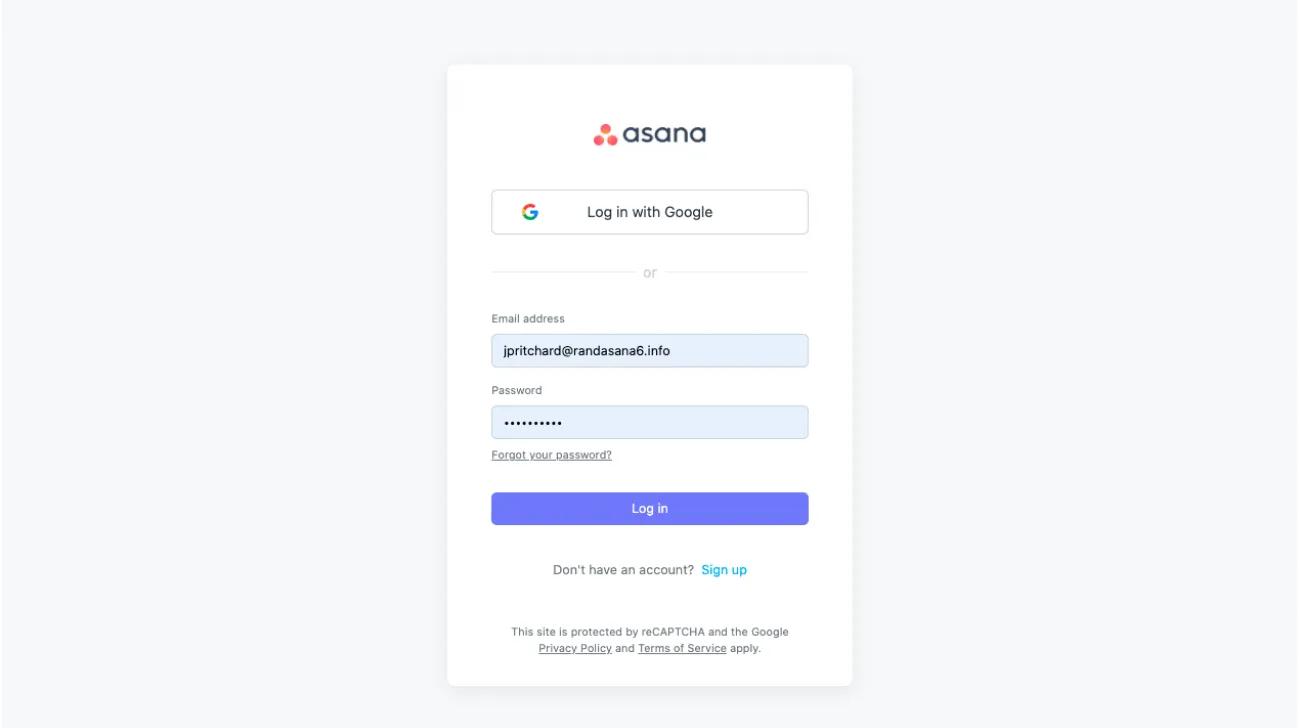
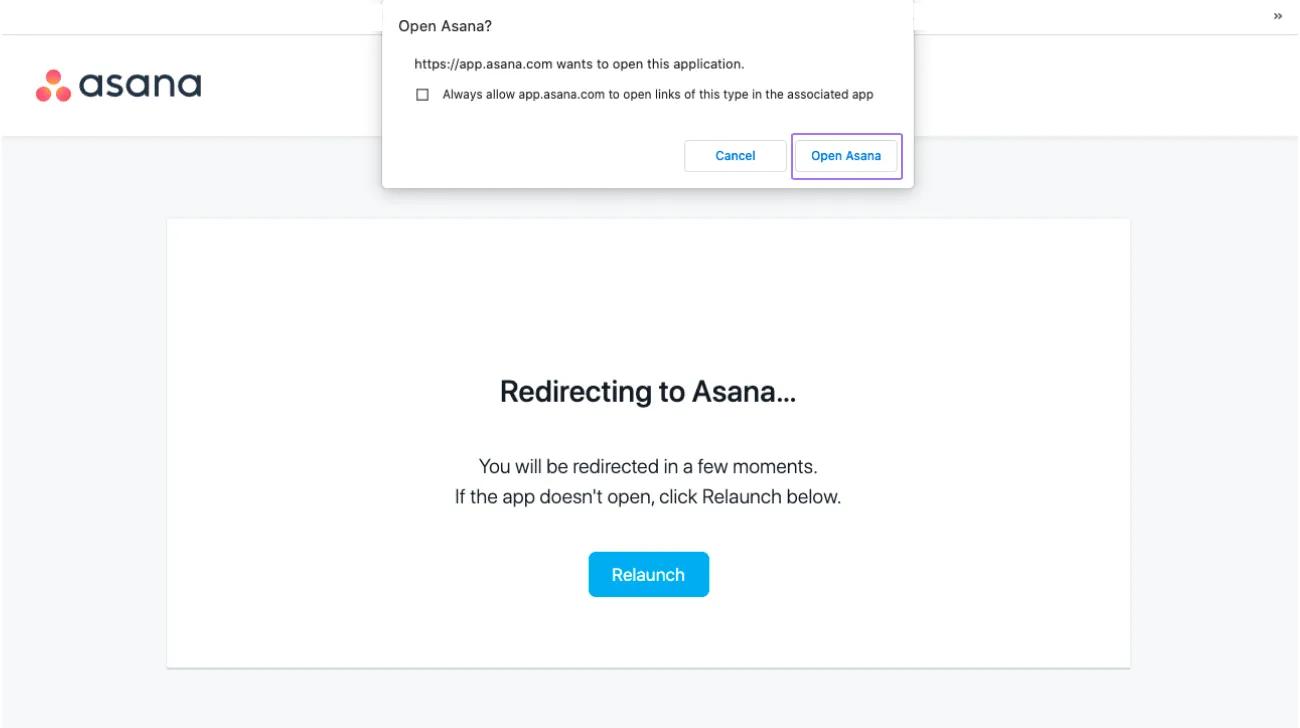
Enfin, cliquez sur Ouvrir Asana pour ouvrir Asana dans votre application Web. Une fois l’application Web d’Asana installée, vous serez invité à ouvrir les liens directement dans cette dernière, de manière ponctuelle ou permanente. Vous pouvez l'ouvrir sur Asana une fois ou systématiquement, ou bien annuler et ouvrir le lien dans votre navigateur.
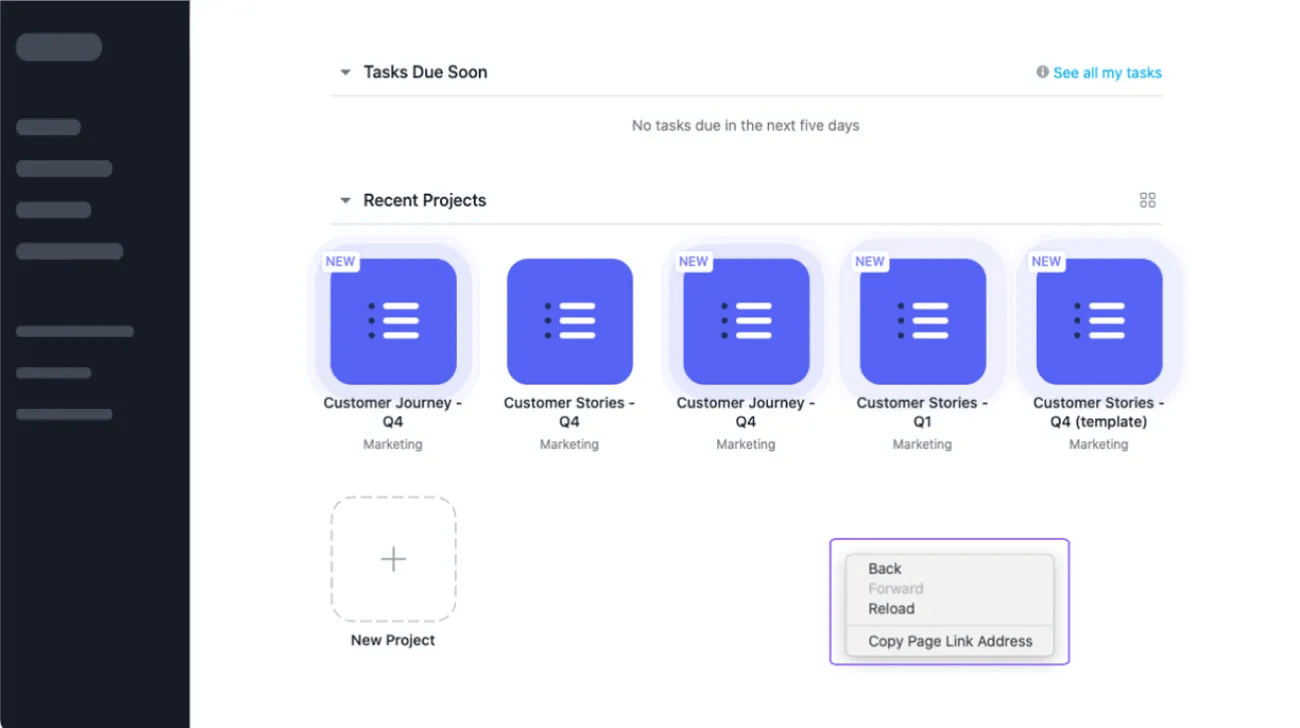
La version Web permet à votre système d'exploitation d'envoyer des notifications, similaires aux notifications du navigateur.
Le menu contextuel est simplifié : il comprend uniquement les utilisations relatives à Asana.
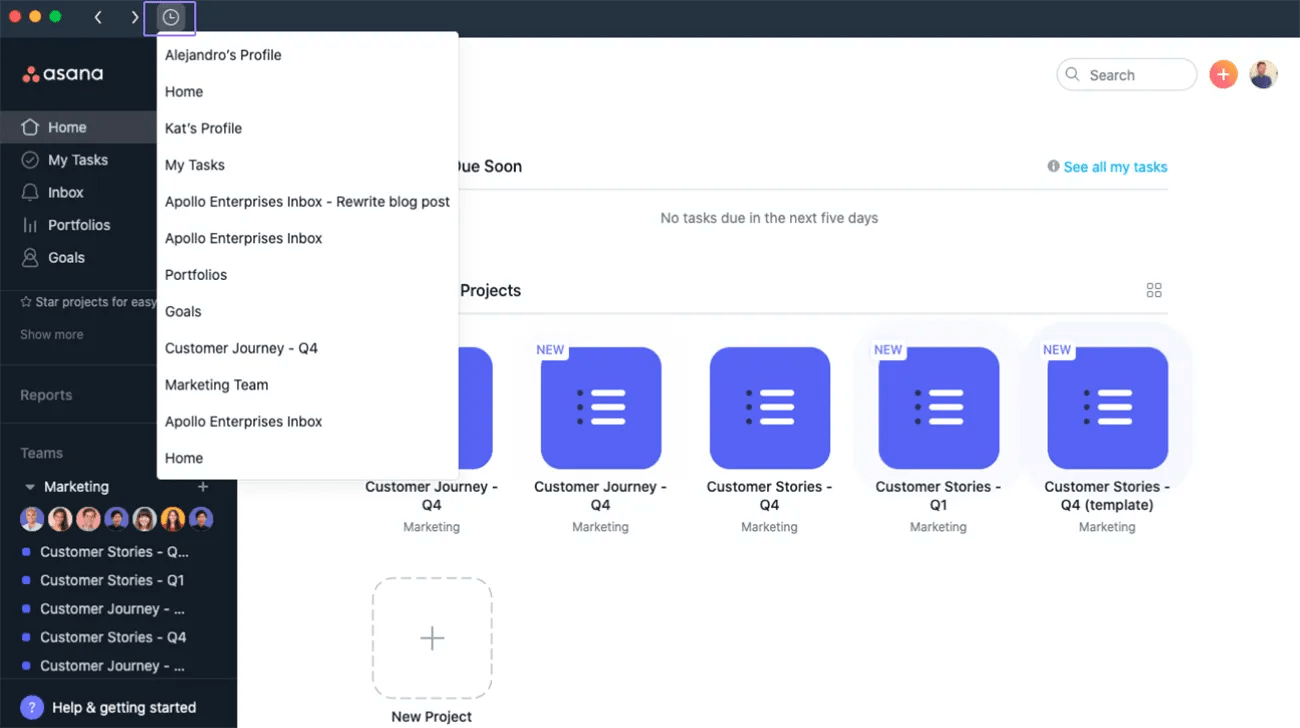
La barre supérieure de l'application Asana pour ordinateur propose uniquement les principales actions de navigation. La fonctionnalité Historique vous permet également d'accéder aux 15 dernières pages que vous avez consultées.
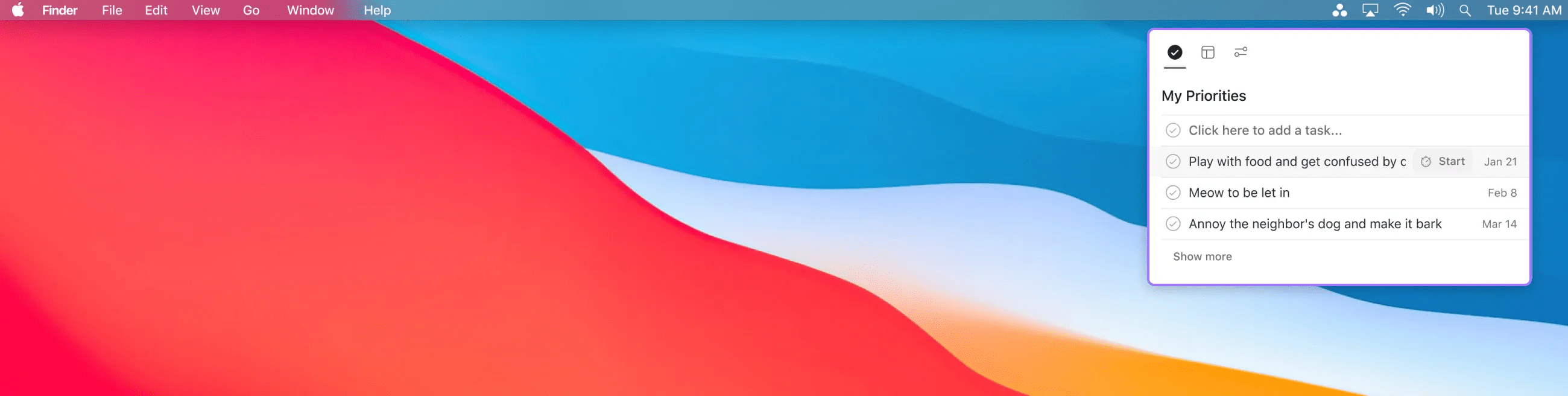
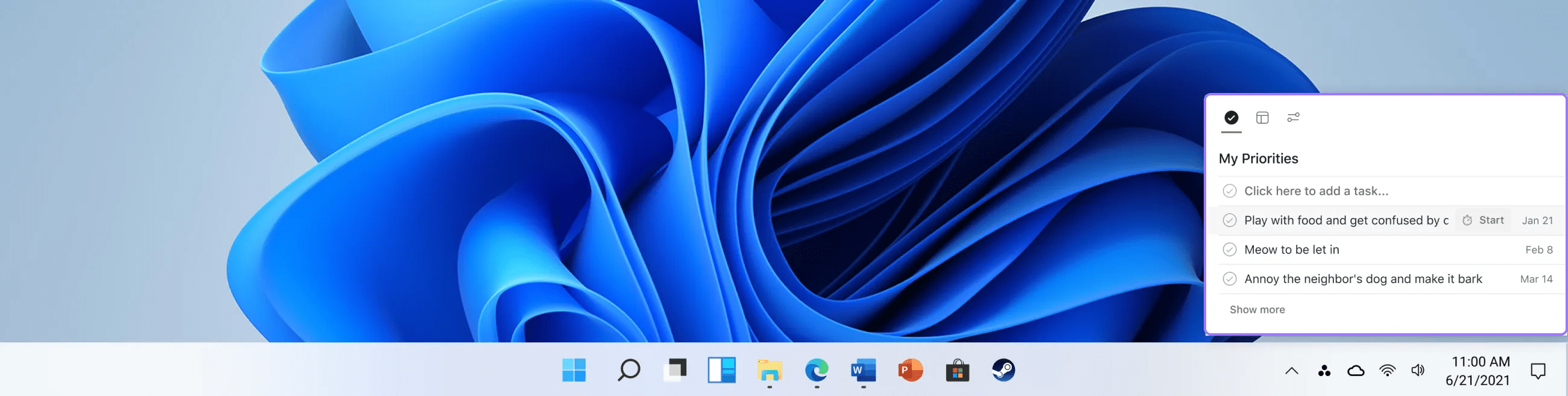
Avec la nouvelle icône d'application pour ordinateur, concentrez-vous pleinement sur votre travail et identifiez plus facilement votre prochaine tâche.
Les utilisateurs Mac trouveront l'icône de l'application pour ordinateur dans la barre de menu.
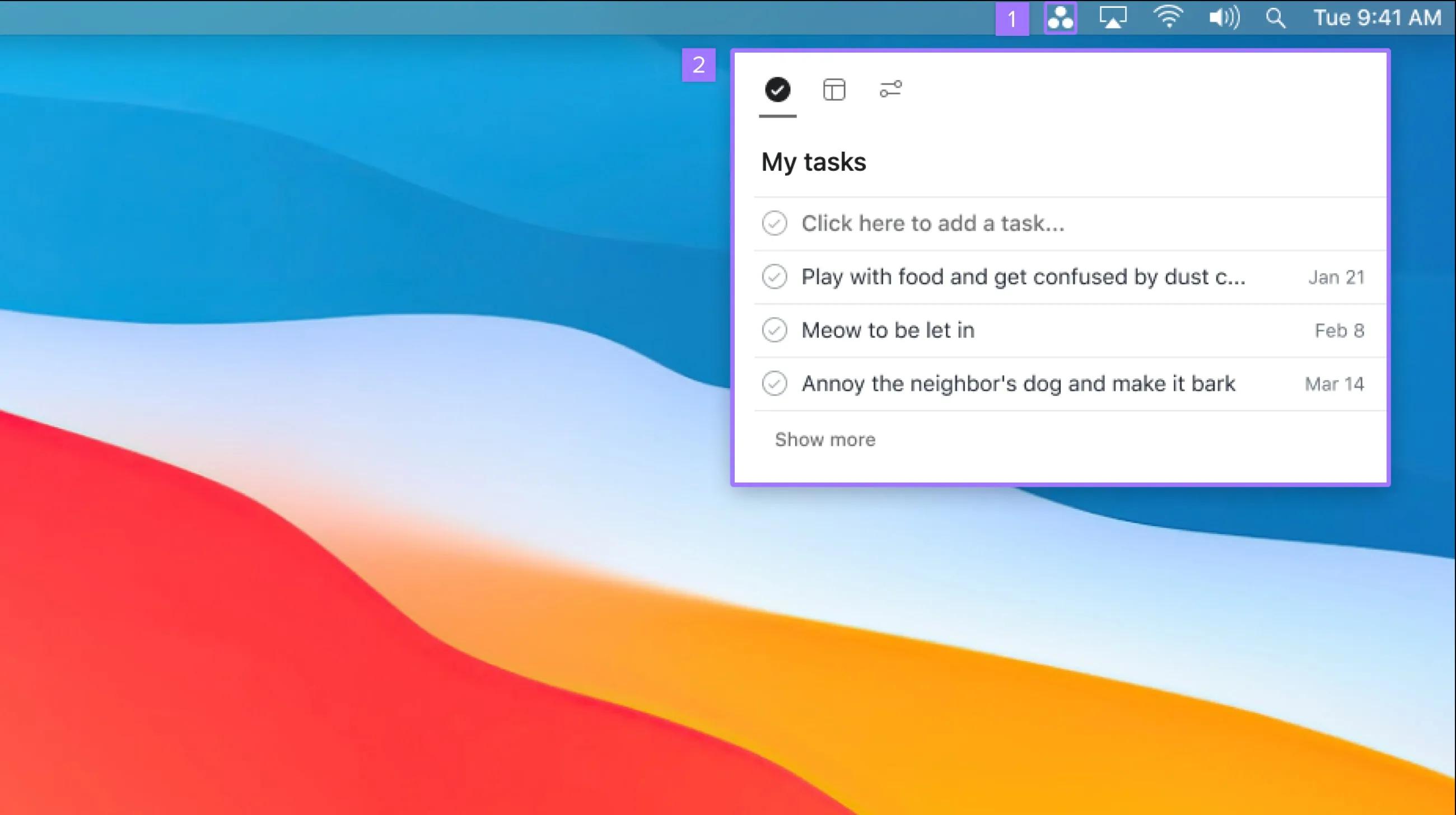
Les utilisateurs Windows trouveront l'icône de l'application pour ordinateur dans la barre d'état système.
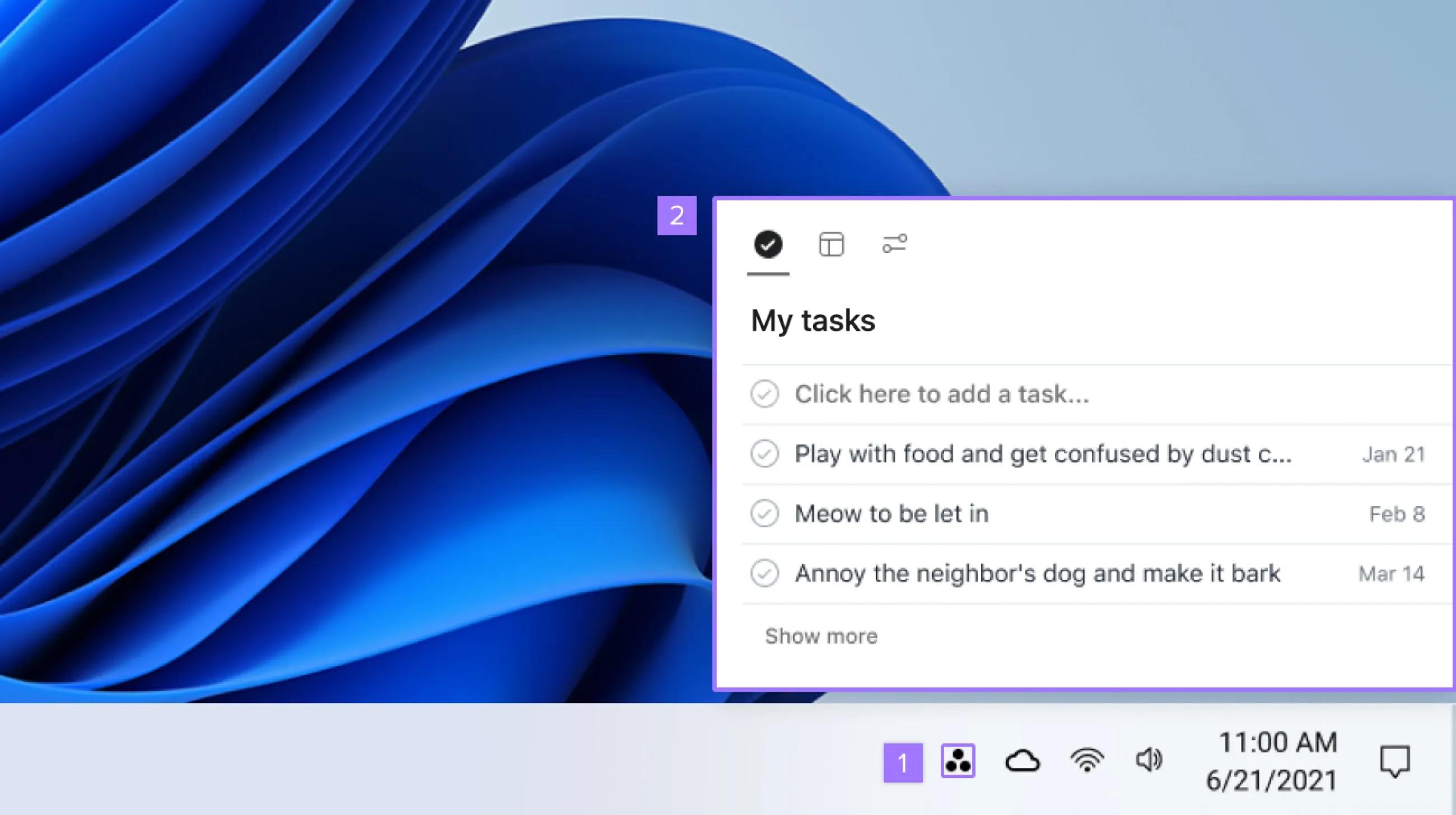
En cliquant sur l'icône, vous ouvrez la fenêtre Mes tâches, dans laquelle les tâches les plus importantes sont classées selon leur échéance.
Vous pouvez marquer des tâches comme terminées sans quitter la fenêtre Mes tâches. De plus, vous pouvez créer de nouvelles tâches directement depuis Mes tâches ou en utilisant les raccourcis clavier suivants : [Shift] + [CMD] + [+] sur Mac ou [Shift] + [Ctrl] + [+] sur Windows. Veuillez noter que certains raccourcis sont susceptibles de ne pas fonctionner si vous utilisez un clavier dans une langue autre que l’anglais.
Pour rester à jour, vous pouvez vérifier votre version actuelle de l'application Asana pour Web.
Pour ce faire, que vous utilisiez Mac ou Windows, procédez comme suit :
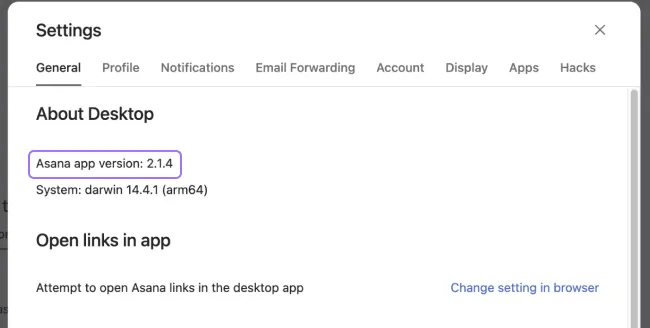
Vous pouvez également vérifier la version de l'application Web de plusieurs façons :

Vous pourrez alors voir la version de l'application Web dont vous disposez.
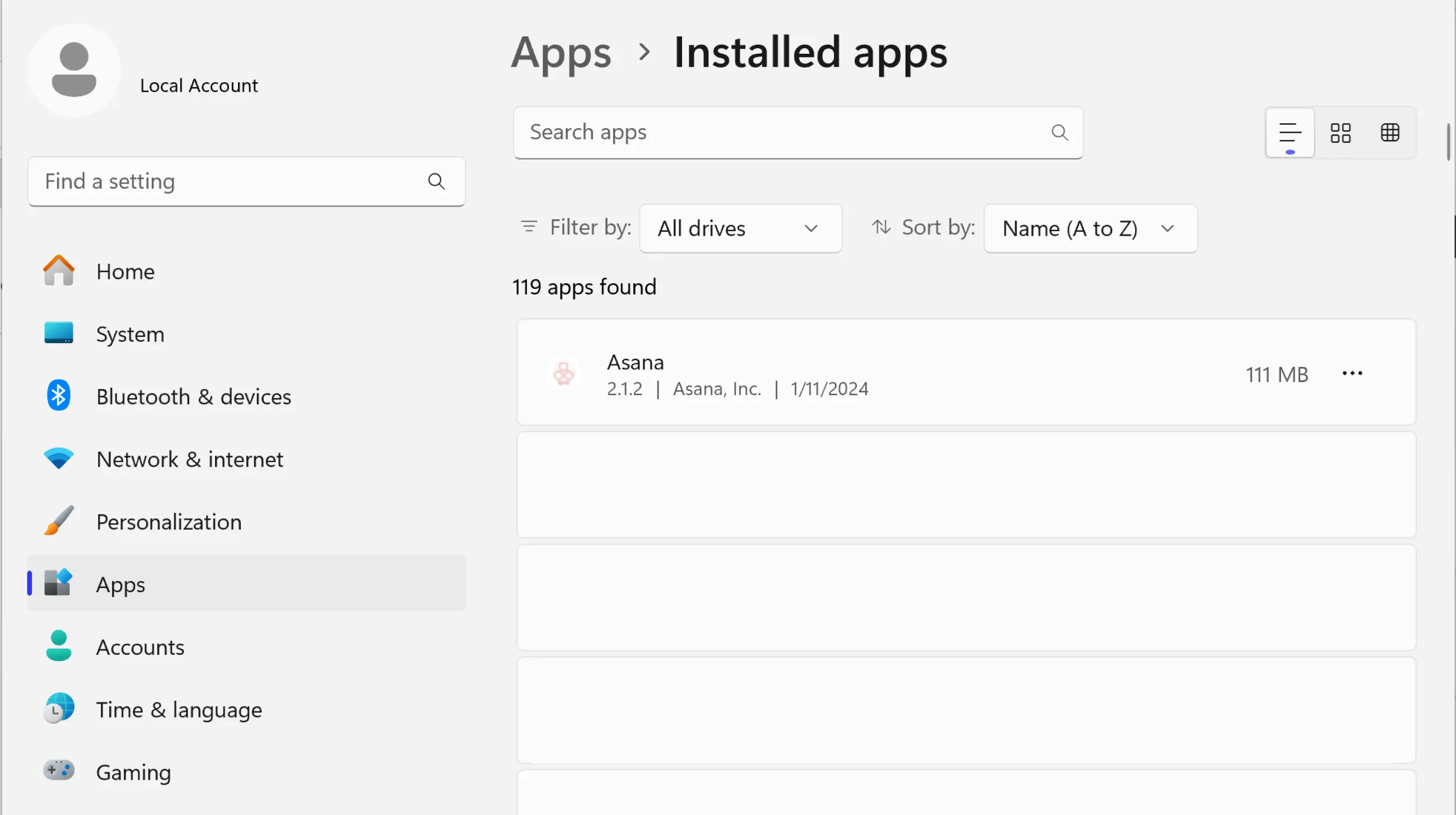
Vous pouvez voir la version de l'application Asana pour Web dont vous disposez, ainsi que la date à laquelle elle a été installée.
Avancez sur le travail qui compte vraiment, sans interruption. Lorsque vous êtes prêt à vous lancer dans une tâche importante, sélectionnez-la dans la liste Mes tâches et définissez un minuteur. Nous vous recommandons la technique Pomodoro : 25 minutes de concentration, suivies d'une pause de 5 minutes. Pour vous assurer de pouvoir voir le minuteur Pomodoro :
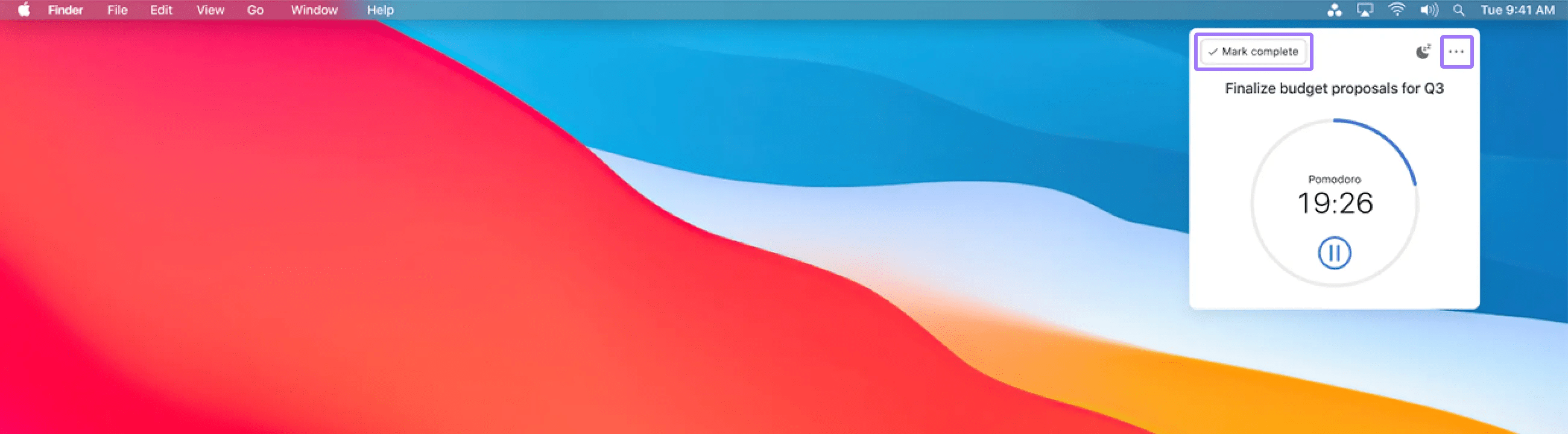
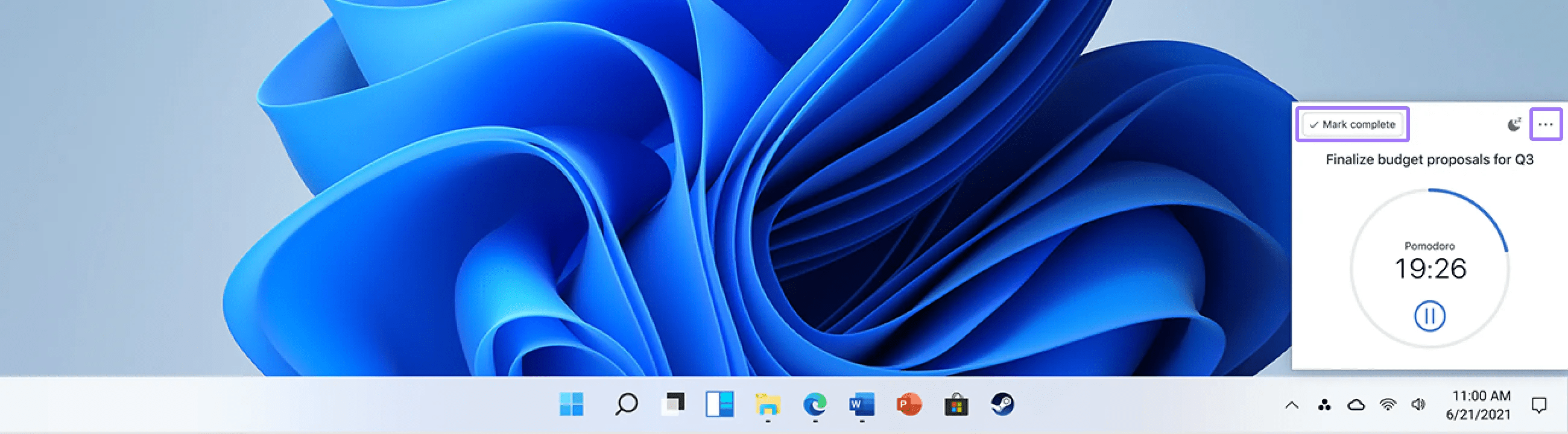
Lorsque le minuteur est en marche, vos notifications Asana sont mises en pause. Une fois que vous avez fini, vous pourrez choisir de terminer ou bien de quitter la tâche en cliquant sur l’icône des trois points dans le coin supérieur droit.
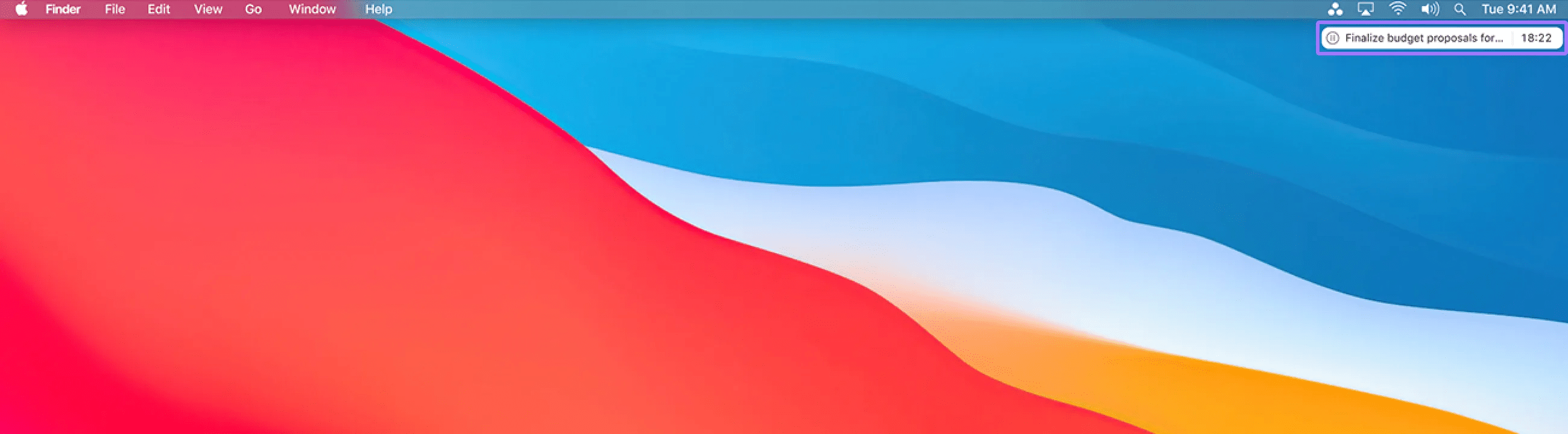
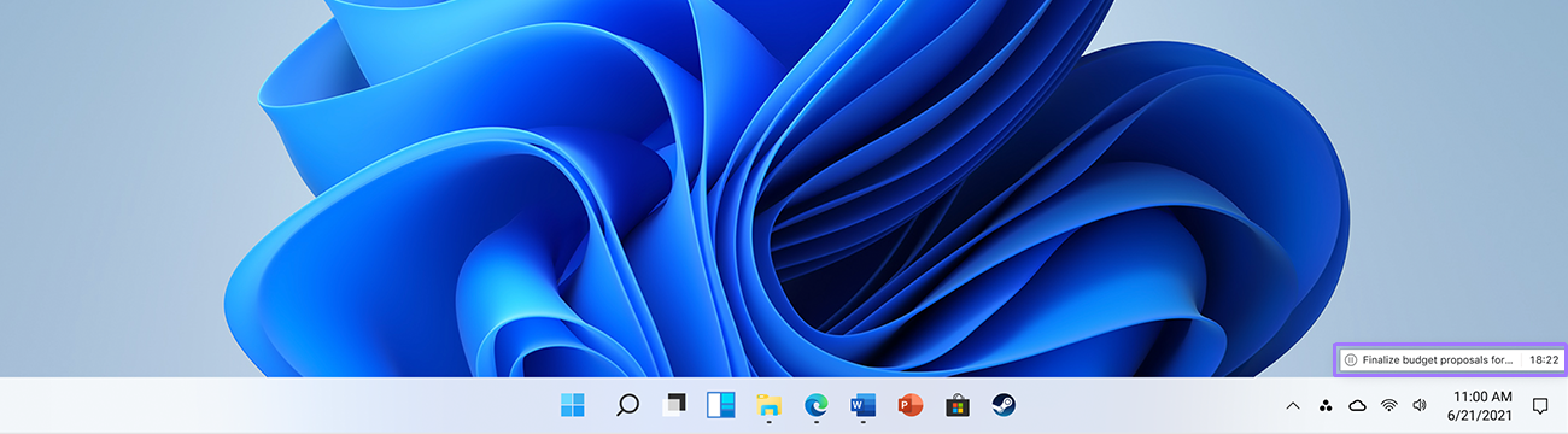
Réduisez le minuteur en cliquant sur n'importe quelle autre fenêtre de votre Web.
Si vous constatez que l'option permettant d'ouvrir les liens dans l'application Asana Web n'apparaît plus, cela peut être dû aux paramètres des cookies de votre navigateur.
Lorsque vous supprimez les cookies dans votre navigateur, la fonctionnalité de liens d'application est désactivée. L'option permettant d'ouvrir les liens dans l'application Web ne sera pas visible dans votre menu des paramètres tant que vous ne vous serez pas à nouveau connecté(e) à Asana Web.
Pour restaurer la fonctionnalité de lien vers l'application :
Ce comportement s'explique par le fait que l'application Web utilise des cookies de navigateur pour maintenir la connexion entre votre navigateur et l'application Web. Lorsque ces cookies sont effacés, la connexion est réinitialisée et doit être rétablie par une nouvelle connexion.
Il s'agit d'un comportement attendu et non d'un bug. Si vous supprimez régulièrement les cookies de votre navigateur, vous devrez peut-être vous reconnecter à l'application Web pour rétablir la fonctionnalité de lien vers l'application.
Oui, Asana propose une application Web pour Mac et Windows qui reprend toutes les fonctionnalités de la version Web, ainsi que des fonctionnalités de productivité supplémentaires telles que les minuteurs de concentration et la gestion intelligente des notifications.
En cliquant sur l'icône de l'application pour ordinateur dans la barre de menu (Mac) ou la barre d'état système (Windows), vous ouvrez la fenêtre Mes tâches, dans laquelle les tâches les plus importantes sont classées selon leur échéance.
Oui, vous pouvez sélectionner une tâche dans Mes tâches et définir un minuteur Pomodoro de 25 minutes pour travailler de manière concentrée ; pendant ce temps, les notifications Asana seront automatiquement mises en pause.
La suppression des cookies du navigateur désactive la fonctionnalité de lien de l'application Web, car cette dernière s'appuie sur les cookies du navigateur pour maintenir la connexion ; vous devez donc vous reconnecter pour la rétablir.
Envie d'optimiser la gestion de votre travail ? Profitez de notre essai gratuit Asana par ici. Essayer gratuitement
Cet article a été traduit par l’IA.
Donnez votre avis sur la traduction.

