PLATEFORME
CAPACITÉS
Équipes
Dans cet article
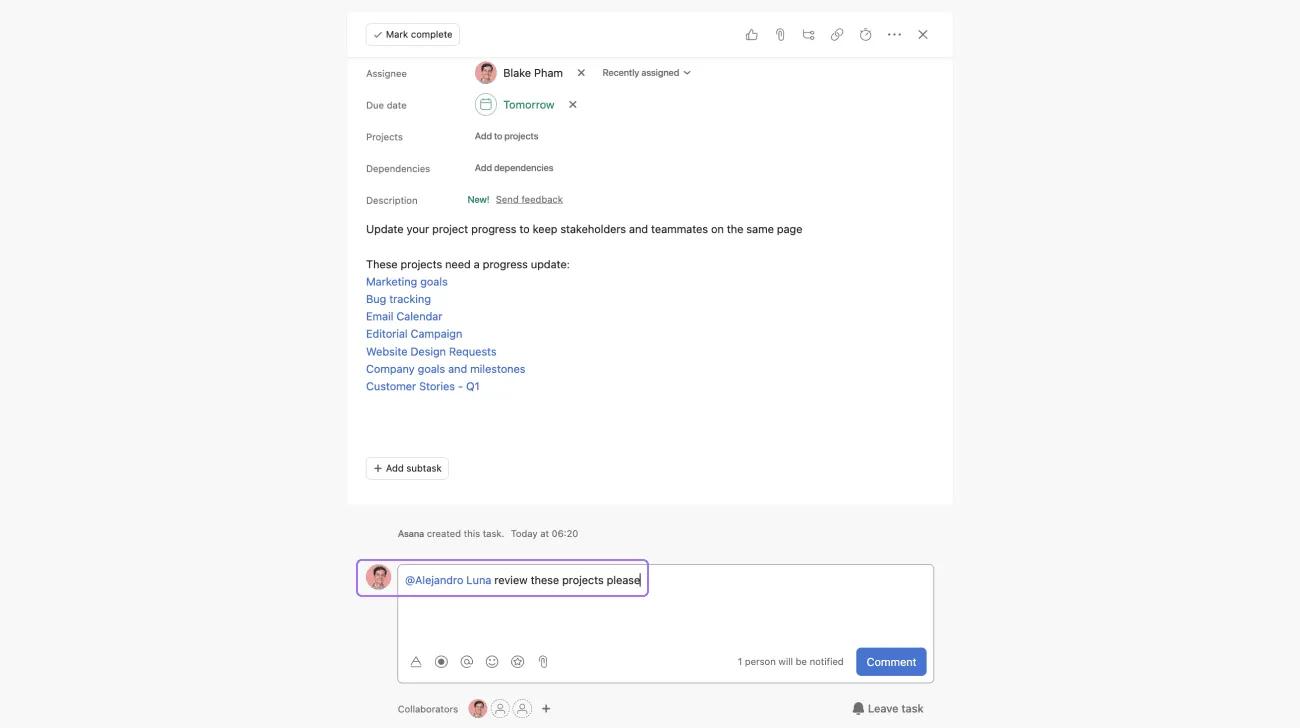
Saisissez @, puis commencez à écrire le nom d’une tâche, d’un projet, d’un message ou d’une personne.
@mentionnez pour créer des renvois vers des projets, messages, collègues ou tâches au sein d’un champ de description ou de commentaire sur Asana.
Renvoyez vers des informations contextuelles : @mentionnez une autre tâche, un autre message ou un autre projet afin que l’historique de travail et le contexte soient immédiatement accessibles. Vos collègues n’auront pas à rechercher cette information. Privilégiez les mots courts lorsque cela est possible.
Mentionnez les tâches connexes – Si une tâche est liée à une autre tâche, @mentionnez l’autre tâche en commentaire ou dans la description de la tâche pour que vos collègues aient une idée du travail connexe en cours.
Privilégiez les mots courts lorsque cela est possible.Adressez un commentaire à un collègue en particulier – @mentionnez votre collègue dans une tâche ou une discussion pour l’ajouter comme abonné. Recevez une notification et dirigez votre attention sur votre commentaire.
Vous souhaitez discuter d’une tâche au cours d’une réunion – Ajoutez la tâche à votre projet de réunion et conservez-la dans le projet d’origine. Ainsi, n’oubliez pas d’en parler, tout en la visualisant en contexte et aux côtés des tâches associées. Ajoutez – enfin.
La tâche s’applique à plusieurs projets – Ajoutez les tâches qui nécessitent un transfert ou le travail de deux équipes aux projets des deux équipes. Ainsi, chacun peut suivre la progression du travail sans dupliquer les informations ou les discussions sur la tâche.
Votre tâche renvoie à un jalon ou à un objectif global – Suivez les objectifs dans un projet avec votre équipe ou votre entreprise. Lorsque vous avez un projet qui suit les étapes pour atteindre cet objectif, conservez la tâche correspondant à l’objectif dans votre projet d’objectifs ainsi que le projet suivant votre initiative.
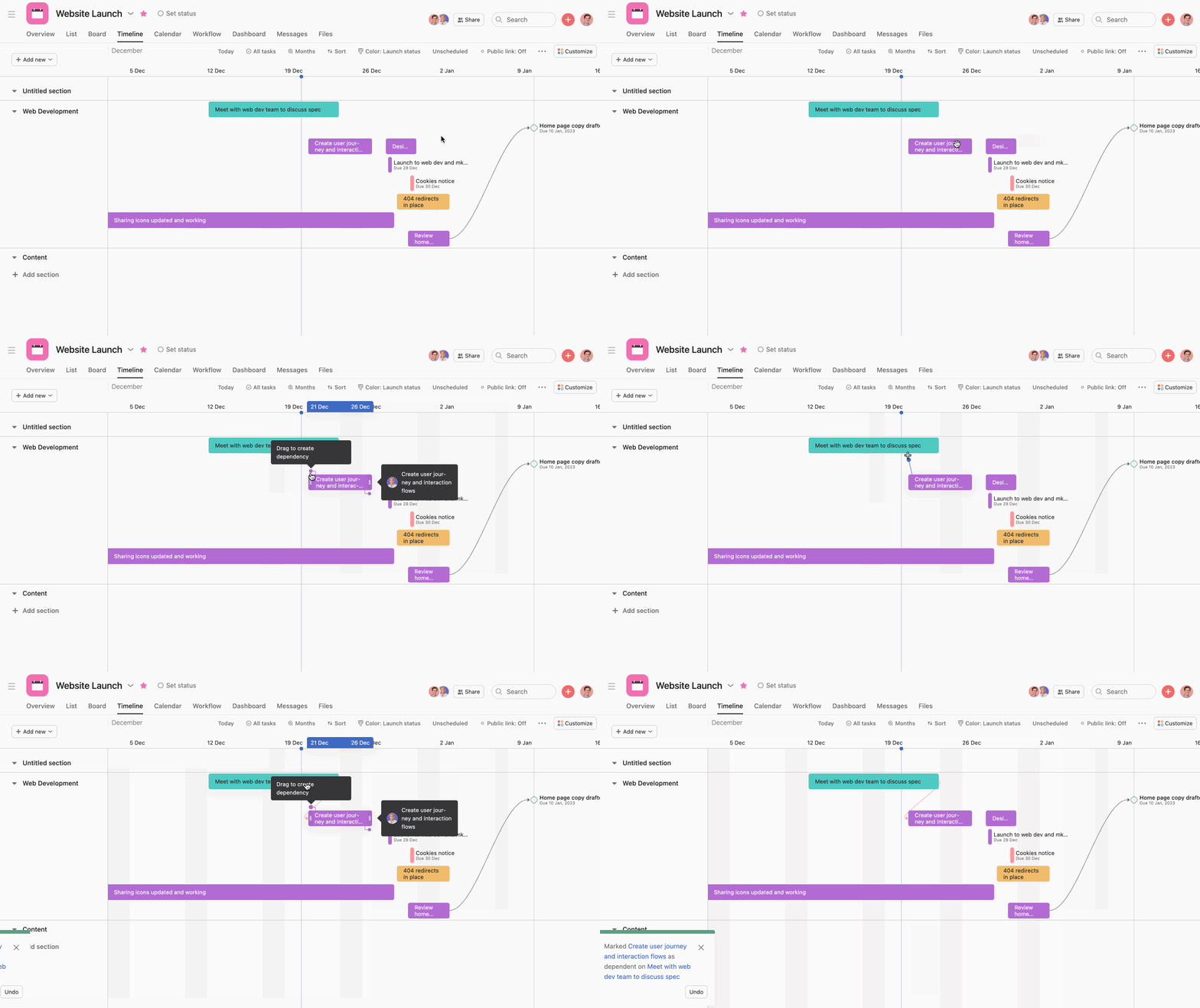
Pour faciliter les transferts de tâches et travailler en toute transparence, créez des dépendances entre les tâches. Vos collègues sauront ainsi de qui dépend leur travail et qui prendra le relai du leur. Définissez des dépendances directement depuis les tâches ou effectuez un glisser-déposer dans la vue Chronologie. Utilisez
Note
Si l’échéance de la première tâche est modifiée, vous recevez une notification afin que vous puissiez mettre à jour l’échéance de votre tâche dépendante en conséquence.
Votre équipe est peut-être habituée à effectuer des demandes et à définir les exigences d’un projet à partir de documents et d’e-mails. Malheureusement, ces informations sont souvent désorganisées et incomplètes, pouvant entraîner confusion et ralentissements, si elles ne se perdent tout simplement pas. Créez plutôt des formulaires pour standardiser votre processus de demande. Une fois soumis, les formulaires se connectent à un projet pour recueillir toutes les informations dont vous avez besoin en amont et les suivre facilement en un seul endroit.
Soumettez des formulaires à tous – même à ceux qui n’utilisent pas Asana – en leur envoyant le lien du formulaire. Une fois soumis, les détails du formulaire sont transformés en une tâche dans votre projet, il ne reste plus qu’à en définir la priorité.
Configurez un formulaire en suivant les étapes décrites ici.
Gérez et coordonnez votre travail avec Asana, mais utilisez aussi une gamme d’outils pour effectuer votre travail, comme les applications Google Workspace, Microsoft, Slack, Adobe Creative Cloud et plus encore.
C’est pourquoi Asana s’intègre aux meilleurs outils et applications pour que tout reste connecté, pour réduire le travail en double et pour rendre la collaboration plus fluide. Utilisez les intégrations pour les outils d’e-mails et de messagerie afin d’agir sur les discussions. Avec les intégrations Extension Gmail, Application Outlook ou Slack, transformez vos discussions en tâches sans changer d’outil. Et pour les équipes créatives, l’intégration d’Adobe Creative Cloud permet d’afficher et d’agir sur les tâches Asana directement depuis Illustrator, Photoshop ou InDesign. Utilisez une capture d’écran de l’intégration Adobe Creative Cloud avec une tâche Asana visible dans le programme Adobe. Consultez toutes les intégrations Asana sur la page des applications.
Consultez toutes les intégrations Asana sur la page des applications.
Consultez toutes les intégrations Asana sur la page des applications.Cet article a été traduit par l’IA.
Donnez votre avis sur la traduction.