PLATAFORMA
FUNÇÕES
Disponível nos planos Asana Starter, Advanced e Enterprise. e Enterprise+, bem como nos planos antigos Premium, Business e Legacy Enterprise.
Visite a nossa página de preços para obter mais informações.
Use uma variável para fazer referência aos principais dados de tarefas dentro de uma regra. Crie regras dinâmicas e flexíveis que se adequam ao seu fluxo de trabalho.
Quando as regras forem executadas, faça referência a variáveis das seguintes categorias nas suas tarefas: tarefa, pessoas, datas, campos personalizados
UseNota
Refine as variáveis de pessoas em criador da tarefa, responsável e acionador da regra
Especifique o valor exato que a variável exibirá quando o valor dinâmico for usado.
Por exemplo, você pode querer fazer referência ao nome de uma tarefa em um bloco de texto, sem fazer uma @menção a ela, ou pode haver casos em que é preferível fazer referência ao número de identificação da tarefa.
Veja abaixo todas as variáveis e as diferentes maneiras de exibi-las.
Divida as variáveis de pessoas em 3 subcategorias:
Escolha o criador da tarefa, o responsável, o acionador da regra e como o valor dinâmico é exibido. Use palavras mais curtas quando disponíveis. Digite o endereço de e-mail – por exemplo, 1205100117625723.Mostre como as variáveis aparecem ao criar uma regra.
De acordo com a regra, quando uma tarefa é movida para a seção Triagem, a regra é acionada e uma subtarefa é criada. A subtarefa contém muitas variáveis, cada uma referente a um dado da tarefa que desencadeou a regra.
Use variáveis de tarefas em títulos de tarefas quando a regra criar uma tarefa, subtarefa ou aprovação. Neste exemplo, use apenas as variáveis de nome e ID da tarefa. Use palavras mais curtas quando disponíveis.
Use variáveis de tarefa também na descrição da tarefa. Neste exemplo, use todas as quatro variáveis de tarefas na descrição da subtarefa para fins ilustrativos. Use palavras mais curtas quando disponíveis.
À esquerda, veja a tarefa que desencadeia a regra quando movida para a seção Triagem do projeto. Use as variáveis da regra para extrair o nome, a descrição e o ID da tarefa e inseri-los na subtarefa criada.
À direita, veja as subtarefas criadas quando a regra é executada. A subtarefa contém as informações de tarefa, nome da tarefa, descrição da tarefa e ID da tarefa que foram extraídas da tarefa que desencadeou a regra.
Veja as várias ações de regras que suportam diferentes variáveis.
Use a ação de regra Adicionar comentário, que suporta todas as variáveis e seus valores, para referenciar qualquer variável de tarefas, pessoas, data ou campo personalizado e escolha exatamente qual valor (padrão, nome, e-mail, ID) você deseja exibir quando a regra for executada.
Defina o responsável
– a ação da regra suporta todas as variáveis de Pessoas, o que significa que você pode selecionar Criador da tarefa, Responsável ou Acionador da regra. Como a ação está relacionada apenas à alteração do campo responsável, os valores específicos das variáveis (Padrão, Nome, E-mail, ID) não são relevantes nem compatíveis com esta ação. Crie tarefas, crie subtarefas, crie aprovações Ao usar as ações Criar tarefa, Criar subtarefa e Criar aprovação, há quatro áreas nessas tarefas onde a variável pode ser empregada: Nome da tarefa, Descrição da tarefa, Data de conclusão e Responsável.Use o campo Nome da tarefa para todas as variáveis e seus valores
Use a Descrição da tarefa para todas as variáveis e seus valores
Use o campo Data de conclusão para todas as variáveis de Data
Use o campo Responsável para todas as variáveis de Pessoas
Defina o campo de texto, que é usado para atualizar um campo personalizado de texto, pode suportar variáveis.
Use variáveis com a integração de regras do Gmail com a Asana.Use a integração de regras do Gmail da Asana para enviar um e-mail da sua conta do Gmail para o destinatário escolhido com base nos desencadeadores que você selecionar. A ação Enviar e-mail agora suporta variáveis.
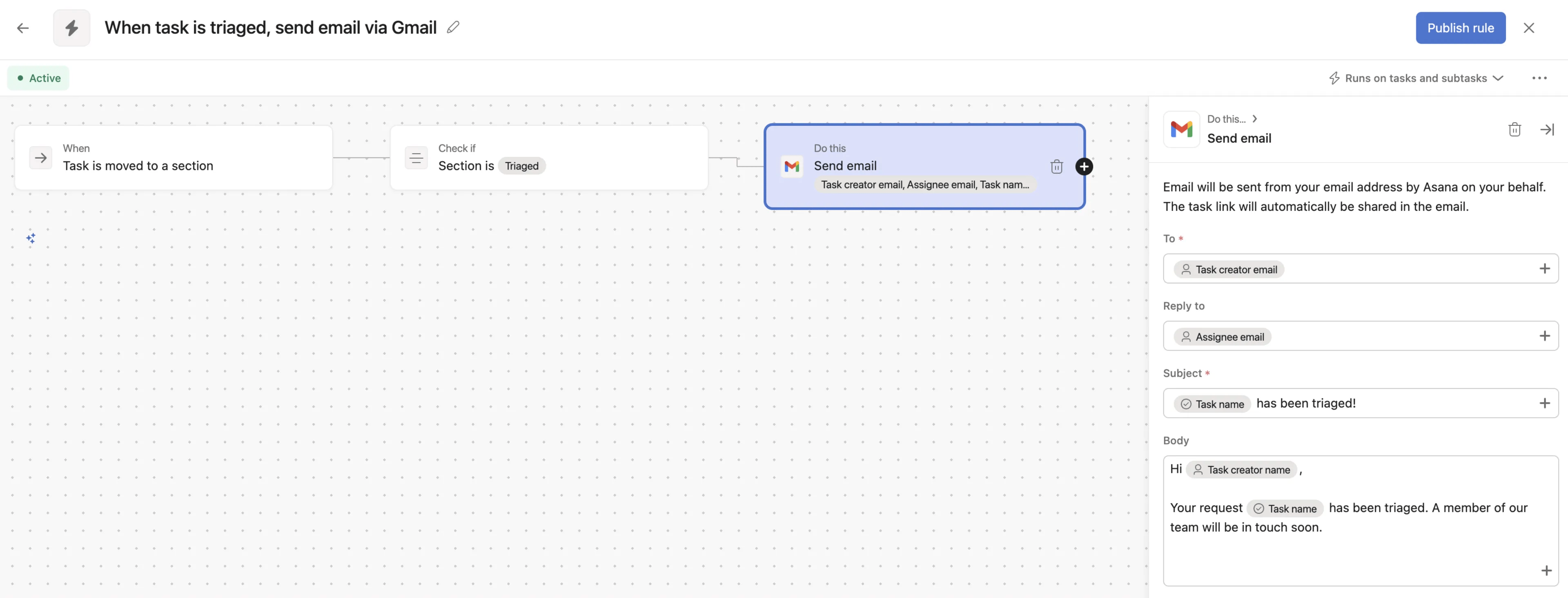
Use variáveis nos campos Para, Responder a, Assunto e Corpo.
Este artigo foi traduzido por IA.
Dar feedback sobre a tradução.