Utilisez le contenu du guide.
Gérez efficacement un calendrier de production vidéo en coordonnant soigneusement les différentes phases, telles que le script, la production et la post-production.
Découvrez comment utiliser Asana pour simplifier votre processus de production vidéo, du développement du concept à la livraison finale.
Créez un calendrier de production vidéo sur Asana
Créez votre calendrier de production vidéo de plusieurs façons :
Importez la feuille de calcul sur laquelle vous suivez actuellement la production de votre vidéo. Créez un nouveau projet sur Asana. Sélectionnez la vue Tableau pour visualiser la progression de la vidéo à travers les étapes de production. Organisez votre projet en sections qui reflètent vos étapes de production. Créez des tâches pour chaque étape et attribuez-les au membre de l'équipe approprié avec des échéances. Créez des sous-tâches pour des étapes plus détaillées.
 Note
Note
Chaque tâche représente une vidéo ou une ressource en cours de production. Cette approche est idéale si vous avez un format vidéo cohérent et un nombre limité d’étapes de production.
Gérez votre calendrier de production vidéo
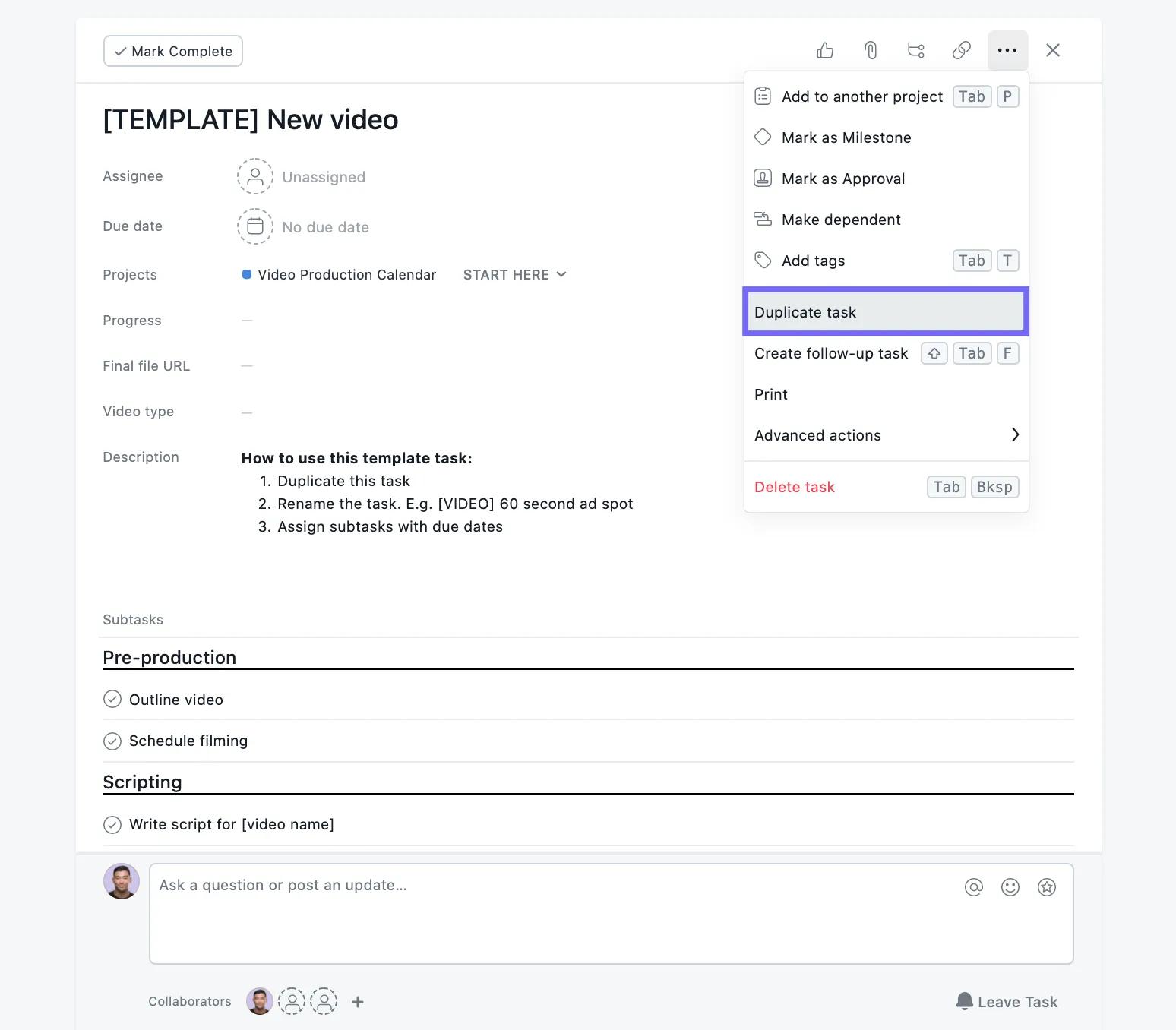
1. Créez des modèles de tâches pour commencer votre projet du bon pied
Les vidéos réalisées par votre équipe respecteront probablement un processus de production identique. Créez un modèle de tâche comportant des sous-tâches pour garder l’ensemble du processus de production vidéo sous contrôle. Ainsi, vous êtes sûr que le créateur de chaque vidéo suit les mêmes étapes. Une fois créé, encouragez les créateurs vidéo à dupliquer ce modèle de tâche pour toute nouvelle tâche dédiée à une vidéo sur Asana. Par exemple, standardisez des tâches comme « Création d’un storyboard » ou « Approbation du script » en y ajoutant des échéances et des responsables prédéfinis. Gagnez du temps et assurez-vous qu’aucune étape du processus de production n’est oubliée.
2. Utilisez les dépendances
Utilisez les dépendances entre les tâches pour garantir des transitions claires, effectuées en temps voulu. Les dépendances permettent aux responsables de tâches d’être avertis lorsqu’ils peuvent commencer leur travail. Ainsi, vous êtes sûr que votre processus de production se déroulera sans heurts.
3. Utilisez des champs personnalisés pour saisir les détails de la vidéo
Utilisez les champs personnalisés pour suivre facilement les détails de chaque tâche (priorité, sujet de la vidéo, progression, etc.). Utilisez les champs personnalisés pour suivre les mêmes informations pour toutes vos vidéos. Ainsi, toute personne qui consulte votre projet accède à des informations pertinentes au sujet des vidéos concernées.
Associez-les aux automatisations pour configurer des déclencheurs et informer les membres de l’équipe lorsque les tâches sont prêtes pour l’étape suivante ou les approbations.
Dans le cadre d’un processus de production vidéo, ajoutez les champs personnalisés suivants à votre projet – ils seront particulièrement utiles.
- Progression : Créez un champ personnalisé pour suivre l’avancement de votre vidéo tout au long du processus de production. Le cas échéant, votre champ personnalisé de progression correspondra à une liste déroulante proposant plusieurs options (par exemple Script, Tournage, Montage et Post-production). Sujet de la vidéo : si vous produisez régulièrement des vidéos, utilisez un champ personnalisé pour indiquer le sujet et définir clairement le type de vidéo en cours de production (éducative, informative, promotionnelle, publicitaire, entre autres). URL des fichiers finaux : lorsque votre vidéo est fin prête à être diffusée, vous devez pouvoir partager les URL des fichiers finaux avec les intervenants des différents services. Créez un champ personnalisé dédié aux URL afin que toutes les personnes qui participent à la promotion de la vidéo puissent consulter facilement les fichiers pertinents, sans passer des heures à parcourir les commentaires des tâches et sous-tâches.
4. Simplifiez la révision des vidéos grâce aux tâches d’approbation
Tout au long du processus de production, vous devrez faire approuver votre travail par les participants au projet. Les tâches d’approbation permettent aux différents intervenants de donner leurs avis et transmettre leurs commentaires. Approuvez, demandez des modifications ou refusez le travail en un simple clic.
Conseils pour rendre compte des processus de production vidéo
1. Visualisez votre calendrier de production selon vos préférences
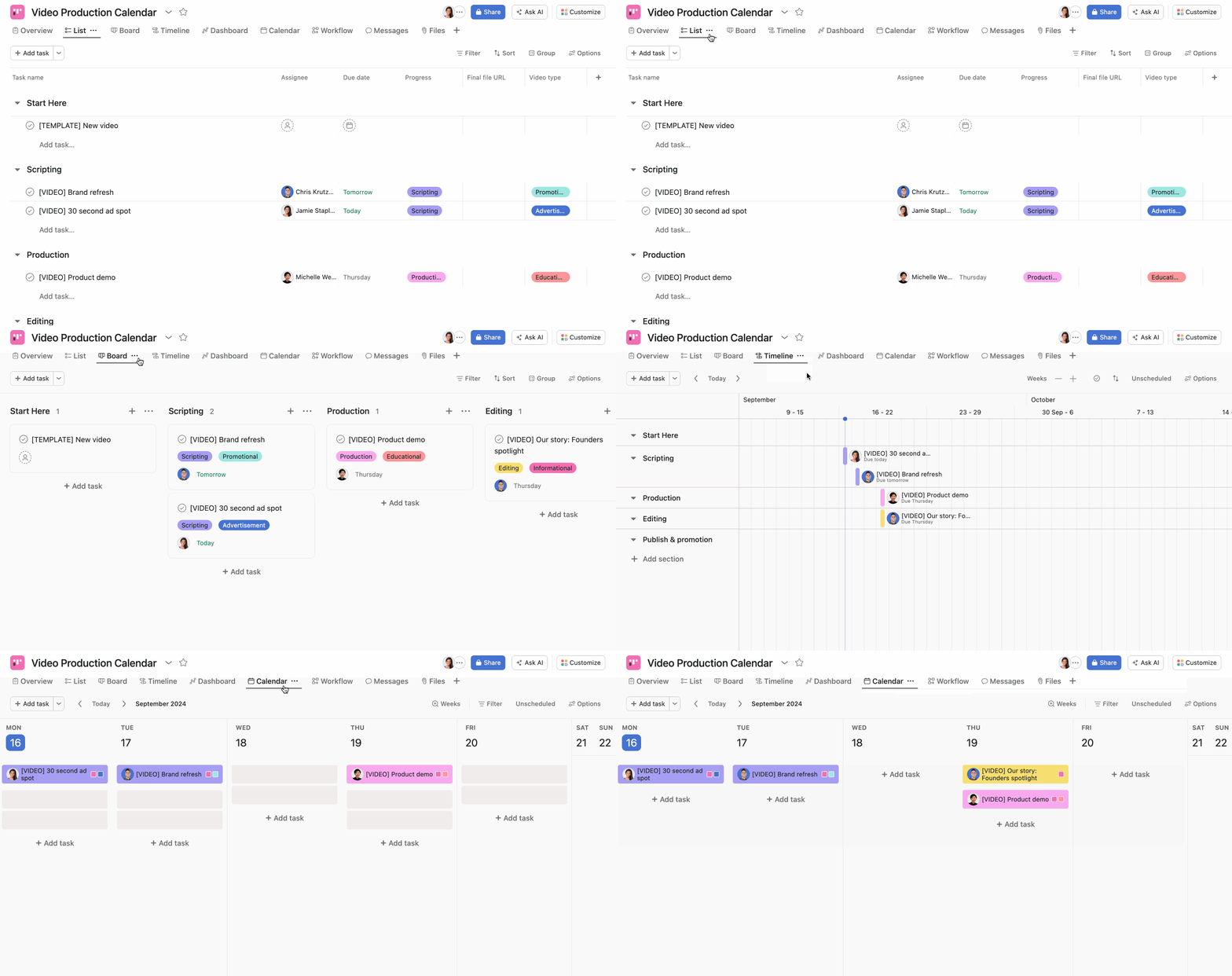
Utilisez la vue Tableau pour suivre les différentes étapes du processus de production vidéo. Cette vue vous indique clairement l’emplacement de chaque vidéo. Toutefois, vous et vos collègues souhaiterez peut-être explorer d’autres vues.
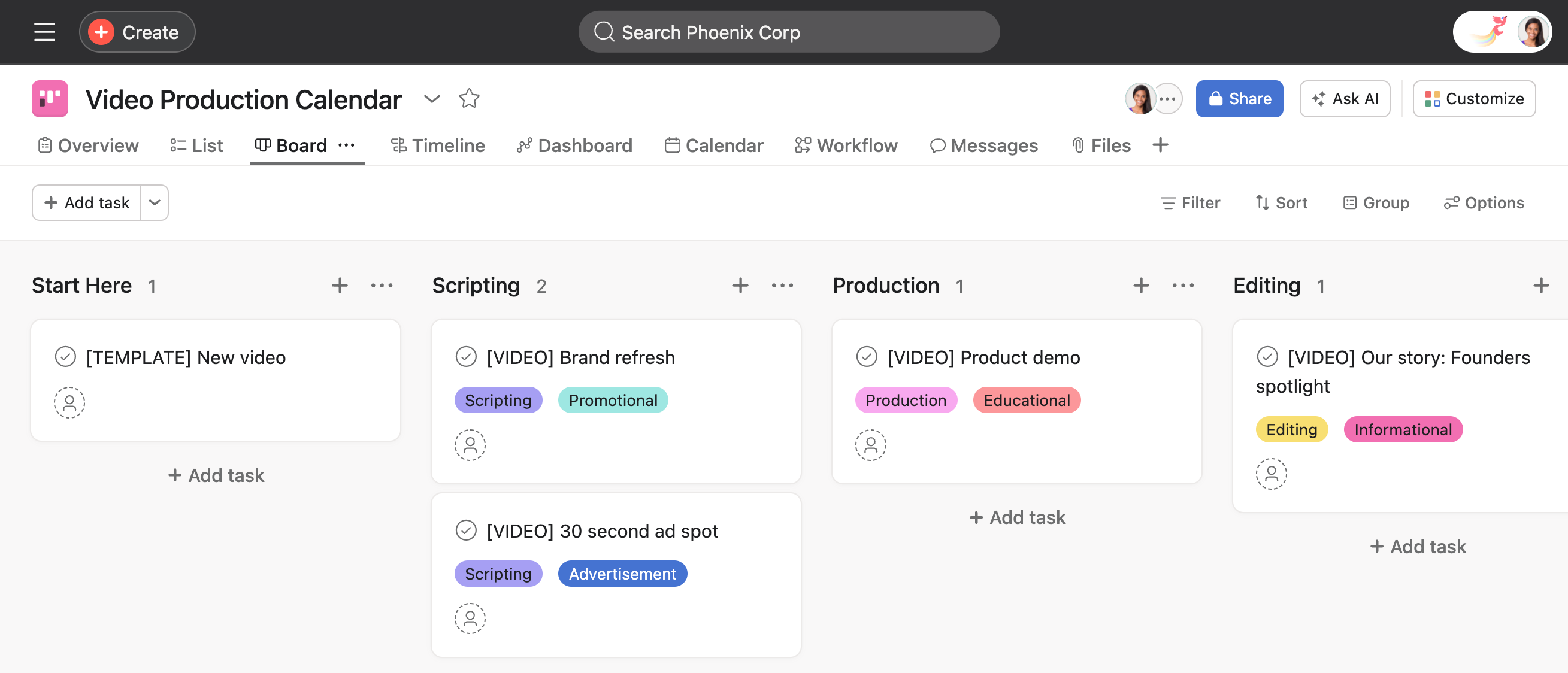
Choisissez la vue Liste pour filtrer certains éléments, les trier par responsable ou par champ personnalisé. Cette vue facilite également l’attribution du travail et la visualisation des vidéos en fonction de leur sujet. Choisissez la vue Chronologie pour déterminer le calendrier de production de vos vidéos. Glissez-déposez des vidéos sur votre chronologie et ajustez les échéances selon vos besoins. Privilégiez la vue Calendrier pour savoir à quel moment vos vidéos seront prêtes à être publiées et évaluer la pertinence de votre calendrier éditorial. Utilisez cette vue pour faciliter la collaboration interfonctionnelle, notamment avec votre équipe des réseaux sociaux ou votre responsable contenu.
Note
– Enfin, attendez.
Une fois que vous avez trouvé la vue qui vous convient le mieux, enregistrez-la comme vue par défaut.
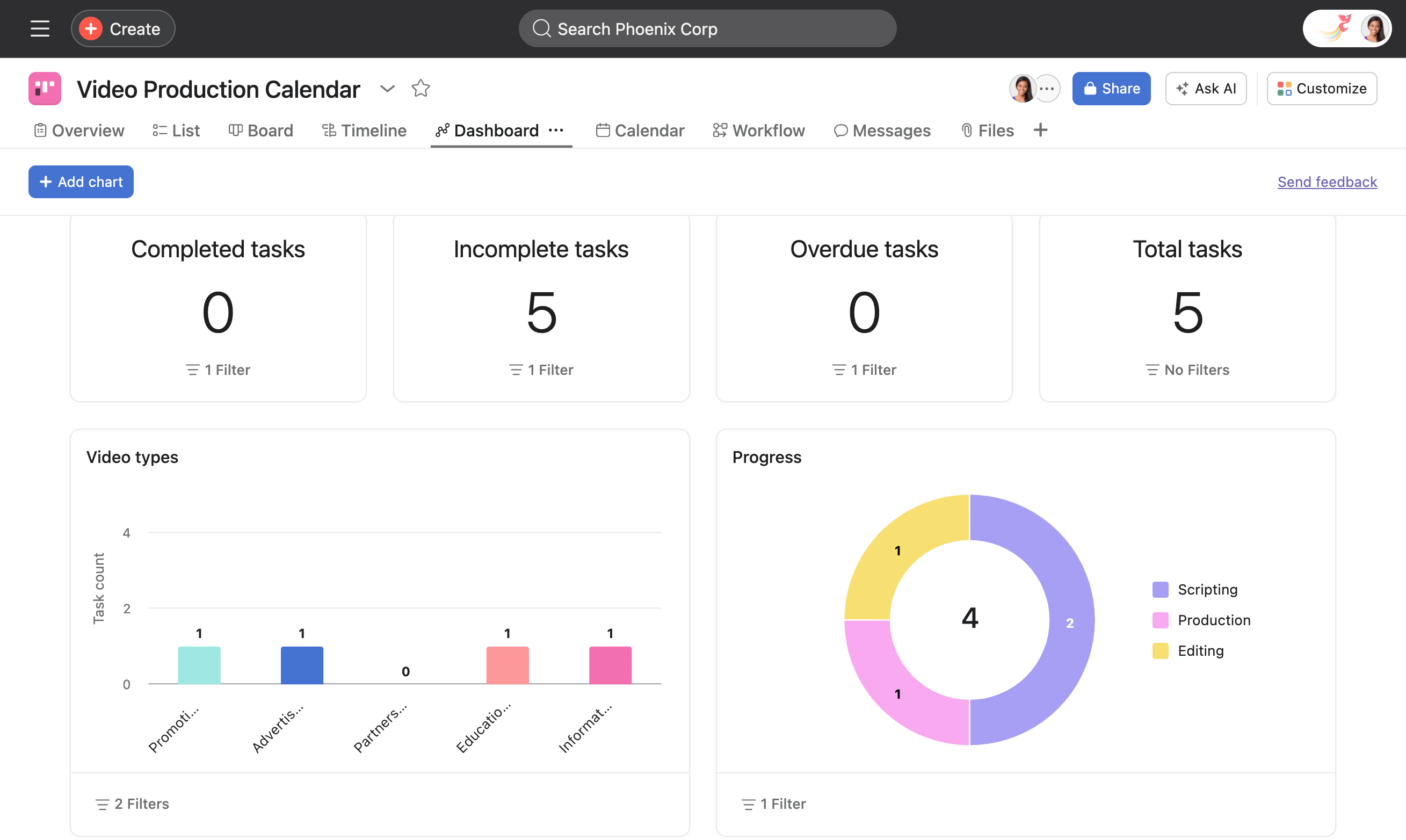
2. Utilisez le tableau de bord pour rendre compte de vos activités et de leur progression
Utilisez les tableaux de bord pour suivre la progression en temps réel et afficher toutes les informations pertinentes à propos de votre projet : tâches non terminées ou répartition de la progression des tâches par responsable.
3. Suivez les activités de plusieurs projets avec les portefeuilles
Utilisez les portefeuilles pour gérer plusieurs projets vidéo, permettant aux parties prenantes de suivre le statut, la priorité et les échéances de divers projets en un seul endroit.
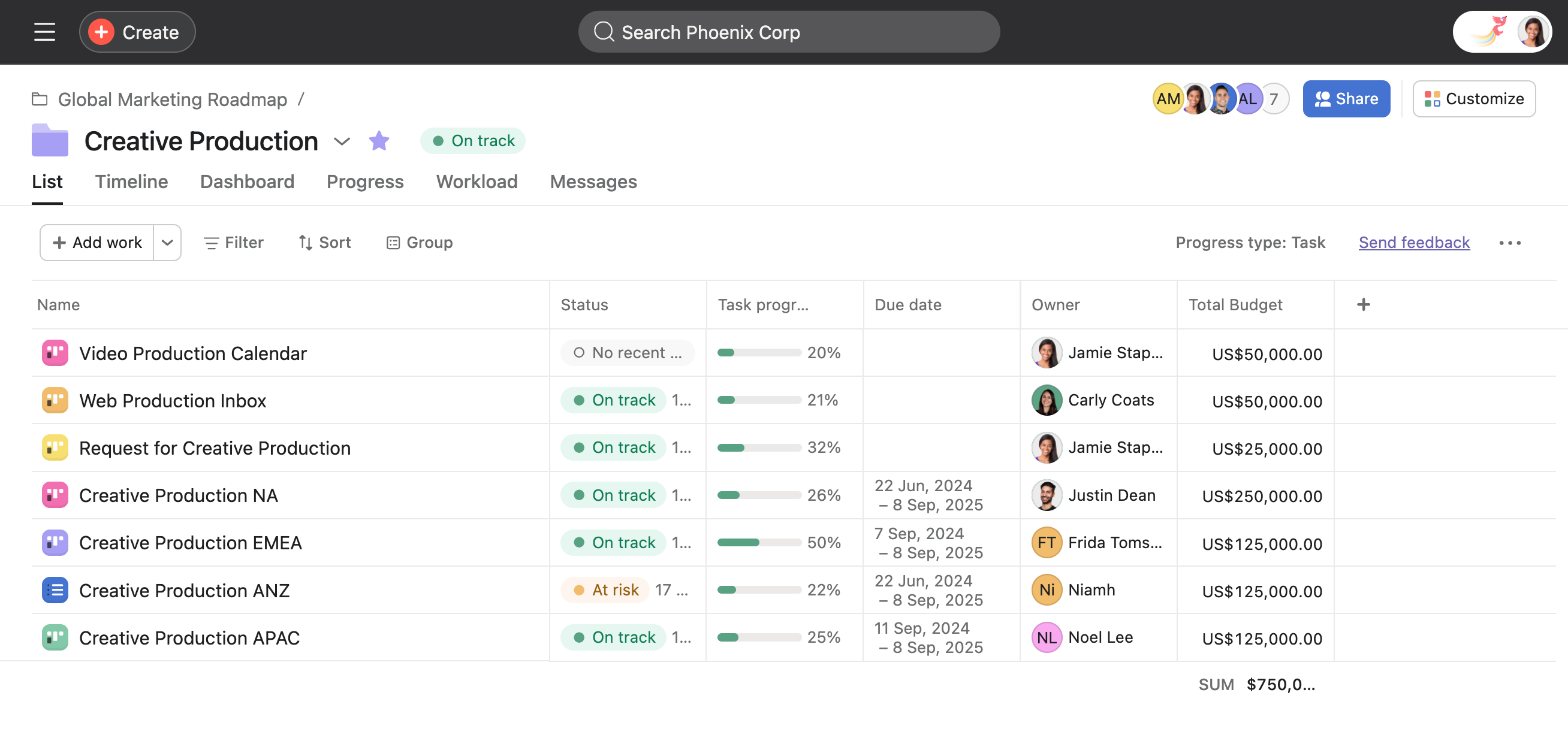
Suivez ces étapes pour gérer efficacement votre calendrier de production vidéo sur Asana, en assurant une coordination fluide, une exécution rapide et des résultats de haute qualité.
– Enfin, attendez.
