MÖGLICHKEITEN
Art des Unternehmens
Bitte beachten Sie, dass die Integration „Asana für Vimeo“ am 15. April 2026 eingestellt wird. Weitere Informationen finden Sie in unserem FAQ-Artikel.
Videonachrichten in Asana, unterstützt von Vimeo, sind eine kostenlose Funktion, die für alle Asana-Abos verfügbar ist. Jedes Vollmitglied eines Arbeitsbereichs oder eines Unternehmens kann in den Aufgaben Videos aufzeichnen. Gäste mit eingeschränktem Zugang können aufgezeichnete Dateien ansehen, haben aber nicht die Möglichkeit, ihre eigenen aufzuzeichnen.
Hinweis
Die Aufzeichnung von Videonachrichten wird von Google Chrome, Microsoft Edge und Safari unterstützt. Die Aufzeichnungen lassen sich auch mit Safari und Firefox sowie in der iOS-, Android- oder Desktop-App ansehen.
Manchmal können schriftliche Texte und Rückmeldungen zwischen Teams aufgrund einer vielschichtigen oder komplexen Formulierung falsch kommuniziert oder falsch interpretiert werden. Das kann oft zu ineffizienten Workflows führen, und diese wiederum zu Arbeit rund um die Arbeit und Verzögerungen.
Dank Asanas Integration mit Vimeo können Sie jetzt Videonachrichten aufzeichnen, Videos transkribieren und Vimeo-Videos einbetten, die in Asana-Projekten gespeichert sind.
Videonachrichten in Asana, unterstützt von Vimeo, können aus Bildern und Text nun aussagekräftige Videonachrichten machen, die die Nachverfolgung der Arbeit und die Zusammenarbeit im Team erleichtern. Zusätzlich zur regulären schriftlichen Textoption können Sie jetzt mit Ihrem Team effektiv durch eine aufgaben-, kommentar- und nachrichtenbasierte Videofunktion kommunizieren. Anschließend erstellt Asana automatisch ein Transkript der Aufnahme, das Sie lesen und durchsuchen können.
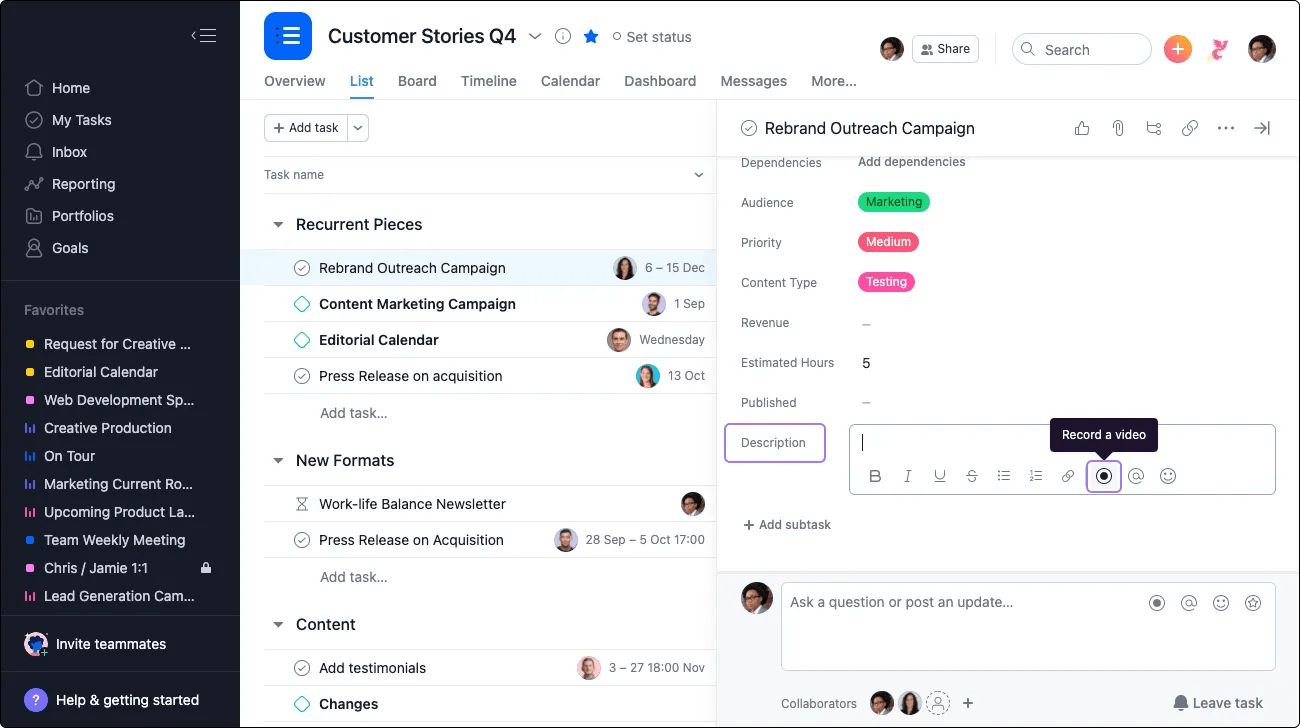
Ob für die Aufzeichnung von Präsentationen, Tutorials, visuellem Feedback oder Demos – Videonachrichten helfen Ihnen, Klarheit und Transparenz in Ihre Aufgaben und Ihren Workflow zu bringen, indem Sie sich selbst, Ihren Bildschirm oder beides aufzeichnen. Videos können innerhalb einer Aufgabenbeschreibung, eines Aufgabenkommentars oder eines Nachrichtenverlaufs aufgezeichnet werden, um Beteiligten Aufgaben schnell und effektiv zu erläutern.
Die Option, Vimeo-Videos in Ihre Asana-Projekte einzubetten, ist eine unglaublich wirkungsvolle Methode, um sowohl Kreativ-Briefings als auch Projekt-Kick-offs zum Leben zu erwecken.
Aufgenommene Videos werden von Vimeo gespeichert und können von jedem eingesehen werden, der den direkten Video-Link hat. Um ein Video zu löschen oder dessen Datenschutzeinstellungen zu verändern, loggen Sie sich bei Vimeo ein und bearbeiten Sie das Video in der Video-Sammlung von Vimeo.
Videonachrichten in Asana, unterstützt von Vimeo, sind für alle Kunden verfügbar und sind standardmäßig automatisch aktiviert. Nur Super-Admins von Enterprise+-Domains sowie Super-Admins von Legacy-Enterprise-Domains sind in der Lage, diese Funktion für das gesamte Unternehmen zu aktivieren oder zu deaktivieren. Admins aller Domains mit anderen Abonnementstufen bitten wir, sich bei Fragen oder Problemen an den Asana-Support zu wenden.
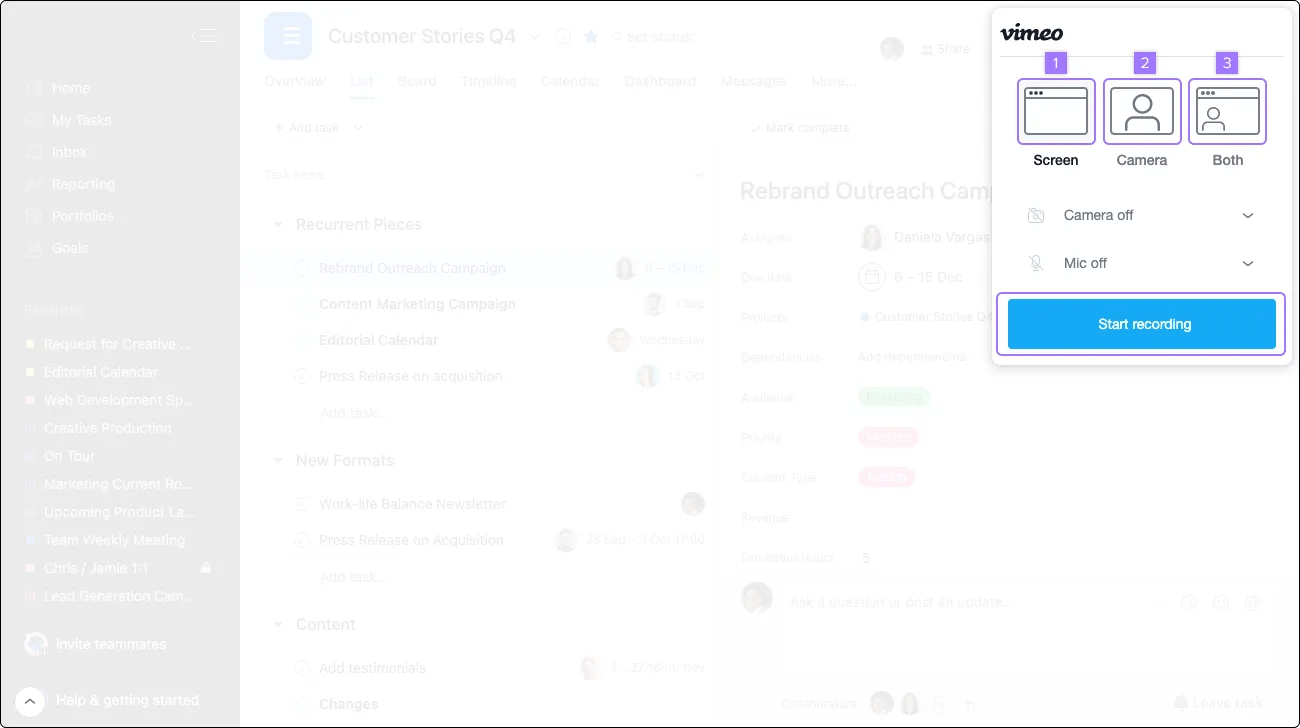
Wenn Sie die gewünschte Aufnahmeoption ausgewählt haben, klicken Sie auf „Aufnahme starten“.
Wenn Sie beide auswählen, müssen Sie die gesamte Desktopansicht aufzeichnen, damit die Kameraansicht in der Ecke Ihres Bildschirms erscheint.
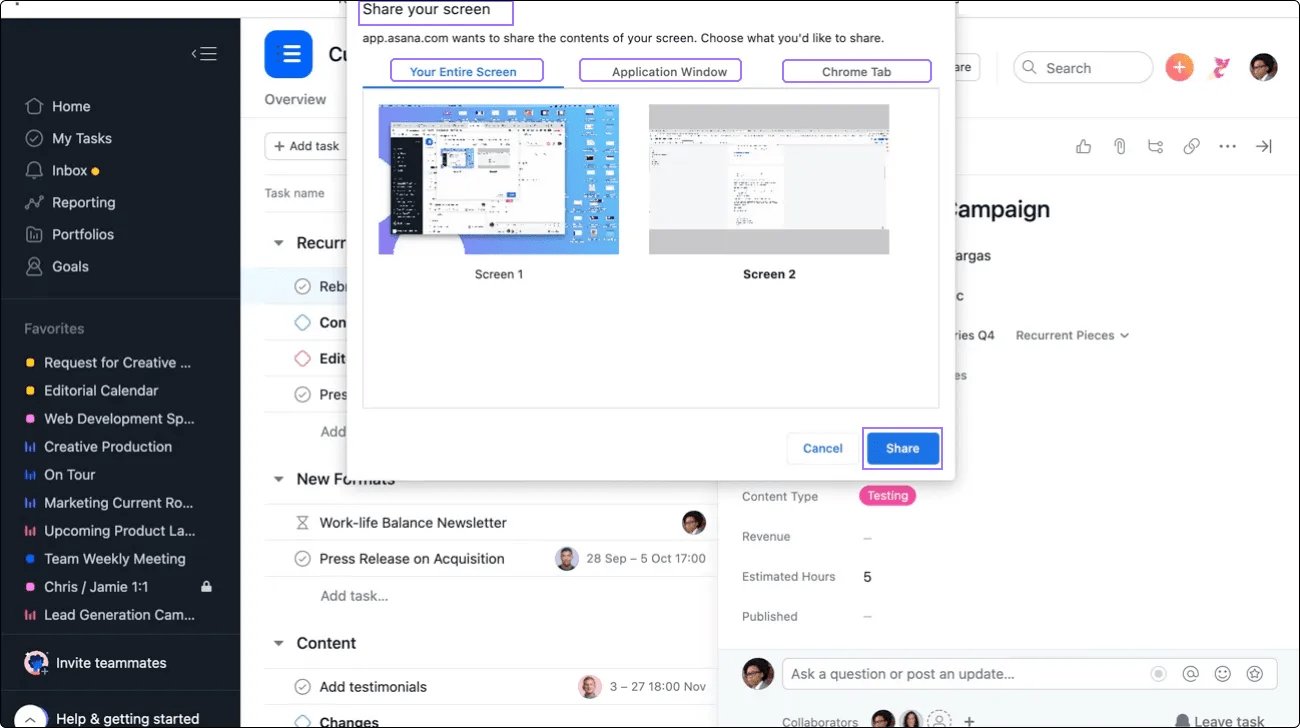
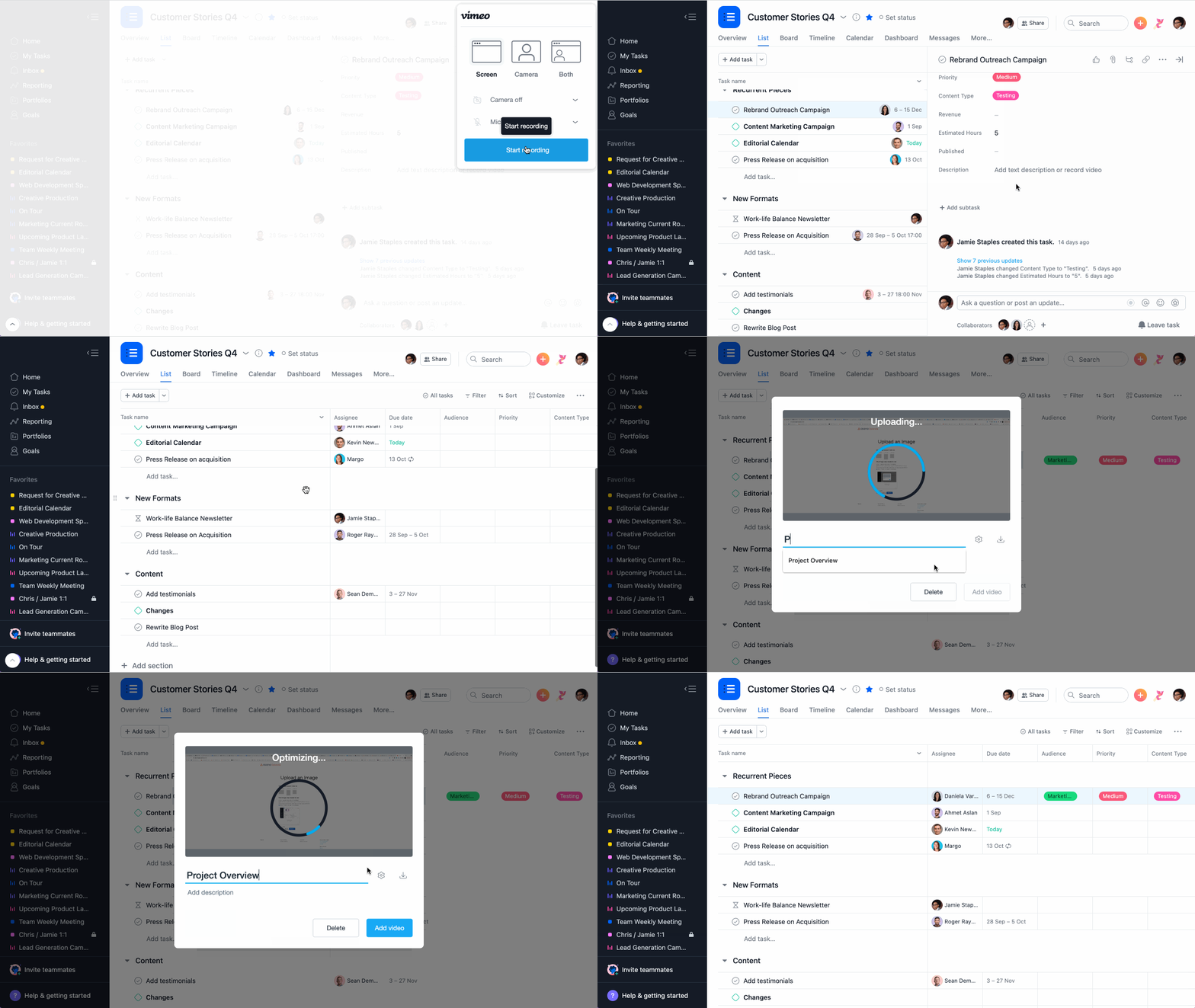
Während das Video aufgenommen wird, erscheint am unteren Rand der Aufnahme-Toolbar die Option, die Bildschirmfreigabe zu beenden. Sobald Sie darauf klicken, wird die Aufnahme angehalten und das Video einige Sekunden lang optimiert.
Es ist derzeit nicht möglich, Videos auf mobilen Geräten aufzuzeichnen.
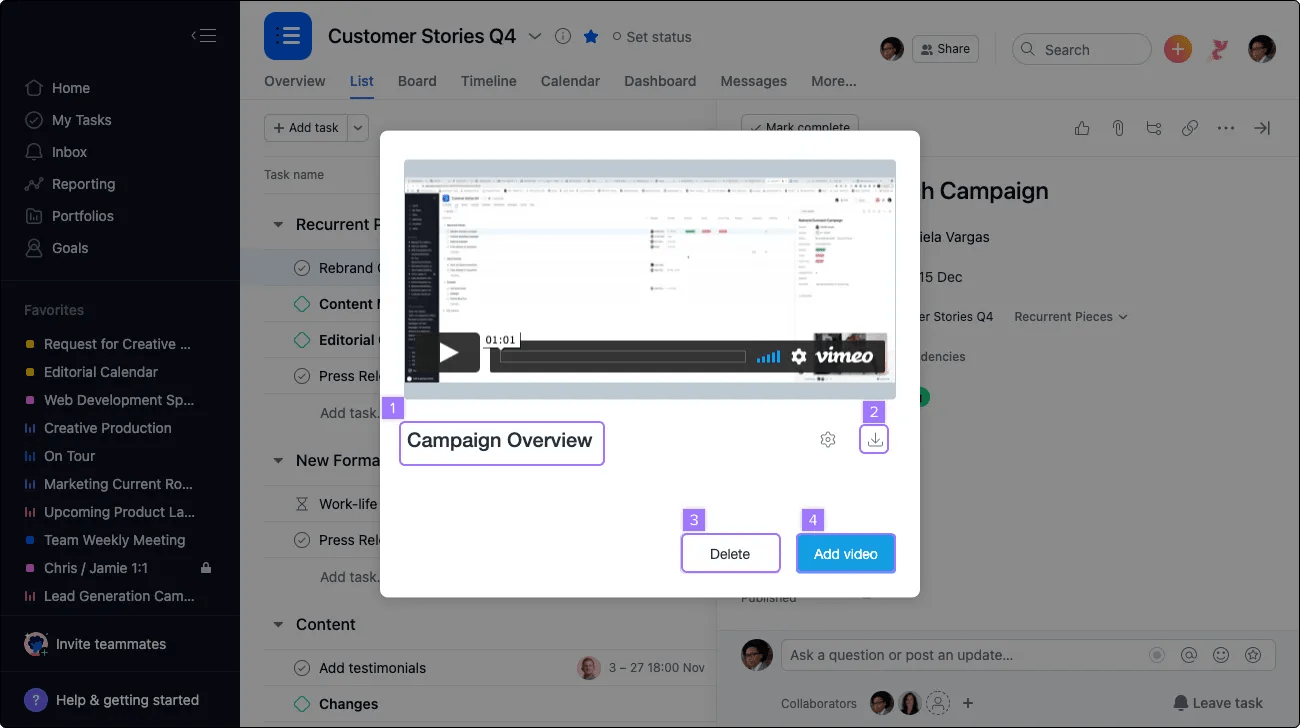
Durch das Hinzufügen wird Ihr Video automatisch in der Beschreibung bzw. im Kommentarabschnitt der Aufgabe gespeichert. Ihr Video ist außerdem für jeden außerhalb von Asana sichtbar, mit dem Sie den Link teilen.
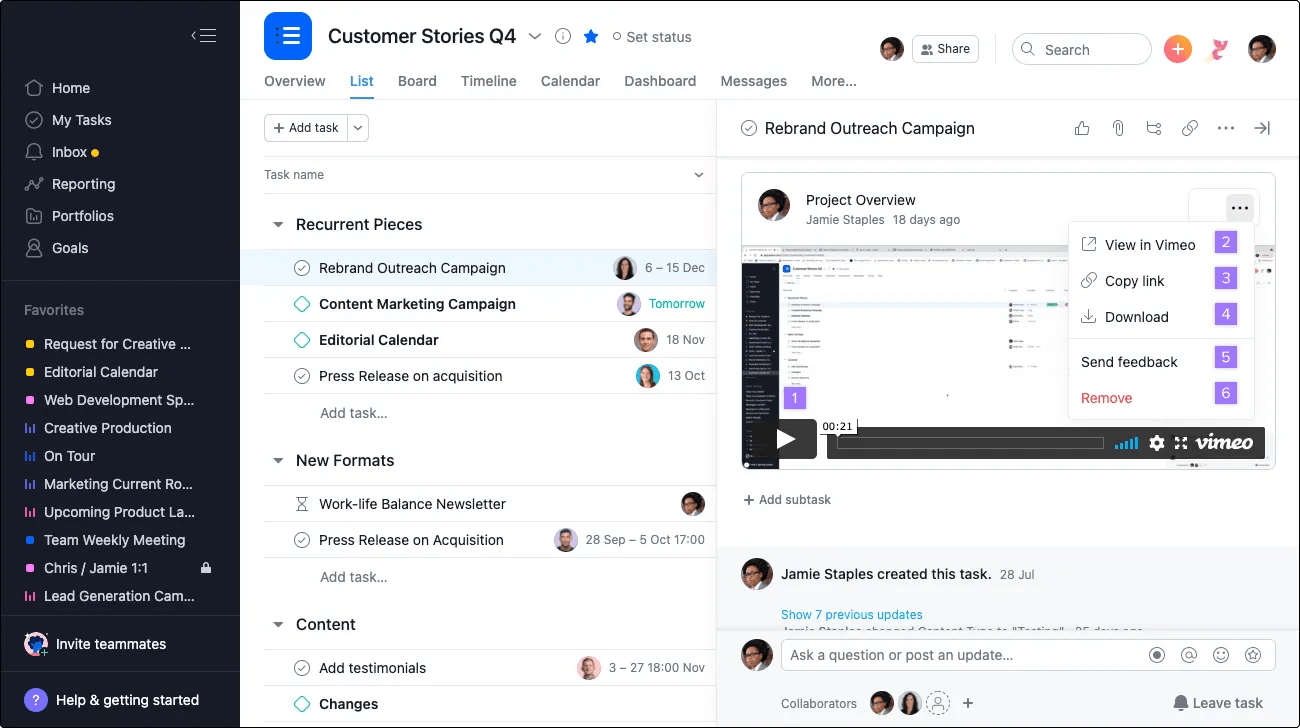
Nachdem Sie Ihr Video hinzugefügt haben, wird Asana automatisch ein Transkript der Aufnahme erstellen und hochladen. Es kann ein paar Minuten dauern, bis dieses erscheint, da das Video verarbeitet wird. Danach werden alle Transkripte in Asana gespeichert.
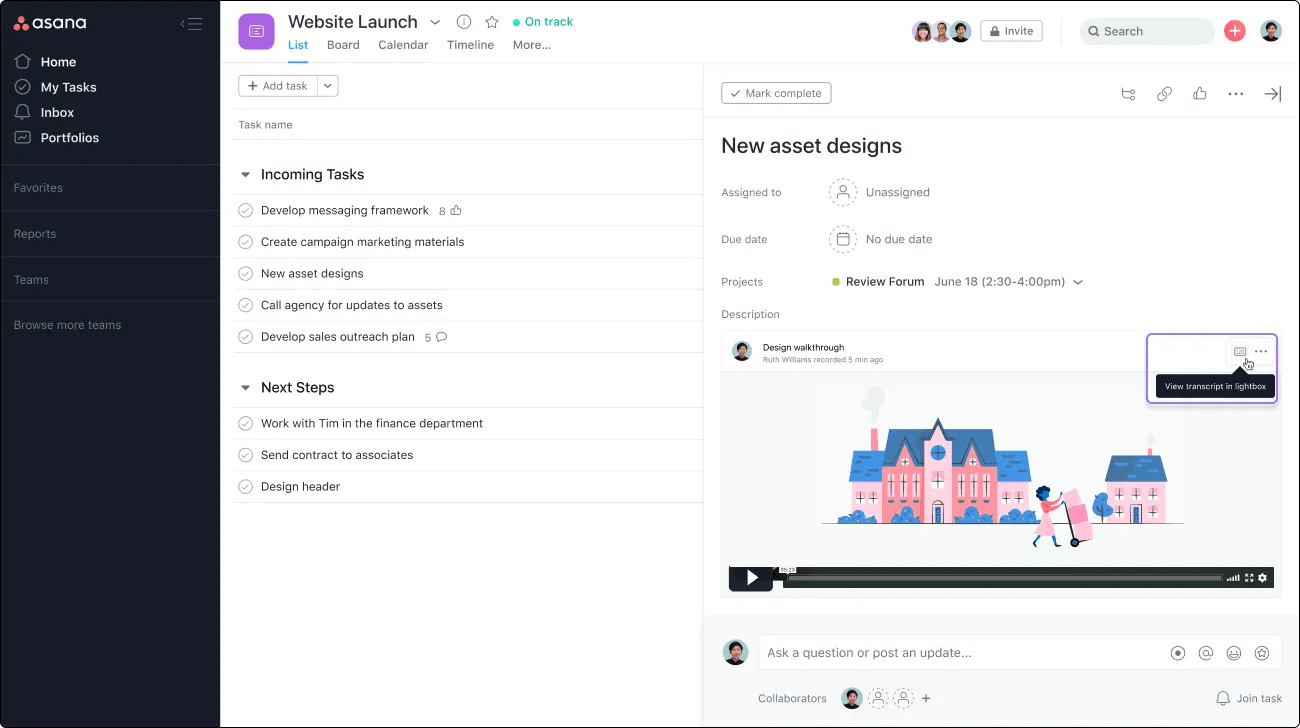
Klicken Sie nach der Bearbeitung auf die Option Transkript im Vollbildmodus anzeigen. Das Video wird im Vollbildmodus angezeigt, mit dem Transkript auf der rechten Seite.
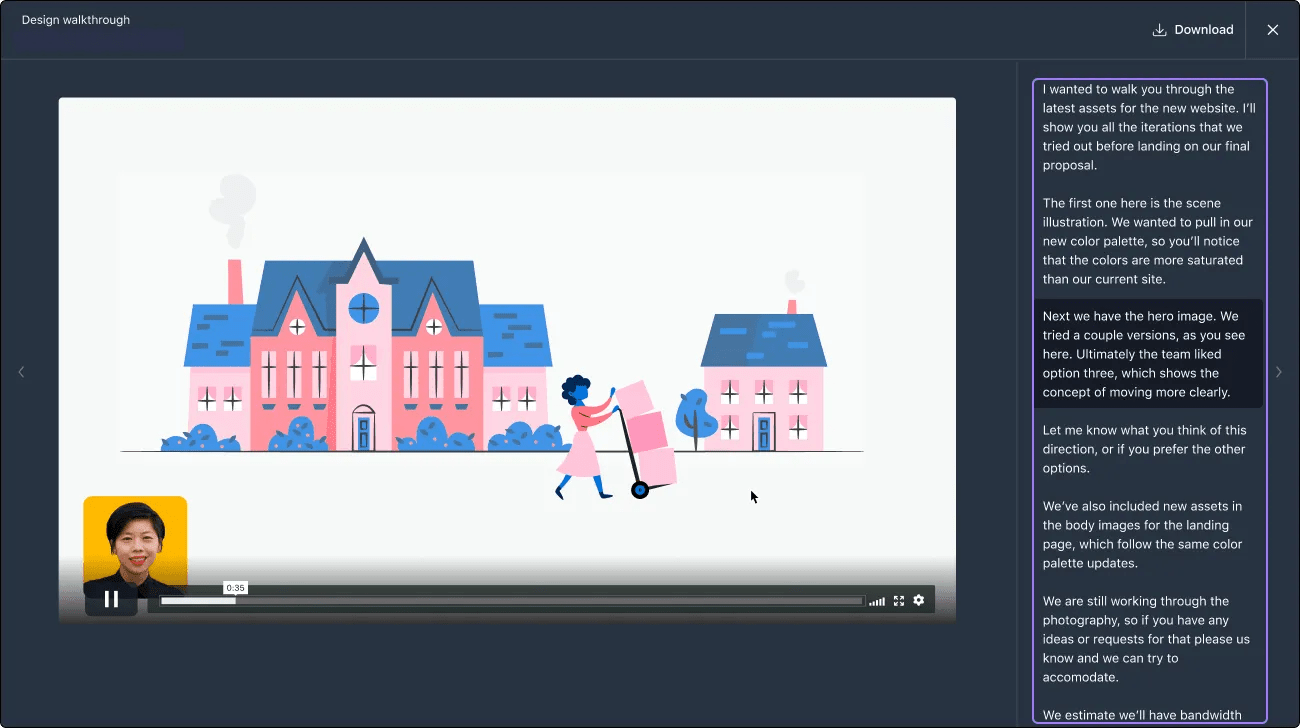
Mit der Asana-Suche lassen sich sogar im Transkript aufgezeichnete Schlüsselbegriffe finden.
Sie können maximal 2 Videos aufnehmen, bevor Sie ein Vimeo-Konto erstellen müssen. Sobald Sie versuchen, ein drittes aufzunehmen, werden Sie aufgefordert, ein kostenloses Vimeo-Konto zu erstellen, mit dem Sie dann eine unbegrenzte Anzahl an Videos von bis zu zwei Stunden Länge aufnehmen können.
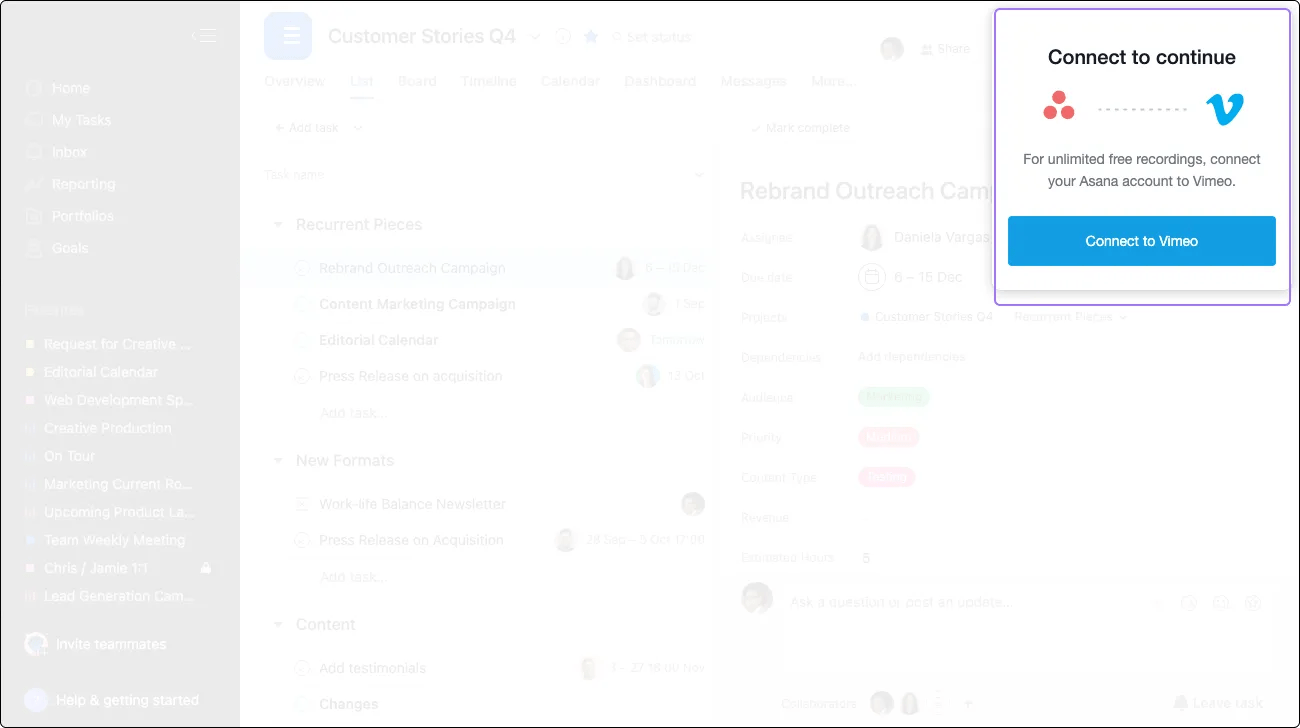
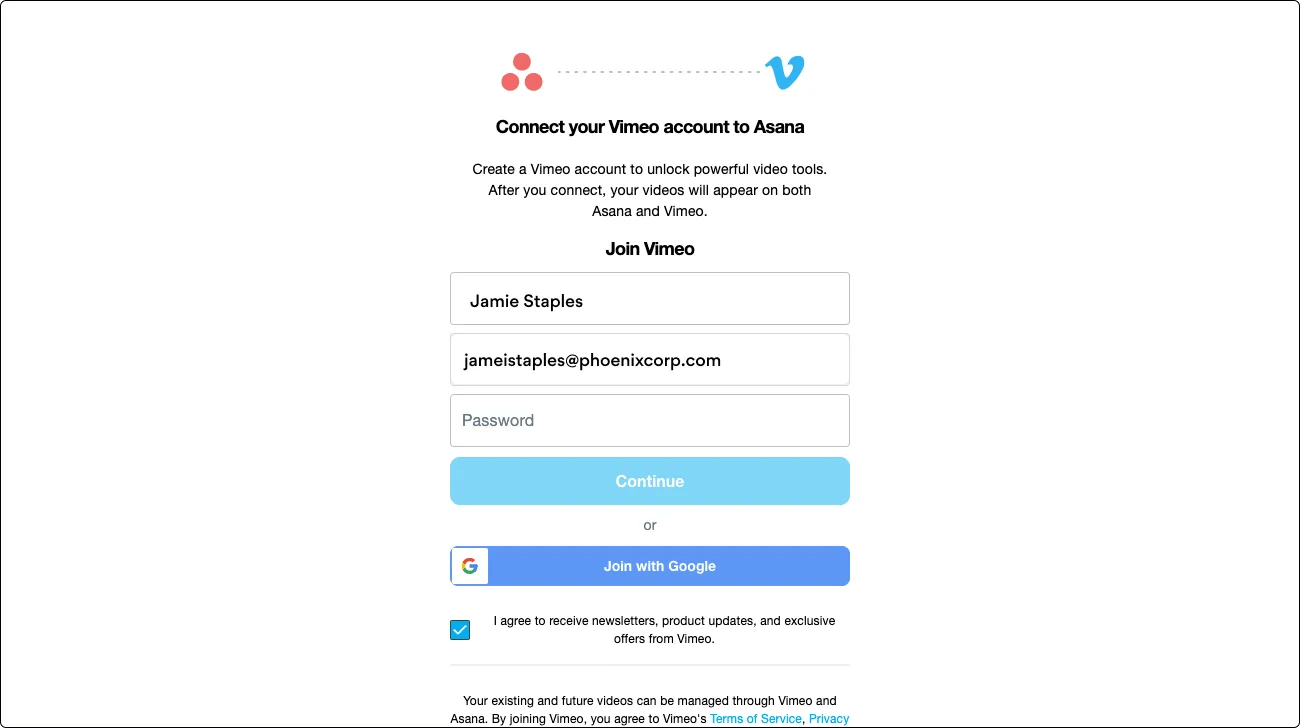
Sobald Ihr Konto eingerichtet ist, können Sie unbegrenzt Videos in Asana aufnehmen. Auf die Aufnahmen können Sie über Ihre Asana-Aufgaben sowie direkt über Ihr Vimeo-Konto zugreifen.
Alle aufgezeichneten Videos von Nutzern innerhalb Ihrer Domain werden in dem neu erstellten Vimeo-Konto Ihres Unternehmens gespeichert. Um die Videos Ihres Unternehmens zu verwalten, Analytikdaten zu sehen und auf erweiterte Sicherheitsfunktionen zuzugreifen, können Sie ein Upgrade auf ein Vimeo-Enterprise-Abo durchführen. Senden Sie Ihre Angaben über dieses Formular und Vimeo wird sich mit Ihnen in Verbindung setzen, um die ersten Schritte einzuleiten.
Deine Videos sind für jeden sichtbar, mit dem du den Videolink teilst, es sei denn, du überarbeitest die Datenschutzeinstellungen des Videos.
Die Möglichkeit, Videonachrichten über die Admin-Konsole zu deaktivieren, ist auf Super-Admins von Enterprise+-Domains sowie auf Super-Admins von Legacy-Enterprise-Domains beschränkt.
Die Videonachrichten-Funktion von Asana – unterstützt von Vimeo – wird standardmäßig automatisch aktiviert.
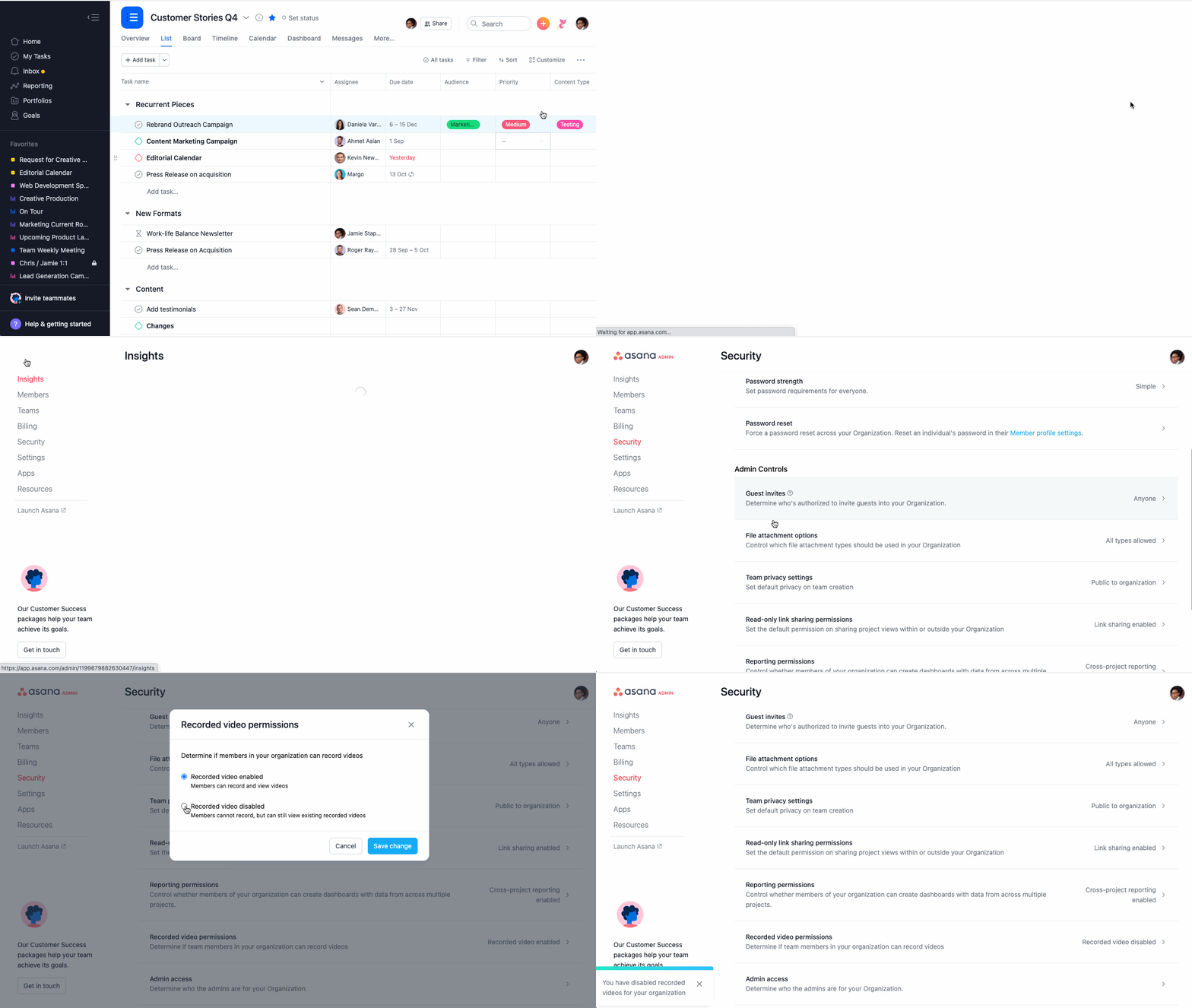
Admins von Domains mit anderen Abos wenden sich bitte an den Asana-Support, um Unterstützung zu erhalten. Diese Funktion kann jederzeit wieder aktiviert werden, indem Sie einfach die oben genannten Schritte ausführen.
Videos, die vor der Deaktivierung aufgenommen wurden, können von Benutzern, die Zugriff darauf haben, weiterhin angesehen werden.
Die Einbettung von Vimeo-Videos in Ihre Asana-Projekte ist eine unglaublich wirkungsvolle Methode, um sowohl Kreativ-Briefings als auch Projekt-Kick-offs mit wenigen Klicks zum Leben zu erwecken.
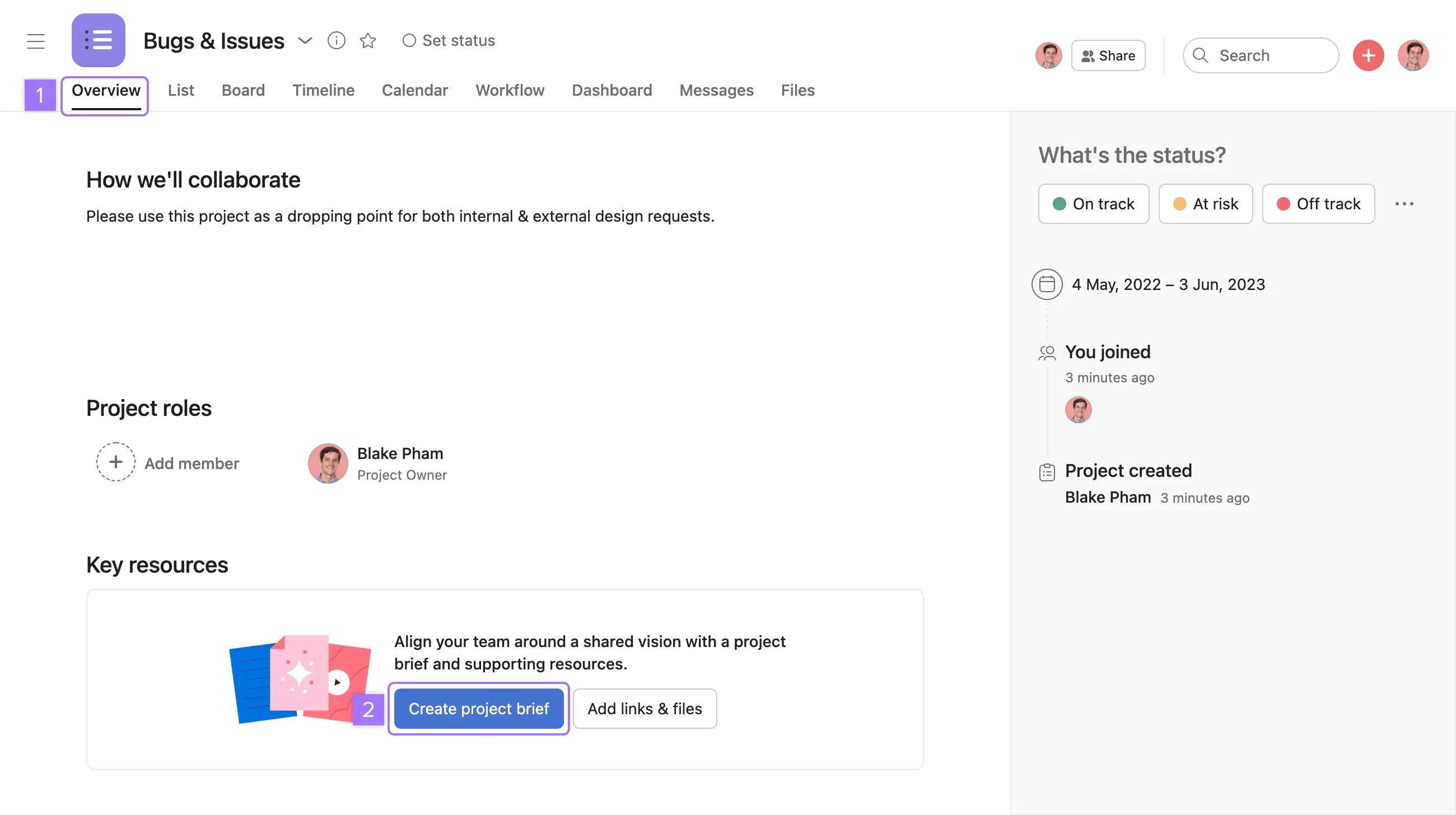
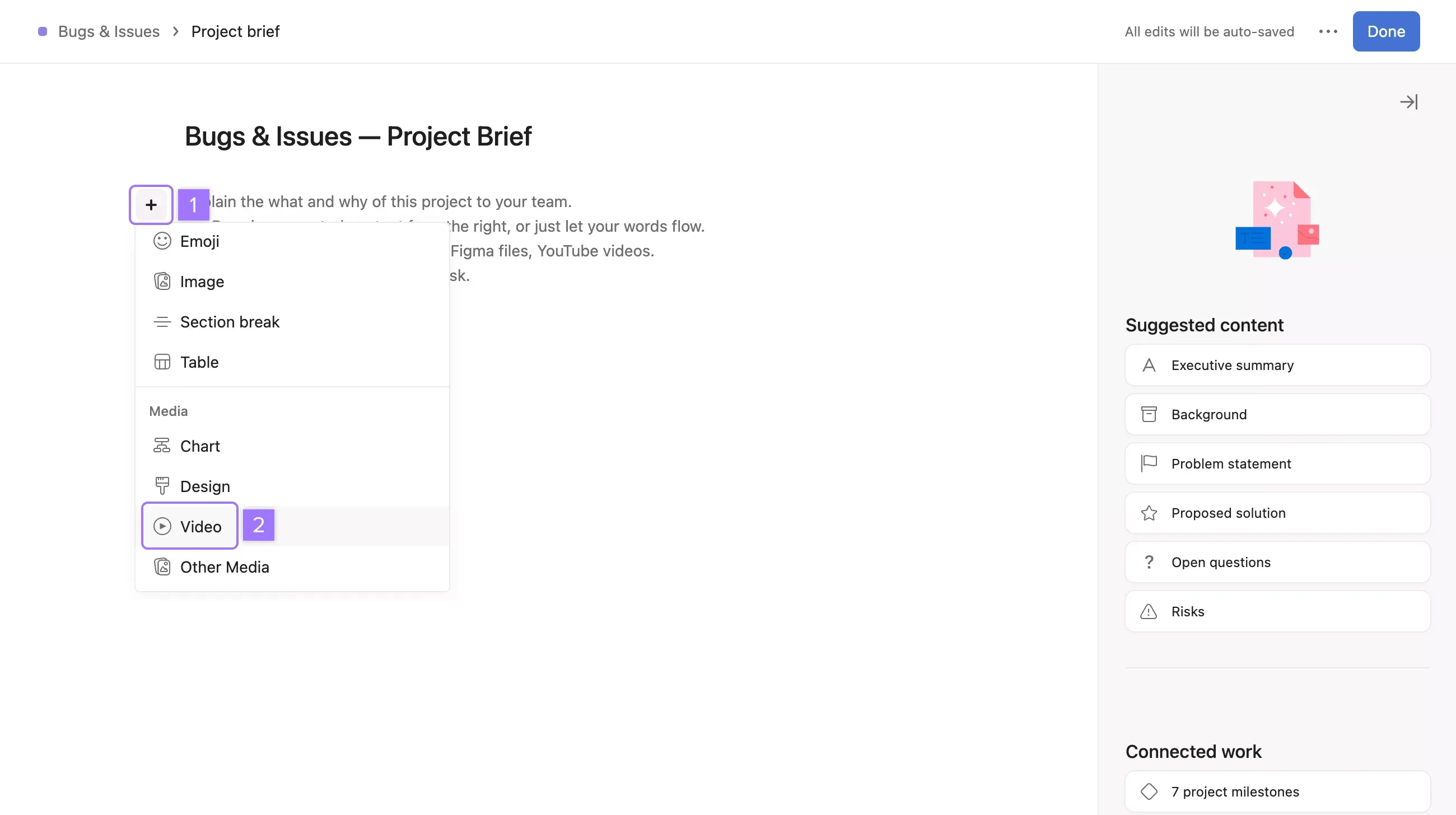
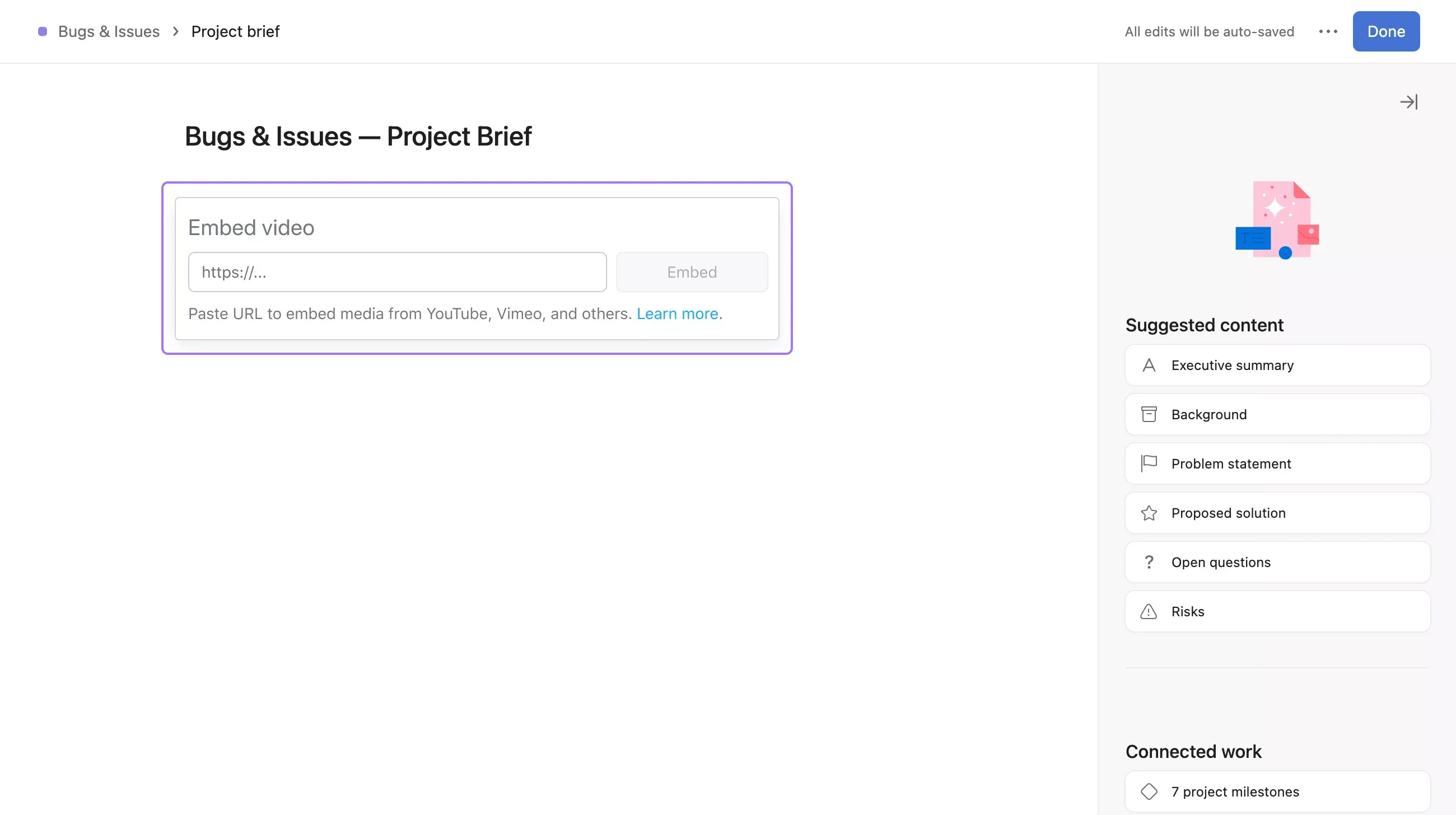
Kopieren Sie die URL des Videos, das Sie einbetten möchten.
Bei Asana hat der Schutz der Daten unserer Kunden höchste Priorität. Innerhalb von Asana sind Videos für Benutzer sichtbar, die Zugriff auf diese konkreten Aufgaben und Nachrichten haben. In Asana aufgezeichnete Videos werden in einer privaten, benutzerspezifischen Sammlung in Vimeo gespeichert, auf die außer einem Kontoadministrator oder demjenigen, der das Video aufgenommen hat, kein anderer Benutzer zugreifen oder es verwalten kann. Standardmäßig sind die Videos für jeden sichtbar, mit dem die Person, die das Video aufgenommen hat, den Link teilt. Sensible Videos können in den Datenschutzeinstellungen in Vimeo auf privat gestellt werden.
Dieser Artikel wurde mit KI übersetzt.
Feedback zur Übersetzung geben.