Produkte





AI Platform


Art des Unternehmens
Keine Artikel zu diesem Thema gefunden.
Keine Artikel zu diesem Thema gefunden.
Keine Artikel zu diesem Thema gefunden.

Besuchen Sie unsere Preisübersichtsseite, um weitere Informationen zu erhalten.
Die Desktop-App von Asana bringt alle Funktionen der Webversion auf Ihren Computer. Die Desktop-App von Asana ist sowohl für Mac als auch für Windows verfügbar (unter Linux wird sie nicht unterstützt) und bietet eine ablenkungsfreie Umgebung mit Tools wie Fokus-Timern und intelligenter Benachrichtigungsverwaltung.
Desktop-App hier herunterladen. Asana bietet alle Aktionen und Funktionen, die in der Browser-Version verfügbar sind, auch in der Desktop-Version. Asana für Desktop ist kompatibel mit macOS 13.7.8 und Windows 10 oder höher.
Erkunden Sie die kostenpflichtigen Funktionen von Asana kostenlos. Starten Sie jetzt Ihre kostenlose Asana-Testphase.
Hinweis
Entdecken Sie Community-Tipps zur Nutzung der Desktop-App von Asana.
Nachdem Sie die Asana-Desktop-App heruntergeladen haben, können Sie sich mit Ihren Asana-Anmeldedaten anmelden.
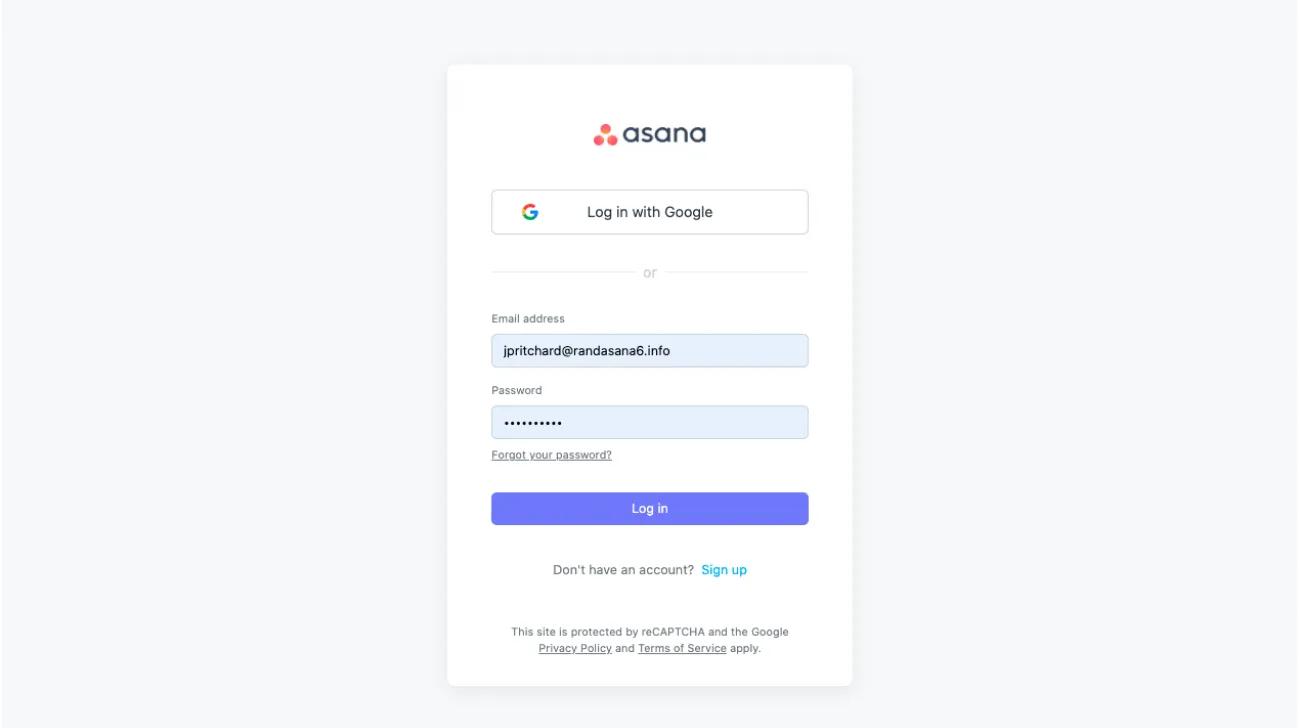
Öffnen Sie zuerst die Desktop-App von Asana, geben Sie dann Ihre E-Mail-Adresse ein, und loggen Sie sich anschließend bei Asana ein.
Als nächstes werden Sie zu Ihrem Browser weitergeleitet, um Ihre Anmeldedaten zu bestätigen.
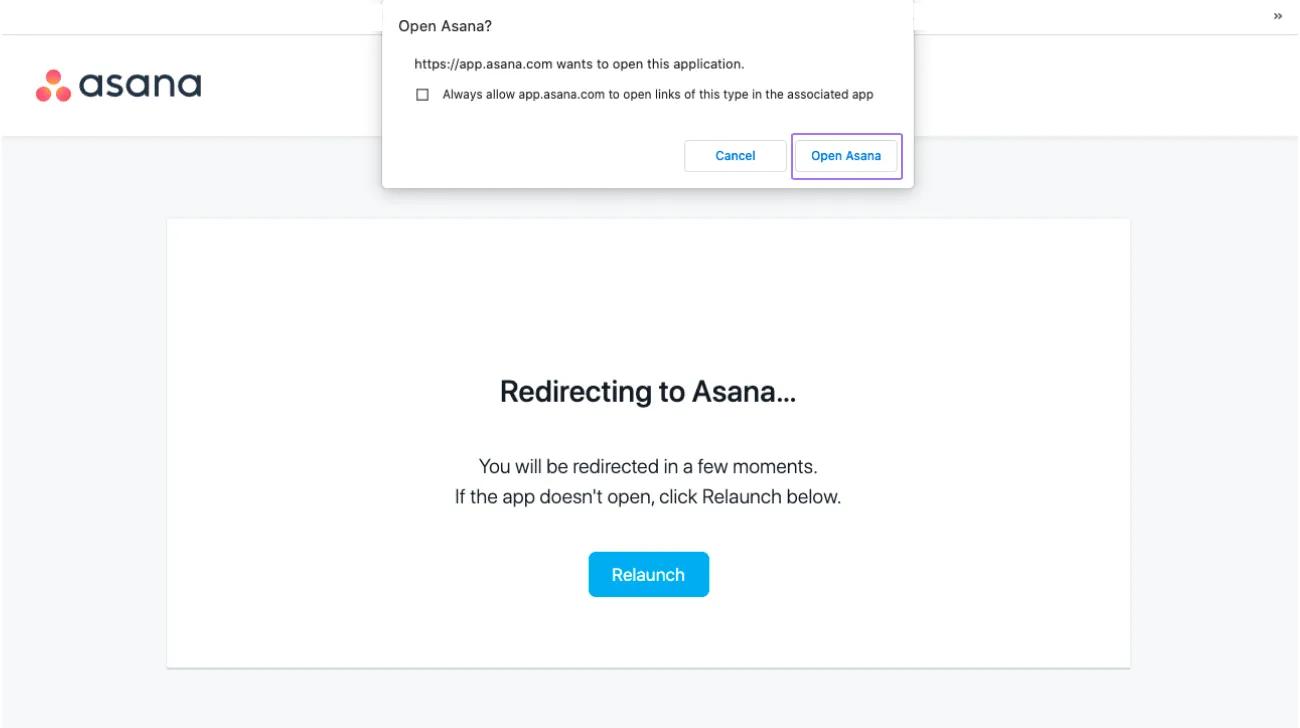
Klicken Sie dann auf Asana öffnen, um Asana in der Desktop-App zu öffnen. Nachdem Sie die Desktop-Version von Asana installiert haben, wird Ihnen angeboten, Asana-Links auch in der Desktop-Anwendung zu öffnen. Sie können Links einmalig oder immer in Asana öffnen oder abbrechen und den Link in Ihrem Browser öffnen.
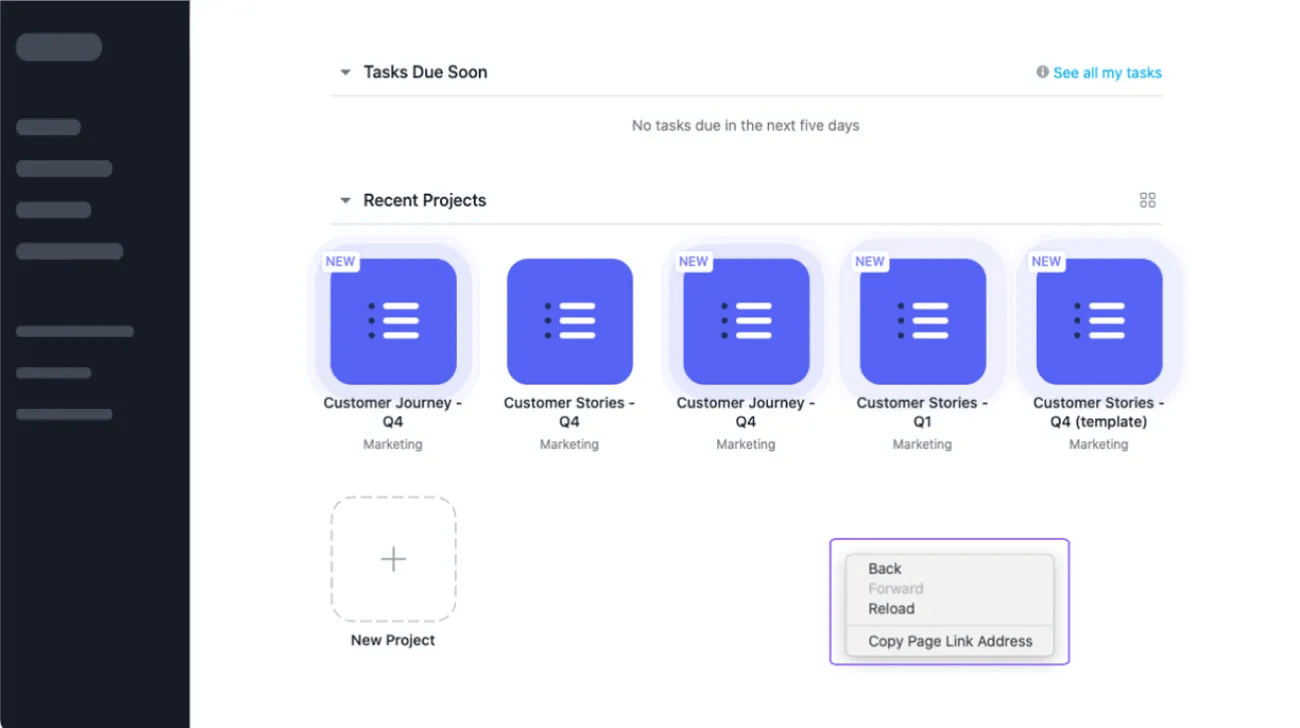
Die Desktop-Version nutzt systemeigene OS-Benachrichtigungen, die in ihrer Funktionalität den Browser-Benachrichtigungen entsprechen.
Das Kontextmenü ist so optimiert, dass es nur Asana-Anwendungen beinhaltet.
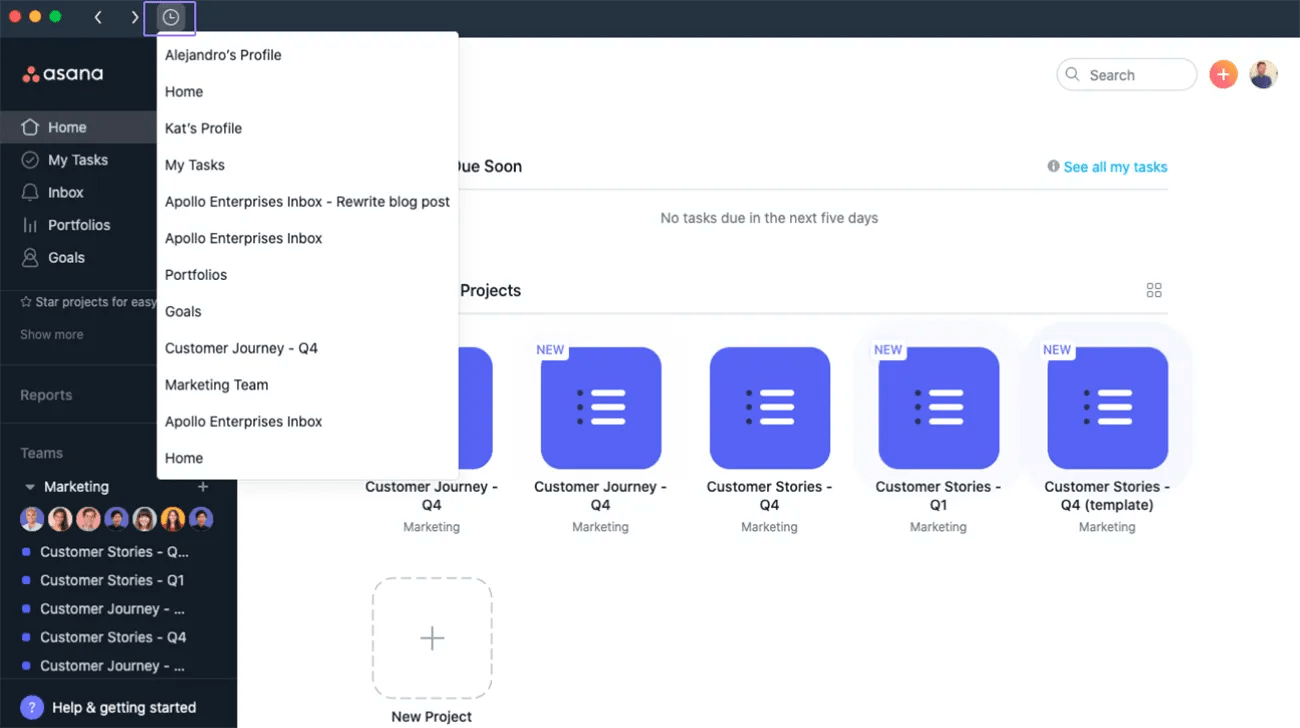
Die Startleiste in der Desktop-App von Asana konzentriert sich auf einige wesentliche Navigationsmöglichkeiten. Darüber hinaus können Sie mit der Funktion Verlauf auf Ihre 15 zuletzt aufgerufenen Seiten zugreifen.
Jetzt gibt es ein Desktop-App-Symbol, mit dem Sie mehr Zeit für konzentriertes Arbeiten haben, da Sie sofort wissen, welche Aufgabe als Nächstes dran ist.
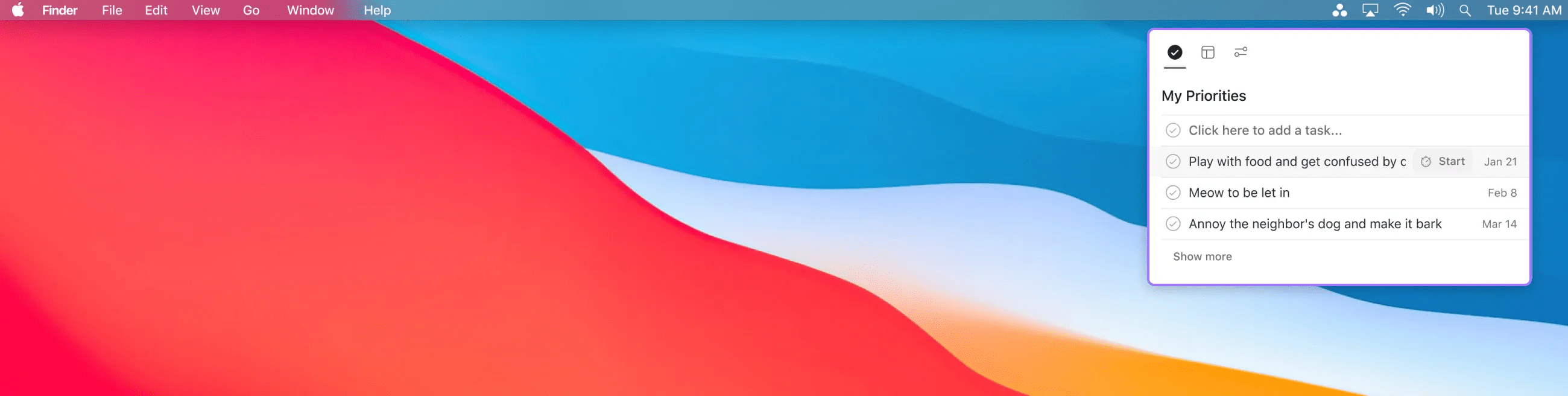
Für Mac-Nutzer erscheint das Symbol der Desktop-App in der Menüleiste.
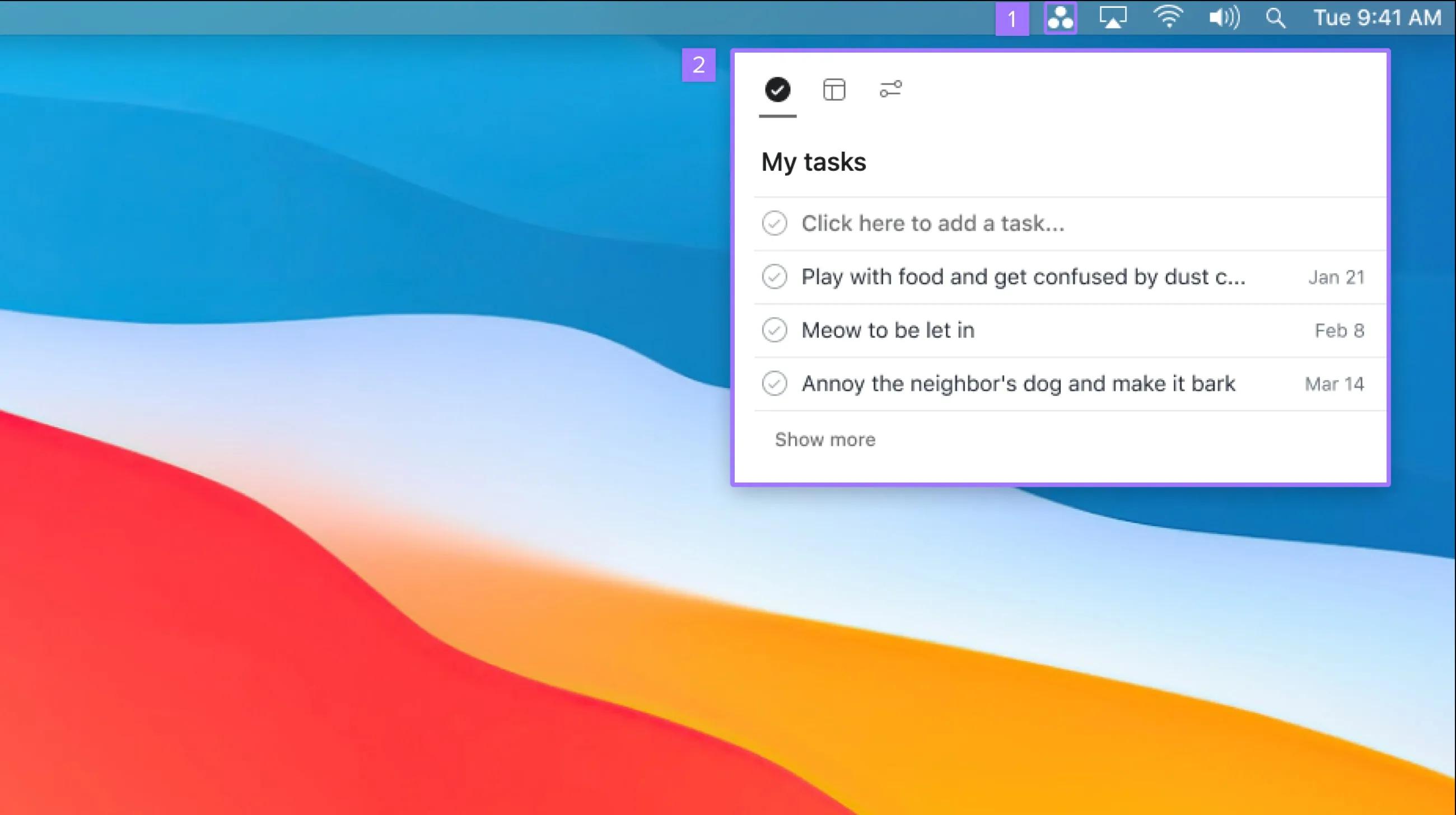
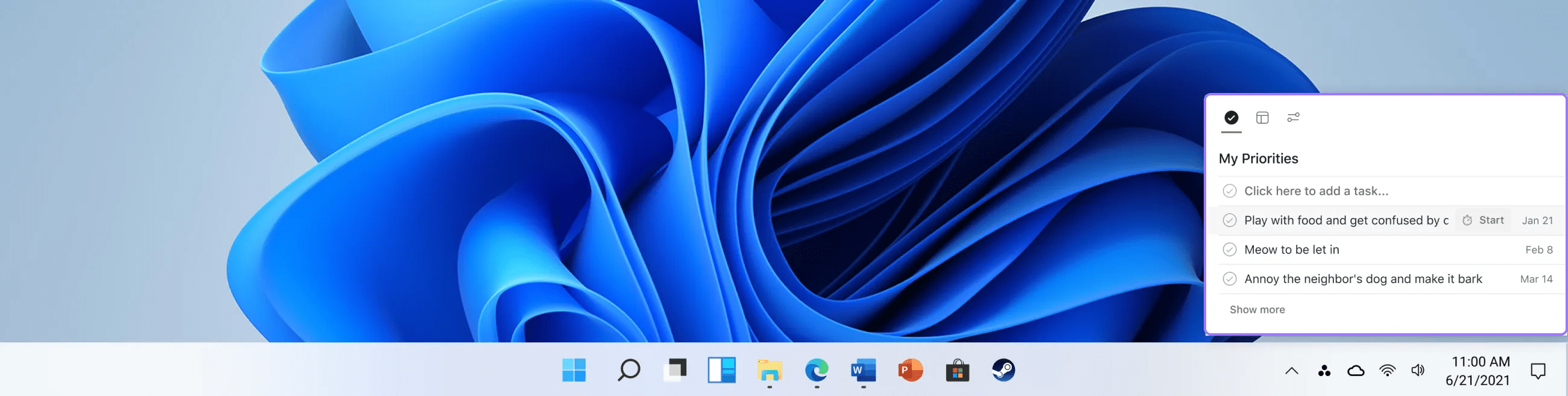
Unter Windows erscheint das Symbol der Desktop-App in der Taskleiste.
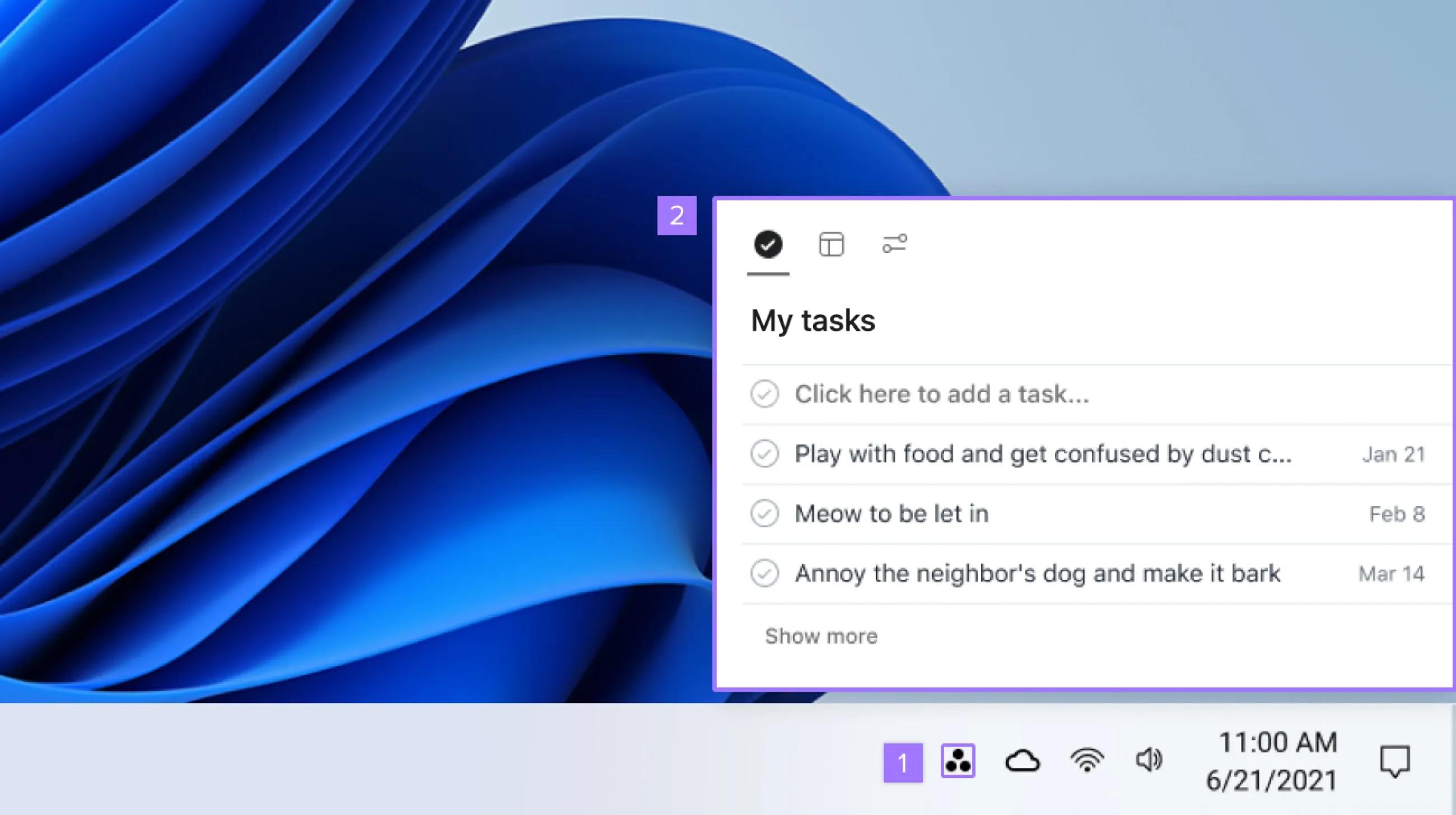
Durch Anklicken des Symbols öffnet sich der Bereich Meine Aufgaben, in dem die wichtigsten Aufgaben nach Fälligkeitsdaten geordnet aufgeführt sind.
Sie können Aufgaben als erledigt markieren, ohne das Fenster „Meine Aufgaben“ zu verlassen. Sie können neue Aufgaben auch direkt in „Meine Aufgaben“ oder mit den folgenden Tastenkombinationen erstellen: [Shift] + [cmd] + [+] unter Mac oder [Shift] + [Ctrl] + [+] unter Windows. Bitte beachten Sie, dass einige Tastenkombinationen möglicherweise nicht funktionieren, wenn Sie eine Tastatur mit einer nicht-englischen Eingabe verwenden.
Um sicherzustellen, dass Sie die aktuelle Version der Asana-App für den Desktop nutzen, können Sie die Version jederzeit überprüfen.
Das können Sie sowohl auf Mac als auch auf Windows wie folgt tun:
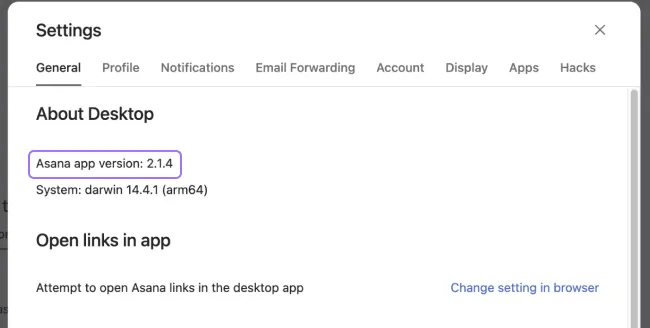
Alternativ können Sie die Version der Desktop-App auf folgende Weise überprüfen:

Sie können dann die Version der Desktop-App anzeigen, die Sie installiert haben.
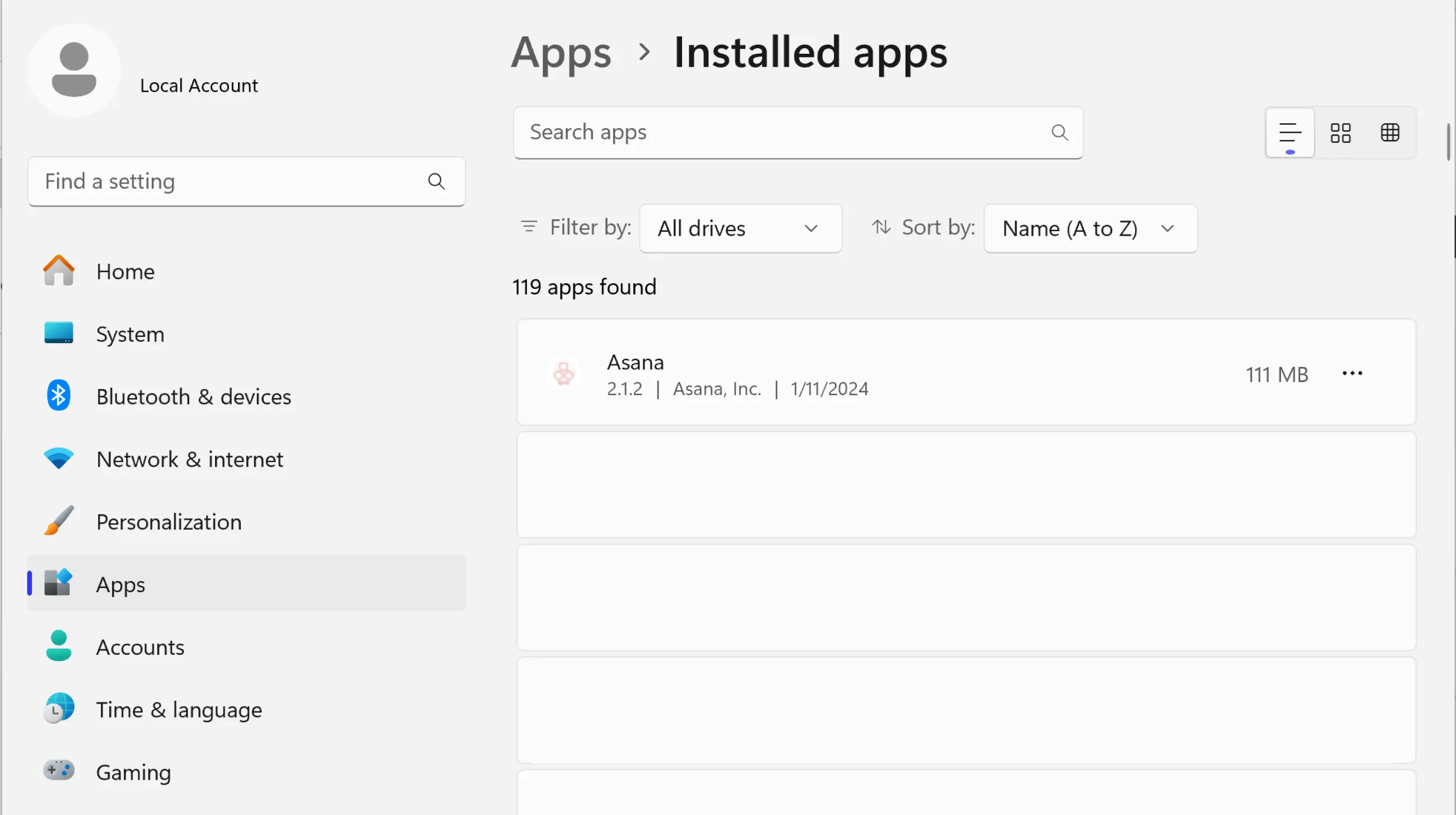
Hier sehen Sie die Version der Desktop-App von Asana, die Sie installiert haben, und das Datum, an dem sie installiert wurde.
Bringen Sie die wirklich wichtigen Angelegenheiten voran, ohne Unterbrechungen. Wenn Sie sich auf eine wichtige Aufgabe stürzen möchten, wählen Sie diese einfach aus Ihrer „Meine Aufgaben“-Liste aus und stellen Sie sich einen Timer. Wir empfehlen die Pomodoro-Technik: Intervalle aus 25 Minuten konzentriertem Arbeiten, gefolgt von einer 5-minütigen Pause. So stellen Sie sicher, dass Sie den Pomodoro-Timer sehen können:
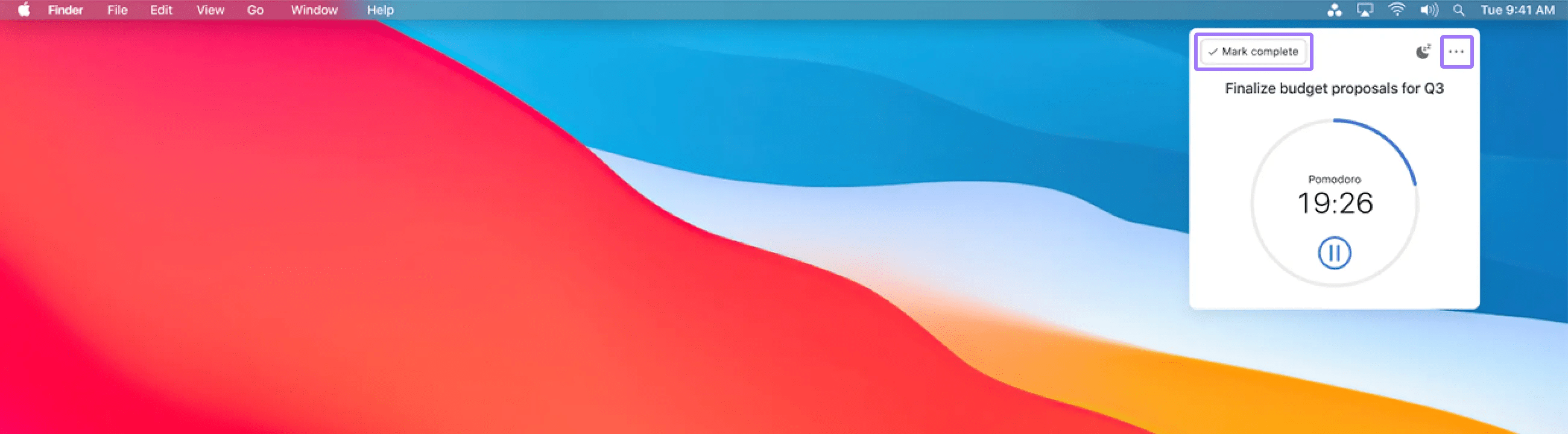
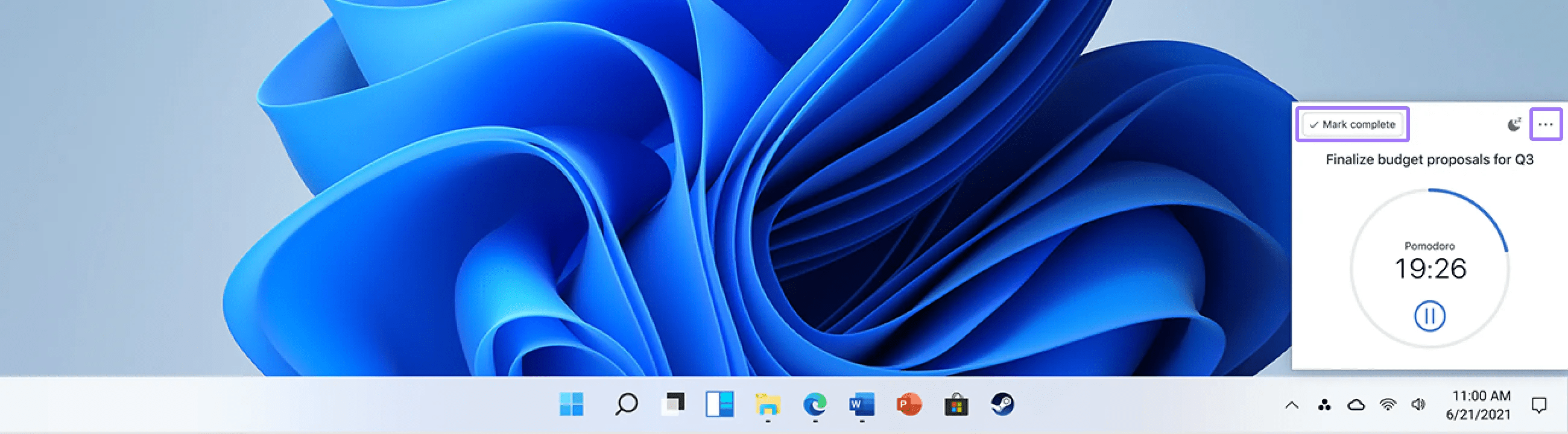
Während der Timer läuft, erhalten Sie keine Asana-Benachrichtigungen. Wenn Sie mit der Arbeit fertig sind, können Sie die Aufgabe entweder als erledigt markieren oder das Menü über die drei Punkte oben rechts schließen.
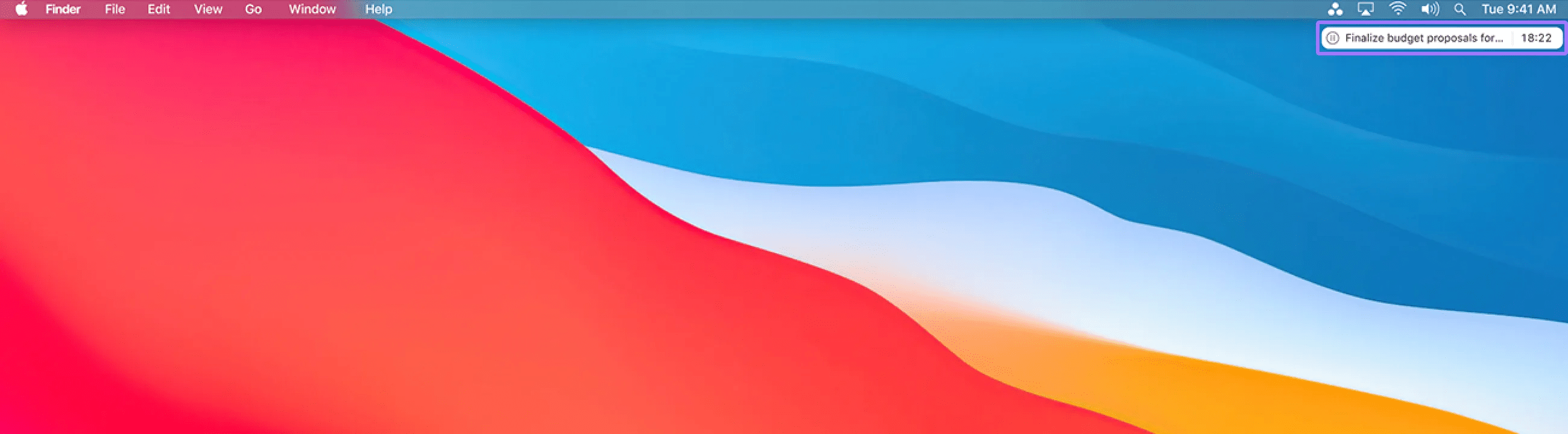
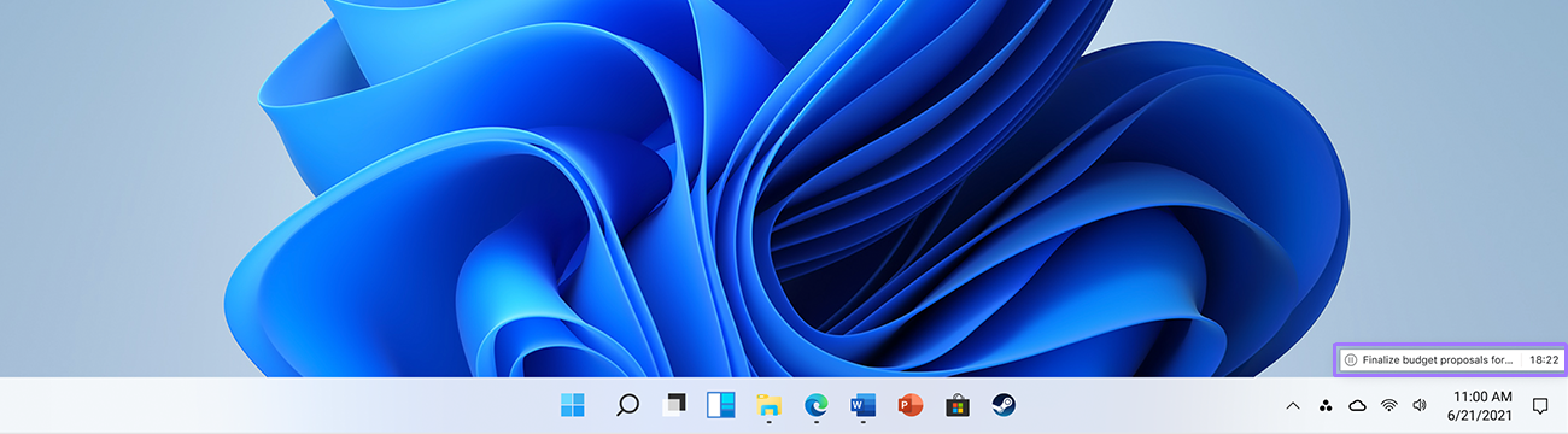
Sie können den Timer minimieren, indem Sie auf Ihrem Desktop ein beliebiges Fenster anklicken.
Wenn Sie feststellen, dass die Option zum Öffnen von Links in der Desktop-App von Asana nicht mehr angezeigt wird, kann dies an den Cookie-Einstellungen Ihres Browsers liegen.
Wenn Sie Cookies in Ihrem Browser löschen, wird die App-Link-Funktionalität deaktiviert. Die Option zum Öffnen von Links in der Desktop-App wird erst dann in Ihrem Einstellungsmenü angezeigt, wenn Sie sich erneut bei Asana Desktop anmelden.
So stellen Sie die App-Link-Funktion wieder her:
Dieses Verhalten tritt auf, weil die Desktop-App auf Browser-Cookies angewiesen ist, um die Verbindung zwischen Ihrem Browser und der Desktop-Anwendung aufrechtzuerhalten. Wenn diese Cookies gelöscht werden, wird die Verbindung zurückgesetzt und muss durch eine erneute Anmeldung wiederhergestellt werden.
Dieses Verhalten ist normal und kein Fehler. Wenn Sie Ihre Browser-Cookies regelmäßig löschen, müssen Sie sich möglicherweise erneut bei der Desktop-App anmelden, um die App-Link-Funktion wiederherzustellen.
Ja, Asana bietet eine Desktop-App sowohl für Mac als auch für Windows an, die alle Funktionen der Web-Version sowie zusätzliche Produktivitätsfunktionen wie Fokus-Timer und intelligente Benachrichtigungsverwaltung bietet.
Klicken Sie auf das Symbol der Desktop-App in der Menüleiste (Mac) oder in der Taskleiste (Windows), um den Bereich „Meine Aufgaben“ zu öffnen, in dem die wichtigsten Aufgaben nach Fälligkeitsdaten geordnet aufgeführt sind.
Ja, Sie können eine Aufgabe aus „Meine Aufgaben“ auswählen und einen 25-Minuten-Pomodoro-Timer für konzentriertes Arbeiten einstellen. Während dieser Zeit werden Asana-Benachrichtigungen automatisch pausiert.
Wenn Sie die Browser-Cookies löschen, wird die App-Link-Funktion deaktiviert, da die Desktop-App auf Browser-Cookies angewiesen ist, um die Verbindung aufrechtzuerhalten. Um die Verbindung wiederherzustellen, müssen Sie sich erneut anmelden.
Sie suchen nach einer besseren Möglichkeit, Ihre Arbeit zu verwalten? Probieren Sie die kostenlose Asana-Testversion aus. Jetzt kostenlos testen
Dieser Artikel wurde mit KI übersetzt.
Feedback zur Übersetzung geben.

