Catatan
Setiap data atribut yang disinkronkan ke Asana melalui SCIM tersedia untuk semua fitur Asana hilir, termasuk fitur AI seperti Asana Intelligence (Dash). Jika Anda tidak ingin atribut tertentu muncul di fitur-fitur ini, hapus atau batalkan pemetaan atribut tersebut dari konfigurasi SCIM di penyedia identitas Anda, seperti Okta atau Microsoft Entra ID, sebelum atribut tersebut disinkronkan ke Asana.
Siapkan Akun Layanan Asana untuk SCIM
Setiap integrasi SCIM — apa pun penyedia identitasnya — melakukan autentikasi menggunakan token Akun Layanan Asana. Konfigurasikan ini satu kali sebelum mengikuti salah satu langkah khusus IdP di bawah ini.
- Masuk ke Asana dengan akun admin dan buka Konsol Admin dari foto profil Anda di bilah atas.
- Buka tab App, lalu pilih Akun layanan.
- Pilih Tambahkan Akun Layanan.
- Di bawah Lingkup izin, pilih Izin yang ditetapkan lingkupnya dan aktifkan Penyediaan pengguna (SCIM). Jika tidak ingin penyedia identitas Anda membuat, mengubah nama, atau memodifikasi tim Asana, biarkan ruang lingkup terkait tim tidak dicentang.
- Simpan perubahan Anda dan salin token API yang dihasilkan. Anda akan menempelkannya ke konfigurasi SCIM penyedia identitas Anda dalam langkah-langkah di bawah ini.
Catatan
Jaga keamanan token ini. Siapa pun yang memiliki token dapat menyediakan dan menghapus anggota di organisasi Anda.
Okta
Fitur
Admin super dapat dengan mudah menyediakan dan membatalkan penyediaan pengguna di Asana dari Okta. Integrasi ini mengandalkan protokol SCIM dan mendukung:
- Buat anggota: anggota yang ditetapkan ke app Asana di Okta otomatis ditambahkan ke organisasi Asana Anda.
- Memperbarui atribut profil: atribut seperti nama, jabatan, dan bagian disinkronkan dari profil Okta anggota ke Asana.
- Impor anggota: anggota yang dibuat di Asana dapat diimpor ke Okta, baik dicocokkan dengan pengguna Okta yang sudah ada atau dibuat sebagai pengguna baru.
- Impor grup: Tim Asana dapat diimpor sebagai grup Okta. Okta tidak mengizinkan Anda mengelola keanggotaan grup yang diimpor.
- Kirim grup: Grup Okta dan anggotanya dapat dikirim ke Asana sebagai tim dan anggota tim.
- Tautkan grup: Tim Asana yang ada dapat ditautkan ke grup Okta setelah mengimpor tim dari Asana.
- Nonaktifkan anggota: anggota dinonaktifkan (dihapus) di Asana jika mereka dihapus dari app Okta.
Saat ini tidak didukung: mengaktifkan kembali anggota, dan menghapus tim Asana dari Okta.
Persyaratan
- Anda adalah admin super untuk organisasi di Asana pada tingkat Enterprise, Enterprise+, atau Enterprise lama. [VERIFIKASI sebelum dipublikasikan — satu sumber internal menyebutkan ini sebagai "admin" di "tingkatan Enterprise" saja, bukan admin super di ketiga tingkatan. Konfirmasikan persyaratan yang benar dengan tim teknik/dukungan; lihat Pertanyaan terbuka #5 dalam proposal reorganisasi.]
- Anda memiliki paket Okta yang mendukung Penyediaan Manajemen Siklus Hidup.
- Anda telah menyelesaikan Atur Akun Layanan Asana untuk SCIM di atas.
Sebelum mengaktifkan penonaktifan, baca ini: menonaktifkan anggota di Okta tidak hanya menjeda akses Asana mereka—tindakan ini menghapus akun mereka di Asana, sama seperti menghapus mereka dari Antarmuka Asana. Tidak ada status terpisah "dinonaktifkan tetapi dapat dipulihkan". Demikian pula, mengganti nama pengguna anggota di tingkat aplikasi di Okta akan menghapus akun Asana yang terhubung dengan nama pengguna sebelumnya, jika akun tersebut aktif. Ingatlah kedua hal tersebut sebelum Anda mengaktifkan Nonaktifkan Pengguna pada Langkah 3 di bawah ini atau menerapkan penggantian nama pengguna.
Langkah-Langkah
Langkah 1: Tambahkan app integrasi Okta Asana ke akun Okta Anda
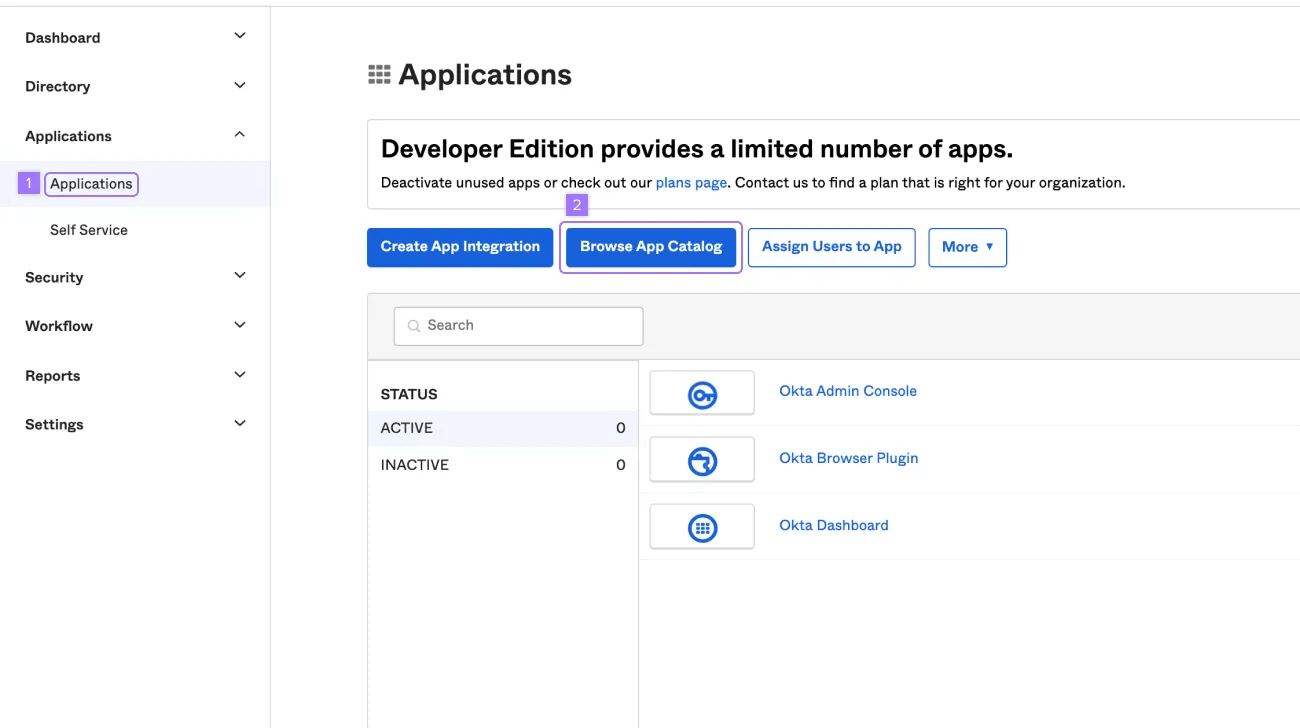
Masuk ke Okta dan tambahkan app integrasi Asana ke organisasi Anda dari Katalog Integrasi App di bagian Aplikasi.
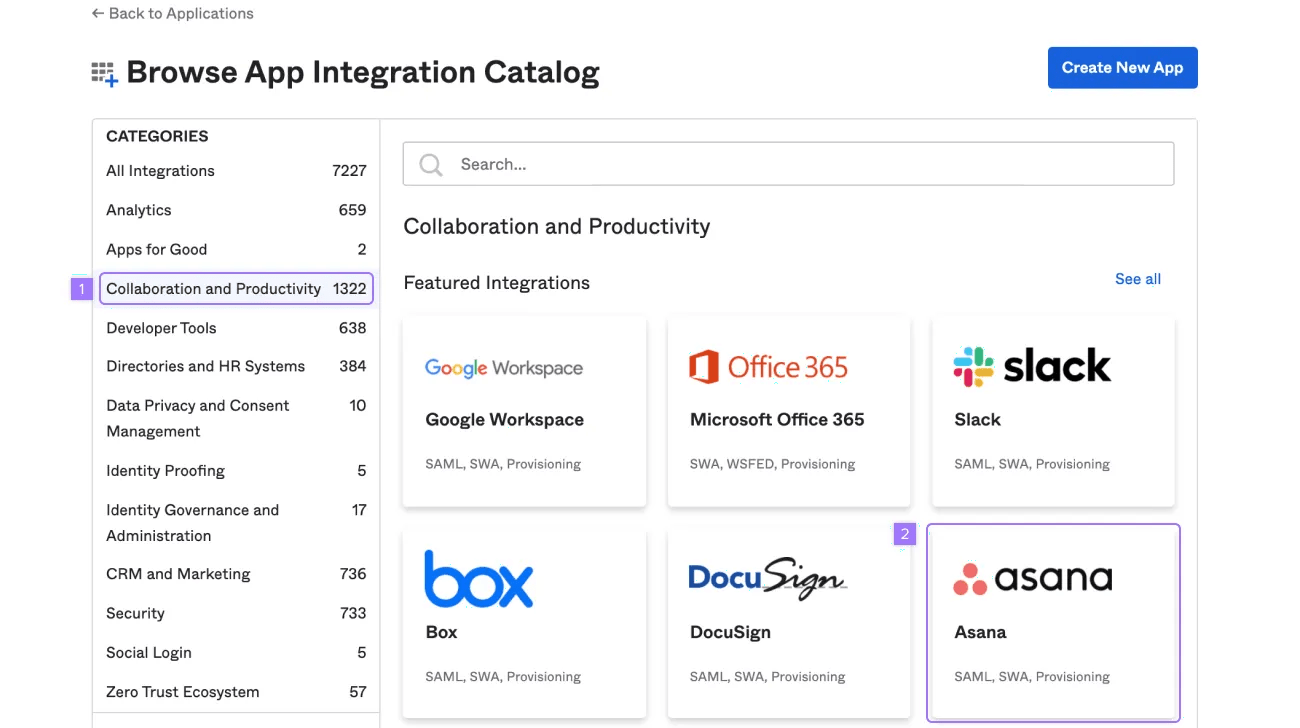
Untuk menambahkan Asana:
- Klik Kolaborasi dan Produktivitas
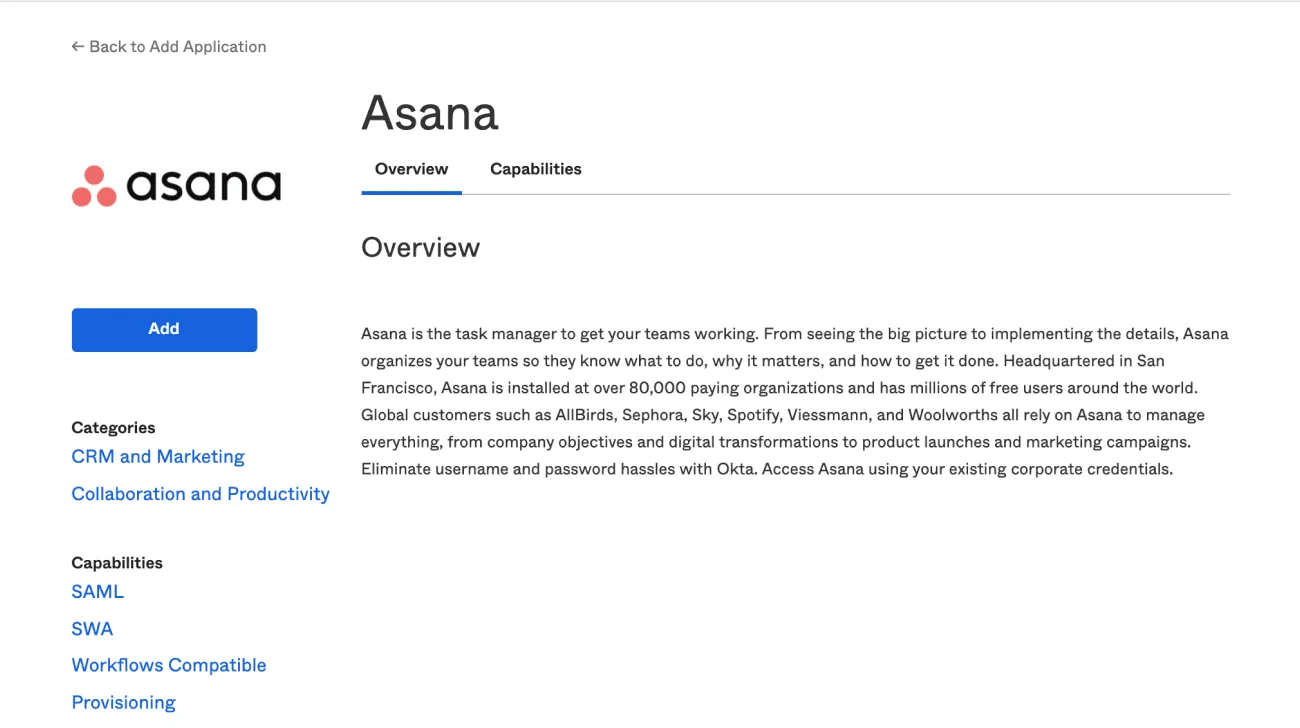
- Klik Asana
Langkah 2: Hubungkan akun Asana ke akun Okta Anda
Di Asana: buat token Akun Layanan seperti yang dijelaskan di atas dan salin.
Di Okta:
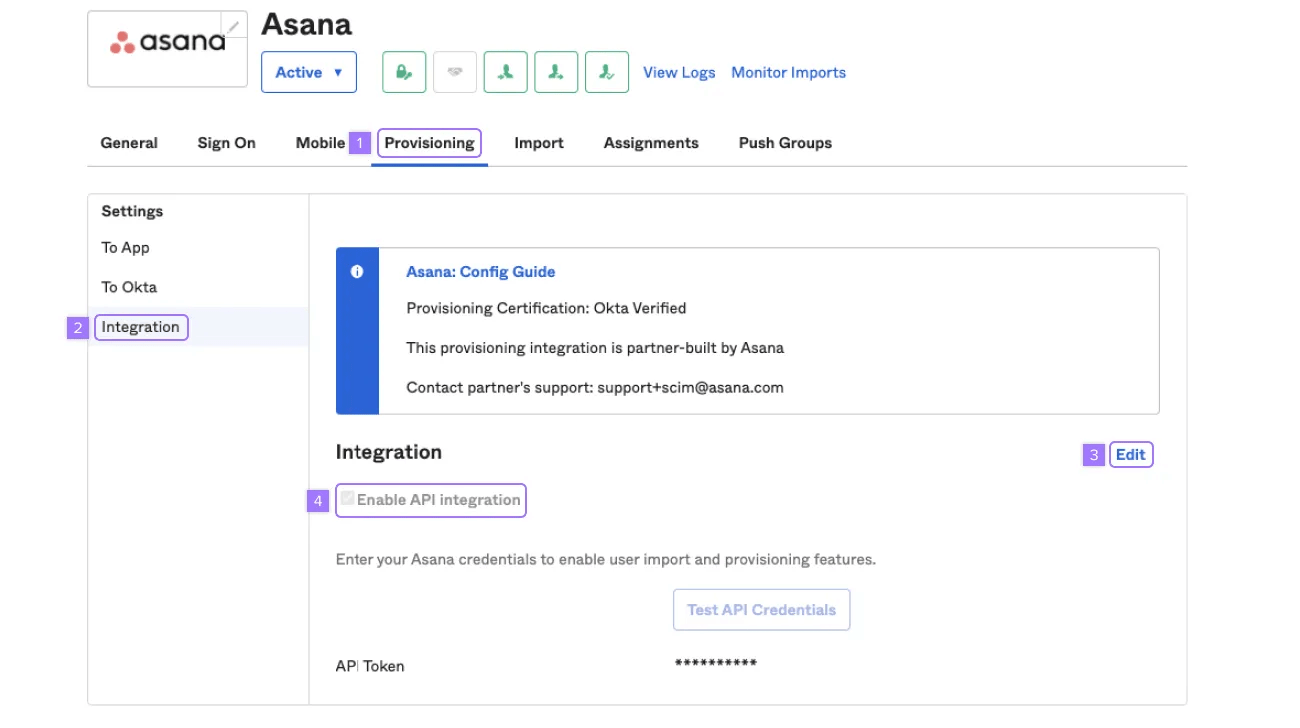
- Di bagian Aplikasi, buka aplikasi Asana dan klik tab Penyediaan.
- Di bawah Pengaturan, klik Integrasi, lalu Konfigurasikan Integrasi API.
- Centang Aktifkan Integrasi API, tempel token Akun Layanan Anda ke bidang Token API, dan klik Uji Kredensial API untuk mengonfirmasi koneksi.
- Klik Simpan.
Langkah 3: Atur opsi penyediaan untuk Asana di Okta
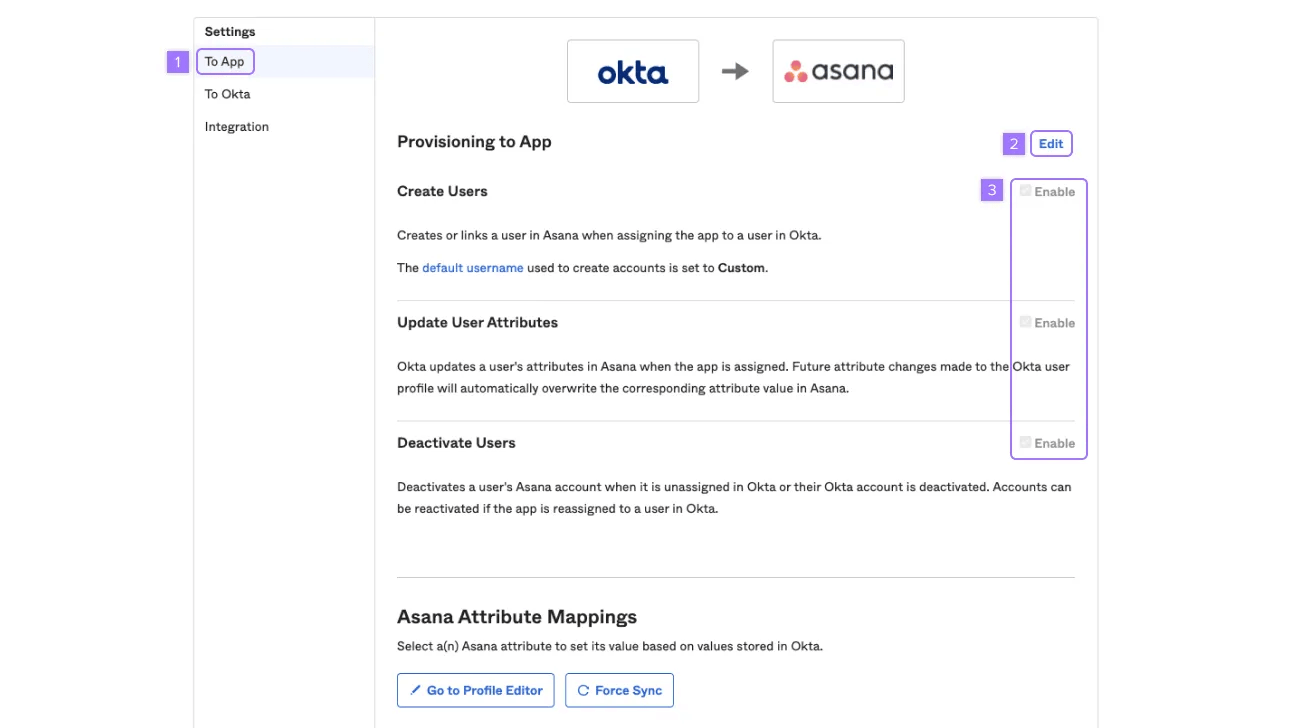
- Di tab Penyediaan aplikasi Asana, klik Ke App, lalu Edit.
- Aktifkan opsi penyediaan yang Anda inginkan. Kami menyarankan untuk mengaktifkan Buat Pengguna, Perbarui Atribut Pengguna, dan Nonaktifkan Pengguna.
- Klik Simpan.
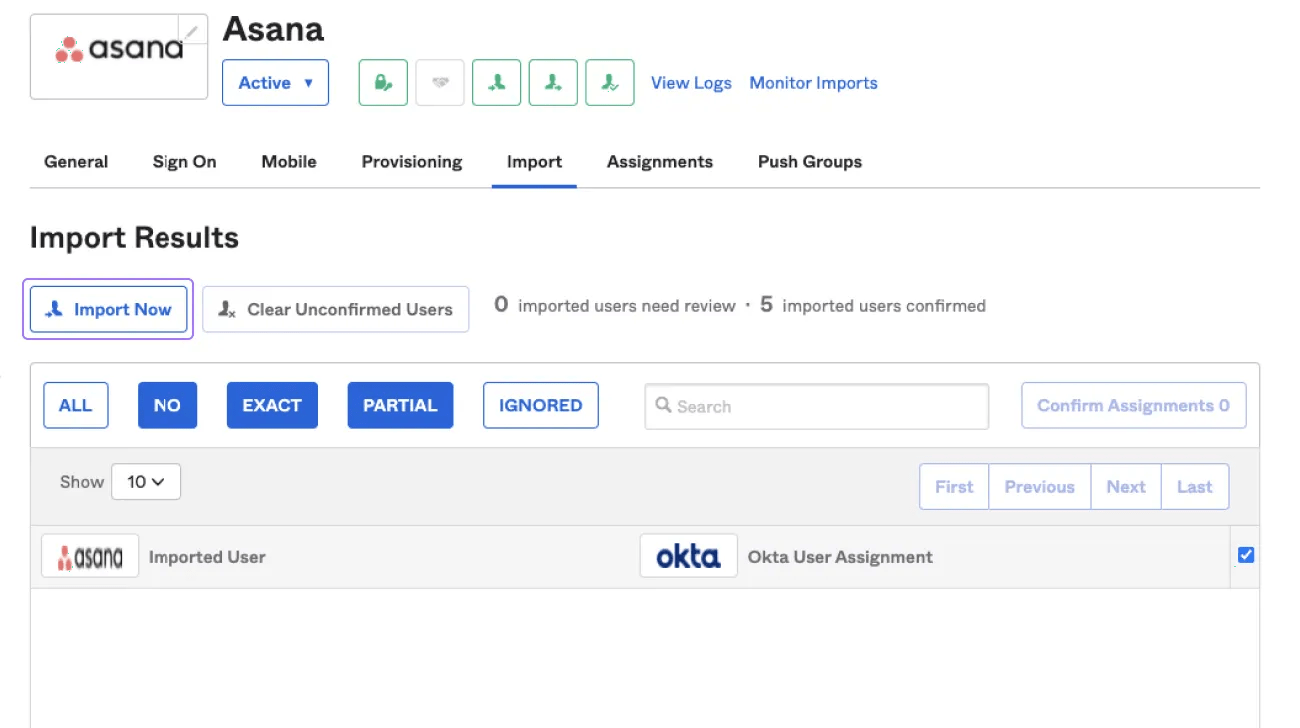
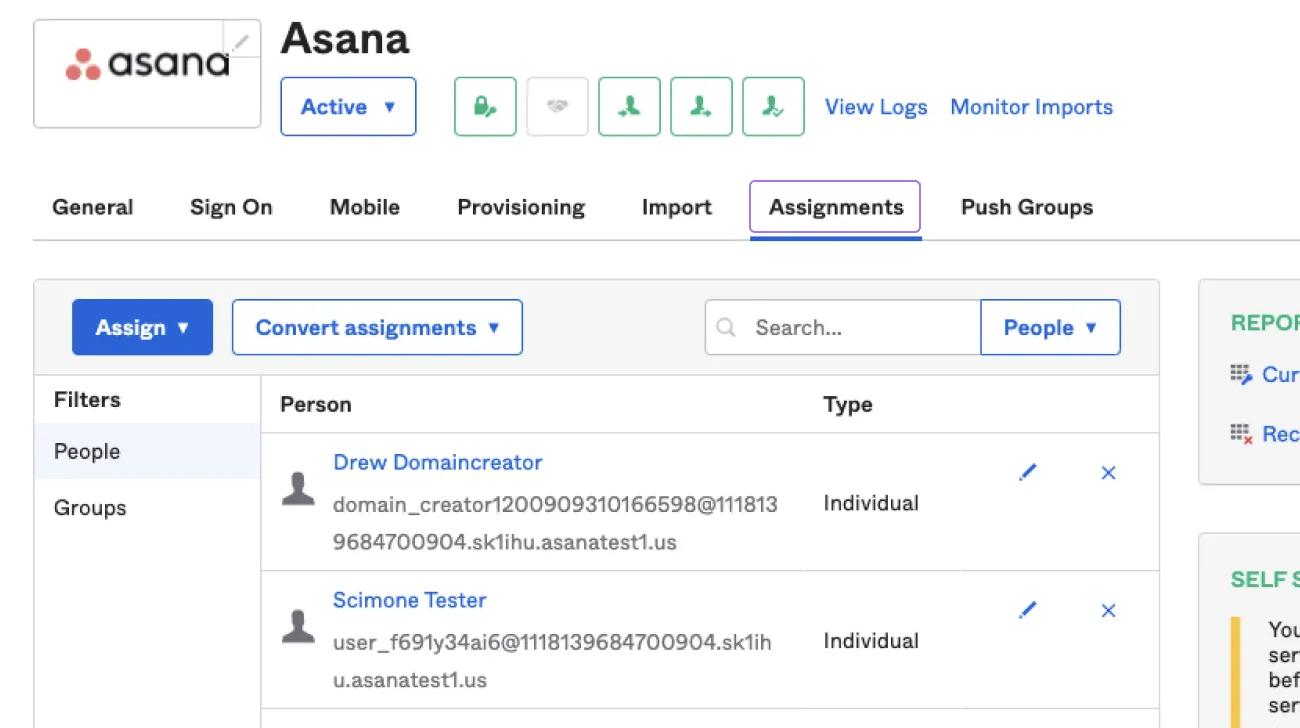
- Gunakan tab Impor untuk menyelaraskan anggota yang terdeteksi di Asana dengan direktori Okta Anda, dan tab Penugasan untuk mengelola siapa yang diprovisioning — selanjutnya, anggota yang ditetapkan akan selalu selaras secara otomatis dengan daftar anggota Asana Anda.
Untuk menyiapkan opsi penyediaan:
- Di bawah bilah sisi Pengaturan, klik Ke App
- Klik Edit di kanan atas
- Aktifkan opsi penyediaan pengguna untuk app Asana dan klik Simpan untuk menerapkan pengaturan integrasi
Catatan
Kami menyarankan Anda mengaktifkan Buat Pengguna, Perbarui Atribut Pengguna, dan Nonaktifkan Pengguna.
Langkah 4: Petakan pengguna yang disediakan ke dalam tim di Asana
Anda dapat mendorong grup Okta baru ke Asana sebagai tim, atau menautkan grup Okta ke tim Asana yang ada.
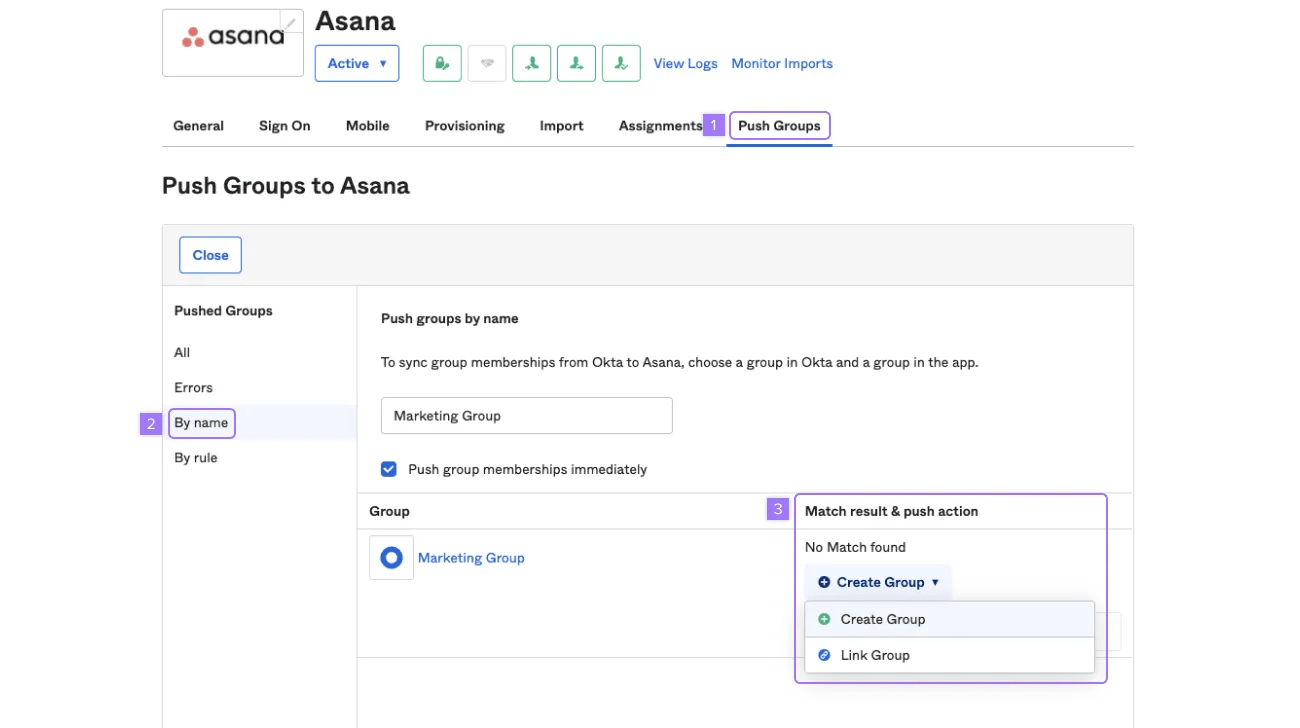
- Di app Asana di Okta, klik Muat Ulang Grup App untuk menarik perubahan terbaru dari Asana.
- Buka tab Push Grup dan cari grup berdasarkan nama.
- Dari hasil pencocokan, pilih Tautkan Grup untuk memetakan ke tim Asana yang ada, atau Buat grup untuk membuat grup baru.
- Klik Simpan.
Menghapus tim di Asana tidak didukung dari Okta. Gunakan tab Tim di Konsol Admin Asana sebagai gantinya.
Langkah 5: Konfigurasikan pemetaan atribut untuk Asana
Di tab Penyediaan app Asana, di bawah Pemetaan Atribut Asana, pilih Buat atau Buat dan Perbarui untuk setiap atribut yang ingin disinkronkan. Atribut yang didukung:
Atribut | Jenis | Catatan |
|---|
userName | String | Wajib. Harus berupa alamat email unik yang cocok dengan domain organisasi Asana Anda. |
name.formatted | String | Nama lengkap anggota. Gunakan ini — name.givenName dan name.familyName tidak didukung secara terpisah. Jika format tidak sesuai dengan yang ditetapkan untuk nama depan/belakang, format akan diutamakan dan dapat secara diam-diam menggantikan bidang tersebut. |
emails.value | String | Alamat email anggota. |
emails.primary | Boolean | Menandai email utama. Hanya satu email yang dapat ditandai sebagai utama. |
judul | String | Jabatan anggota. |
bagian | String | Bagian anggota. |
preferredLanguage | String | Hanya diterapkan saat anggota pertama kali dibuat. Pembaruan selanjutnya pada bidang ini di Okta tidak ditampilkan untuk anggota yang sudah ada. |
aktif | Boolean | Apakah akun anggota aktif di Asana. |
Jika Anda ingin berhenti menyinkronkan atribut tertentu, hapus atau batalkan pemetaannya di Okta — Asana tidak menyediakan kontrol pengecualian terpisah. Menghapus pemetaan akan menghentikan sinkronisasi mendatang; tindakan ini tidak menghapus data yang sudah disinkronkan.
Langkah 6: Perbarui integrasi Asana–Okta yang sudah ada
Untuk mengambil atribut atau kapabilitas baru pada integrasi yang sudah Anda jalankan:
- Di halaman Integrasi di bawah Penyediaan, klik Edit.
- Hapus centang pada Aktifkan Integrasi API dan klik Simpan.
- Klik Edit lagi, centang kembali Aktifkan Integrasi API, masukkan kembali token API Anda, dan klik Simpan.
- Aktifkan kembali fitur penyediaan yang Anda inginkan.
Hal lain yang perlu diketahui
- Emoji dalam nama akan mengganggu impor. Okta hanya mendukung karakter yang dikodekan dengan 3 byte atau kurang, jadi nama anggota atau grup yang berisi emoji tidak akan berhasil diimpor.
- Email anggota yang disediakan harus cocok dengan domain organisasi Asana Anda. Tamu akan terus disediakan dan dikelola hanya melalui tab Anggota Konsol Admin.
- Lihat peringatan penonaktifan dan penggantian nama pengguna di atas jika Anda langsung ke bagian ini — peringatan ini berlaku terlepas dari kapan Anda mengaktifkan pengaturan tersebut.
Microsoft Entra ID
Integrasi Microsoft Entra ID Asana dikonfigurasi terutama melalui tutorial penyediaan Microsoft sendiri, karena konfigurasi sepenuhnya dilakukan di pusat admin Entra. Selesaikan langkah-langkah khusus Asana ini terlebih dahulu, lalu ikuti panduan Microsoft untuk konfigurasi di sisi Entra.
Persyaratan
- Organisasi Asana dengan paket Enterprise atau lebih tinggi, dengan akun anggota yang memiliki izin admin.
- Akun Microsoft Entra dengan peran Administrator Aplikasi, Administrator Aplikasi Cloud, atau Pemilik Aplikasi.
- Anda telah selesai menyiapkan Akun Layanan Asana untuk SCIM di atas dan token Anda sudah siap.
Langkah-Langkah
- Tambahkan Asana dari galeri aplikasi Microsoft Entra (app terpisah dari integrasi SSO yang ada direkomendasikan saat pengujian).
- Ikuti tutorial Microsoft: Konfigurasikan Asana untuk penyediaan pengguna otomatis dengan Microsoft Entra ID untuk:
- Masukkan URL penyewa Asana Anda dan token Akun Layanan yang Anda buat di atas di Penyediaan > URL Penyewa, lalu uji koneksinya.
- Tentukan siapa yang termasuk dalam cakupan penyediaan (berdasarkan penugasan atau filter penentuan cakupan berbasis atribut).
- Meninjau dan mengonfirmasi pemetaan atribut untuk pengguna dan grup.
- Mulai penyediaan dan pantau status melalui log penyediaan Microsoft.
Karena konfigurasi ini dilakukan di pusat admin Entra, baca tutorial Microsoft untuk mengetahui tangkapan layar dan navigasi terbaru — Persyaratan pemetaan atribut dan Akun Layanan Asana di atas tetap sama terlepas dari perubahan antarmuka pengguna Microsoft.
Google Ruang Kerja
Jika Anda menggunakan Google Ruang Kerja sebagai penyedia identitas Anda dan ingin mengatur penyediaan SCIM dengan Asana, hubungi eksekutif akun Anda atau dukungan Asana untuk panduan pengaturan saat ini.
OneLogin
Integrasi OneLogin Asana dikonfigurasi langsung di OneLogin. Ikuti panduan pengaturan penyediaan SCIM OneLogin untuk Asana untuk petunjuk langkah demi langkah.
Jika Anda mengonfigurasi SCIM dengan penyedia identitas yang tidak terintegrasi secara native dengan Asana, lihat dokumentasi pengembang Asana tentang atribut SCIM yang didukung untuk daftar lengkap atribut yang diterima.
Penyesuaian pembatalan penyediaan SCIM
Saat akses anggota ke Asana dihapus melalui SCIM atau API menggunakan token Akun Layanan, Asana otomatis membuat proyek "Tugas yang diberikan sebelumnya" yang berisi tugas publik anggota tersebut. Anda dapat mengonfigurasi siapa pemilik proyek itu:
- Di Konsol Admin, buka tab Keamanan dan buka Pengaturan penghapusan anggota.
- Aktifkan pengaturan untuk menetapkan admin super (atau Semua admin super) sebagai pemilik proyek "Tugas yang sebelumnya ditetapkan".
- Opsional, pilih apakah akan menyertakan tugas yang selesai.
Kustomisasi ini hanya berlaku saat anggota dihapus melalui SCIM atau API dengan token Akun Layanan — bukan saat dihapus secara manual melalui Antarmuka Asana. Untuk informasi selengkapnya tentang hal yang terjadi saat anggota dihapus, lihat Pembatalan penyediaan akses pengguna.