KAPABILITAS
Jenis Perusahaan
Dalam Artikel Ini
Artikel ini akan membantu Anda memahami Asana dan menyiapkan tampilan Anda sesuai dengan preferensi Anda.
Dari bilah sisi, klik Tim Anda untuk melihat halaman ikhtisar. Di Bagian Proyek, klik Filter untuk menampilkan semua proyek diarsipkan dalam Tim Anda.
Untuk menemukan dan mengelola item Anda yang telah dihapus:
Semua Tugas, pesan, dan proyek yang dihapus disimpan di sini selama 30 hari. Setelah periode ini berlalu, atau jika item dihapus secara permanen, item tersebut tidak dapat dipulihkan.
Untuk detail selengkapnya tentang memulihkan pekerjaan yang dihapus, lihat Pulihkan tugas, proyek, dan lainnya yang dihapus.
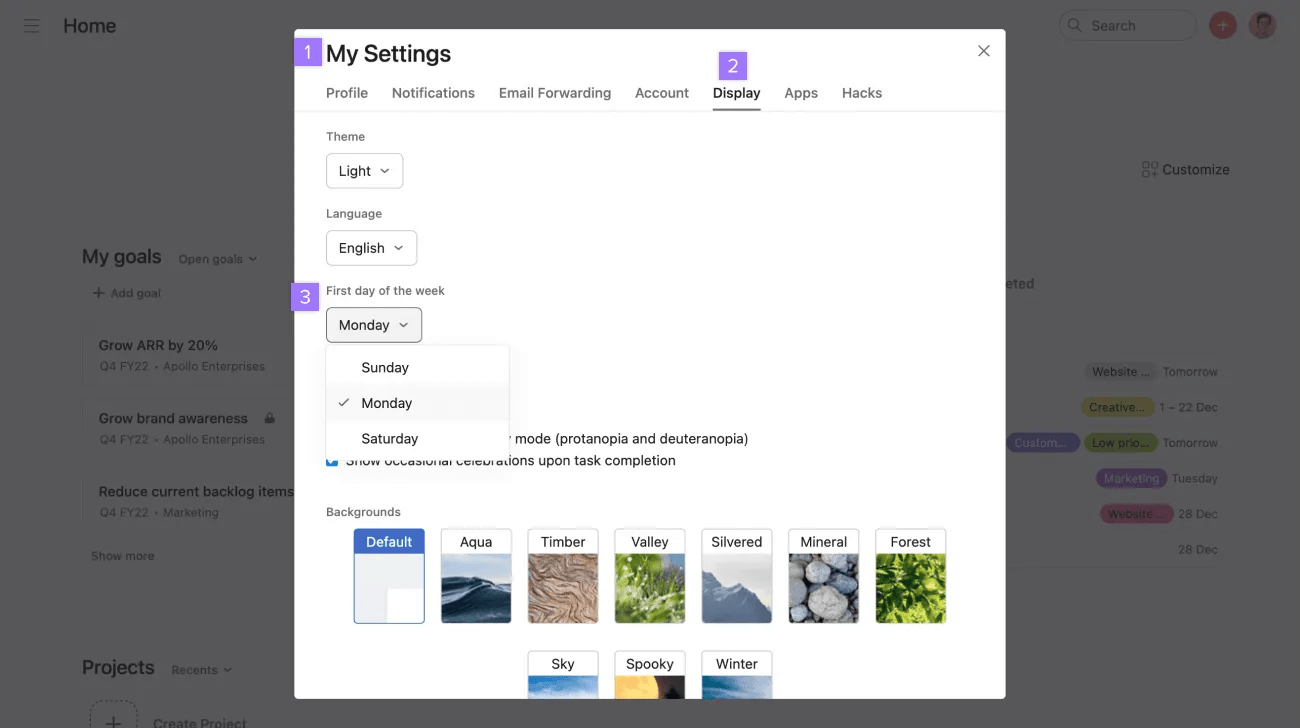
Saat ini, Asana tersedia dalam bahasa Inggris, Mandarin Tradisional, Rusia, Belanda, Polandia, Italia, Swedia, Korea, Prancis, Jerman, Portugis, Spanyol, dan Jepang. Mengubah bahasa dari tab Tampilan di Pengaturan saya.
Jika Anda ingin menyesuaikan Tampilan Kalender agar Senin menjadi hari pertama dalam seminggu, akses Pengaturan Saya, buka tab Tampilan, lalu pilih Senin di drop-down.
Anda dapat menambahkan tautan ke Deskripsi Tugas melalui tombol Sisipkan tautan dan dalam komentar Tugas melalui tombol Rich text.
Jam Asana ditentukan oleh pengaturan zona waktu komputer Anda. Jika Anda pergi berlibur atau bepergian ke luar negeri dan zona waktu komputer Anda berubah, zona waktu Anda di Asana juga akan berubah.
Saat ini, pengaturan waktu untuk email tidak dapat diubah. Saat ini, pengaturan waktu email didasarkan pada zona waktu PST (Pacific Standard Time). Ini 8 jam lebih lambat dari Waktu Universal Terkoordinasi (UTC).
Di bawah Peraturan Perlindungan Data Umum (GDPR), organisasi yang mengumpulkan, menyimpan, menggunakan, atau memproses data pribadi milik warga UE (di mana pun lokasi organisasi itu) harus menerapkan perlindungan privasi dan pengamanan tertentu terhadap data tersebut. Asana telah membuat program kepatuhan GDPR yang komprehensif. Baca tentang langkah-langkah signifikan yang telah dilakukan oleh Asana untuk menyelaraskan praktiknya dengan GDPR.
Catatan
Artikel ini diterjemahkan oleh AI.
Kirim umpan balik terjemahan.