PLATAFORMA
FUNÇÕES
Temos o compromisso de tornar a Asana acessível a todos, permitindo que as equipes alcancem os melhores resultados. Saiba mais sobre o compromisso da Asana e obtenha uma cópia do nosso VPAT em asana.com/accessibility.
Oferecemos suporte total ao NVDA na versão mais recente do Google Chrome. Realizamos testes com usuários dos leitores de tela NVDA e JAWS.
Estamos abertos para receber quaisquer dúvidas ou comentários. Por favor, acesse a nossa pesquisa e inclua detalhes sobre o nosso site, aplicativo Web, aplicativo para instalação em computadores ou aplicativos móveis que você está tentando acessar, e o tipo de tecnologia assistiva que utiliza (p. ex.: VoiceOver no Mac).
O modo daltônico permite que os usuários da Asana afetados por deuteranopia e protanopia (daltonismo vermelho-verde) distinguam melhor entre diferentes cores de atualização de status e de projeto.
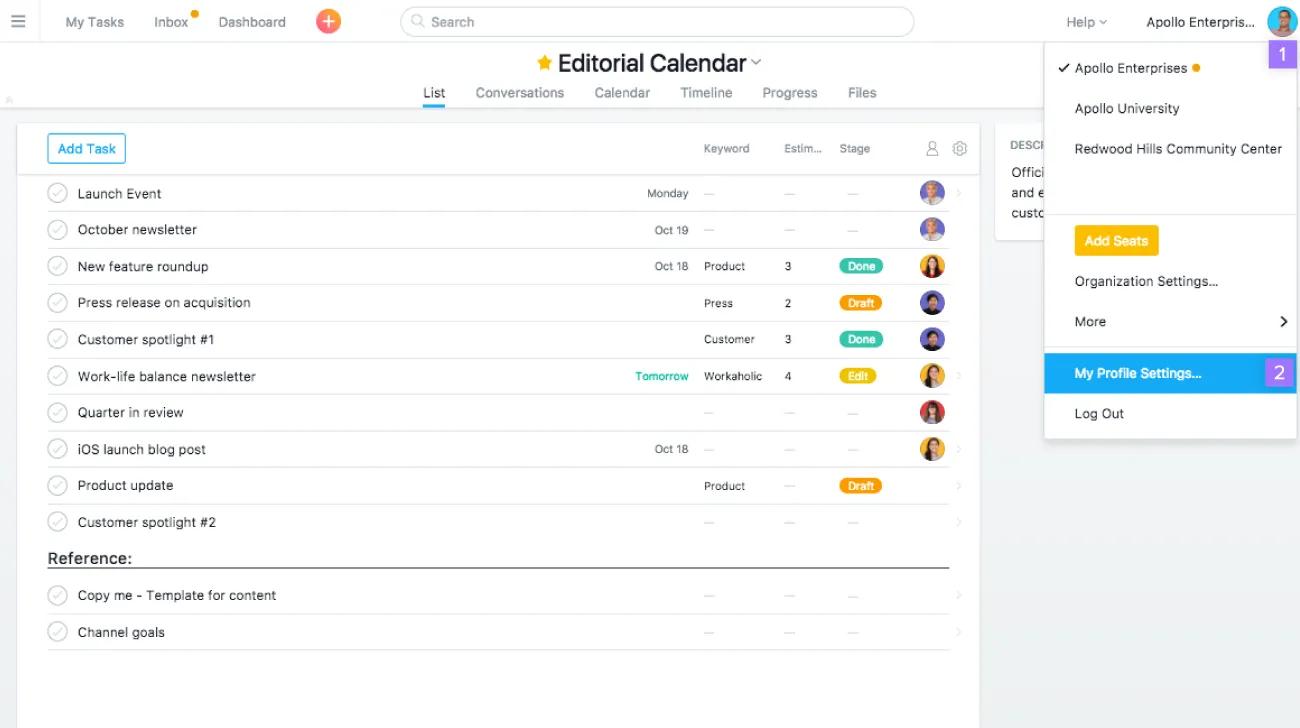
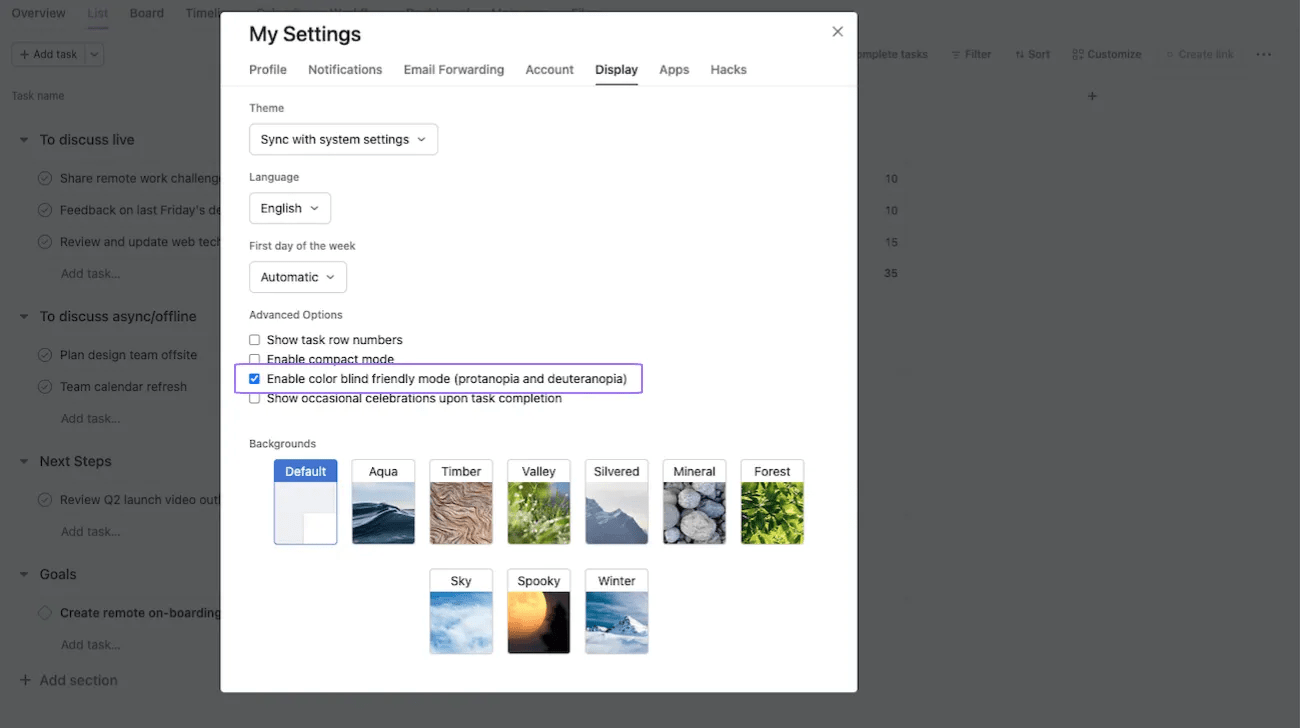
Navegue até a guia Exibir e marque a caixa de seleção Habilitar modo compatível com daltonismo (protanopia e deuteranopia). Você deve ver as cores mudadas imediatamente.
O modo escuro é um esquema de cores que usa um fundo escuro com texto claro. Ele permite que você visualize a Asana de acordo com as suas preferências de exibição.
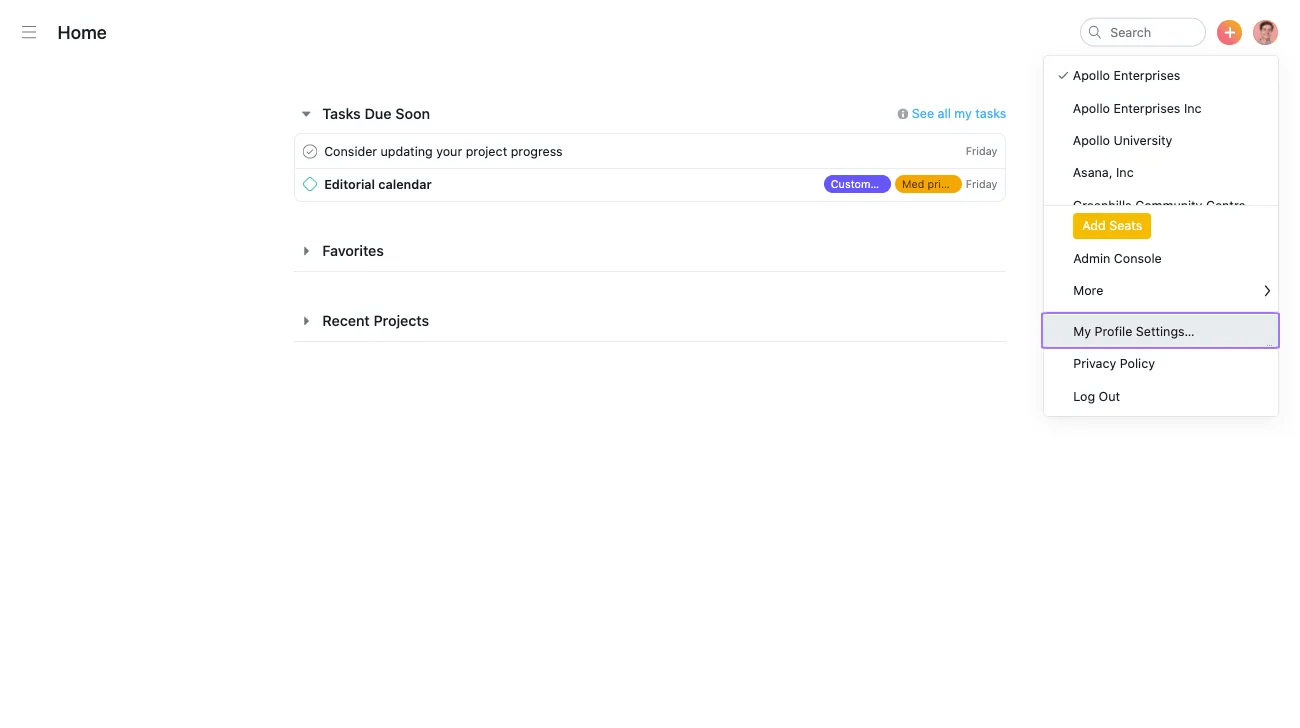
Primeiro clique em Minhas configurações.
Em seguida, navegue até a guia Exibição e escolha Escuro na lista de temas.
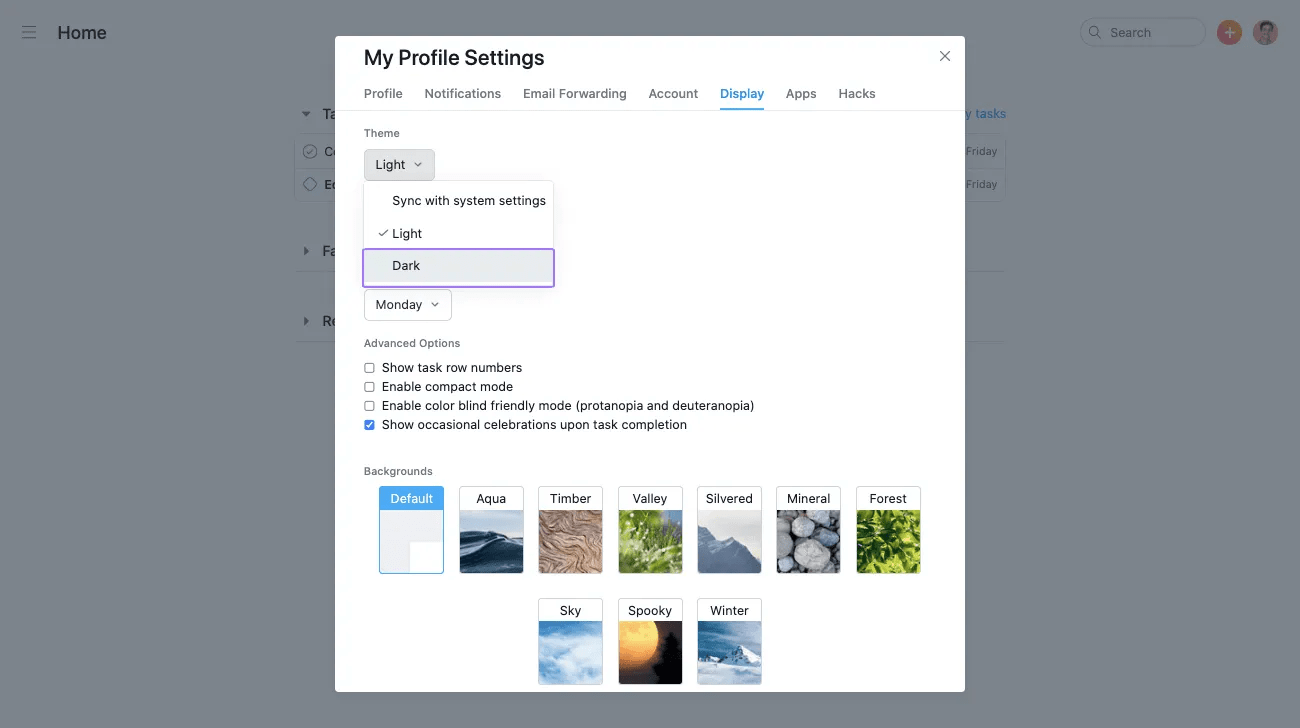
O modo escuro será ativado.
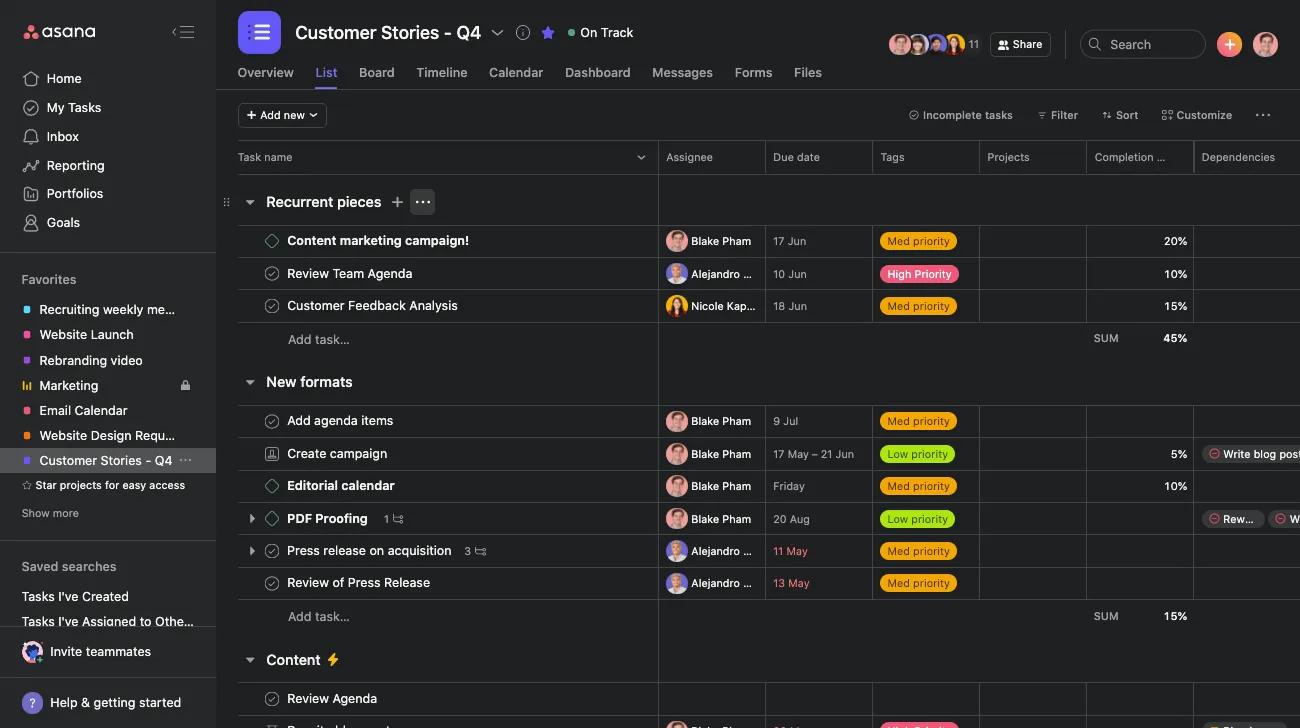
O VoiceOver é um leitor de tela baseado em gestos que permite que você use o aplicativo Asana para iOS sem precisar ver a tela.
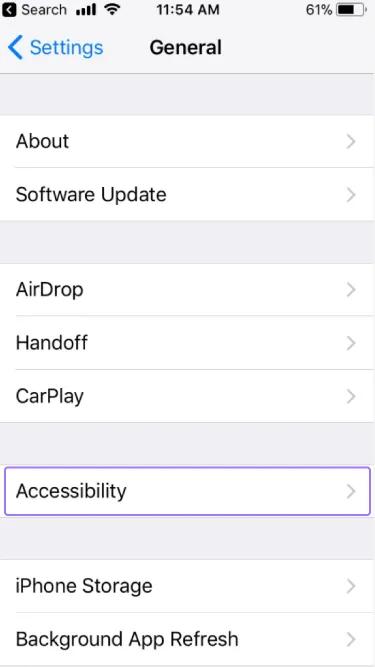
Para ativar o VoiceOver, vá para as Configurações Gerais no seu dispositivo iOS e clique em Acessibilidade.
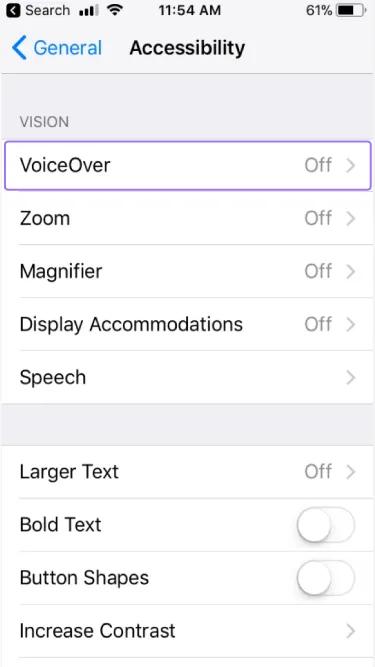
Clique em VoiceOver no menu Acessibilidade.
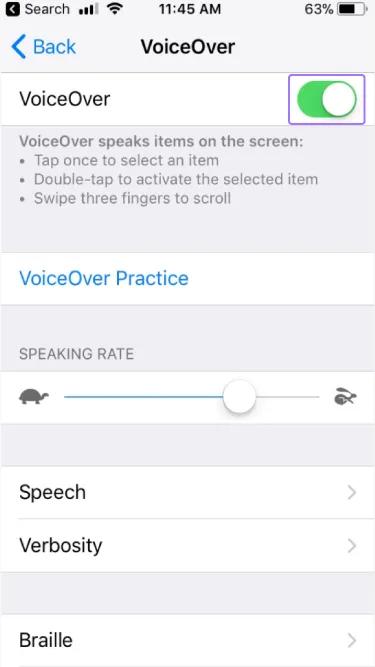
Clique no botão VoiceOver para ativar o modo VoiceOver.
Em seguida, você pode receber atualizações e criar tarefas usando os recursos do VoiceOver.
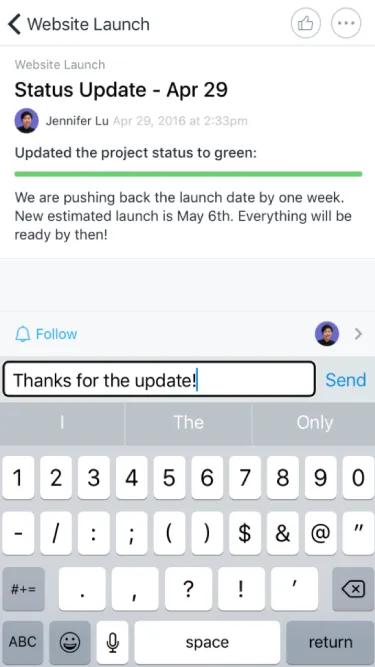
Crie tarefas na Asana de qualquer lugar usando a Siri. Esta integração funciona nos vários idiomas suportados na Asana.
Nota
É necessário ter o iOS versão 11.0.0 ou superior para usar a criação de tarefas da Siri.
Este artigo foi traduzido por IA.
Dar feedback sobre a tradução.