Produtos


AI Platform
Neste artigo

Visite a nossa página de preços para obter mais informações.
Disponível nos planos Asana Starter, Advanced, Enterprise e Enterprise+, e planos anteriores Premium, Business e Legacy Enterprise.
Visite a nossa página de preços para obter mais informações.
Na Asana, a administração das organizações se divide em duas funções: administrador e superadministrador. Os administradores têm acesso aos recursos de gestão de usuários e equipe, bem como às configurações de segurança para usuários individuais. Os superadministradores têm acesso ao conjunto completo de recursos de administração, além das configurações de segurança de toda a empresa.
Como os superadministradores podem supervisionar as funcionalidades de segurança de toda a organização, a função de superadministrador deve ser atribuída a um administrador de TI. O primeiro superadministrador de uma organização deve passar por um processo de verificação. Após isso, o superadministrador pode então conceder o mesmo status a outros sem verificação. Este processo restringe o acesso a configurações de segurança importantes a um número limitado de usuários.
Somente os membros da organização podem exercer as funções de administrador e superadministrador, as quais não estão disponíveis aos convidados.
Nota
A Asana também oferece a função de administradores de equipe, embora eles não tenham controle sobre toda a organização e, portanto, não sejam abordados neste artigo. Saiba mais sobre os administradores de equipe aqui.
Caso deseje acessar comandos adicionais, dê início ao processo de verificação de superadministrador.
Os superadministradores geralmente são os administradores de TI de uma organização. Eles supervisionam funções como SCIM e redefinições sistêmicas de senha.
Os administradores geralmente são membros do suporte técnico de TI ou líderes corporativos. Eles podem acessar a redefinição de senha individual e a identidade visual personalizada, bem como as funcionalidades de gestão de usuários e equipe.
Achou interessante? Comece agora uma avaliação gratuita da Asana. Experimente gratuitamente
Aqui está a tabela transcrita da imagem em formato Markdown, pronta para copiar e colar:
| Categoria | Capacidade | Organização: superadministrador | Organização: administrador | Divisão: superadministrador | Divisão: Administrador |
| Gestão de usuários | Administrar lista de equipes | Sim | Limitado | Limitado | Limitado |
| Ver e editar configurações de perfil | Sim | Sim | Sim | Sim | |
| Editar as equipes de um usuário | Sim | Limitado | Sim | Limitado | |
| Remover usuários individuais | Sim | Sim | Sim | Sim | |
| Ver tarefas privadas após remover o acesso de um usuário | Sim | Não | Sim | Não | |
| Dados | Exportar CSV para equipes e membros | Sim | Limitado | Sim | Limitado |
| Exportar os dados do domínio | Sim | Não | Não | Não | |
| Segurança | Definir permissões de Geração de relatórios globais | Sim | Não | Limitado | Não |
| Definir o padrão para as configurações de privacidade da equipe | Sim | Não | Não | Não | |
| Bloquear integrações | Sim | Não | Limitado | Não | |
| Restringir convites para convidados | Sim | Não | Limitado | Não | |
| Gerenciar a autenticação SAML | Sim | Não | Limitado | Não | |
| Exigir Sign-in do Google | Sim | Não | Não | Não | |
| Definir requisitos de força da senha em toda a organização | Sim | Não | Limitado | Não | |
| Redefinir as senhas em toda a organização | Sim | Não | Limitado | Não | |
| Redefinir senhas individuais | Sim | Sim | Limitado | Limitado | |
| Encerrar as sessões de usuários individuais | Sim | Sim | Limitado | Limitado | |
| Redefinir a autenticação em dois fatores para usuários individuais | Sim | Sim | Limitado | Limitado | |
| Gerenciar opções de anexação de arquivos | Sim | Não | Limitado | Não | |
| Gerenciar SCIM | Sim | Não | Não | Não | |
| RBAC | Sim | Sim | Limitado | Limitado | |
| Uniformidade e padronização | Definir períodos para as metas em toda a organização | Sim | Sim | Sim | Não |
| Personalizar o nome da organização | Sim | Sim | Sim | Não | |
| Personalizar a marca da organização | Sim | Sim | Sim | Não | |
| Compartilhar anúncios para toda a organização | Sim | Sim | Não | Não | |
| Configurações gerais | Gerenciar os domínios de e-mail associados | Sim | Sim | Sim | Não |
| Integrações | Gerir contas de serviço | Sim | Não | Não | Não |
Os superadministradores das organizações podem ativar ou desativar as funcionalidades da IA Asana conforme descrito aqui. Os administradores de organizações que não possuem superadministradores podem desativar esses recursos, mas não podem ativá-los novamente. Para ativá-las, você precisará concluir o processo de verificação de superadministradores ou entrar em contato com a equipe de suporte. Um banner de aviso será exibido na interface antes que um administrador faça essa alteração. Isso também se aplica às divisões na Asana, pois elas não têm superadministradores. Para ativar os recursos da IA Asana em uma divisão, um administrador da divisão deve concluir o processo de verificação de superadministradores e tornar-se um superadministrador da organização.
Você pode visualizar e gerir administradores e superadministradores diretamente no painel do administrador.
Esta lista mostra as pessoas na sua organização que atualmente exercem as funções de administrador ou superadministrador.
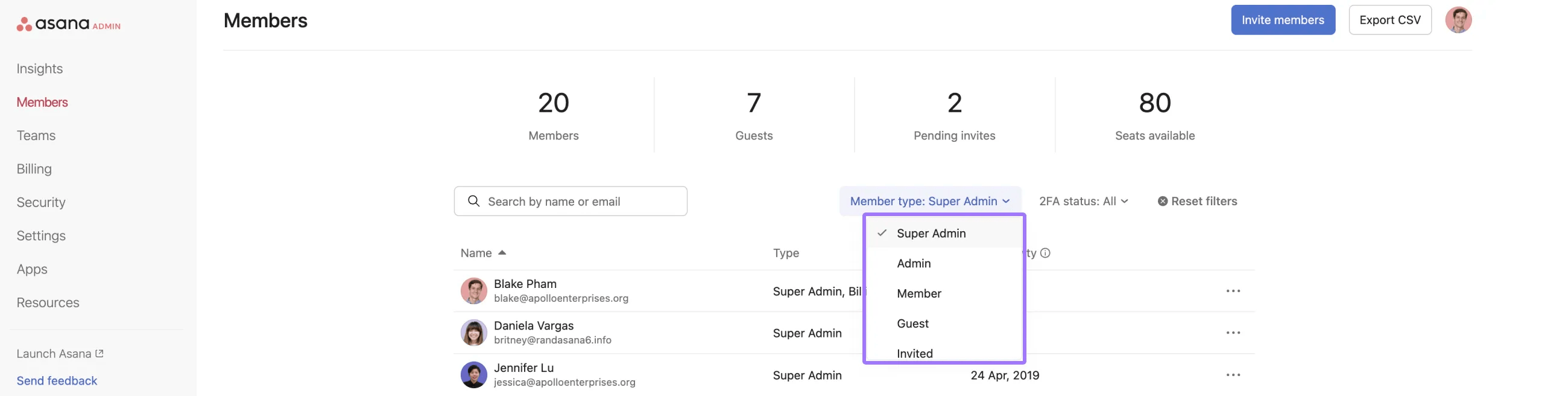
Na mesma página de Membros, você pode alterar funções, reduzir a função de administradores ou superadministradores ou removê-los da sua organização.
As suas opções dependem de a pessoa ser atualmente membro, administrador ou superadministrador e de ela atender aos requisitos para exercer a função de administrador ou superadministrador.
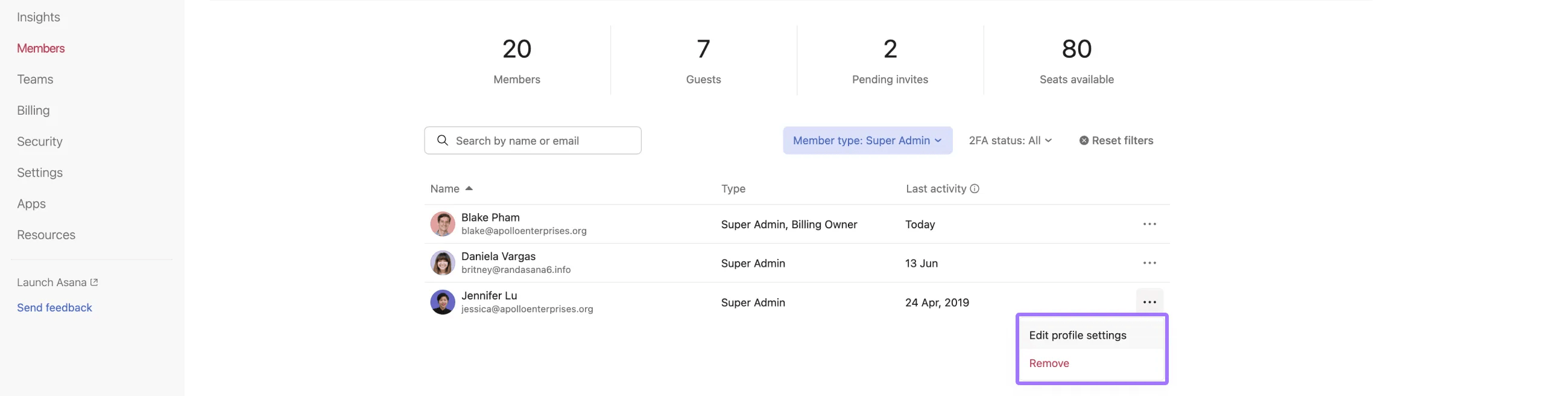
Use esta seção quando quiser alterar quem é administrador na sua organização ou ajustar a função de um administrador existente.
Para alterar um administrador:
Se você alterar a função de alguém de administrador ou superadministrador para membro, essa pessoa perderá o acesso ao painel do administrador e a quaisquer configurações exclusivas para administradores.
Você pode tornar alguém administrador ao convidá-lo ou ao atualizar a função de um membro existente.
Para adicionar um administrador a partir da página Membros:
Somente os membros da organização são elegíveis para se tornarem administradores. Convidados não podem ser administradores.
O primeiro superadministrador da sua organização deve concluir um processo de verificação que comprove o controle sobre o domínio da sua organização. Depois que pelo menos uma pessoa for comprovada como superadministrador, ela poderá adicionar outros superadministradores sem repetir a comprovação.

Em geral, não é necessário contar com um superadministrador no domínio. Caso seja, uma mensagem no painel do administrador conduzirá pelo processo de verificação. Se quiser fazer a pré-verificação, acesse o painel do administrador, clique na guia Segurança e depois em Acesso administrativo. Em seguida, escolha o novo superadministrador.
Para preservar a segurança e a privacidade dos dados da sua empresa na Asana, exigimos que o primeiro superadministrador de uma organização passe por um processo de verificação. Isso envolve demonstrar a capacidade de modificar os registros de DNS dos domínios vinculados à Asana da sua empresa. Especificamente, pediremos que adicione um registro em TXT de forma que não tenha impacto no funcionamento do seu site, mas que comprove a sua propriedade.
Nas organizações, apenas o primeiro usuário que quiser se tornar superadministrador precisará passar por esse processo de verificação. Depois, o superadministrador poderá adicionar outros superadministradores sem obstáculos. É possível excluir registros DNS após realizar uma verificação.

Para adicionar o primeiro superadministrador da sua organização, clique no botão Adicionar um superadministrador, na seção Acesso administrativo da categoria Segurança do painel do administrador.
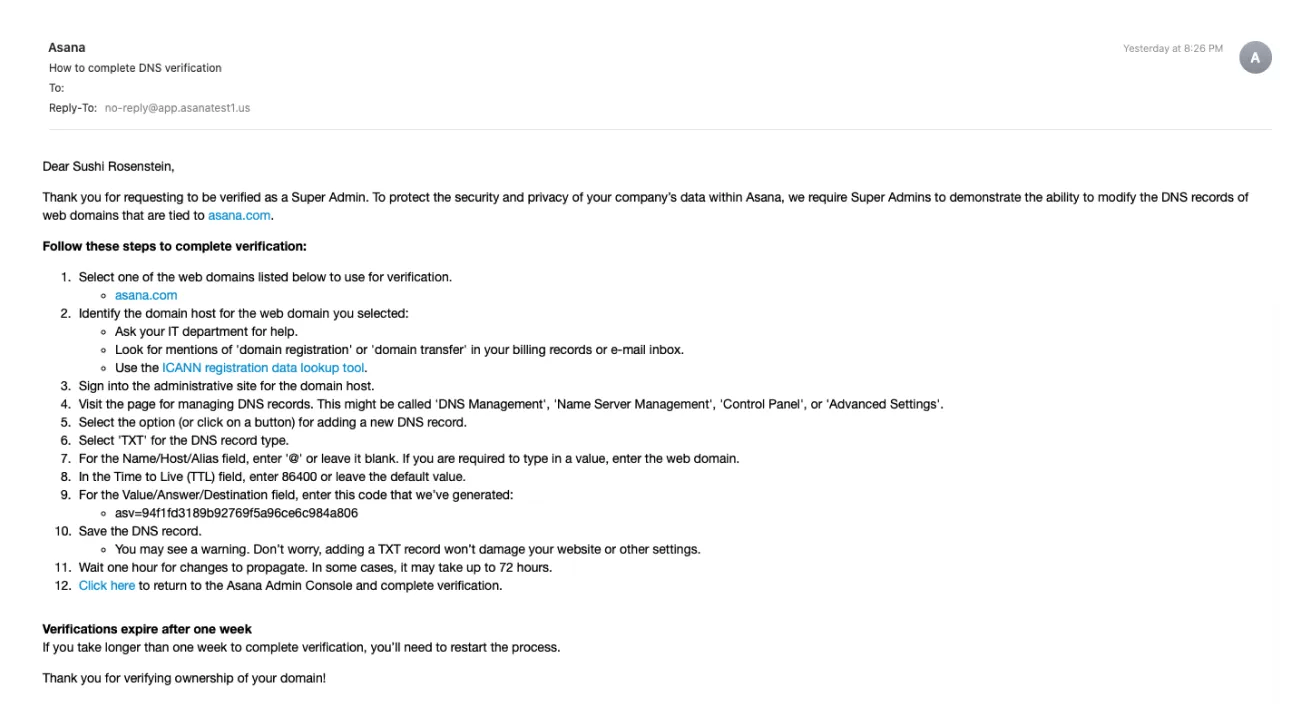
Se o processo não for feito corretamente, serão exibidos uma mensagem de erro e um link para a nossa página de contato com o suporte. As tentativas de verificação expiram depois de uma semana.
Em organizações, os superadministradores podem adicionar outros superadministradores.
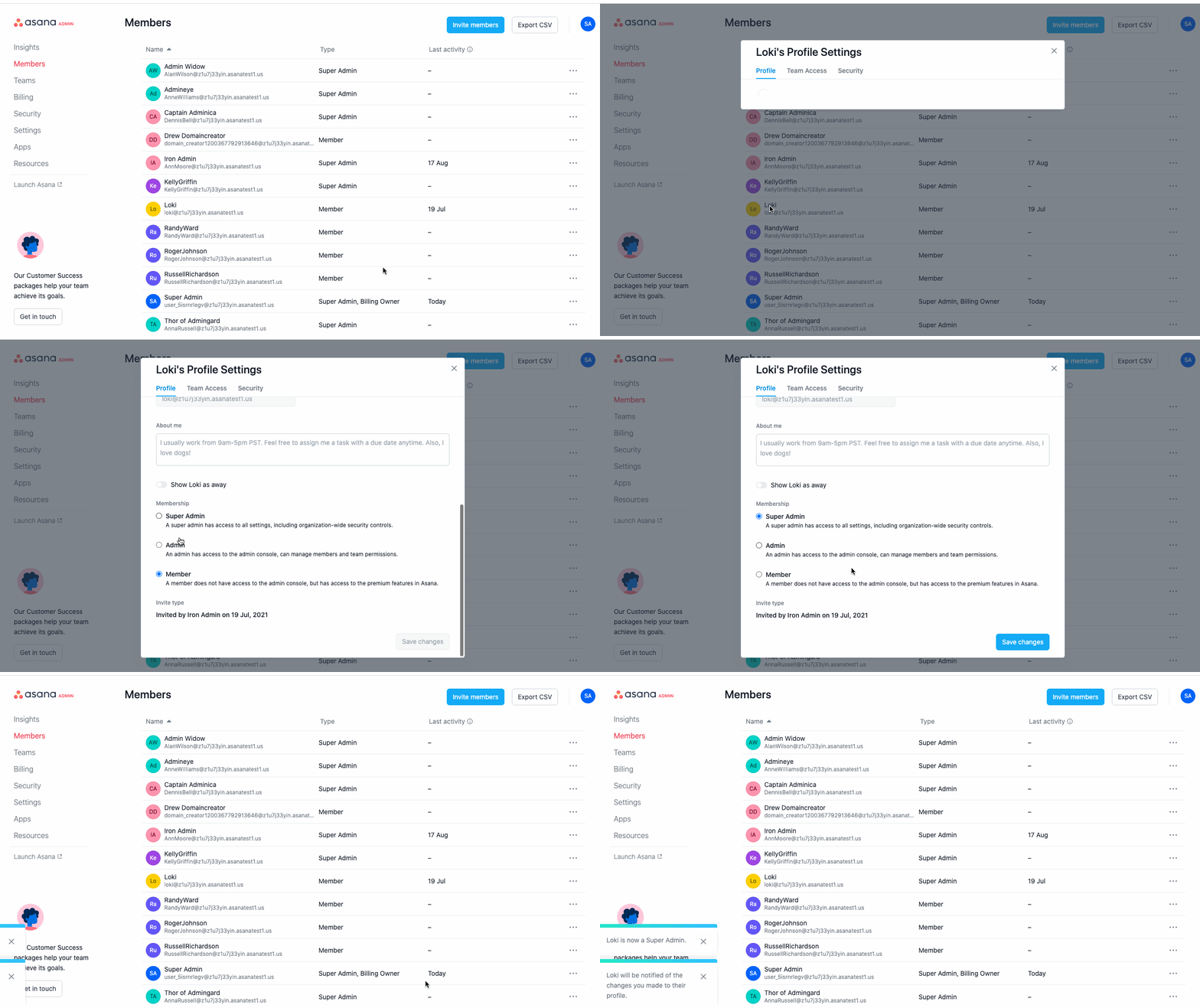
Para adicionar superadministradores, clique no botão Adicionar um superadministrador na seção Acesso administrativo da categoria Segurança no painel do administrador.
Você pode remover o acesso de administrador ou superadministrador de alguém alterando a função dessa pessoa. Você também pode removê-la completamente da sua organização.
Para remover as permissões de administrador ou superadministrador:
Para remover alguém da sua organização:
Remover ou rebaixar alguém altera o que essa pessoa pode acessar. Após essa alteração, a pessoa perde todas as permissões exclusivas de administrador e o seu acesso é atualizado com base na nova função.
Somente os membros da organização podem ser administradores ou superadministradores. Convidados não podem assumir nenhuma dessas funções.
O primeiro superadministrador de uma organização deve concluir a verificação do domínio antes de poder ativar determinados controles de segurança ou adicionar mais superadministradores. Após a conclusão da verificação, o superadministrador poderá adicionar outros superadministradores sem repetir o processo de verificação.
Se a sua empresa usa provedores de identidade ou SCIM, certifique-se de que o processo interno de atribuição das funções de administrador e de superadministrador corresponda à forma como você deseja que essas funções apareçam na Asana.
Se a sua organização usa planos de divisão, há considerações importantes a serem feitas ao gerenciar o acesso de superadministrador.
Com os planos de divisão, você paga por um subconjunto da sua organização, e não por toda a organização. Os administradores de divisão só podem ver e gerir os membros da sua divisão paga, mesmo após concluírem o processo de verificação de superadministradores.
Acesso ao painel do administrador da divisão: os superadministradores em planos de divisão acessam o painel do administrador da divisão, não o painel do administrador da organização.
Visibilidade limitada dos membros: você só pode visualizar e gerenciar os usuários que fazem parte da sua divisão paga.
Comportamento esperado: os usuários de fora da sua divisão (incluindo aqueles em planos gratuitos ou em outras divisões pagas) não estarão visíveis no painel do administrador.
A abordagem mais simples é adicionar alguém que já seja membro da sua divisão paga.
Se a pessoa que você quer designar como superadministrador estiver atualmente em uma divisão diferente:
Para ver os administradores da organização:
Os administradores podem gerir usuários e equipes individualmente, redefinir senhas individuais e configurar a identidade visual personalizada, enquanto os superadministradores também podem gerir funcionalidades de segurança em toda a organização, como o SCIM e as redefinições sistêmicas de senha.
Não, somente os membros da organização podem exercer as funções de administrador e superadministrador. Os convidados não podem receber nenhuma dessas funções.
Sim, o primeiro superadministrador deve concluir um processo de verificação de DNS adicionando um registro TXT para comprovar o controle sobre o domínio da organização, embora outros superadministradores possam ser adicionados posteriormente sem repetir a verificação.
Não, os administradores de uma divisão só podem ver e gerir os membros da sua divisão paga, mesmo após concluírem a verificação de superadministrador. Os usuários que não pertencem à divisão permanecem invisíveis no painel do administrador.
Encontre boas práticas para administradores compartilhadas no fórum.
Este artigo foi traduzido por IA.
Dar feedback sobre a tradução.



