PLATAFORMA
CAPACIDADES
Disponible en los planes Asana Enterprise y Asana Enterprise+, así como en el plan anterior Legacy Enterprise.
Visita nuestra página de precios para obtener más información.
Envía comunicaciones importantes a los miembros de tu organización con los anuncios del administrador. Crea y publica fácilmente anuncios para los usuarios de Asana en tu dominio. De esta forma, los miembros de la organización tendrán mayor claridad y podrán mantenerse actualizados con los anuncios generales de la empresa.
Los administradores pueden –
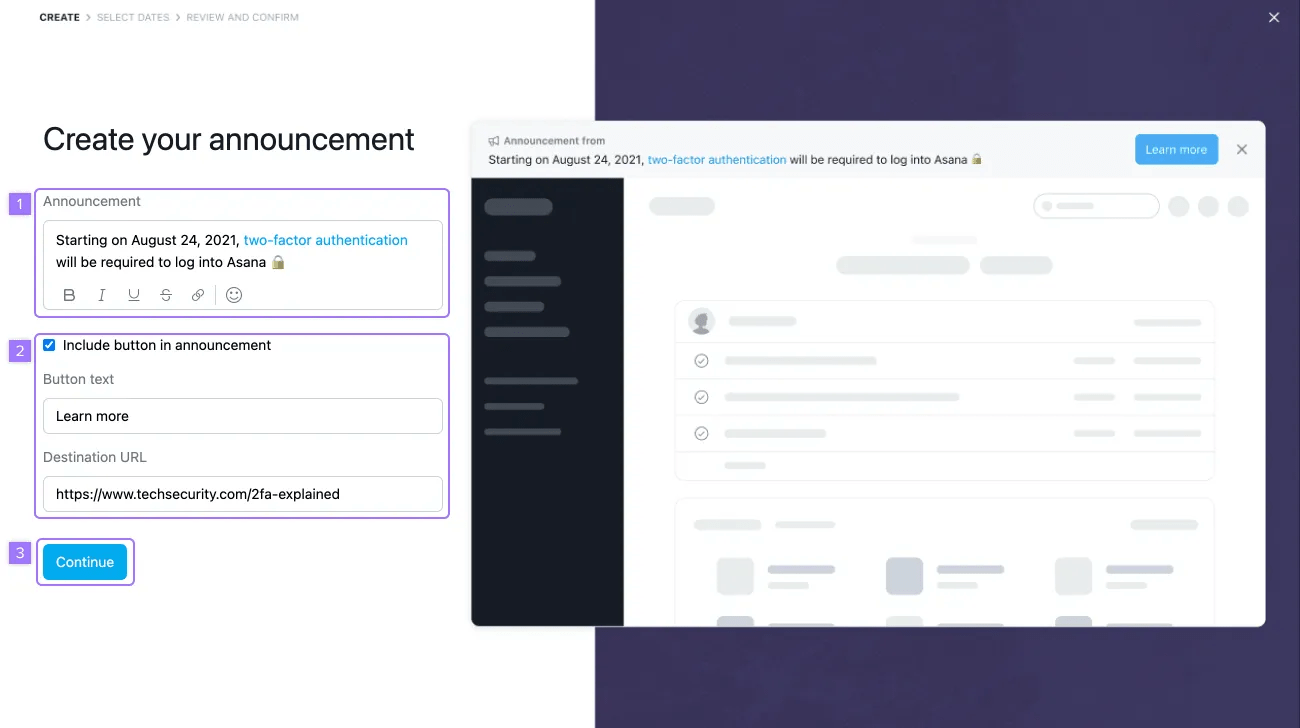 Al crear un nuevo anuncio –
Escribe el texto de tu anuncio. Incluye enlaces y da formato al texto. Marca la casilla Incluir botón en el anuncio para agregar un botón a tu anuncio. Haz clic en Continuar.
Al crear un nuevo anuncio –
Escribe el texto de tu anuncio. Incluye enlaces y da formato al texto. Marca la casilla Incluir botón en el anuncio para agregar un botón a tu anuncio. Haz clic en Continuar.
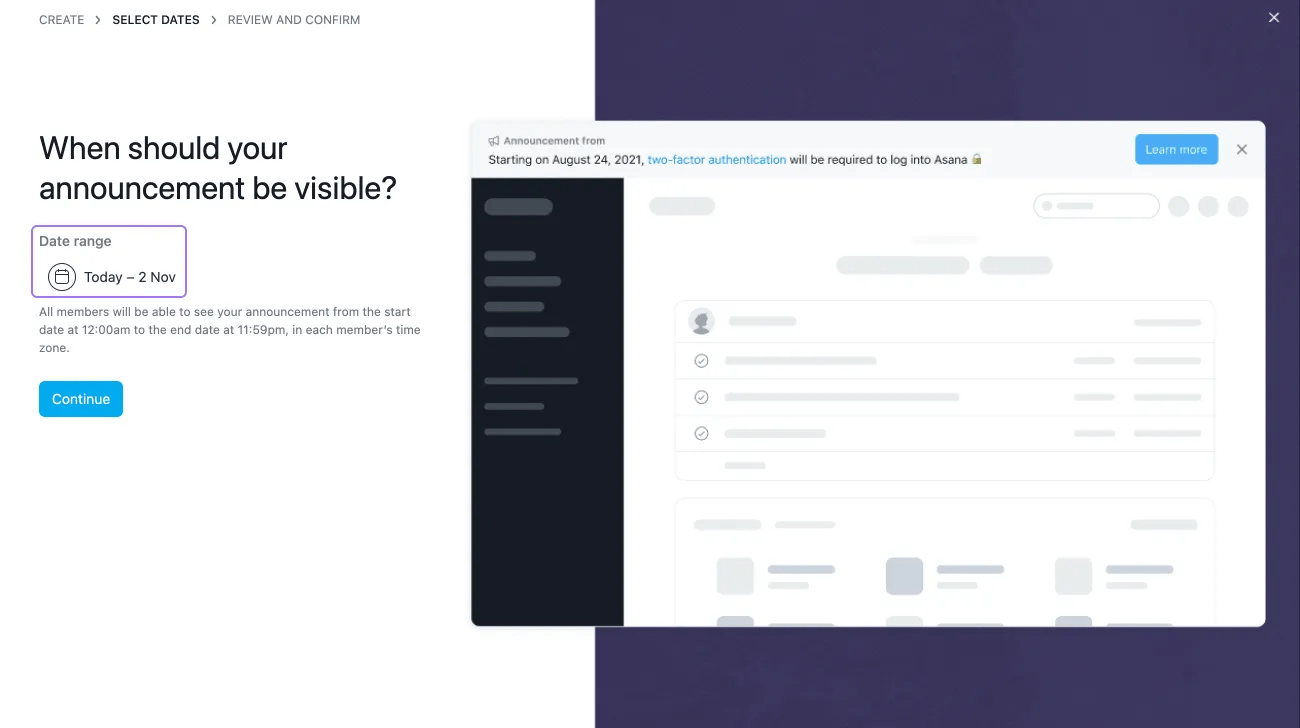
Para programar tu anuncio, haz clic en el campo Rango de fechas.
Selecciona las fechas de inicio y finalización para tu anuncio y haz clic en Listo.
Después de revisar tu anuncio, haz clic en Publicar anuncio. El anuncio estará visible unos minutos después.
Nota
Envíe los anuncios del administrador a toda la organización. No envíes anuncios a equipos o grupos específicos.
Muestra tu anuncio como un banner en la parte superior de la pantalla para todos los usuarios. Se mostrará en todas las páginas en Asana hasta que un usuario haga clic en el ícono X para cerrar el banner.
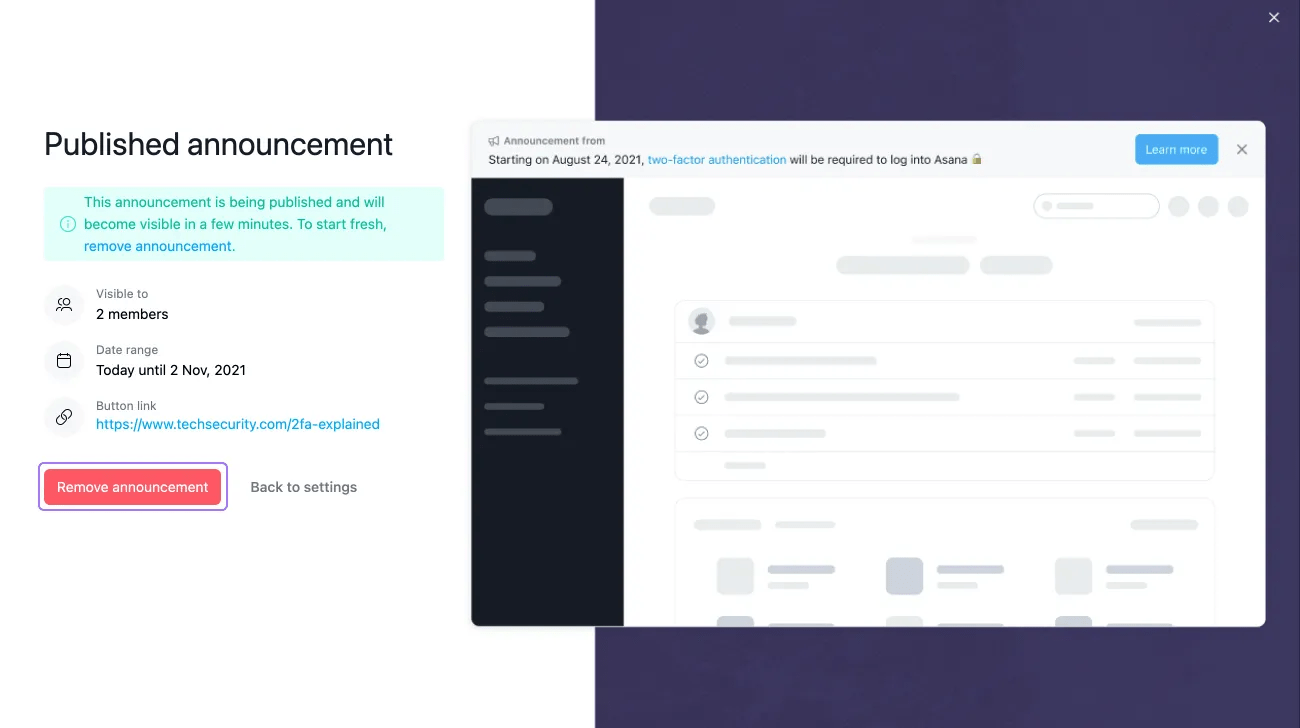
Para eliminar un anuncio, regresa a la Consola del administrador y haz clic en la pestaña Ajustes. Haz clic en Anuncio del administrador y luego en Eliminar anuncio.
Este artículo se tradujo con IA.
Envía comentarios sobre la traducción.