Productos


AI Platform

Visita nuestra página de precios para obtener más información.
Si quieres usar las integraciones de Microsoft 365 desarrolladas por Asana, es posible que tengas que trabajar con tus administradores de Microsoft que tengan acceso a Microsoft Entra (antes Azure Active Directory) para otorgar los permisos necesarios. Al aceptar estos permisos, autorizas a Asana a leer y/o escribir datos en las aplicaciones de Microsoft 365 correspondientes para que las integraciones desarrolladas por Asana puedan “comunicarse” con estas aplicaciones.
En este artículo, resumimos los permisos necesarios para las integraciones de Microsoft 365 desarrolladas por Asana y explicamos varias opciones para que tus administradores de Microsoft activen estos permisos por ti.
Integración | Permisos necesarios |
|---|---|
Calendario de Outlook + Reglas y sincronización de Asana + Reuniones | Calendars.ReadWrite Permisos para usar AI Meetings:
|
Permisos para usar el bot de Asana en MS Teams:
Permisos para usar la aplicación MS Teams dentro de Asana para crear reglas de la aplicación de Asana:
Permisos para la pestaña de Asana en MS Teams:
| |
Email de Outlook + Asana:
| |
Files.Read.All |
Dependiendo de la cultura de la organización, hay varias formas de habilitar estos permisos. A continuación, resumimos 3 formas. Puedes encontrar la que mejor se adapte a tu organización.
Nota
Después de que un usuario intente conectarse a la aplicación de Asana, esta aparecerá en Aplicaciones empresariales.
Si tu organización desea tener un control estricto sobre qué usuarios o grupos tienen acceso a una integración específica creada por Asana, tus administradores de Microsoft pueden asignar la integración a usuarios o grupos específicos. La mayoría de las organizaciones prefieren este enfoque.
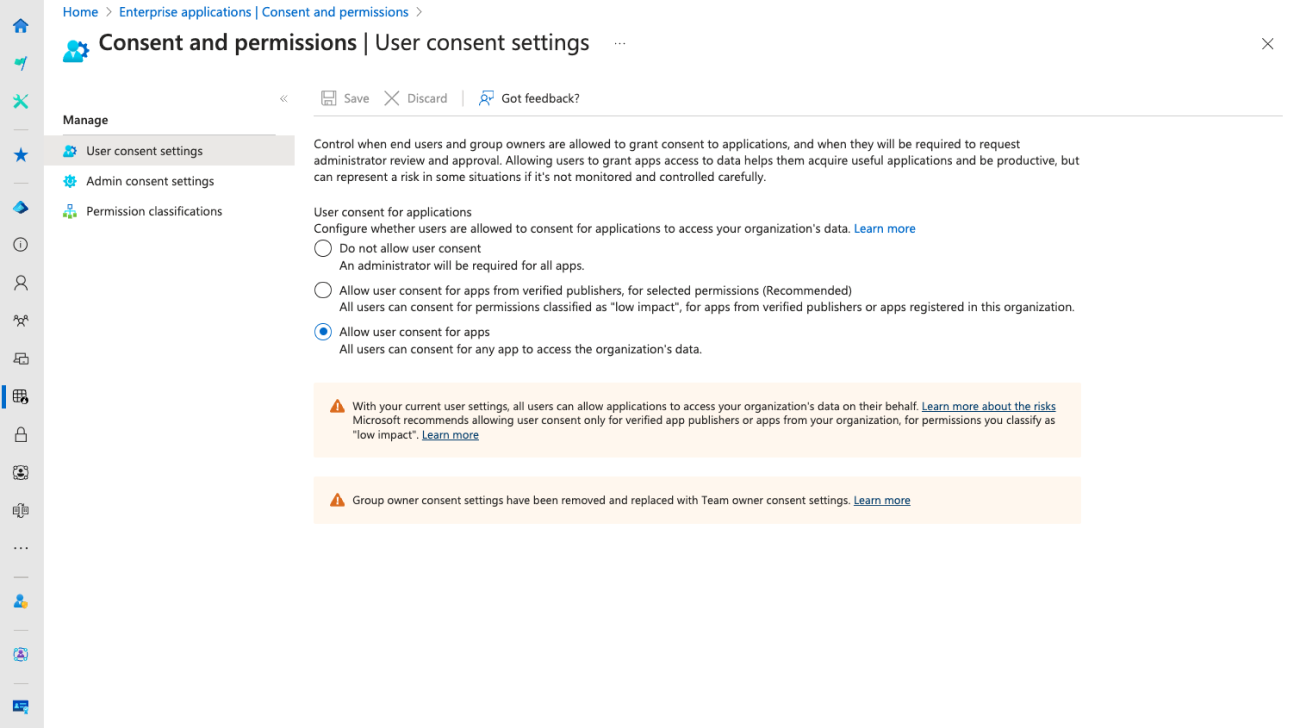
Si tu organización alienta a los empleados a experimentar y adoptar las integraciones que funcionen mejor para sus flujos de trabajo, los administradores de Microsoft pueden habilitar el “consentimiento del usuario para las aplicaciones” para darles autonomía a los empleados para otorgar los permisos pertinentes.
En Microsoft Entra, accede a Aplicaciones empresariales | Consentimiento y permisos para habilitar el consentimiento del usuario. Esto les da a tus empleados la flexibilidad de aceptar o rechazar los permisos solicitados cuando intentan usar las integraciones de Microsoft desarrolladas por Asana.
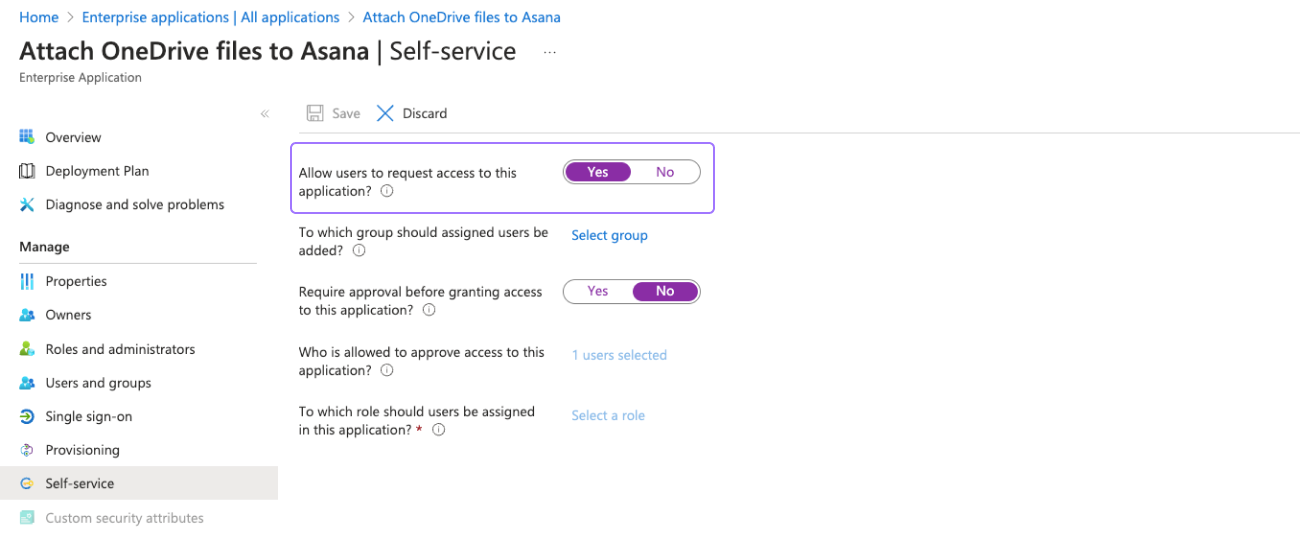
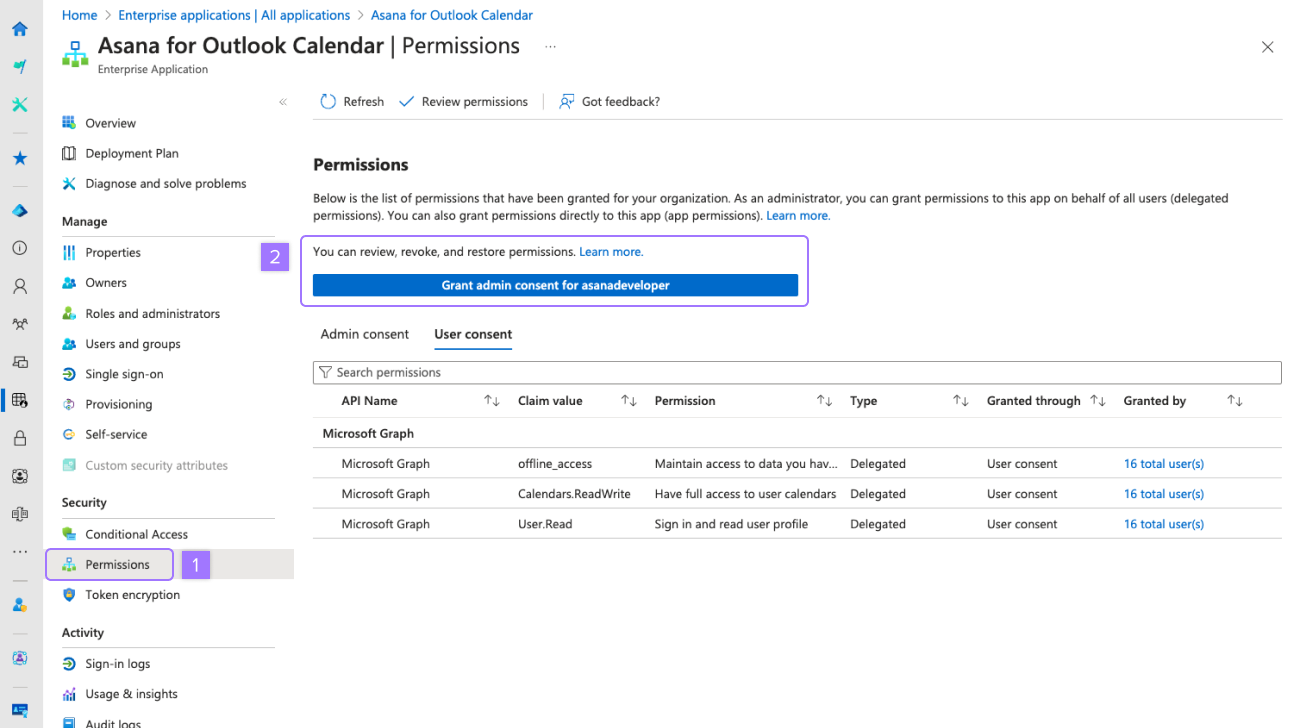
Tus administradores de Microsoft también pueden optar por otorgar el consentimiento de “administrador” para los permisos requeridos por una integración creada por Asana (por ejemplo, Asana para Outlook Email). Esto otorga el consentimiento para la integración de Asana en nombre de todos los miembros de tu organización, por lo que no se les pedirá a los usuarios que den su consentimiento individualmente.
Si este es el enfoque preferido, puedes hacer lo siguiente:
Este artículo se tradujo con IA.
Envía comentarios sobre la traducción.



