チーム別活用方法
トピック
- ルールの連携とウィジェット
- HubSpot ルール連携
- ルールと連携を活用して生産性とコミュニケーションを向上
- PagerDuty とルールの連携
- クラウドストレージとファイル共有のためのルール連携
- ルールの条件とブランチ
- ワークフロービルダー
- フォームのカスタマイズ
- カスタムフィールドの絞り込みとソート
- フォーム送信者とのメールアドレスでのコミュニケーション
- 依存関係の種類
- フォームを共有してください。
- ルールアクションを実行してください。
- プロジェクトにバンドルを適用してください。
- ルールの権限を設定してください。
- 数式カスタムフィールド
- カスタムフィールド
- ルールの手動トリガーを使用してください。
- ID カスタムフィールドを使用してください。
- フォーム
- プロジェクトテンプレートの管理ダッシュボードを使用してください。
- バンドルの管理と権限
- バンドルに関するFAQ
- ルールのトリガー
- ルールの実行履歴
- グローバルフィールドの管理ダッシュボード
- 依存するタスクの自動日付調整機能
- ルールの変数
- ステータス更新テンプレート
- Asana でのタイムトラッキング
- タスクの依存関係
- 承認
- フォーム
- プロジェクトテンプレート
- タスクテンプレート
- バンドル
- ルール
- ルールで日付を設定する
- リファレンスカスタムフィールド
- カスタムフィールドのタイプと制限
- Everhour から Asana へのタイムトラッキングデータの移行
- Asana とワークプレイス from Meta
- Asana for Adobe Creative Cloud 連携
- Vimeo と Asana
- Jira Data Center に関するよくある質問
- Jira Data Center
- コンプライアンス管理: API および連携サポート
- Instagantt と Asana を連携させる
- Google スマートチップを使用する
- Google カレンダーと Asana
- カレンダーとAsana
- GitHubとAsanaの連携
- GoogleフォームとAsana
- Google と Asana
- GoogleスプレッドシートとAsana
- Power BI と連携してください。
- Asana で Zoom ミーティング
- Asana for Gmail アドオン
- Microsoft TeamsとAsanaの連携
- Zapier と Asana を連携させる
- WufooとAsana
- Tray.io と Asana を連携させましょう。
- AI スタジオで Zoom 通話メモのワークフローを作成する方法
- オートメーションと AI スタジオのために Zoom の文字起こしを使用してください。
- Asana for Jira Cloud のよくある質問をご覧ください。
- Chrome拡張機能+ Asana
- Zendeskとの連携
- ウェブフォームとAsana
- Outlook カレンダーと Asana
- Splunk + Asana
- ChatGPT で Asana アプリを使う
- ServiceNow と Asana
- Asana 製の Microsoft 365 連携機能を使うための権限を有効にする
- Asana for Tableau との連携
- Asana for Jira Cloud
- API
- Asana for Outlook アドイン
- Claude の Asana アプリ
- Slack と Asana
- Salesforce in Asana 連携
- AI スタジオのクレジット最適化
- AI スタジオで言葉をワークフローに変換しましょう。
- AI スタジオ Plus
- Asana AIとともに、もっとスマートに
- スマートワークフローを適切なデータソースに接続してください。
- AI スタジオに関する FAQ
- AIスタジオでの説明書作成
- 管理者向け AI スタジオガイド
- AI スタジオでプロンプトを構成する方法
- AI スタジオのトラブルシューティング
- AI スタジオ - ヒューマン イン ザ ループ
- AI スタジオの構築済み AI ルール
- AI スタジオを使ったスマートワークフローの作成
- 「AI を使用」変数の仕組み
- Asana AIスタジオのご紹介
- AI スタジオのモデル
- AI スタジオのアドオンと料金について
- アクセスと権限
- SCIM を使用して Okta で Asana の役割を設定する
- Asana アカウントを分離する方法
- カスタムロールを使用したロールベースアクセス制御 (RBAC)
- Asana EUデータセンター
- 企業向け暗号化キー管理(EKM)
- 二要素認証の義務化
- eDiscoveryリソースセンター
- サービスアカウント
- HIPAAコンプライアンス
- 二要素認証
- プライバシーとセキュリティ
- アカウント
- SAML グループマッピングと SCIM の連携を実行してください。
- 管理者コンソールでパスワード設定を管理してください。
- Asanaとグローバルトレードコンプライアンス
- ライセンスの SAML グループマッピングを設定してください。
- 複数のアカウントとマージ
- Asana アカウントを削除する
- Asanaアカウントのメールポリシー
- アクセス許可管理アドオン
- FedRAMP コンプライアンスを遵守してください。
- コンプライアンス管理アドオン
- モバイルアプリのセキュリティ権限
- ゲストの自動削除
- グローバル認証設定
- SCIM を使用したユーザーのプロビジョニングとプロビジョンの解除
- 作業項目の管理者権限を申請しています
- プロフィールフィールドの編集可否管理
- Enterprise組織のSecureAuth
- アプリの管理と連携
- Asana日本データセンター
- 管理者によるセキュリティコントロール
- Asana の IP アドレス範囲とホスト名
- Asana のデータレジデンシー
- 複数組織の展開
- SCIM を使用した Microsoft Entra ID での Asana の役割のセットアップ
- 管理者コンソールへのアクセス方法
- Asana の管理者と特権管理者
- データの保持ポリシー
- 有料プランの認証およびアクセス管理オプション
- Asana での IP アドレスの許可リスト
- ディビジョンのセキュリティと請求
- シンガポールGST
- 南アフリカの付加価値税
- 韓国のVAT (付加価値税)
- スイスVAT
- 米国売上税
- イギリスのVAT
- Asanaのプランをアップグレードまたは変更する
- 手動で請求された顧客
- オーストラリアGST
- RBIの規制に伴うインドでの自動支払いに関する変更
- EU VAT
- アイスランドVAT
- インドネシアVAT
- ニュージーランドGST
- ノルウェーVAT
- MXNおよびBRL通貨によるお支払い
- CADおよびKRW通貨によるお支払い
- 請求ページにアクセスする
- VAT/GSTと売上税
- お支払い情報と請求書
- 管理者コンソールの請求設定
- サブスクリプションの管理とアップグレード
- フィリピンVAT
- カナダの GST / HST、QST、および州売上税
- Asana プランのキャンセル方法
- 請求
この記事では、ゲスト招待設定の編集、添付ファイルの管理、チームのプライバシー設定、組織の管理者と特権管理者の定義方法について説明します。
関連記事
- 管理者コンソールへのアクセス方法
- 管理者コンソールでのパスワード設定の管理
- プロフィールフィールドの編集権限の管理
- モバイルアプリのセキュリティ権限
- グローバル認証設定
- 管理者コンソールを通じてチームを管理する
- 管理者コンソールでの請求設定
- 組織設定の管理
- 組織のメンバーの管理
- アプリの管理と連携
組織管理者の管理
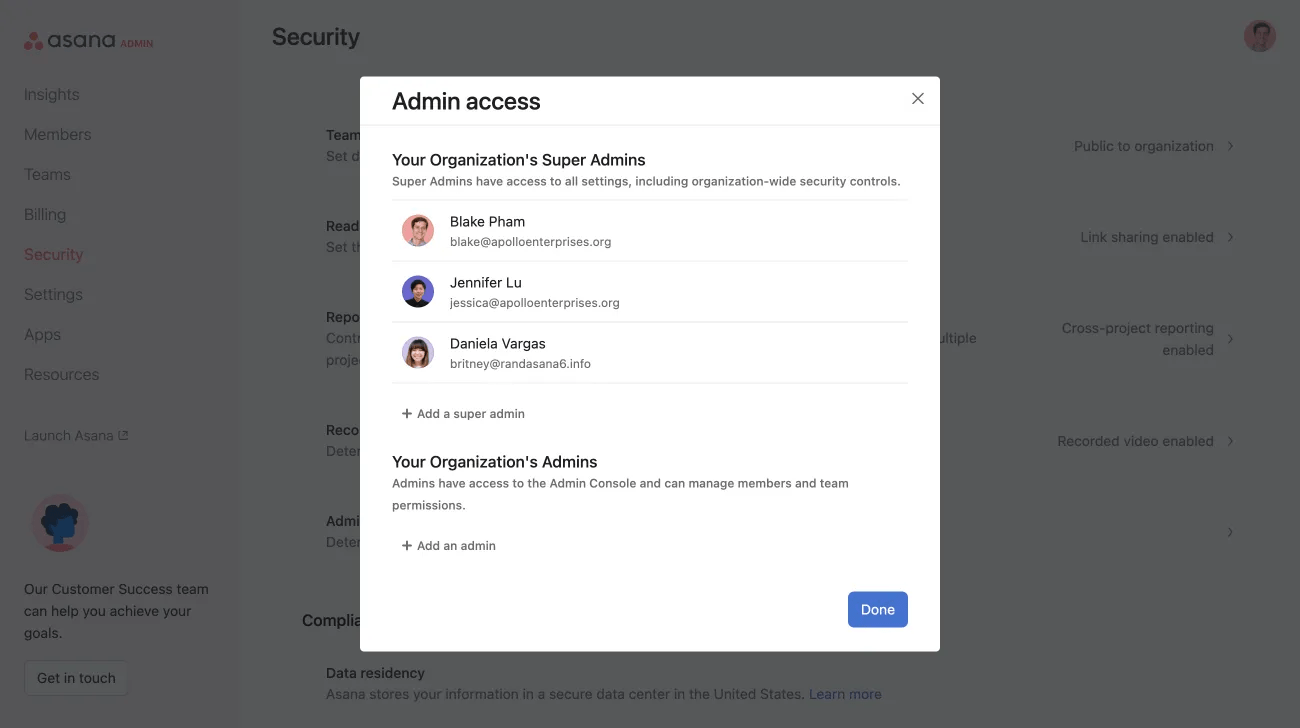
管理者コンソールから、組織の管理者と特権管理者を確認できます。「セキュリティ」タブの「管理者コントロール」で「管理者アクセス」をクリックして、組織の管理者を決定します。
ノート
組織の管理者には会社のミッションステートメントの編集権限があります。
ゲスト招待の設定
Asana Enterprise とAsana Enterprise+ プラン、および旧プランの組織またはディビジョンの特権管理者は、Asana 組織に組織ゲスト (会社のメールアドレスを持たないユーザー) を招待できるユーザーを管理できます。特権管理者は、次のいずれかのオプションを選択できます。
管理者のみ
管理者とメンバー
管理者、メンバー、ゲスト
いずれかのオプションを有効にするには、管理者コンソールの「セキュリティ」タブに移動し、「管理者コントロール」をクリックして、「ゲスト招待の設定」をクリックします。 この設定を有効にすると、権限のないユーザーが組織にゲストを招待しようとした場合、エラーメッセージが表示されます。
Enterprise 以上のプランの場合、ロールベースアクセス制御を通じて権限を管理する必要があります。ゲスト招待の設定にアクセスするには、管理者コンソールに移動し、「メンバー」をクリックして、「役割を管理」を選択します。
信頼できるゲストドメイン
Asana Enterprise+ プランでご利用になれます。
管理者と特権管理者は、ゲスト招待権限を持つユーザーがゲストを招待できる、承認済み外部ドメインのリストを作成できます。
ゲスト招待は、承認済みリストにあるメールドメインにのみ送信できます。これにより、組織のコラボレーションのセキュリティと管理が強化されます。ユーザーがリストにないドメインのユーザーにゲスト招待を送信しようとすると、エラーメッセージが表示されます。
信頼できるゲストドメインの設定
信頼できるゲストドメインは、ゲストの招待権限が管理者とメンバーまたは管理者、メンバー、ゲストに設定されている場合にのみ有効にできます。ゲストの招待権限が管理者のみに設定されている場合、この機能は有効にできません。
- 管理者コンソールの「セキュリティ」タブに移動します。
- 「メンバーシップと招待」まで下にスクロールします。
- 「ゲスト設定」をクリックします。
- 「招待権限」セクションで、ゲストの招待を信頼できるドメインに限定できます。
- 「ドメインを追加」をクリックし、信頼できるドメインを入力します。もう一度「ドメインを追加」をクリックして確定します。
ドメインが完全に一致していることを確認してください。たとえば、acme.comを追加しても、app.acme.com などのサブドメインやacme.co.jp などのドメインは追加したことになりません。そのようなサブドメインは個別に追加する必要があります。
信頼できるゲストドメインの削除
リストから削除したいドメインを探し、ゴミ箱アイコンをクリックし、「保存」をクリックして確定します。
信頼できるゲストドメイン機能の無効化
設定を元に戻すには、信頼できるゲストドメインの設定を「すべてのドメイン」に戻します。
ファイルの添付の無効化
ファイルの添付を無効にする機能は、Asana の Enterprise+ プランおよび旧プランの旧 Enterprise プランで特権管理者が使用できます。
組織のセキュリティポリシーや組織が選定したファイル連携に基づいてファイルの添付を無効にして制限できます。この機能を活用すると、特権管理者は、組織全体における Asana の導入が、ファイル添付のブロックに関するすべてのセキュリティおよび整合性の必須条件を満たしていることを保証できます。
組織の要件に従ってファイルのアップロードに関する厳密なポリシーを遵守できるよう、この機能ではドメインレベルでのより細かな管理が可能です。
また、IT 管理者も組織の IT セキュリティポリシーに従い、コンピューター、Dropbox、Google ドライブ、Box、OneDrive / SharePoint のアップロードソースのいずれか (複数選択可)、またはすべてをすばやく有効または無効にし、Asana 製品内のファイル添付が可能なすべての領域にこれを適用できます。
ファイルの添付に関するオプションにアクセスする方法
特権管理者は、管理者コンソールの「セキュリティ」タブから添付ファイルのオプションの設定にアクセスできます。
「セキュリティ」タブで「管理者コントロール」にスクロールダウンし、「添付ファイルのオプション」をクリックします。

デフォルトでは、すべての添付ファイルが有効になっています。
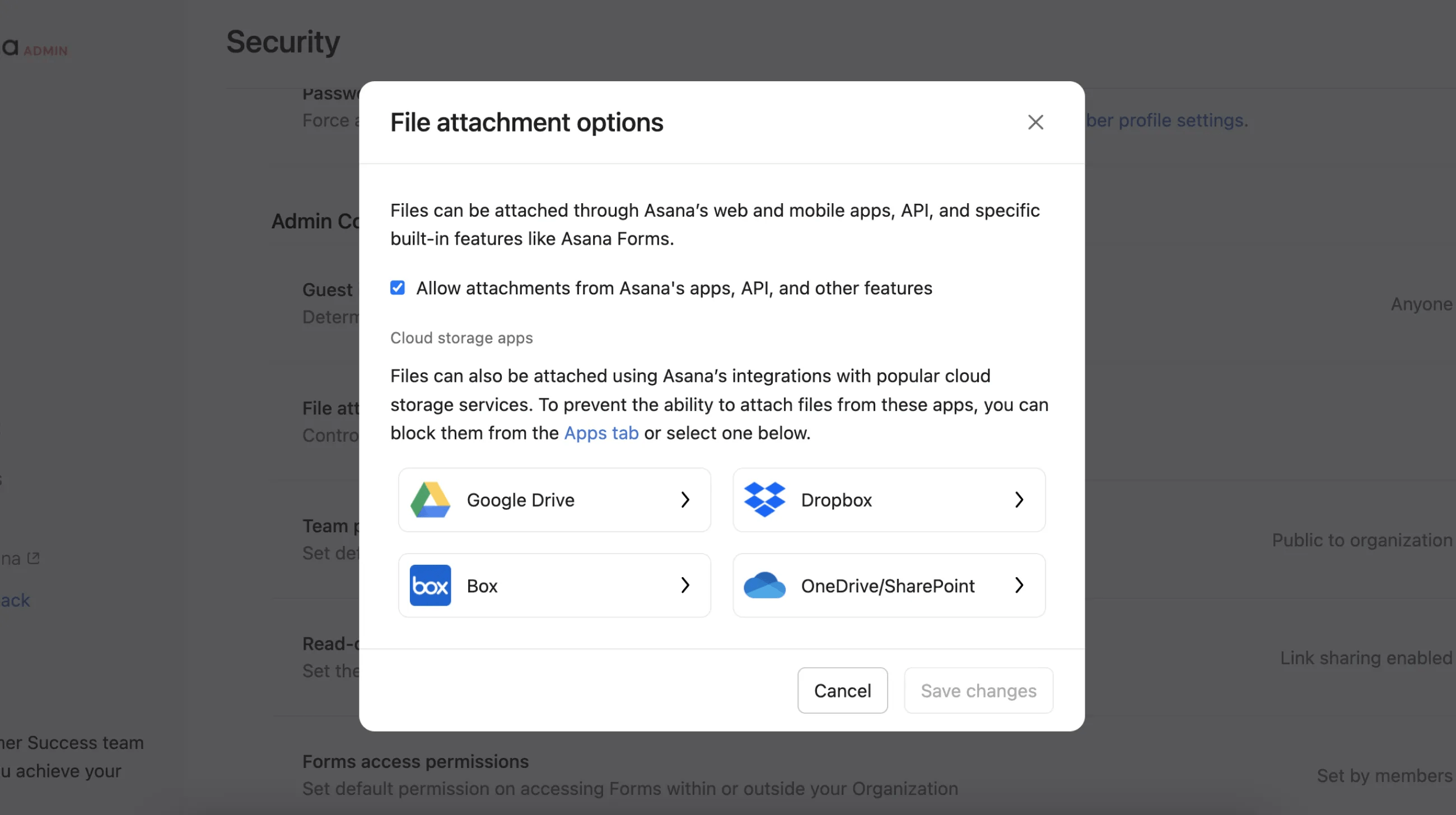
次のウィンドウで、許可する添付ファイルの種類を選択できます。
「Asana のアプリ、API、他の機能を使った添付を許可する」のボックスのチェックを外す
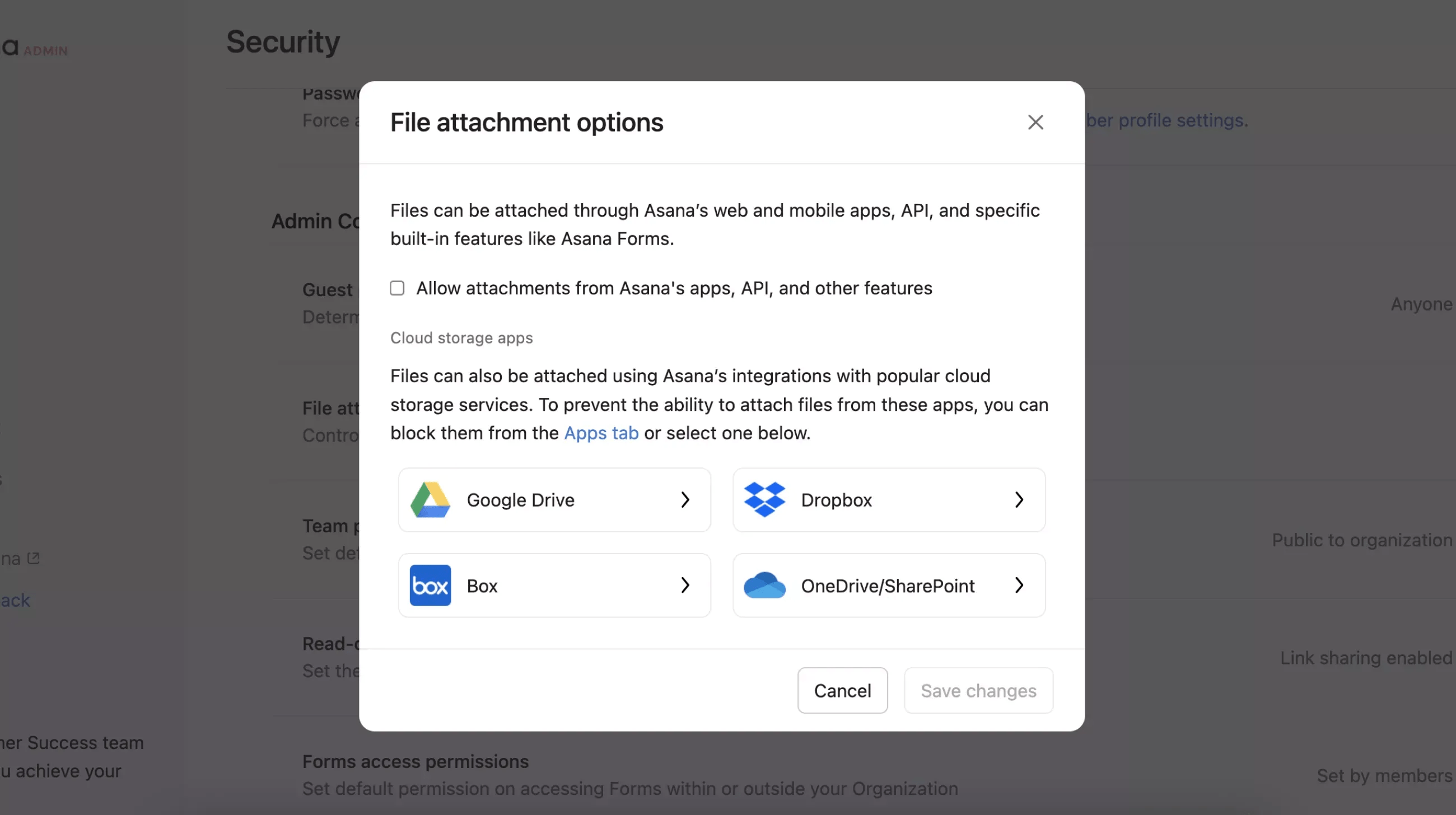
この選択を解除すると以下による添付が無効になります
- ウェブからの添付
- モバイル
- API
- コピー & ペースト
- フォーム
- ドラッグ & ドロップ
- メール転送
サードパーティアプリからの添付を無効化する
サードパーティアプリからファイルを添付する機能を無効にするには、「アプリ」タブでアプリをブロックするか、ポップアップウィンドウでアプリを選択します。これにより、Dropbox、Google ドライブ、Box、OneDrive / SharePoint からの添付が許可されなくなります。
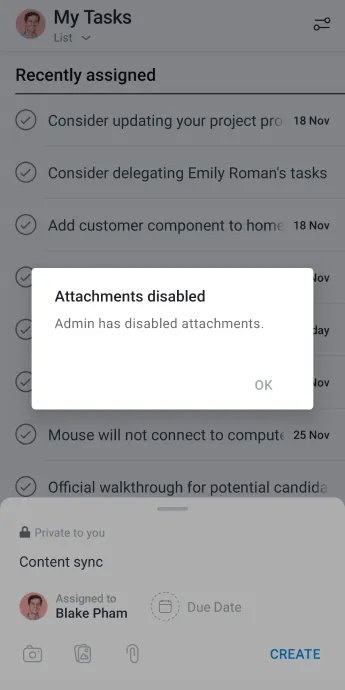
モバイルでの添付を無効にする
モバイルアプリでは、サードパーティアプリからのアップロードとデバイスからの添付が区別されません。これは、すべてのファイルがまずはデバイスにダウンロードされるためです。
モバイルでファイル添付を無効にするには、「Asana のアプリ、API、他の機能を使った添付を許可する」を無効にする方法しかありません。
チームのプライバシー設定
Enterprise および Enterprise+ 組織、および旧プランの旧 Enterprise組織の特権管理者は、自分が管理する組織内のチームに対し、デフォルトのプライバシーレベルを設定できます。
これを設定すると、新しいチームを作成する際のオプションとして、その設定が事前選択されます。その場合でも、チーム作成者は、任意でその他のプライバシーレベルのチームを作成できます。
デフォルトのプライバシー設定を選択するには、管理者コンソールに移動し、「セキュリティ」タブの 「チームプライバシー設定」をクリックします。

次のタブで、デフォルト設定を選択できます。
この記事は AI によって翻訳されています。
翻訳に関するフィードバックを送る。

