PLATAFORMA
CAPACIDADES
El importador de CSV te ayudará a sacar tu flujo de trabajo de software de hojas de cálculo como Excel o Smartsheet para que lo desarrolles directamente en Asana y así puedas comenzar de inmediato a trabajar en cualquier proyecto. También puedes importar los datos desde otras herramientas de gestión del trabajo.
Una vez que se haya importado, verás inmediatamente las filas como tareas a las que puedes darles seguimiento en un proyecto; y cada columna, como metadatos de tus tareas.
Es importante vincular las subtareas correctamente con las tareas madre.

Para importar subtareas a través del importador de CSV:
Nota
Las tareas madre deben aparecer antes que las subtareas en las filas.

Para especificar dependencias a través del importador de CSV:
Deben corresponder exactamente a los nombres de las tareas dependientes. La tarea dependiente se debe ubicar debajo de la tarea que bloquea en el archivo CSV. En el ejemplo anterior, Crear mensaje de campaña depende tanto de la reunión inicial como de la lluvia de ideas creativas. Dado que ambas tareas bloquean la tarea Crear mensaje de campaña , esta se encuentra debajo de las filas 2 y 3. Si hay nombres repetidos en tu CSV, se usará la fila que esté más próxima arriba con el nombre que coincida.
La importación de datos a través de CSV no actualizará ninguna tarea existente en el proyecto. Por lo tanto, no se podrá crear una dependencia de ninguna tarea existente con el importador de CSV.
Las columnas adicionales se deben vincular con los campos personalizados para ayudarte a categorizar y dar seguimiento a las prioridades, la etapa del proyecto, el equipo o el tiempo estimado, entre otros usos. Al crear un nuevo proyecto a través del importador de CSV, los campos personalizados son locales, no globales. Para usar estos campos para generar informes o futuras importaciones, conviértelos en campos personalizados globales.
Los campos personalizados solo están disponibles con una suscripción de pago.
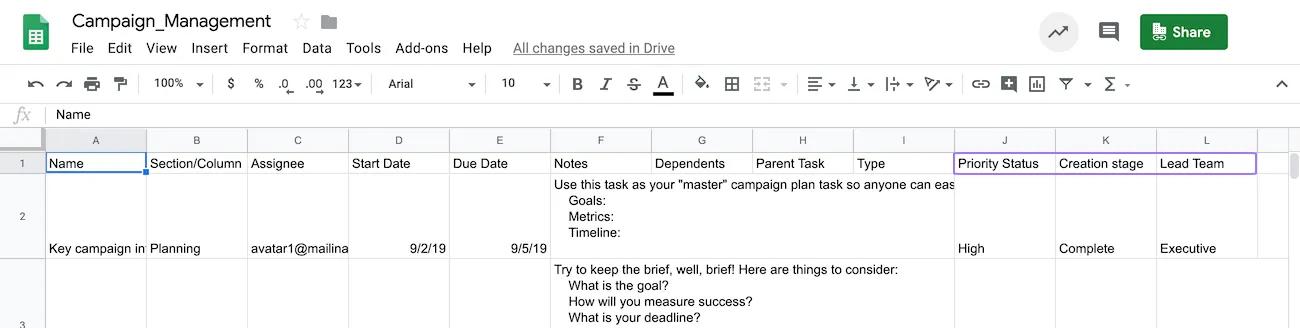
Los campos personalizados pueden contener texto, números o valores desplegables. Las columnas que no tengan nombres que coincidan con campos específicos de Asana (como Nombre o sección, por ejemplo) se asignarán como campos personalizados en el proyecto.
Los datos del archivo CSV se pueden asignar a campos personalizados nuevos o a los existentes en el proyecto:
Se crearán automáticamente nuevos campos personalizados para los proyectos nuevos importados desde la opción Importar hoja de cálculo. Esos nuevos campos personalizados solo estarán disponibles para ese proyecto, de forma predeterminada.
Se crearán automáticamente nuevos campos personalizados en los proyectos existentes al importar el archivo CSV a ese proyecto. Eso sucederá cuando el nombre de la columna no coincida con ningún campo personalizado existente dentro de ese proyecto o en tu organización. Esos nuevos campos personalizados solo estarán disponibles para ese proyecto, de forma predeterminada.
Los datos se vincularán con los campos personalizados existentes en un proyecto u organización si el proyecto se creó primero. Puedes usar los campos personalizados existentes en ese proyecto antes de importar el archivo CSV o hacer coincidir la información del archivo CSV con los campos personalizados de tu organización.
Para vincular los datos del archivo CSV con los campos personalizados existentes, asegúrate de que la información de las columnas coincida exactamente con tus opciones de los campos personalizados en el proyecto o la organización. Si una celda tiene un error de ortografía o una diferencia de puntuación, el campo personalizado seleccionado no se importará.
Puedes hacer cambios en la vinculación de los datos, las columnas importadas o la codificación antes de crear tu proyecto si seleccionas la opción Hacer cambios en la pantalla de la vista previa.
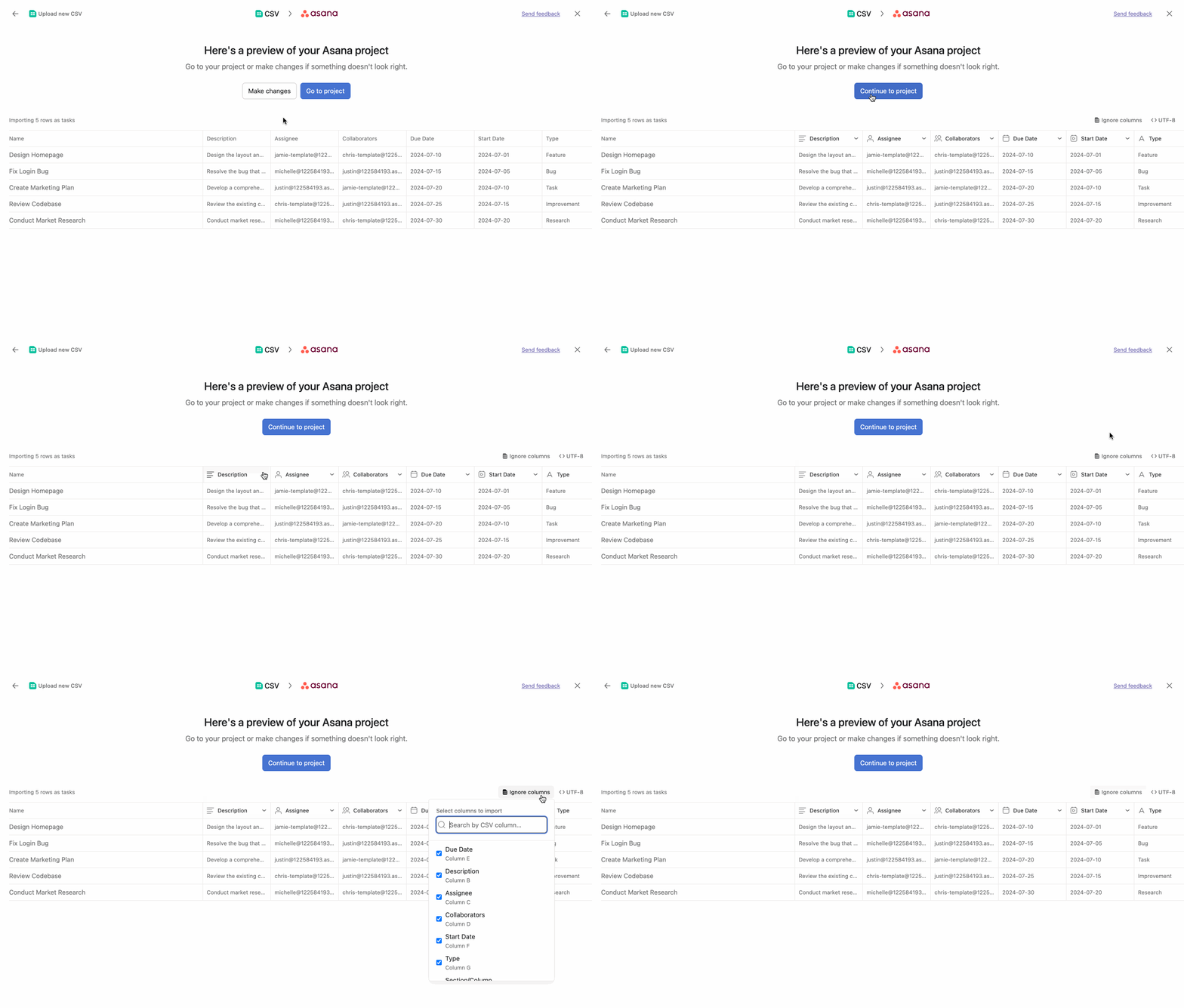
Haz clic en los encabezados de las columnas para cambiar el campo que deseas vincular.
También puedes cambiar el tipo de campo personalizado. Por ejemplo, si una columna muestra valores numéricos y el tipo de campo personalizado se definió como Campos numéricos, puedes cambiarlo a Campo de texto.
Ten en cuenta que la columna Nombre para las tareas no se puede modificar. Para seleccionar una columna específica de tu archivo CSV, como nombre de las tareas, asegúrate de que la primera fila de esa columna se llame “Nombre” como valor. La información en el archivo CSV se asocia con Asana mediante los nombres de las columnas.
Puedes hacer clic en la opción Ignorar columnas para ignorar las columnas con los datos que prefieres no importar a tu proyecto.
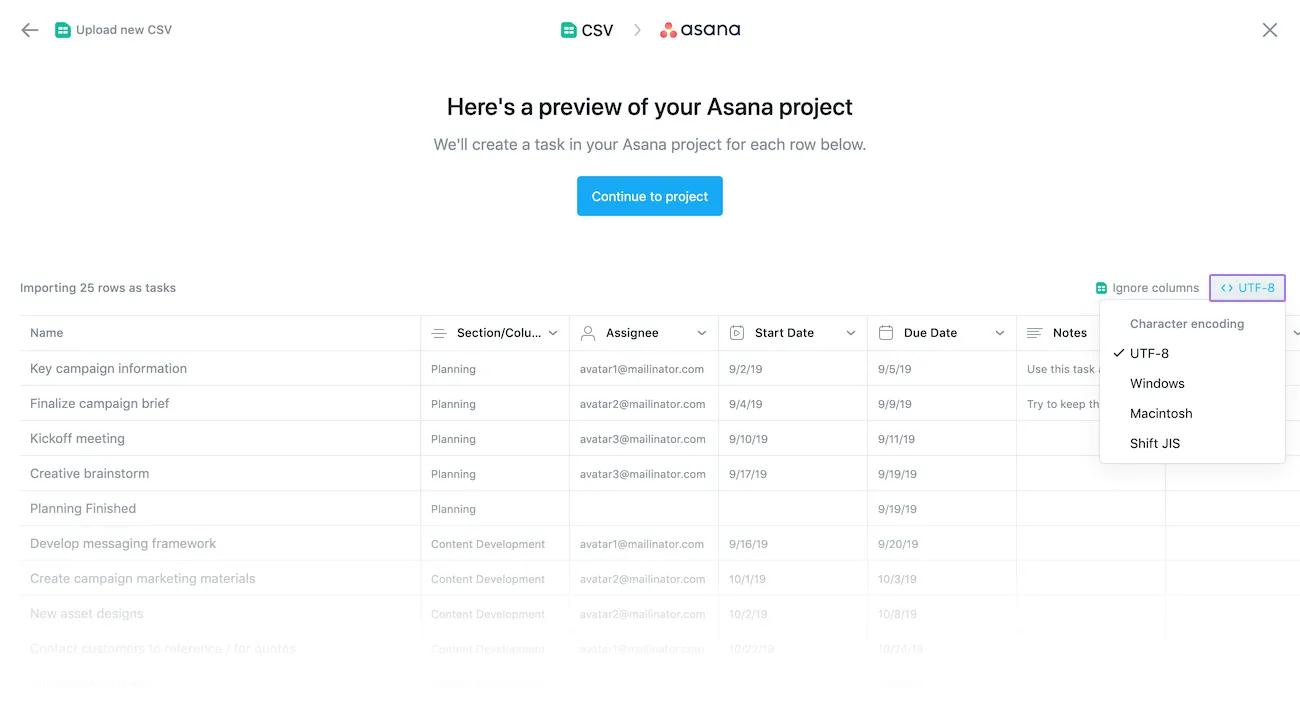
Si usas un formato de codificación de CSV diferente o una localización diferente, puedes hacer clic en el ícono de codificación de caracteres para cambiar la codificación a UTF-8, Windows, Macintosh o Shift JIS.
Este artículo se tradujo con IA.
Envía comentarios sobre la traducción.