PLATAFORMA
CAPACIDADES
En este artículo
La versión de escritorio de Asana lleva todas las funcionalidades de la versión web a tu computadora. La aplicación para computadora, disponible para Windows y Mac (no es compatible con Linux), ofrece un entorno sin distracciones con herramientas como temporizadores de concentración y gestión inteligente de notificaciones.
Descarga la aplicación para computadora aquí. Todas las acciones y funciones de la versión para navegador de Asana también están disponibles en la versión para computadora. La aplicación de Asana para computadora es compatible con macOS 13.7.8 y Windows 10 o posterior.
Explora las funciones pagas de Asana de forma gratuita. Comienza con una prueba gratuita de Asana hoy mismo.
Nota
Explora los consejos de la comunidad para usar la aplicación de computadora de Asana.
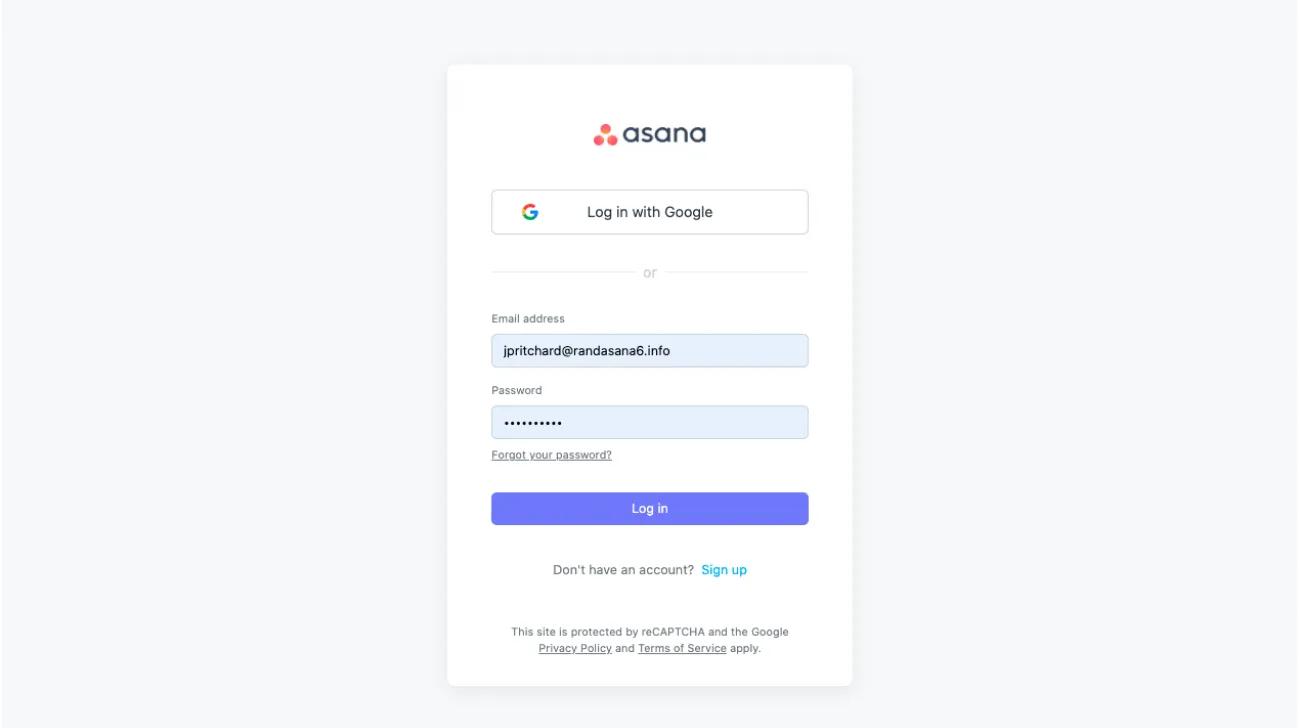
Una vez descargada la versión de escritorio de Asana, puedes iniciar sesión usando tus credenciales de Asana.
Primero, abre Asana para computadora, ingresa tu dirección de email e inicia sesión en Asana.
A continuación, serás dirigido al navegador para verificar tus credenciales.
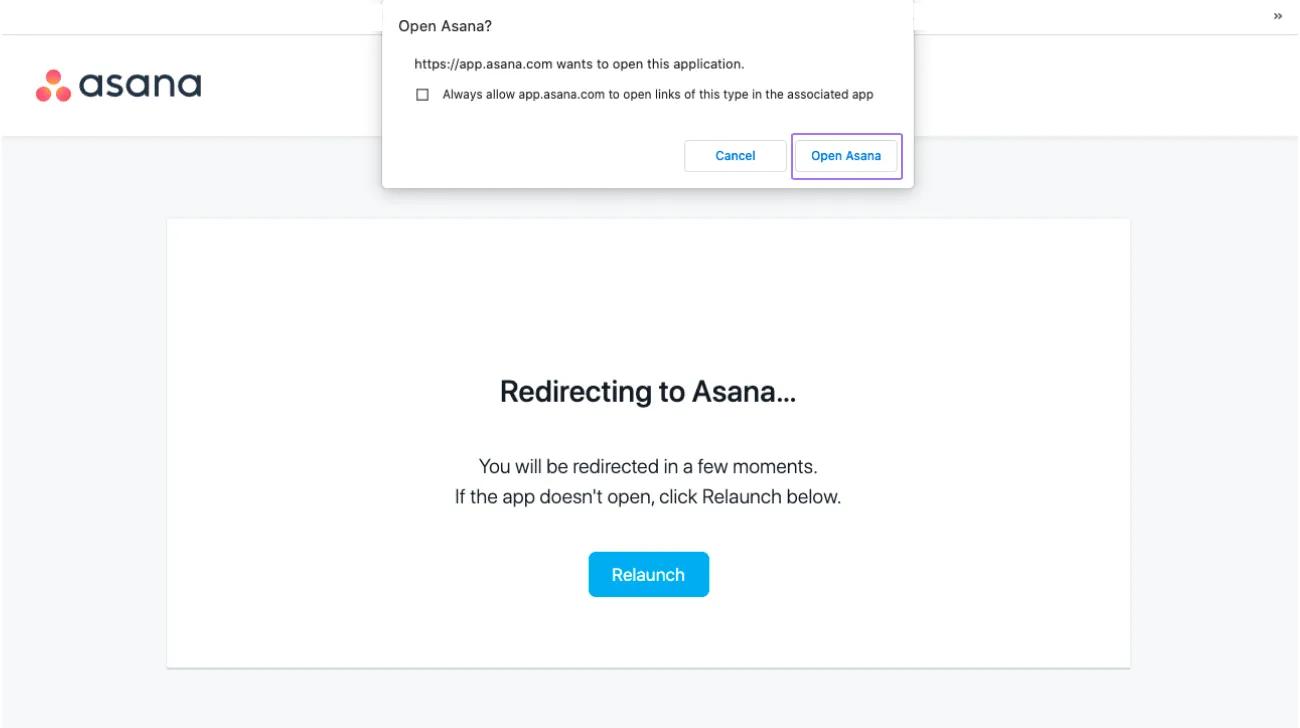
Por último, haz clic en Abre Asana para abrir Asana en tu aplicación para computadora. Una vez que hayas instalado Asana para computadora, tienes la opción de abrir los enlaces a los que desees acceder directamente en la versión para computadora. Podrás abrir los enlaces en Asana una vez o siempre, o cancelar y abrir el enlace en el navegador.
La versión para computadora aprovecha las notificaciones nativas del sistema operativo, las cuales tienen la misma funcionalidad que las notificaciones del navegador.
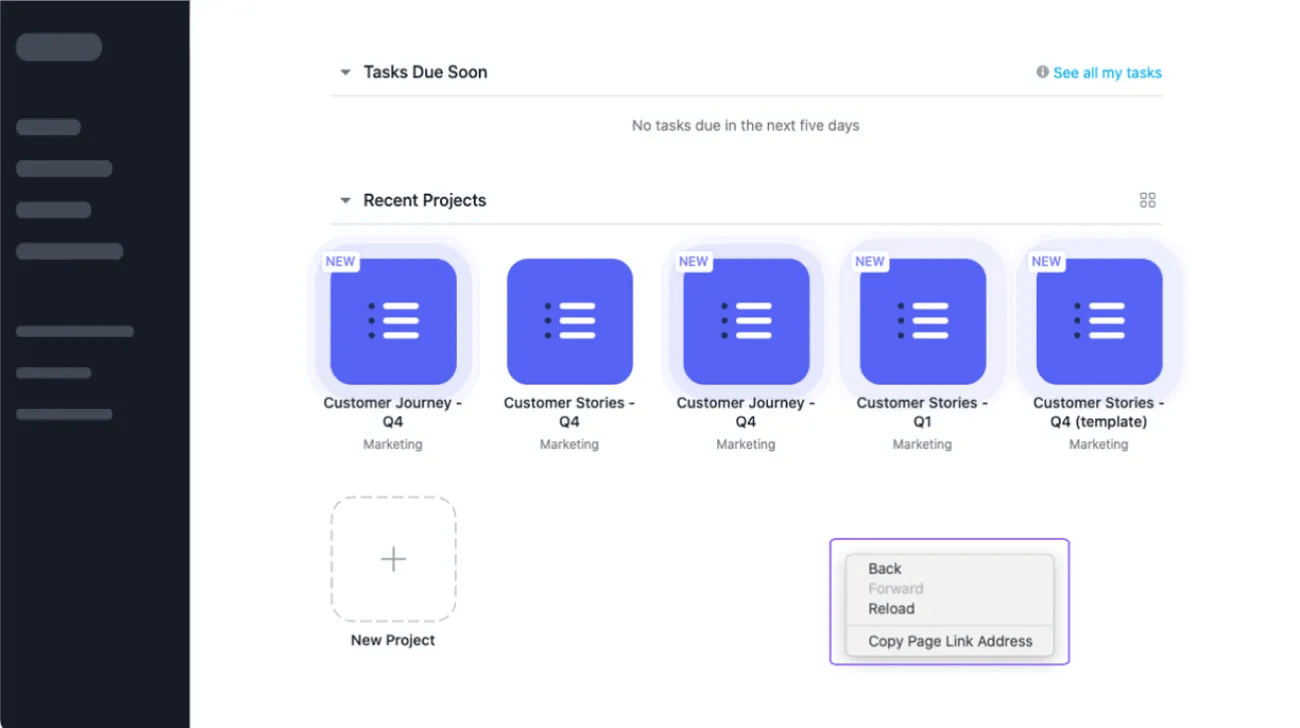
Se ha optimizado el clic derecho para incluir únicamente los usos de Asana.
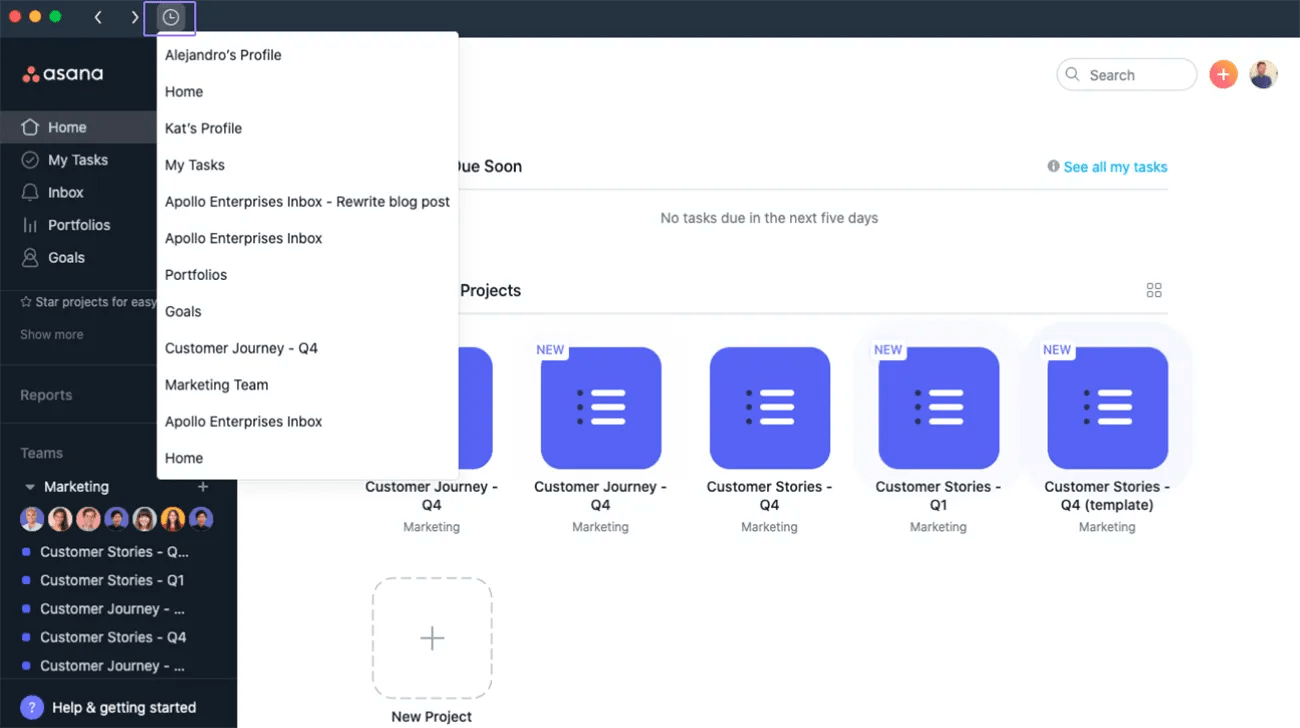
La barra superior de la versión de escritorio de Asana se enfoca principalmente en unas cuantas acciones elementales de navegación. La función Historial también te permite visitar las 15 páginas más recientes.
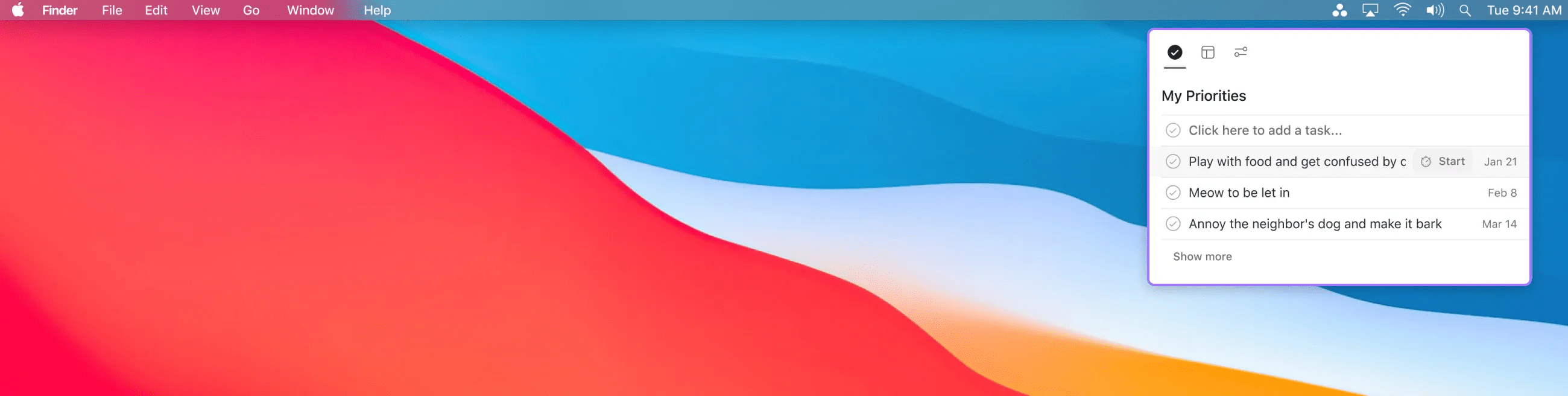
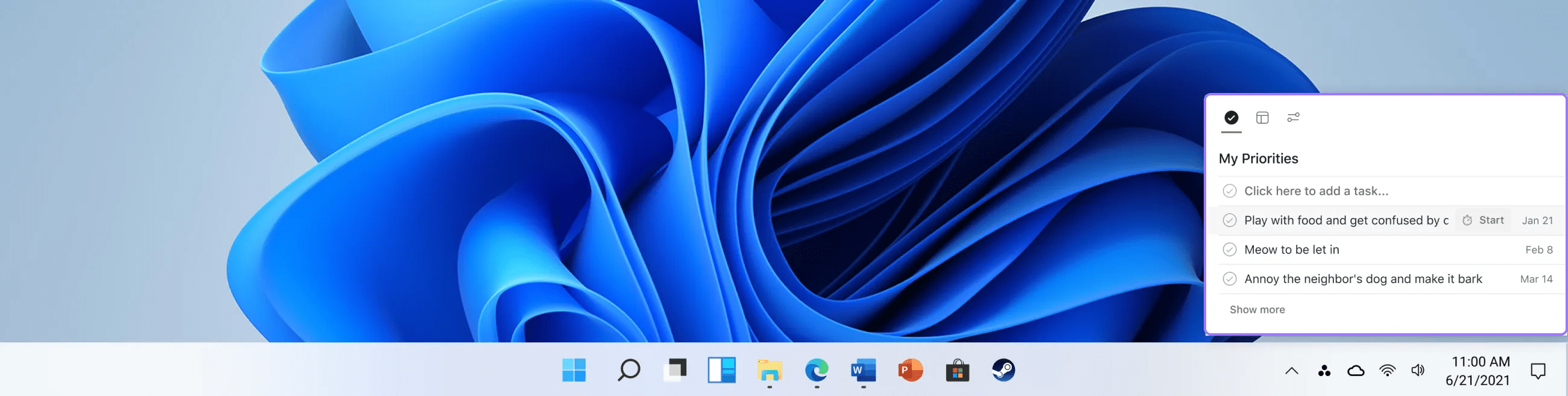
Presentamos un Ícono de la versión de escritorio para que no pierdas el tiempo, trabajes en lo que verdaderamente importa e identifiques más fácilmente tu próxima tarea.
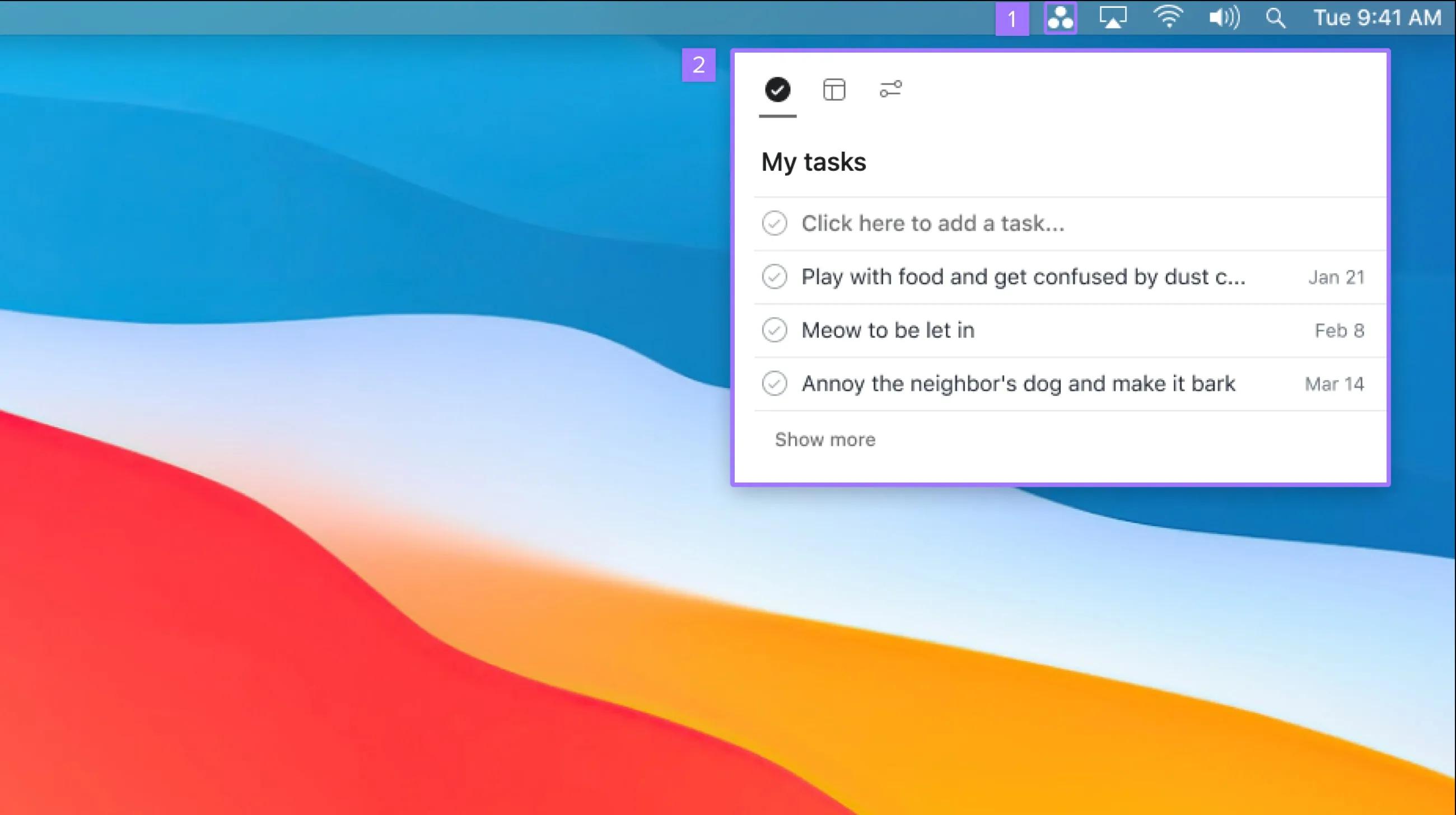
Los usuarios de Mac verán el Ícono de la versión de escritorio en la barra de menús.
Los usuarios de Windows verán el Ícono de la versión de escritorio en la bandeja del sistema.
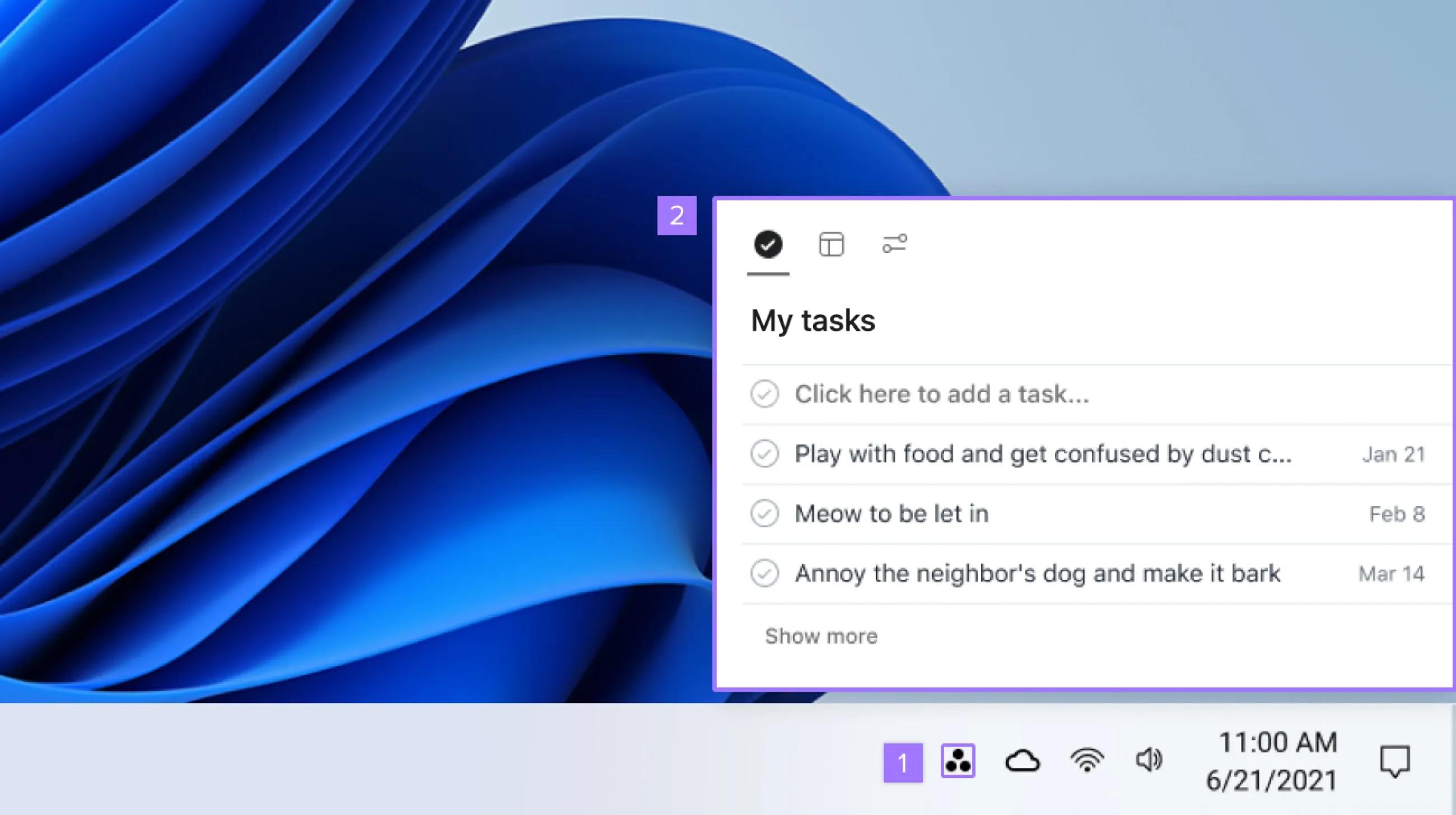
Al hacer clic en el Ícono, se abrirá Mis tareas, que muestra las tareas más importantes en función de sus fechas de entrega.
Puedes marcar las tareas como finalizadas sin salir de la ventana Mis tareas. También puedes crear nuevas tareas directamente dentro de Mis tareas, o mediante los siguientes atajos del teclado: [Shift] + [CMD] + [+] en Mac, o [Shift] + [Ctrl] + [+] en Windows. Ten en cuenta que es posible que algunos atajos del teclado no funcionen si usas un teclado con un método de entrada que no sea en inglés.
Para ayudarte a mantenerla actualizada, puedes consultar la versión actual de la aplicación de computadora de Asana que tienes instalada.
Puedes hacerlo tanto en Mac como en Windows de la siguiente manera:
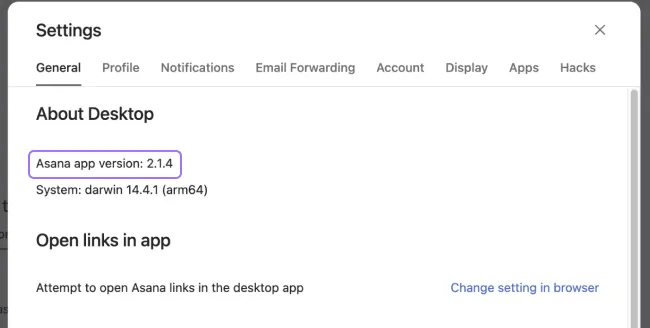
Como alternativa, puedes verificar la versión de la aplicación para computadora de las siguientes maneras:

Luego podrás ver la versión de la aplicación para computadora que tienes instalada.
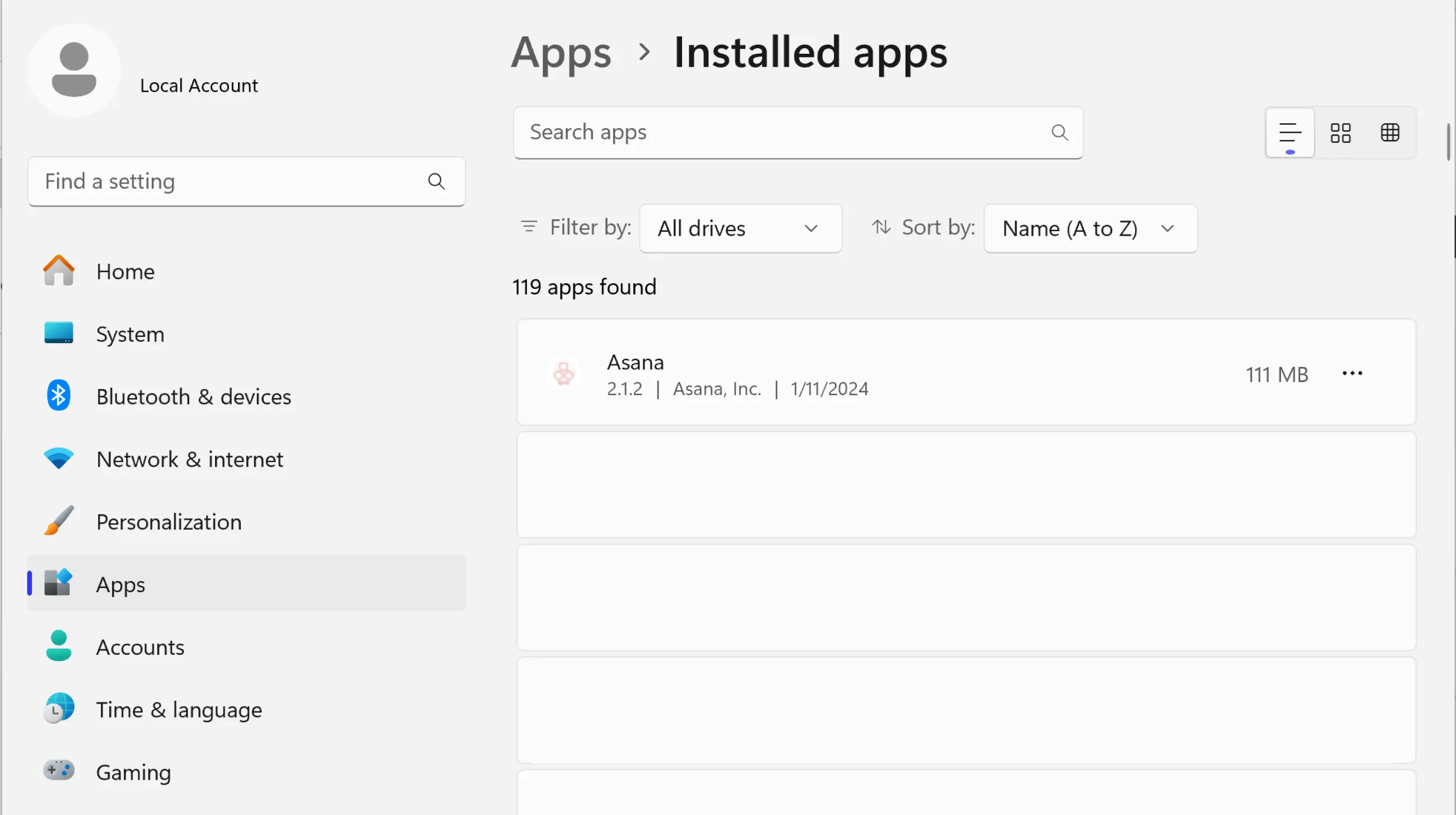
Puedes ver la versión de la aplicación para computadora de Asana que tienes instalada y también la fecha en que se instaló.
Avanza, sin interrupciones, con el trabajo que realmente importa. Cuando tengas todo listo para concentrarte en una tarea importante, selecciónala de la lista de Mis tareas y activa un temporizador. Recomendamos la técnica Pomodoro: 25 minutos de concentración, seguidos de un descanso de 5 minutos. Para asegurarte de que puedes ver el temporizador Pomodoro:
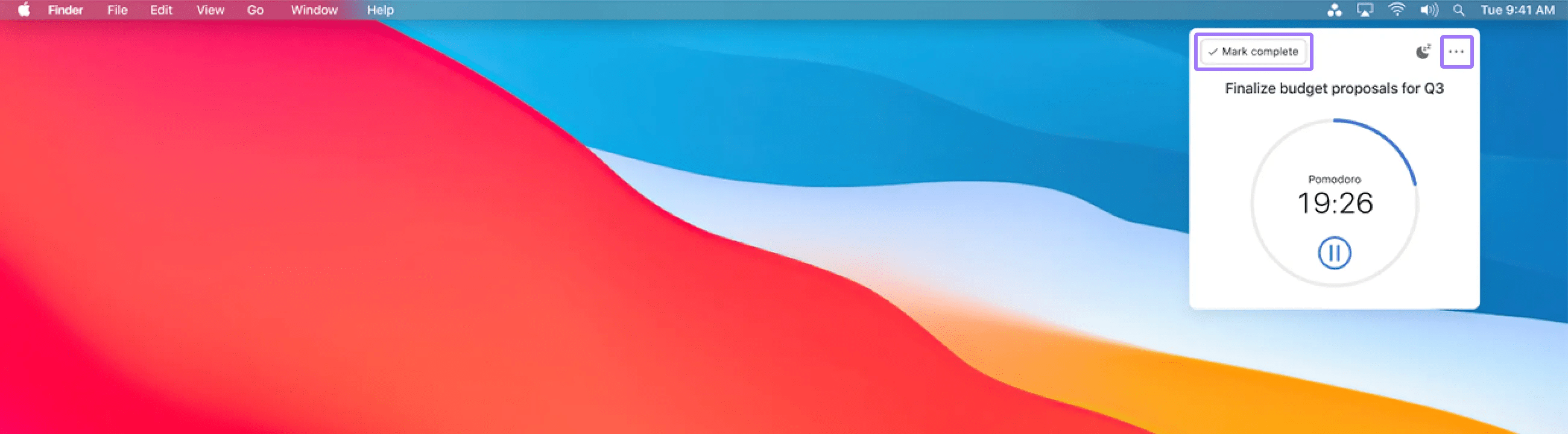
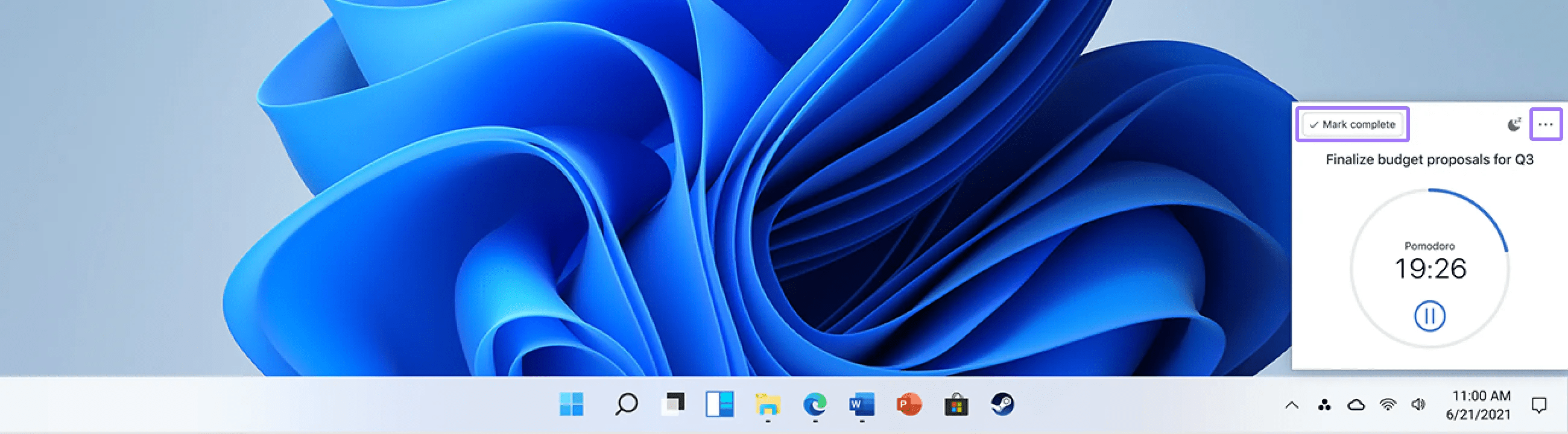
Mientras el temporizador esté en uso, tus notificaciones de Asana estarán pausadas. Cuando termines, finaliza la tarea o haz clic en los tres puntos, en la esquina superior derecha, para salir.
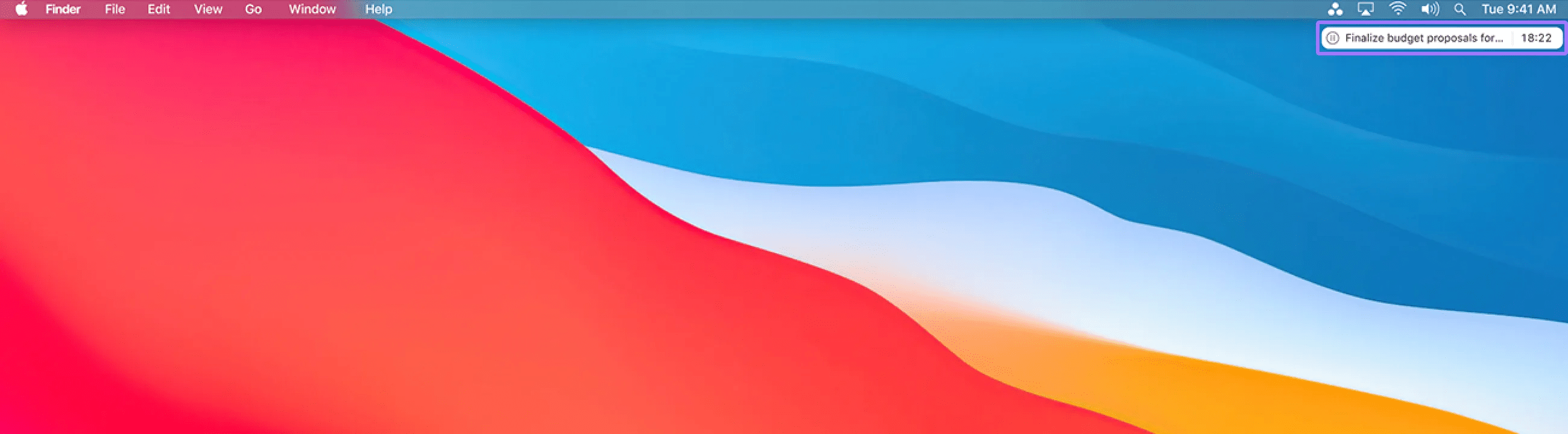
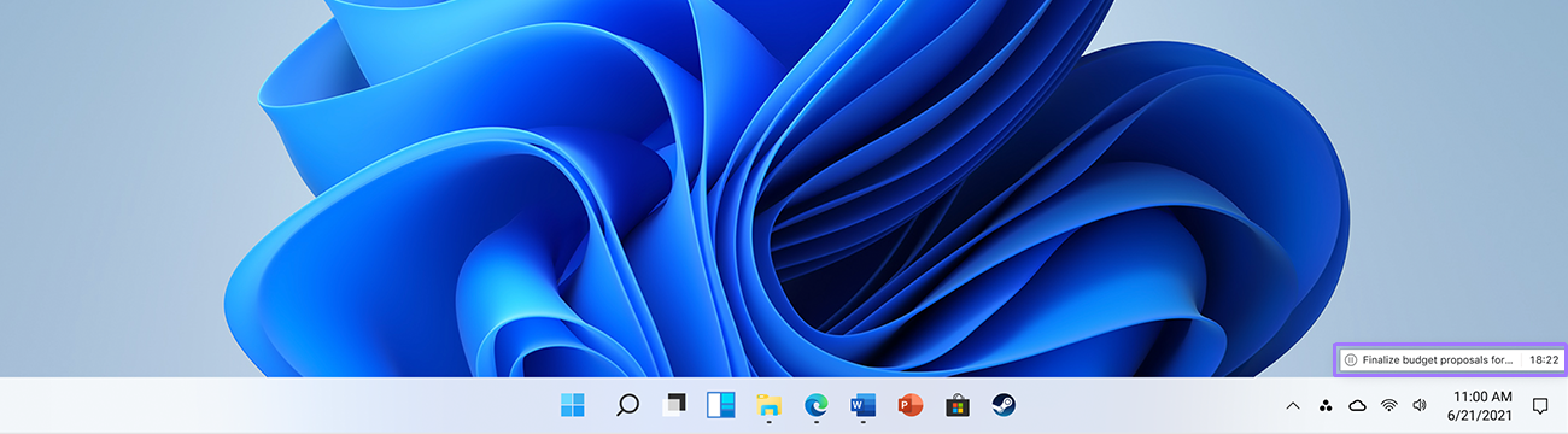
Para minimizar el temporizador, haz clic en cualquier otra ventana de tu computadora.
Si observas que la opción de abrir enlaces en la versión de computadora de Asana ya no aparece, esto puede deberse a la configuración de las cookies del navegador.
Cuando borres las cookies de tu navegador, la funcionalidad de enlaces de la aplicación se desactivará. La opción de abrir los enlaces en la aplicación de computadora no aparecerá en tu menú de ajustes hasta que vuelvas a iniciar sesión en Asana para computadora.
Para restaurar la función de enlaces de la aplicación:
Esto ocurre porque la aplicación de computadora utiliza las cookies del navegador para mantener la conexión entre tu navegador y la aplicación de computadora. Cuando se borran estas cookies, la conexión se restablece y es necesario volver a iniciarla iniciando sesión de nuevo.
Este es el comportamiento esperado y no se trata de un error. Si borras con frecuencia las cookies de tu navegador, es posible que debas volver a iniciar sesión en la aplicación para computadora para restablecer la funcionalidad del enlace a la aplicación.
Sí, Asana ofrece una aplicación para computadora, tanto para Mac como para Windows, que incluye todas las funcionalidades de la versión web, además de funciones de productividad adicionales, como temporizadores de concentración y gestión inteligente de notificaciones.
Haz clic en el Ícono de la versión de escritorio en la barra de menú (Mac) o en la bandeja del sistema (Windows) para abrir la ventana Mis tareas, que muestra tus tareas más importantes en función de sus fechas de entrega.
Sí, puedes seleccionar una tarea de Mis tareas y configurar un temporizador Pomodoro de 25 minutos para trabajar de forma concentrada. Mientras el temporizador esté en uso, tus notificaciones de Asana se pausarán automáticamente.
Al borrar las cookies del navegador, se desactiva la funcionalidad de los enlaces de la aplicación, ya que la aplicación para computadora depende de las cookies del navegador para mantener la conexión, por lo que debes volver a iniciar sesión para restablecerla.
¿Buscas una mejor manera de gestionar tu trabajo? Comienza con una prueba gratuita de Asana. Prueba gratis
Este artículo se tradujo con IA.
Envía comentarios sobre la traducción.