Disponible avec les formules Asana Enterprise et Enterprise+, ainsi que la formule précédente Legacy Enterprise.
Consultez notre page de tarification pour en savoir plus.
Appliquez des actions groupées – combinaisons de règles, champs, sections et modèles de tâches – à plusieurs projets à la fois.
Appliquez des actions groupées à vos projets – enfin.
Consultez les articles similaires
Appliquez une action groupée existante
Utilisez
– enfin.
Appliquez une action groupée –
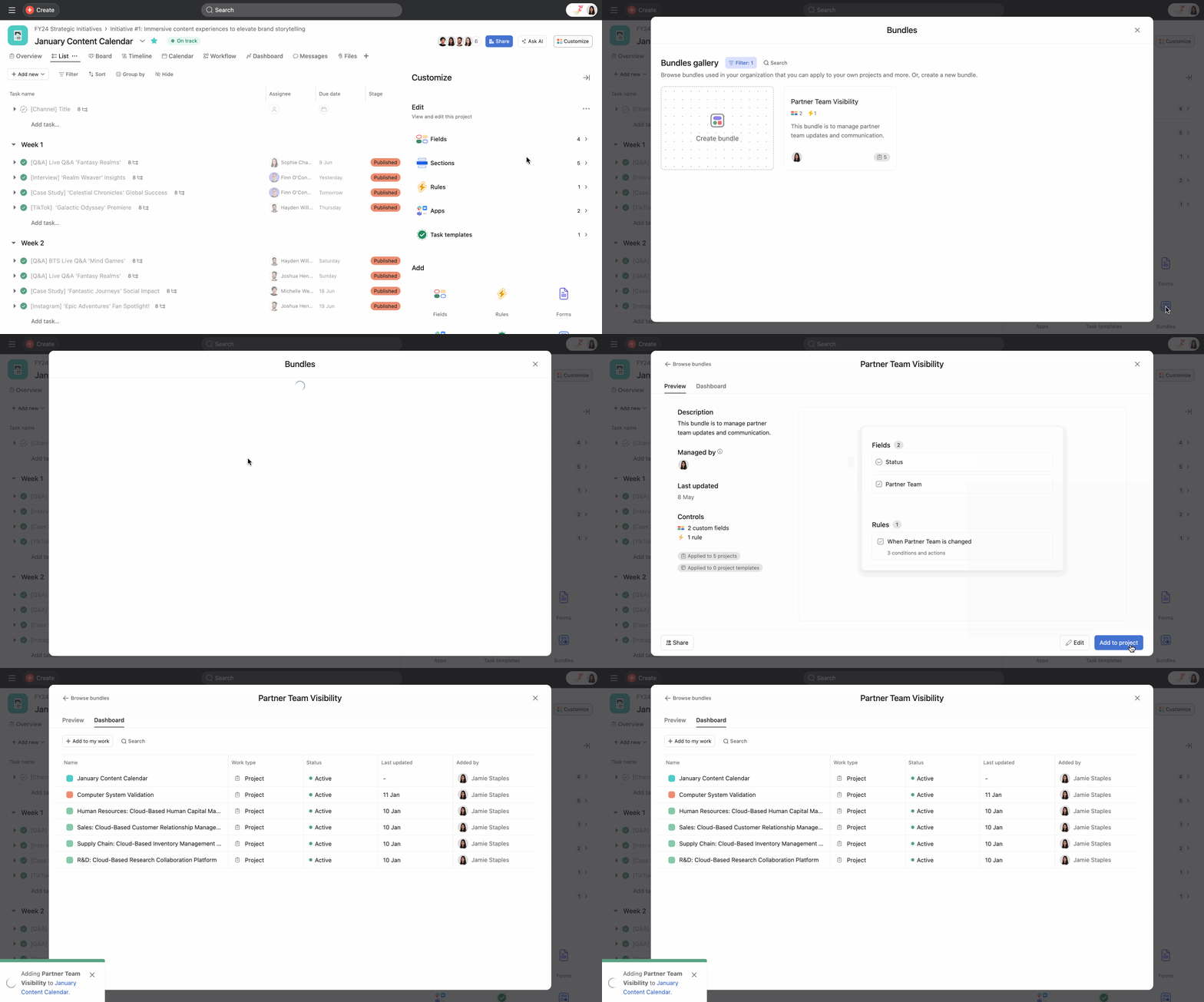
Accédez au menu Personnaliser. Cliquez sur + Ajouter une action groupée. Explorez la galerie des actions groupées. Utilisez le filtre et l'option de recherche en haut pour effectuer une recherche dans la galerie des actions groupées ou sélectionnez l'action groupée concernée et cliquez sur Ajouter au projet.
– Préparez-vous à découvrir une nouvelle façon de travailler.
– enfin.
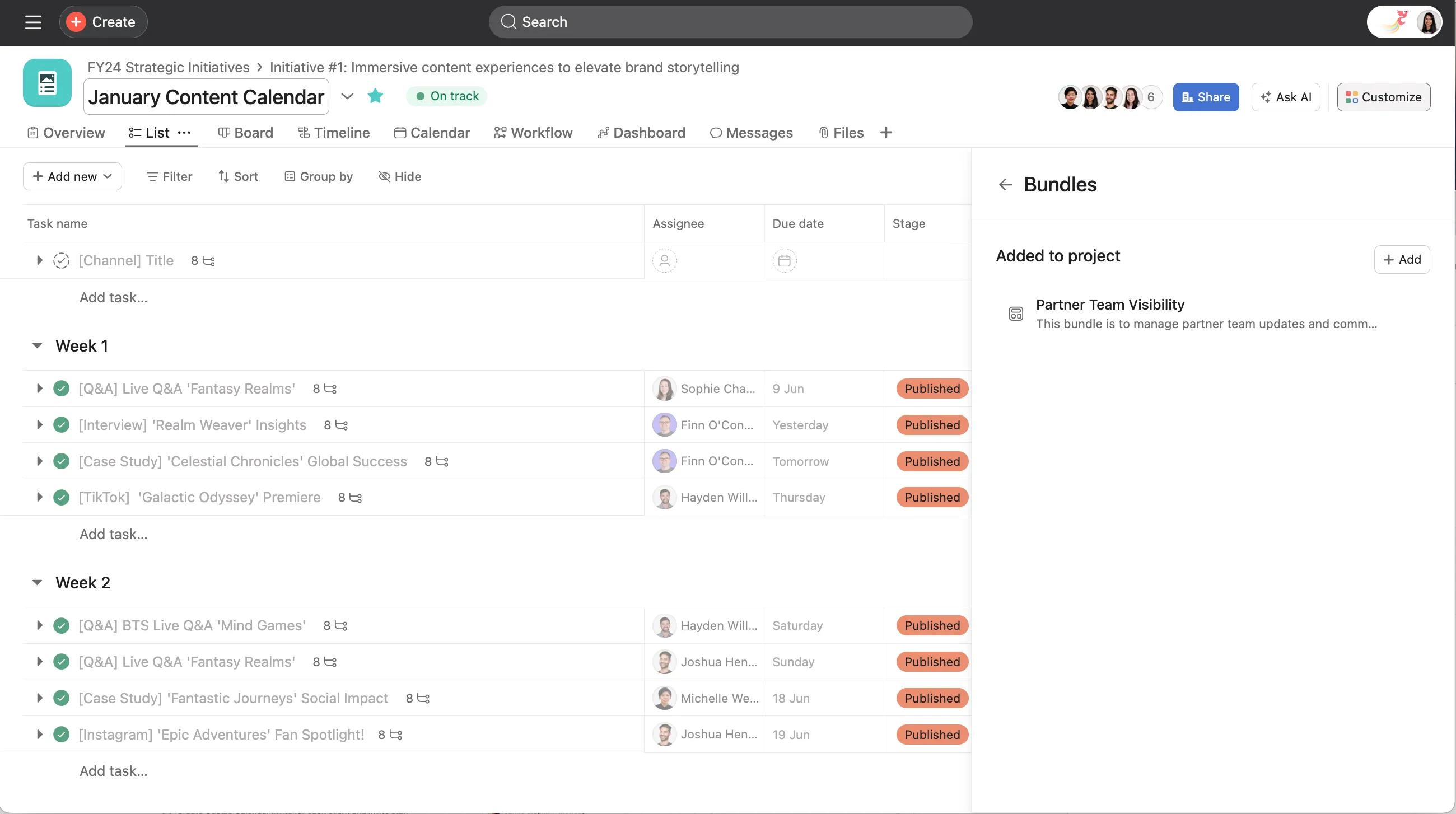
Faites apparaître l’ensemble des actions groupées appliquées dans le menu Personnaliser.
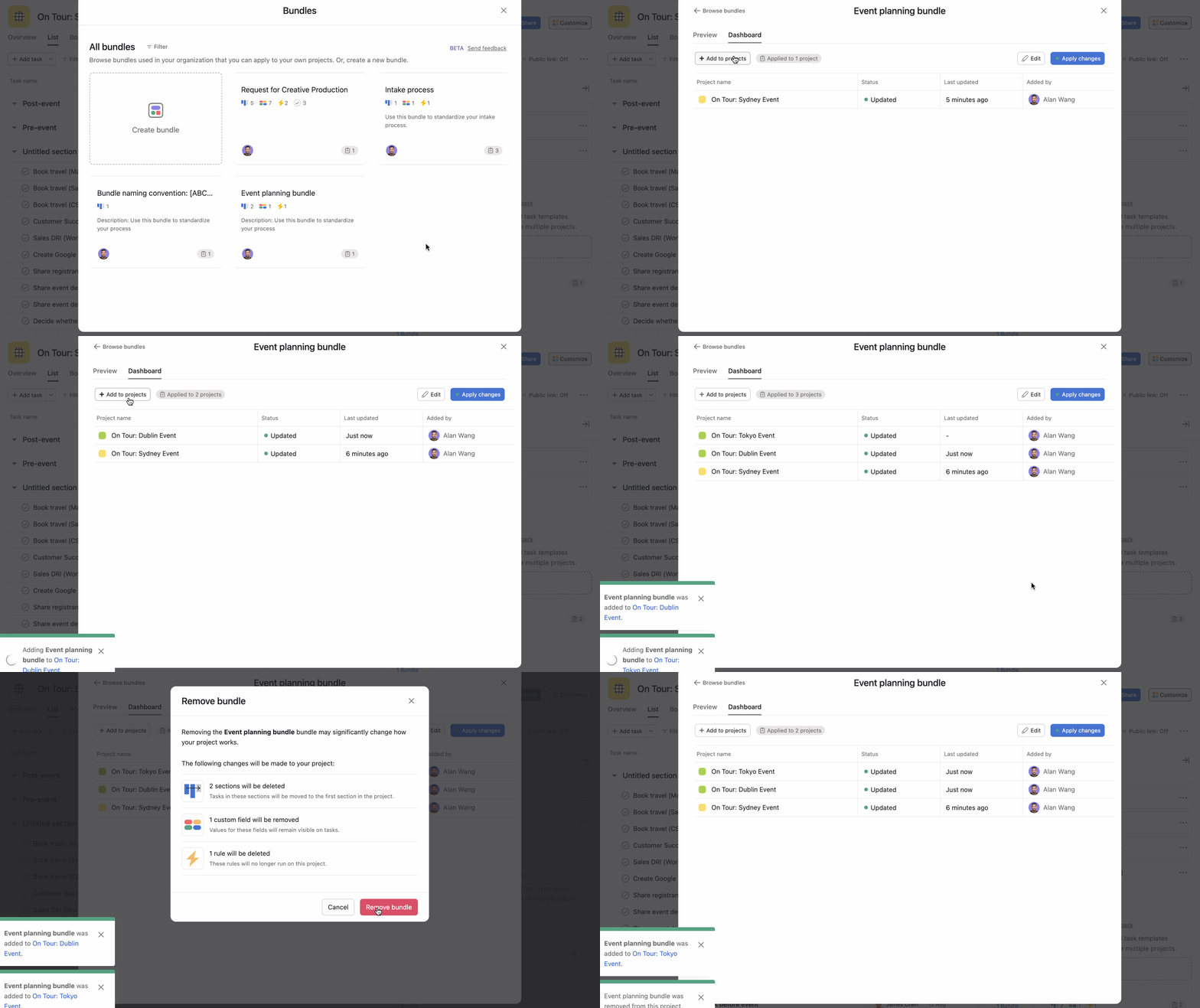
Appliquez une action groupée à plusieurs projets à la fois
Appliquez une action groupée à plusieurs projets en utilisant le bouton + Ajouter aux projets.
Utilisez
Appliquez des actions groupées à plusieurs projets :
Sélectionnez l’action groupée que vous souhaitez appliquer. Accédez à l’onglet tableau de bord. Cliquez sur le bouton + Ajouter une action groupée aux projets et commencez à ajouter les projets.
Supprimez une action groupée de plusieurs projets à la fois
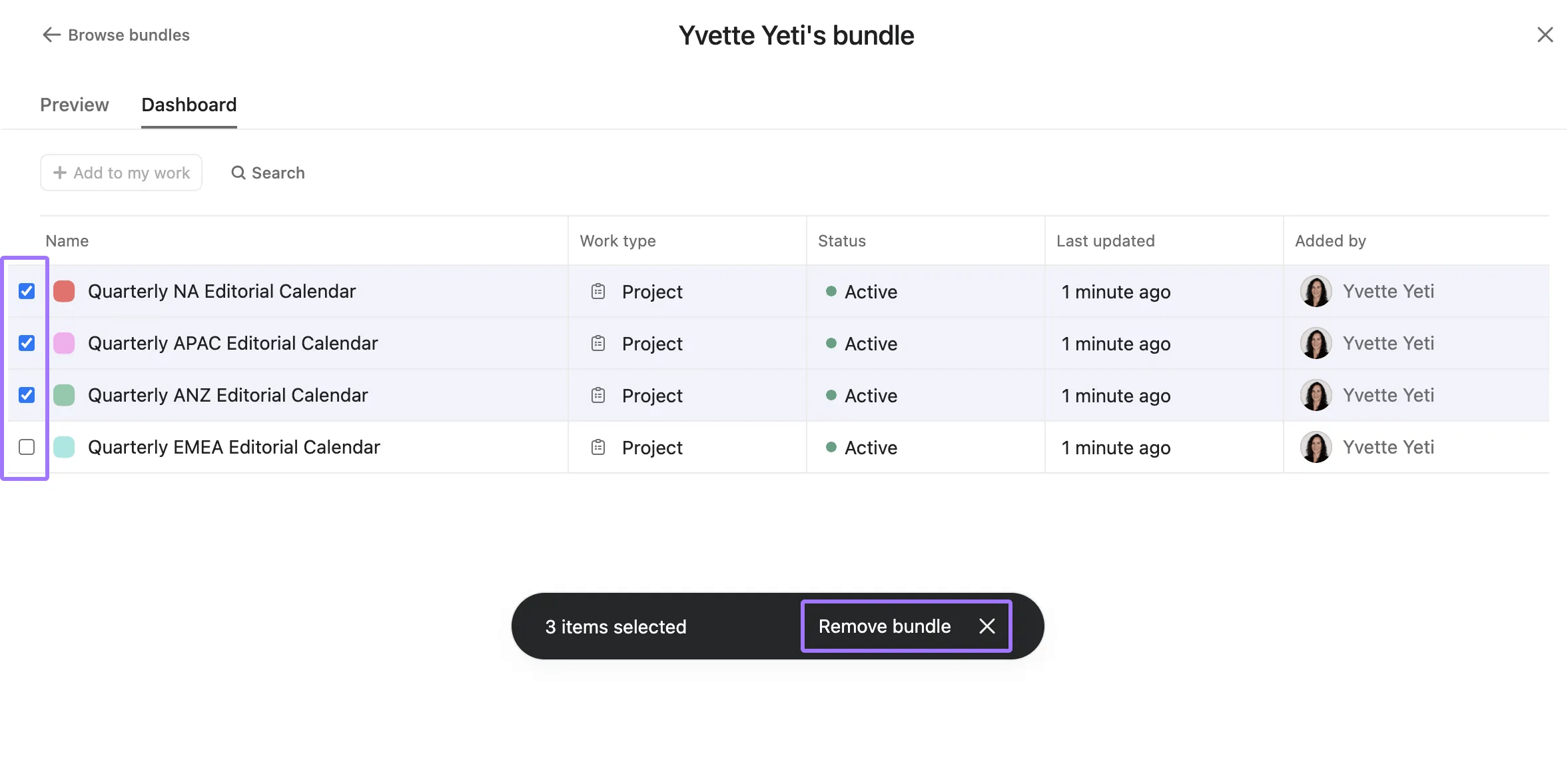
Pour supprimer une action groupée de plusieurs projets à la fois – procédez comme suit :
Sélectionnez l’action groupée à supprimer. Accédez à l’onglet tableau de bord. Passez le curseur sur un projet et cochez la case correspondante sur le côté gauche. Cochez la case de tous les autres projets dont vous souhaitez supprimer l’action groupée. Cliquez sur Supprimer l’action groupée dans le menu contextuel.
Appliquez des actions groupées aux projets dans les portefeuilles
Appliquez une action groupée à tous les projets d’un portefeuille en même temps en utilisant le bouton + Ajouter à mon travail du tableau de bord de l’action groupée. Appliquez ainsi la même action groupée à plusieurs projets du portefeuille.
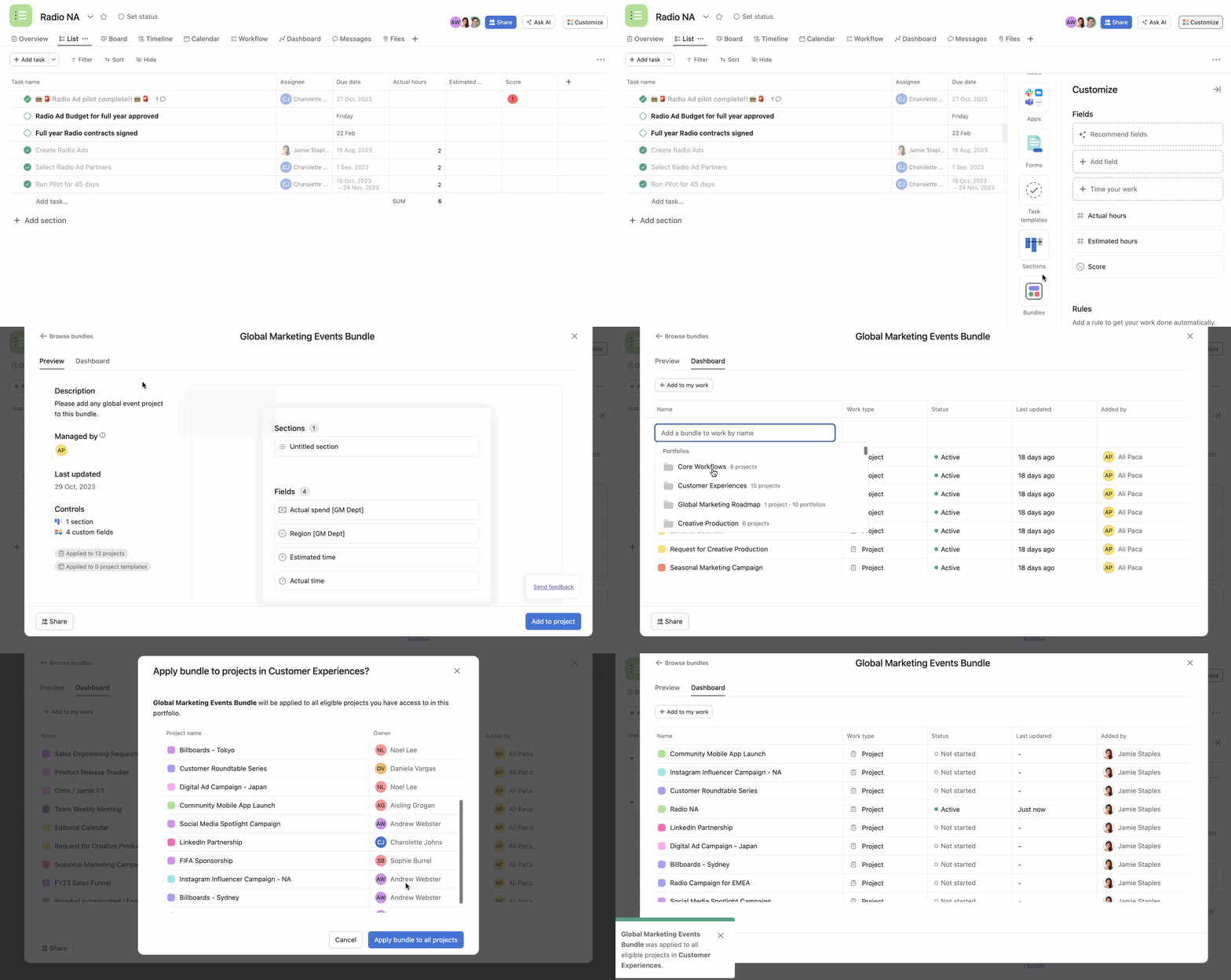
Appliquez une action groupée à un portefeuille :
Accédez à un projet, cliquez sur Personnaliser et sélectionnez Actions groupées. Sélectionnez l’action groupée que vous souhaitez ajouter au portefeuille. Cliquez sur l’onglet Tableau de bord. Cliquez sur + Ajouter à mes activités. Faites défiler vers le bas pour trouver le portefeuille ou saisissez le nom du portefeuille. Cliquez sur Ajouter une action groupée aux projets.
Ajoutez les projets à tous les projets d’un portefeuille, à l’exception des scénarios suivants –
- Portefeuilles imbriqués. Ajoutez les actions groupées aux portefeuilles imbriqués de manière indépendante. Projets privés auxquels vous n’avez pas accès. Projets qui disposent déjà de cette action groupée. Projets dont vous êtes membre avec les niveaux d’autorisation suivants : commentateur, lecteur. Projets pour lesquels seuls les administrateurs de projet sont autorisés à personnaliser le projet. Un projet qui a atteint la limite maximale du nombre d’actions groupées (5), de règles (50), de champs (100) ou de modèles de tâches (50).

Note