Les portefeuilles offrent une vue d'ensemble de tous vos projets importants en un seul endroit. Grâce à la gestion de portefeuille de projets, vous pouvez organiser vos projets les plus importants, suivre leur progression en temps réel et accéder facilement aux informations détaillées, tout en tenant votre équipe informée de leur avancement. Vous pouvez également accéder aux portefeuilles sur les appareils Android et iOS.
Découvrez les portefeuilles gratuitement. Profitez dès aujourd'hui d'un essai Asana gratuit.
Découvrez comment tirer parti des portefeuilles dans notre formation virtuelle Obtenir des indicateurs grâce aux rapports. Inscrivez-vous dès maintenant.
Créer un portefeuille
Il existe plusieurs façons de créer un portefeuille :
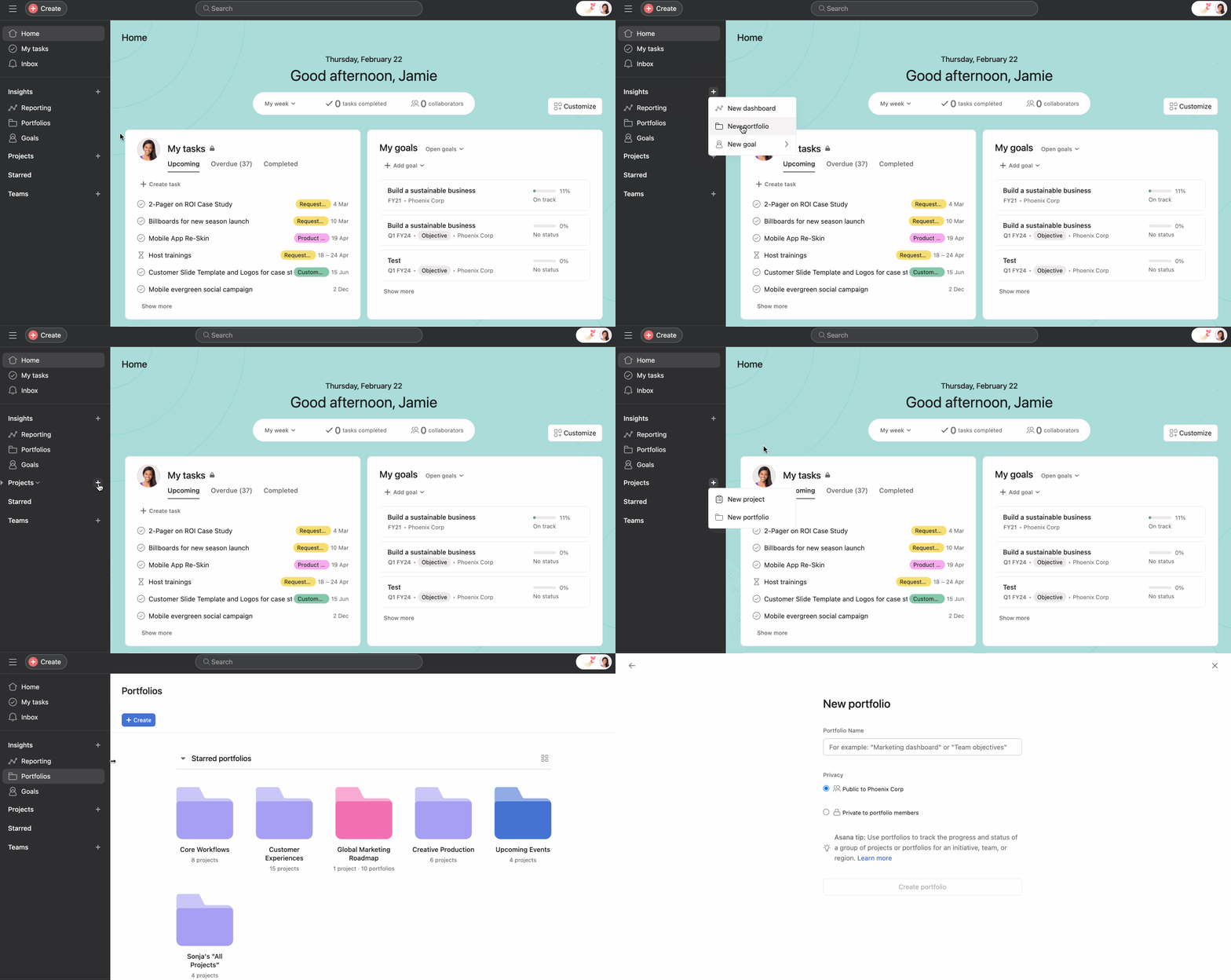
Cliquez sur le bouton Projets + dans la barre latérale, puis sur Nouveau portefeuille
Cliquez sur le bouton Indicateurs + dans la barre latérale, puis sur Nouveau portefeuille
Accédez aux portefeuilles dans la barre latérale et cliquez sur + Créer
Ajouter des projets aux portefeuilles
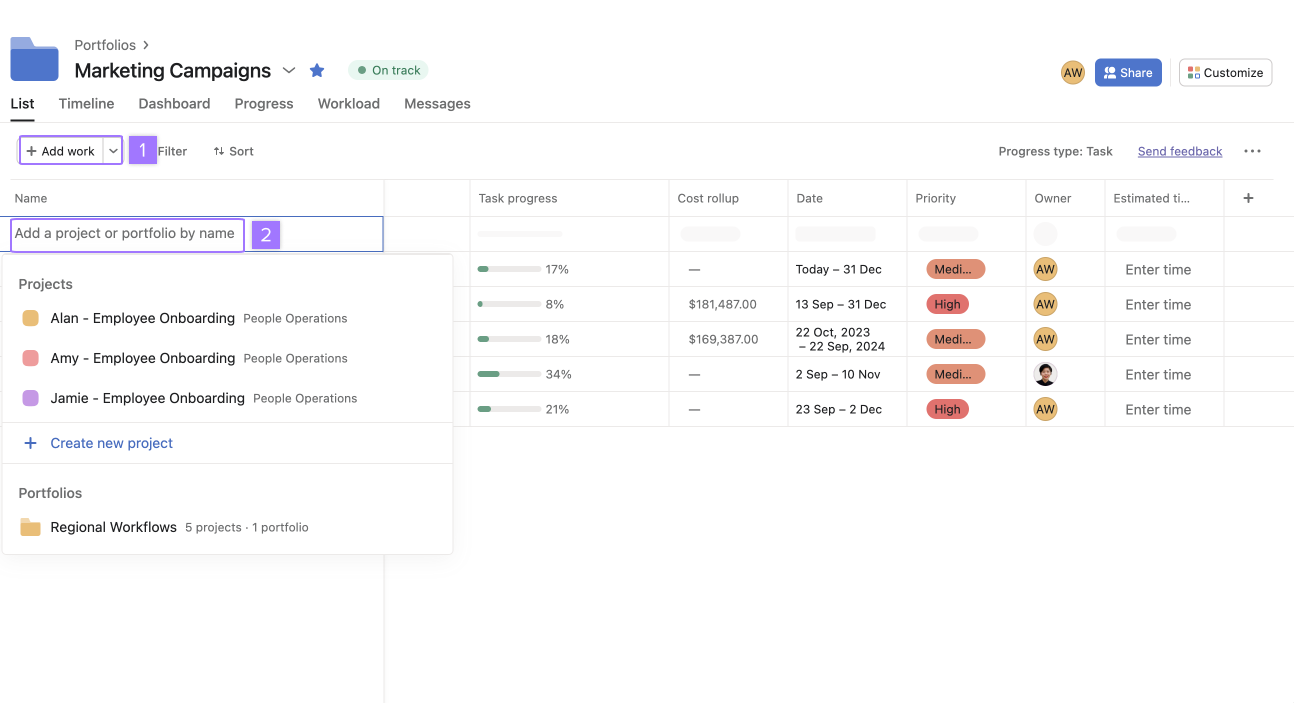
Vous pouvez ajouter des projets à partir d'un portefeuille de plusieurs façons :
Cliquez sur Ajouter un travail pour rechercher un projet existant
Pour créer un nouveau projet, cliquez sur la flèche du menu déroulant à côté de + Ajouter un travail, puis sélectionnez Créer un nouveau projet
Vous pouvez retirer un projet de votre portefeuille à tout moment.
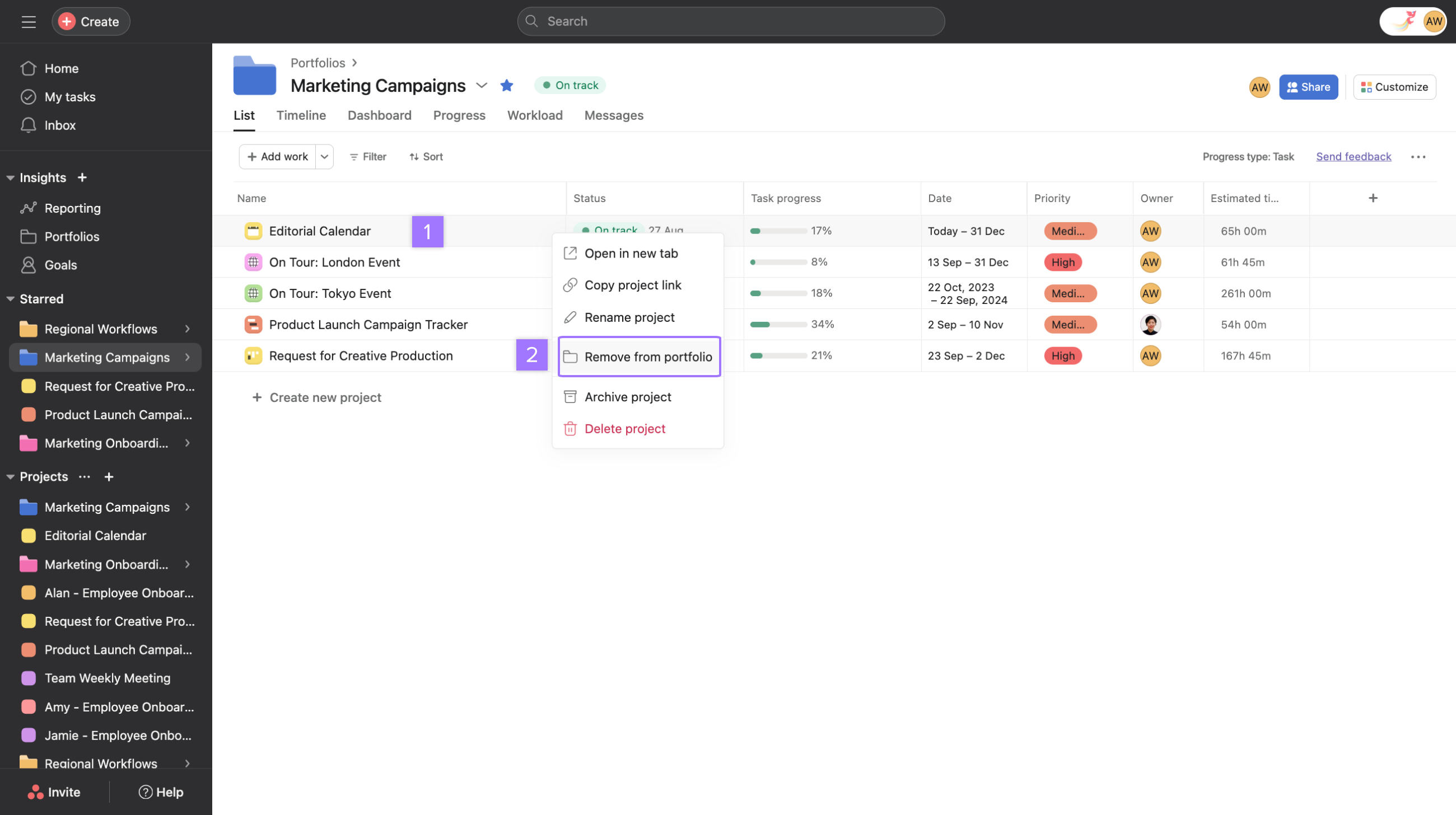
Pour retirer un projet d'un portefeuille :
Cliquez avec le bouton droit de la souris sur la colonne du nom du projet et sélectionnez Retirer du portefeuille
Accédez à l’onglet Aperçu du projet, faites défiler vers le bas jusqu’à Portefeuilles associés, cliquez sur les trois points à côté du nom du portefeuille, puis sur Retirer du portefeuille.
Note
Découvrez des astuces pour organiser et gérer les portefeuilles sur le forum.
Archivage des portefeuilles
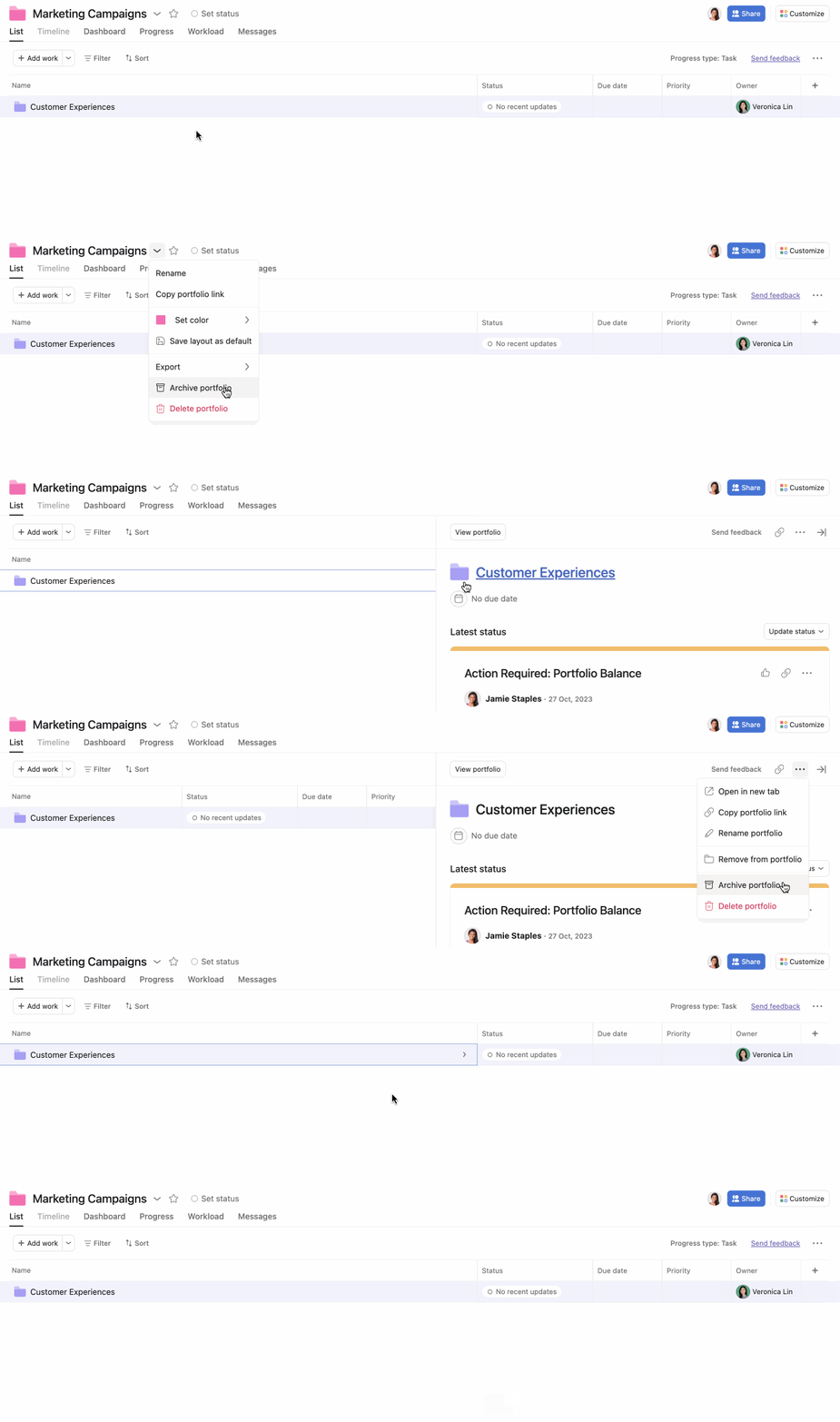
L'archivage des portefeuilles vous permet d'archiver les portefeuilles inactifs, ce qui vous aide à vous concentrer sur les portefeuilles actifs tout en conservant l'historique du portefeuille.
Il existe trois façons d'archiver un portefeuille :
Dans le menu déroulant à côté du nom du portefeuille
Dans le volet des détails du portefeuille, en cliquant sur les trois points.
En cliquant avec le bouton droit de la souris sur un portefeuille et en sélectionnant Archiver le portefeuille
Un portefeuille archivé :
Affichera une bannière en haut de la page du portefeuille indiquant qu'il est archivé
Affichera une icône d'archive à côté de son nom
Rester accessible via la recherche, quel que soit l'endroit où il apparaît dans l'interface utilisateur (par exemple, dans les favoris, sur les pages d'équipe, au sein d'autres portefeuilles, etc.), ou via un lien
Pour désarchiver un portefeuille :
Cliquez sur Désarchiver le portefeuille dans le menu déroulant du portefeuille ou du volet des détails du portefeuille.
Cliquez sur le bouton Restaurer dans la bannière d'archivage du portefeuille
Cliquez avec le bouton droit de la souris sur un portefeuille et sélectionnez Désarchiver le portefeuille
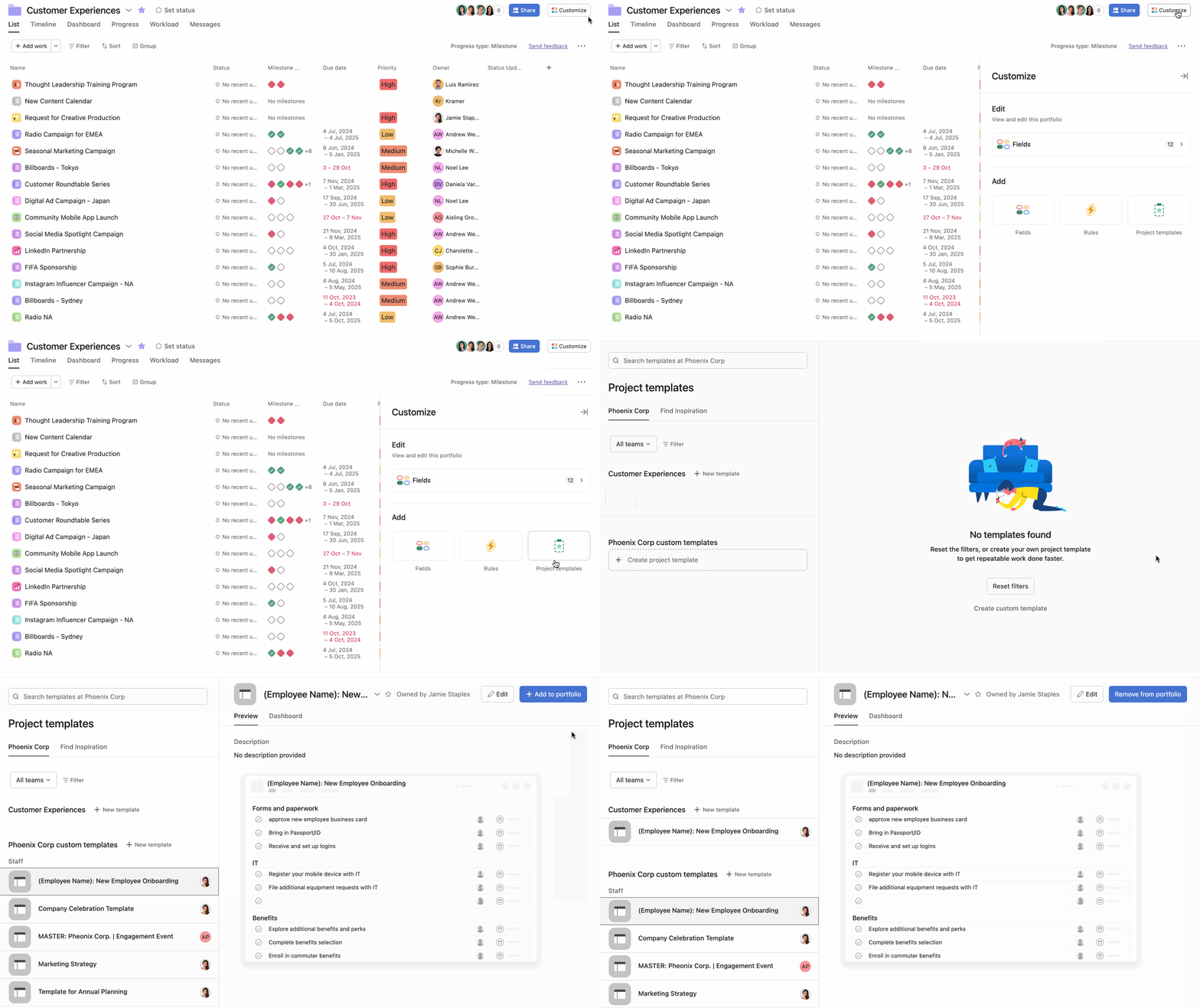
Ajouter des modèles de projet aux portefeuilles
Cliquez sur Personnaliser
Faites défiler la page jusqu'à Modèles de projet
Sélectionnez un modèle et cliquez sur le bouton + Ajouter au portefeuille.
Note
Une fois qu'un modèle de projet a été ajouté au portefeuille, il apparaît dans le menu déroulant à côté d'Ajouter un travail et peut être utilisé pour créer de nouveaux projets à partir du portefeuille.
Pour retirer un modèle du portefeuille, cliquez sur le bouton Retirer du portefeuille. L'option Retirer du portefeuille n'apparaît que pour les modèles qui ont été ajoutés au portefeuille.
Portefeuilles imbriqués
L'ajout de portefeuilles à d'autres portefeuilles vous permet d'intégrer et de gérer parfaitement votre travail sur plusieurs projets. Vous pouvez ainsi suivre vos activités sans effort et en communiquer la progression à l'ensemble des parties prenantes.
Cliquez sur « + Ajouter des éléments » puis sélectionnez ou saisissez un nom de portefeuille.
Cliquez sur la flèche du menu déroulant située à côté de « + Ajouter des éléments », puis sélectionnez « Créer un nouveau portefeuille »
Note
Les portefeuilles qui contiennent d'autres portefeuilles verront leurs onglets Chronologie désactivés. Ce paramètre peut être restauré en retirant tous les portefeuilles imbriqués.
Aperçu de projet
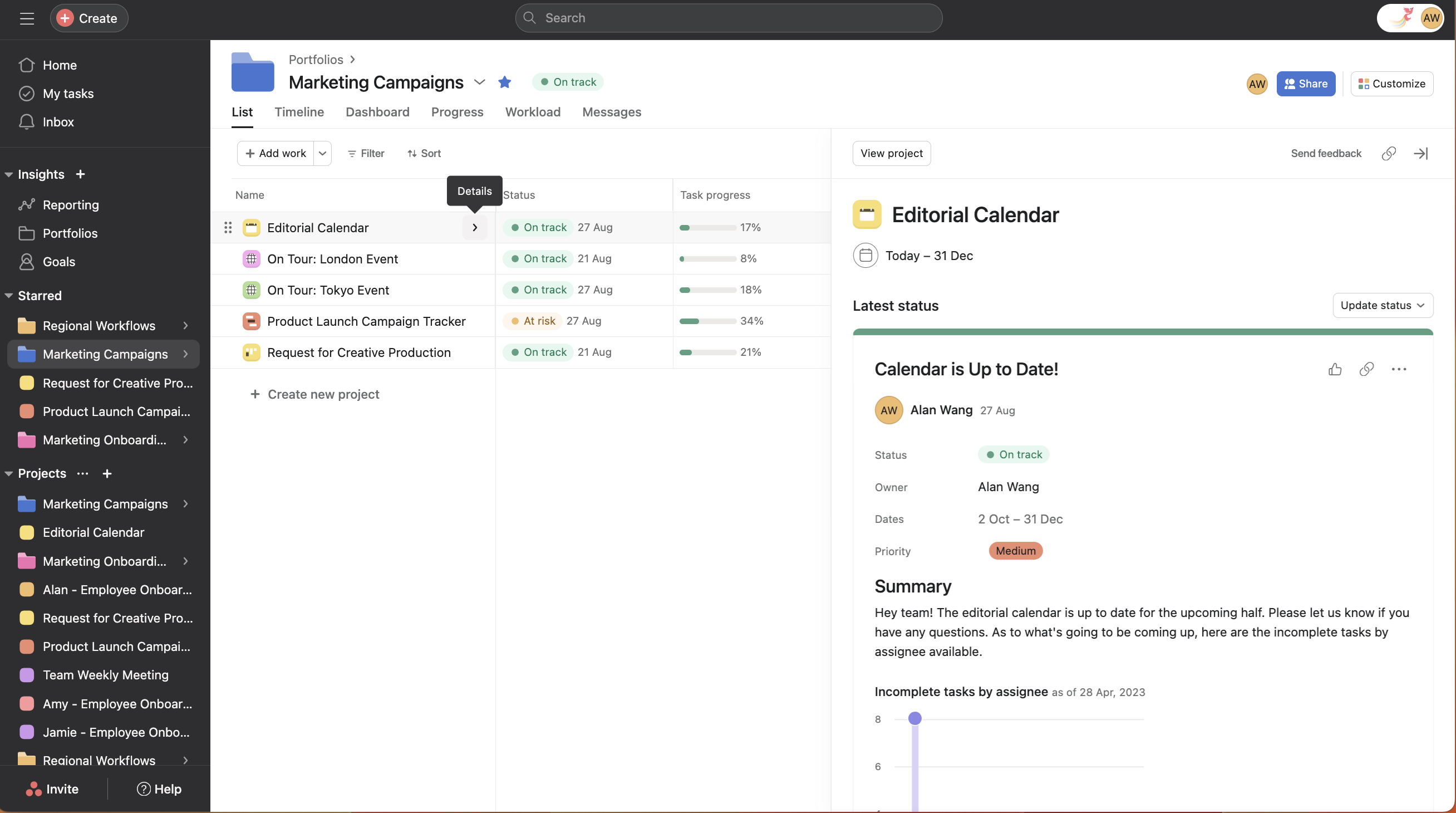
Cliquez sur n'importe quel projet de votre portefeuille pour afficher le volet de droite.
Pour les projets du volet de droite du portefeuille, vous pouvez :
Accéder directement au projet pour consulter ses tâches, ses ressources et sa chronologie
Partager le projet avec d'autres parties prenantes
Copier le lien, retirer et renommer le projet
Fermer le volet de droite
Ajouter ou modifier une échéance ou une plage de dates
Mettre à jour ou demander une mise à jour de statut
Consulter, commenter et partager la dernière mise à jour de statut
Afficher les mises à jour de statut précédentes
Afficher la description du projet à partir de l'aperçu de projet
Afficher les membres du projet
Pour les portefeuilles imbriqués du volet de droite du portefeuille, vous pouvez :
Accéder directement au projet pour consulter ses tâches, ses ressources et sa chronologie
Partager le projet avec d'autres parties prenantes
Copier le lien, retirer et renommer le projet
Fermer le volet de droite
Ajouter ou modifier une échéance ou une plage de dates
Mettre à jour ou demander une mise à jour de statut
Consulter, commenter et partager la dernière mise à jour de statut
Afficher les mises à jour de statut précédentes
Afficher la description du projet à partir de l'aperçu de projet
Afficher les membres du projet
Afficher les éléments de contenu de portefeuille imbriqués et leur statut associé
Foire aux questions
En quoi consistent les portefeuilles sur Asana ?
Les Portefeuilles offrent une vue d'ensemble qui regroupe tous vos projets importants. Vous pouvez ainsi les organiser, suivre leur progression en temps réel et tenir votre équipe informée sur l'avancement de ces projets.
Puis-je ajouter un portefeuille à un autre portefeuille sur Asana ?
Oui, vous pouvez ajouter des portefeuilles à d'autres portefeuilles en cliquant sur « + Ajouter des éléments » puis en sélectionnant un nom de portefeuille ; toutefois, les portefeuilles qui contiennent d'autres portefeuilles verront leurs onglets Chronologie désactivés.
Comment retirer un projet d'un portefeuille ?
Cliquez avec le bouton droit de la souris sur la colonne du nom du projet et sélectionnez « Retirer du portefeuille », ou accédez à l'onglet Aperçu du projet, faites défiler la page jusqu'à Portefeuilles associés, cliquez sur l'icône avec les trois points, puis sélectionnez « Retirer du portefeuille ».
Que se passe-t-il lorsque j'archive un portefeuille sur Asana ?
En haut d'un portefeuille archivé, une bannière indique qu'il est archivé ; une icône d'archive apparaît à côté de son nom ; et il reste accessible via la recherche, les pages d'équipe, au sein d'autres portefeuilles ou par le biais d'un lien.
Note
Découvrez les différentes vues de portefeuille et comment personnaliser la vue de votre portefeuille.
Note
Envie d'optimiser la gestion de votre travail ? Essayez Asana gratuitement dès aujourd'hui. Vers l'essai gratuit
Utiliser les portefeuilles | Centre d'aide Asana
As a Virginia consumer, you have the right to opt-out from the sale of your personal data and the processing of your personal data for targeted advertising. You can opt-out of the sale of your personal data and targeted advertising by using this toggle switch. For more information on your rights as a United States consumer see our Privacy Statement.
Your Opt Out Preference Signal is Honored
Privacy Preference Center
When you visit any website, it may store or retrieve information on your browser, mostly in the form of cookies. This information might be about you, your preferences or your device and is mostly used to make the site work as you expect it to. The information does not usually directly identify you, but it can give you a more personalized web experience. Because we respect your right to privacy, you can choose not to allow some types of cookies. Click on the different category headings to find out more and change our default settings. However, blocking some types of cookies may impact your experience of the site and the services we are able to offer.
Manage Consent Preferences
Strictly Necessary Cookies
Always Active
These cookies are strictly necessary to provide you with certain features. For example, these cookies allow you to access secure areas that require registration and set your privacy preferences. Because these cookies are essential to providing services to you, they cannot be disabled. You can set your browser to block or alert you about these cookies, but it may cause some parts of the site to not work.
Sale of Personal Data and Targeted Advertising
Third party trackers collect information used for analytics and to personalize your experience with targeted ads. Under the Virginia Consumer Data Protection Act, you have the right to opt-out of the sale of your personal data to third parties. You also have the right to opt out of targeted advertising related processing. You may exercise your right to opt out of the sale of personal data and targeted advertising by using this toggle. If you opt out, we will not be able to offer you personalized ads and we will stop sharing your personal information with third parties. For more information please see our Privacy Statement.
Performance Cookies
These cookies allow us or our third-party analytics providers to collect information and statistics on use of our services by you and other visitors. This information helps us to improve our services and products for the benefit of you and others.
Targeting Cookies
These cookies, provided by our third-party advertising partners, collect information about your browsing habits, as well as your preferences for various features and services. They also provide us with auditing, research, and reporting to know when advertising content has been displayed and how successful the content has been. This information allows us and our third-party advertising providers to display relevant advertising content.
Functional Cookies
These cookies provide enhanced functionality, providing chat support, allowing you to more easily complete forms, personalizing content to your preferences, and selecting your communications preferences. If you do not enable these cookies, or choose to disable them in the future, that could impact your ability to use certain features.

Note