Les équipes sont des sous-ensembles de membres de votre organisation qui collaborent sur des projets. Chaque équipe a ses propres membres, administrateurs, projets, messages et calendriers.
Lorsqu’un utilisateur rejoint une organisation, il n’intègre pas automatiquement les équipes de celle-ci. En effet, chacun est tenu de créer ou de rejoindre lui-même des équipes au sein de l’organisation. Un membre d’une organisation peut intégrer plusieurs équipes en même temps.
Trouver des équipes
Si vous êtes membre d’une organisation, vous trouverez deux listes de ses équipes dans la barre latérale. La première correspond aux équipes dont vous êtes membre et la seconde aux équipes que vous pouvez parcourir et donc rejoindre ou demander à rejoindre.
Les membres ayant uniquement accès à un projet spécifique au sein d’une organisation peuvent consulter la liste des équipes auxquelles ils ont accès dans la barre latérale. Les membres ayant accès à un projet donné ne peuvent pas voir les autres équipes de l’organisation.
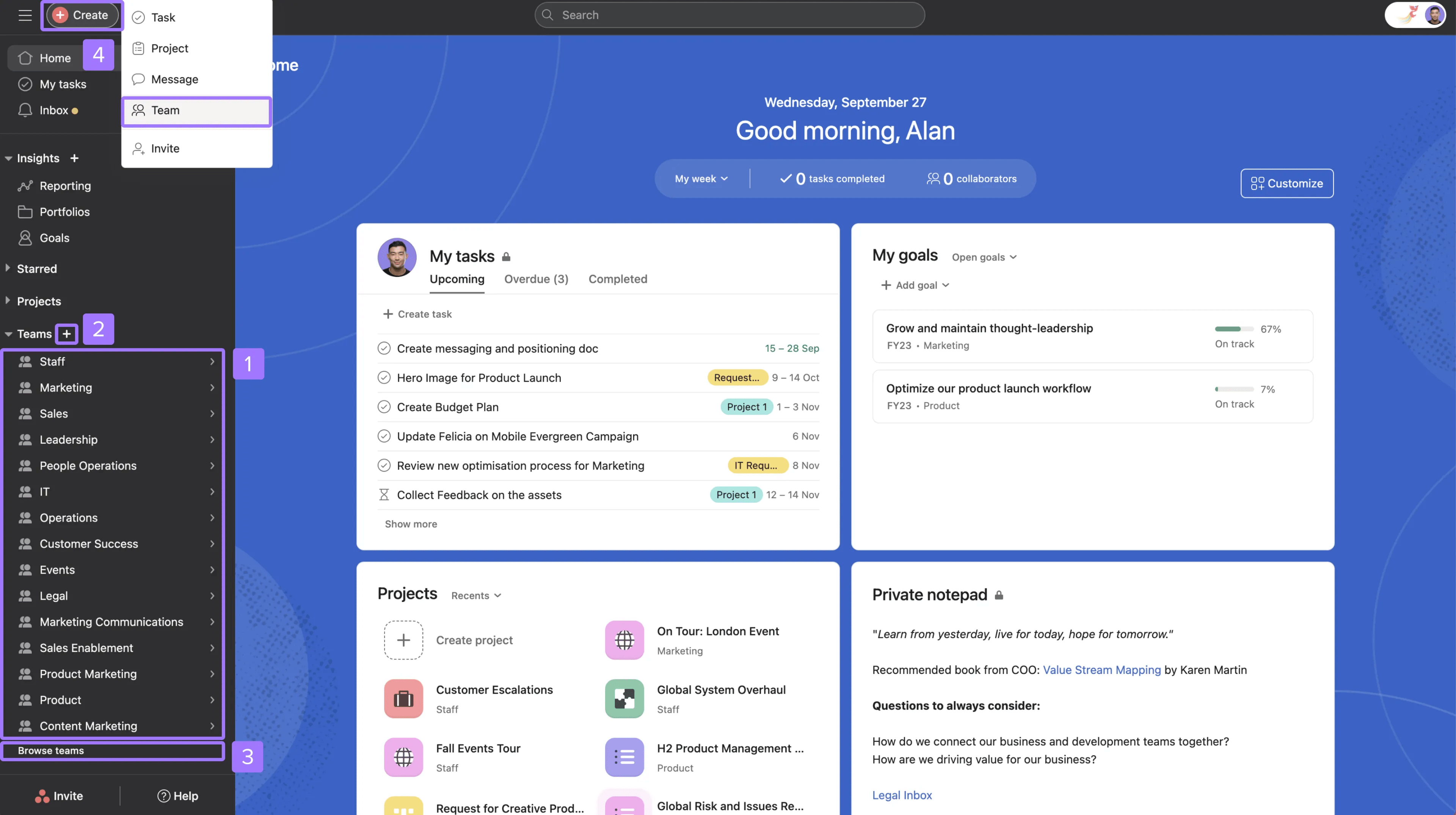
Depuis la barre latérale, vous pouvez :
- Consulter les équipes dont vous êtes membre et accéder à la page de votre équipe
Créer une nouvelle équipe
- Rechercher et rejoindre d’autres équipes au sein de l’organisation
- Créer une équipe à l’aide du bouton d’ajout rapide
Si vous ne voyez aucune équipe dans la barre latérale, cela signifie que vous avez intégré un espace de travail plutôt qu’une organisation. Découvrez comment créer une organisation ici.
 Note
Note
Découvrez des conseils de configuration pour les équipes sur le forum.
Page d’équipe
Les pages d’équipe améliorent la collaboration et le partage d’informations au sein des équipes. La page d’équipe vise à rationaliser la communication d’équipe, à améliorer la visibilité des activités de l’équipe et à fournir une plateforme centralisée pour les ressources de l’équipe.
Les pages d’équipe permettent aux équipes d’organiser le travail et de regrouper différents types de travail en un seul endroit en ajoutant des liens vers le travail tels que des portefeuilles, des projets, des modèles, des Formulaires et des liens externes, ou en joignant des fichiers. De plus, la personnalisation de l’identité de l’équipe et l’onglet permettent une expérience de navigation fluide.
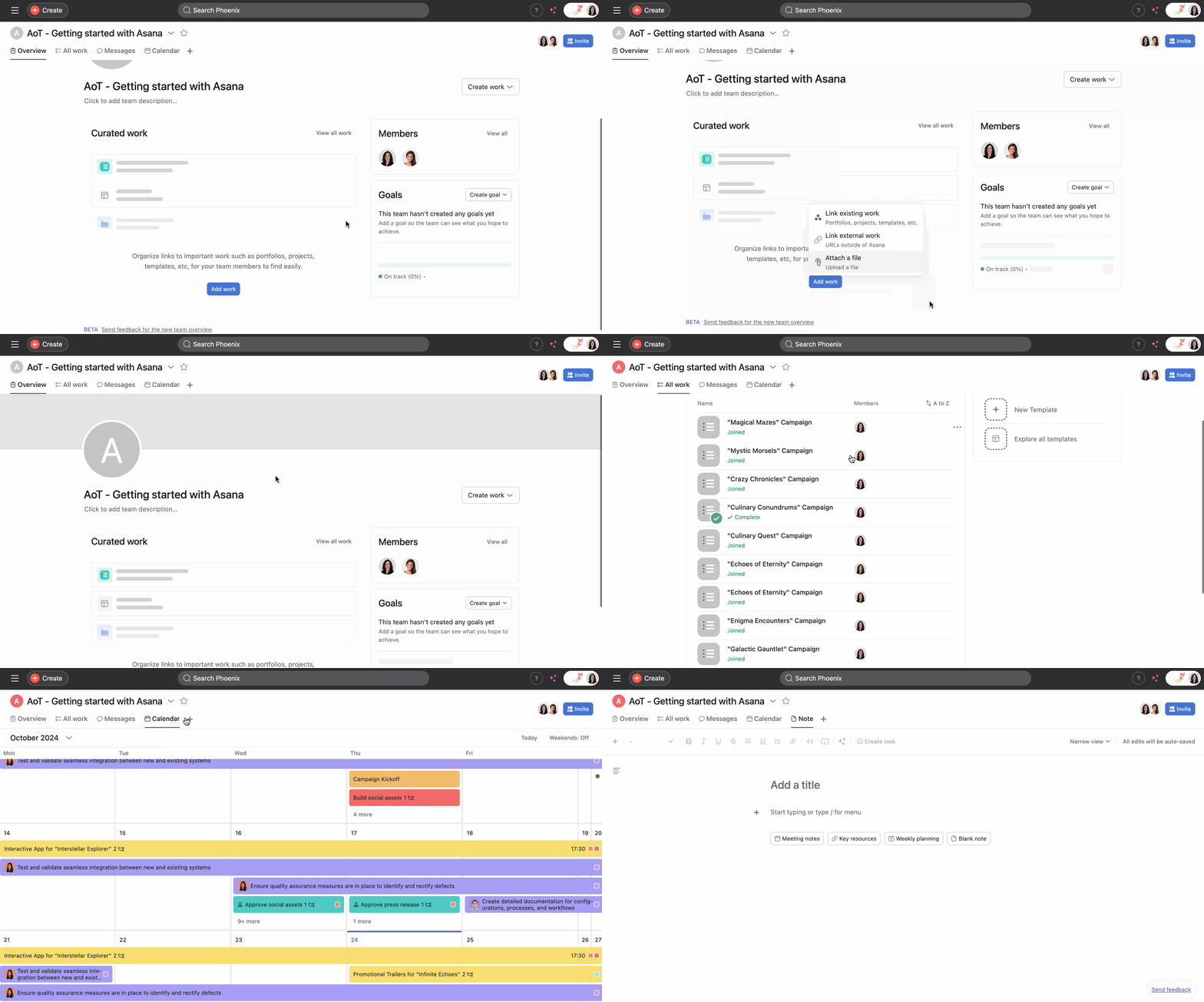
La page d’équipe est un emplacement central qui vous permet d’accéder au travail de votre équipe. Il y a quatre onglets sur la page de l’équipe : Aperçu, Toutes les activités, Messages et Calendrier. Vous pouvez également ajouter de nouveaux onglets Notes à la page de l’équipe.
Note
Vous pouvez définir l’onglet d’accueil par défaut de votre équipe.
Les données ajoutées précédemment, telles que les projets ou les modèles, se trouvent sous Toutes les activités.
Avantages de la page d’équipe
- Amélioration de la collaboration d’équipe grâce à un hub central d’informations
- Meilleure visibilité sur les activités et la progression de l’équipe
- Accès simplifié aux ressources de l’équipe et aux informations importantes
Navigation plus intuitive et interface conviviale
- Meilleure coordination et productivité de l’équipe
Onglet Aperçu
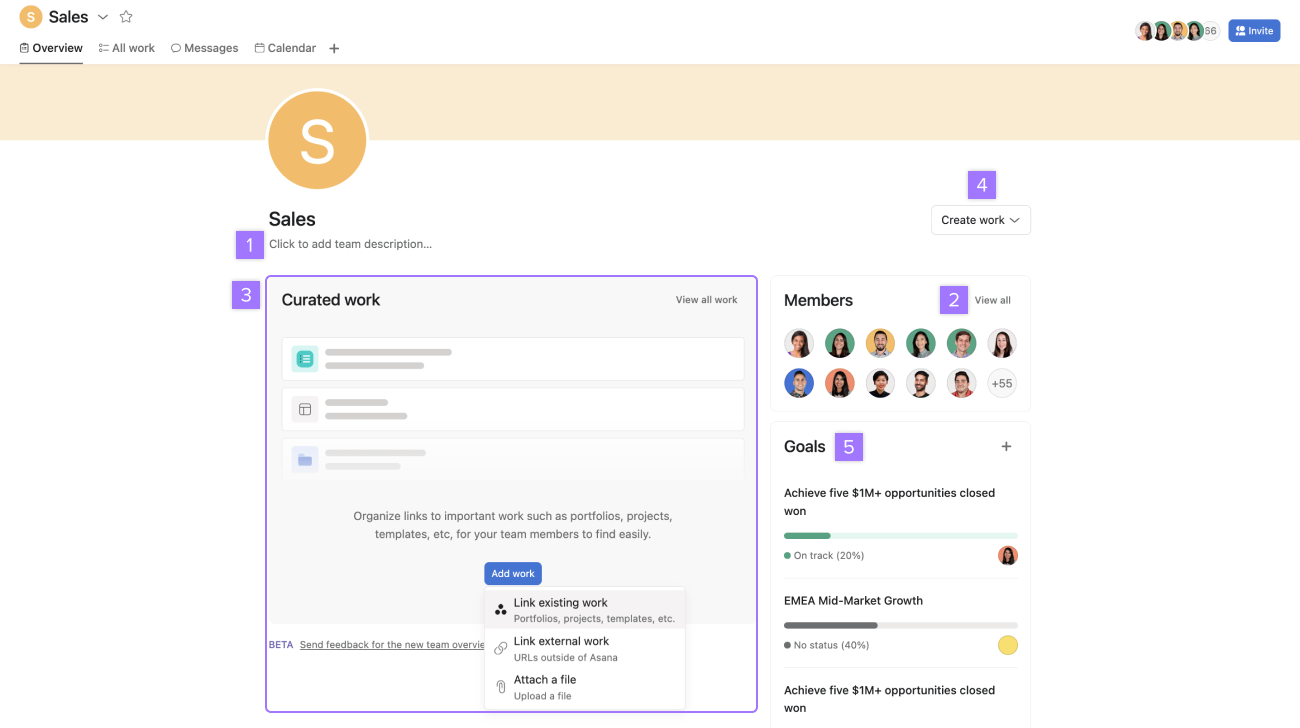
Depuis l’onglet Aperçu, vous pouvez :
- Consulter la description de l’équipe
- Afficher et gérer les membres de l’équipe
- Consulter les activités en vedette de l’équipe et en ajouter d’autres
- Créer de nouveaux projets
- Consulter les objectifs de l’équipe
Organisez le travail pour votre équipe
- Ajoutez votre travail sur Asana (portefeuilles, projets, modèles, etc.) directement sur la page de votre équipe
- Ajouter des liens vers des documents ou sites Web externes (Google Docs, etc.)
- Importer des pièces jointes pertinentes
- Créez des sections et organisez le travail par glisser-déposer
- Supprimez toute activité sélectionnée en cliquant sur les 3 points sur le côté droit (la suppression d’une activité sélectionnée supprime uniquement le lien vers l’activité sélectionnée ou la pièce jointe, mais pas l’activité elle-même)
Note
Les activités privées ajoutées à la page de l’équipe ne seront pas automatiquement partagées avec les membres de l’équipe. Seules les personnes ayant déjà accès à ce travail pourront le voir.
Icône et bannière d’équipe
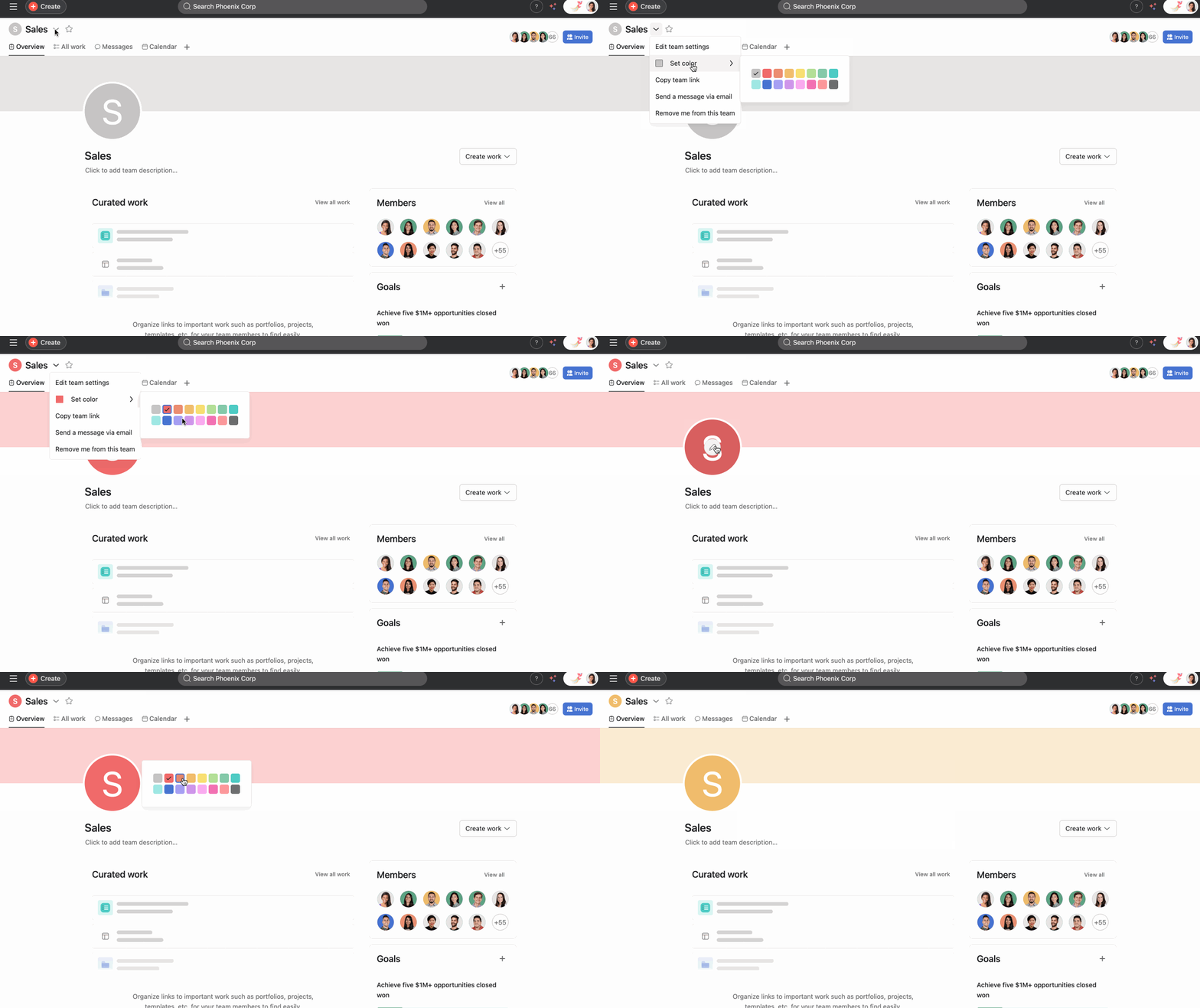
Personnalisez l’affichage du nom de votre équipe avec une couleur ou une icône personnalisée.
- Cliquez sur la flèche du menu déroulant à côté du nom de l’équipe pour choisir une couleur, ou cliquez sur l’icône en forme de crayon directement sur l’icône de l’équipe.
- Utilisez un emoji dans le nom de votre équipe pour que l’icône s’affiche sous forme d’emoji.
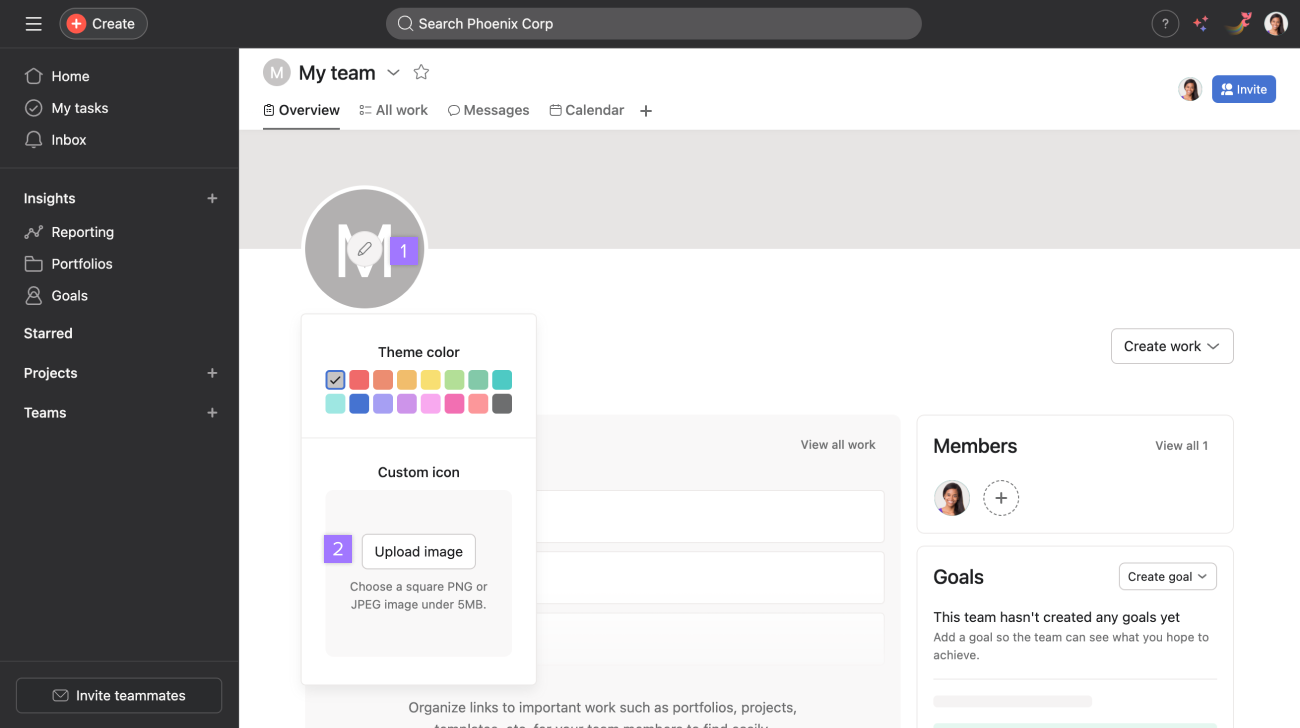
Pour ajouter une icône personnalisée, cliquez sur l’icône en forme de crayon sur l’icône de l’équipe, puis sur Télécharger une image. L’icône sera visible depuis la page de l’équipe.
Onglet Toutes les activités
Les projets partagés avec l’équipe ou appartenant à l’équipe et les modèles de projet se trouvent sous Tout le travail.
Notes d’équipe
Les notes d’équipe vous permettent d’ajouter et de personnaliser plusieurs onglets de notes au sein de votre page d’équipe. Utilisez cet onglet pour documenter le processus d’intégration ou les processus de votre équipe, consolider les informations essentielles, organiser les liens externes, noter des idées, etc.
Pour ajouter la vue Notes à votre équipe :
- Accédez à la page de l’équipe
- Cliquez sur le bouton + Ajouter un onglet
- Sélectionnez Note dans le menu déroulant
- Commencez à rédiger votre note ou utilisez un modèle de note
Vous pouvez renommer l’onglet des notes si vous le souhaitez en cliquant sur l’onglet Notes ou en le définissant comme onglet de renvoi par défaut.
Informations supplémentaires
- Seuls les utilisateurs autorisés à modifier la page de l’équipe pourront ajouter/supprimer des éléments sélectionnés ou modifier la nouvelle fonctionnalité de notes d’équipe.
- Les notes et les pièces jointes associées aux équipes sont visibles par les membres de l’équipe ou par ceux qui peuvent rejoindre ces équipes sans approbation. Cela signifie que les membres de l’équipe peuvent voir les notes et les fichiers joints associés à toutes les équipes (publiques, privées ou à adhésion sur demande), tandis que les membres de l’organisation peuvent également voir les fichiers joints associés aux équipes publiques même s’ils ne sont pas membres de l’équipe.
- Les noms des liens externes seront toujours publics.
Note
Nous avons récemment mis à jour les autorisations pour les équipes à adhésion sur demande afin de restreindre l’accès aux notes/fichiers joints aux seuls membres. Nous avons apporté cette modification en prévision de la sortie de nouvelles options de partage sur les notes.
Foire aux questions
Puis-je revenir à l’ancienne disposition des pages d’équipe ?
Non, la mise à jour des pages d’équipe est un changement permanent visant à améliorer la collaboration au sein de l’équipe. Cependant, nous vous invitons à nous faire part de vos commentaires pour nous aider à améliorer continuellement cette fonctionnalité.
Qui peut modifier la page de l’équipe ?
Par défaut, tous les membres de l’équipe peuvent modifier et contribuer à la page de l’équipe (qui comprend le nom de l’équipe, le contenu de la page et la structure). Les administrateurs d’équipe peuvent choisir d’ajuster les autorisations afin que seuls les administrateurs d’équipe puissent modifier la page, auquel cas les autres membres peuvent la consulter et interagir avec elle, mais pas la modifier.
Comment ajouter des sections personnalisées à ma page d’équipe ?
Toute personne disposant des autorisations nécessaires pour modifier la page de l’équipe peut ajouter des sections personnalisées en cliquant sur le bouton Ajouter une section dans la section « Travail sélectionné » de la page « Aperçu » de la page de l’équipe.
Gestion des listes de projets d’équipe
La section Projets affiche les projets associés à votre équipe.
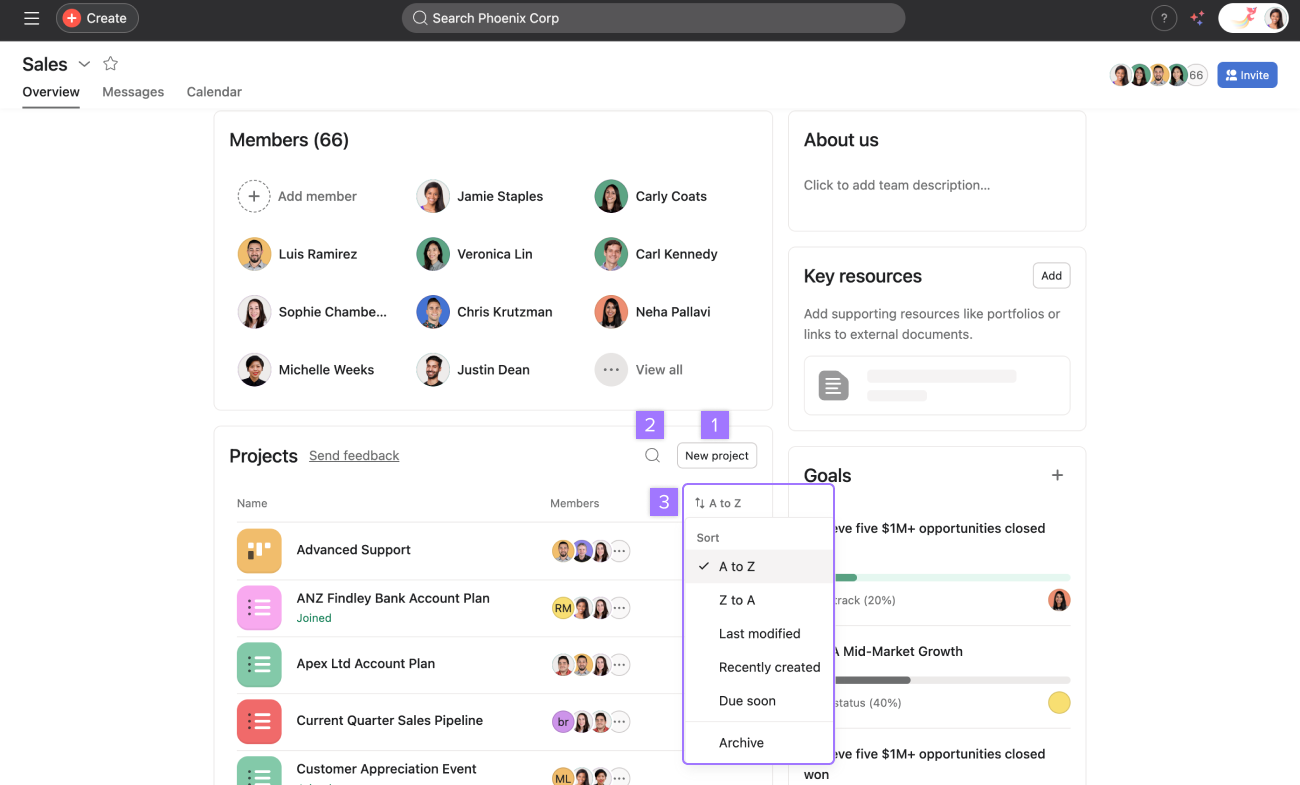
Depuis cette section, vous pouvez :
- Créer de nouveaux projets pour votre équipe
- Rechercher des projets
- Consulter les projets actifs et archivés associés à votre équipe
L’ordre de cette liste détermine les projets qui apparaissent dans le menu déroulant de l’équipe dans la barre latérale.
Vous pouvez épingler des projets importants en haut de votre liste pour y accéder plus rapidement.
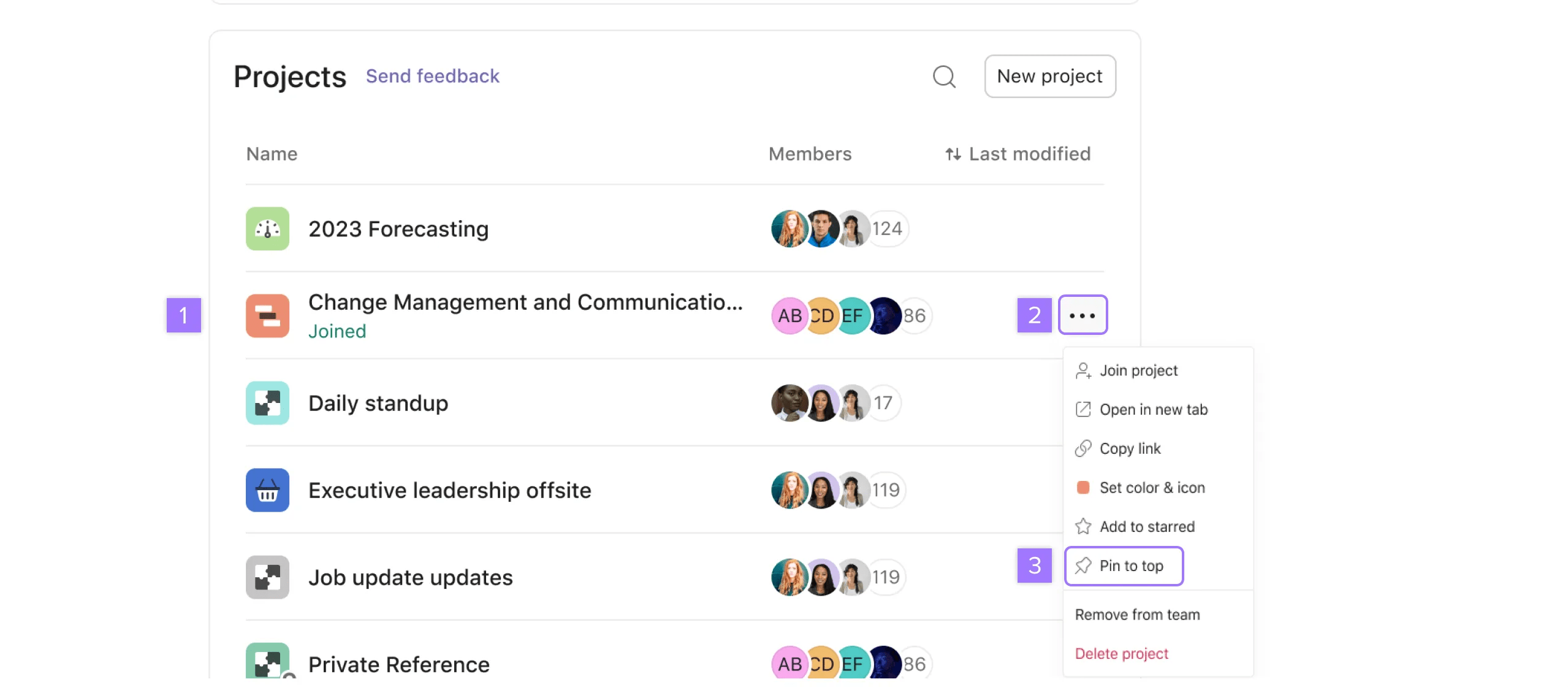
Pour épingler un projet :
- Passez le curseur de votre souris sur le projet que vous souhaitez épingler.
- Cliquez sur l’icône des trois points
- Cliquez sur Épingler en haut
Pour supprimer une épingle, cliquez sur l’icône des trois points et sélectionnez Supprimer l’épingle.
Pour réorganiser les projets épinglés :
- Passez le curseur de votre souris sur un projet épinglé
- Cliquez et faites glisser le projet dans l’ordre souhaité
Note
Seuls les projets « épinglés » peuvent être réorganisés manuellement.
Si vous gérez un grand nombre de projets d’équipe, utilisez des portefeuilles pour les organiser et en assurer le suivi au même endroit.
L’ordre de vos projets épinglés apparaîtra dans l’icône d’équipe dans la barre latérale.
Ressources clés
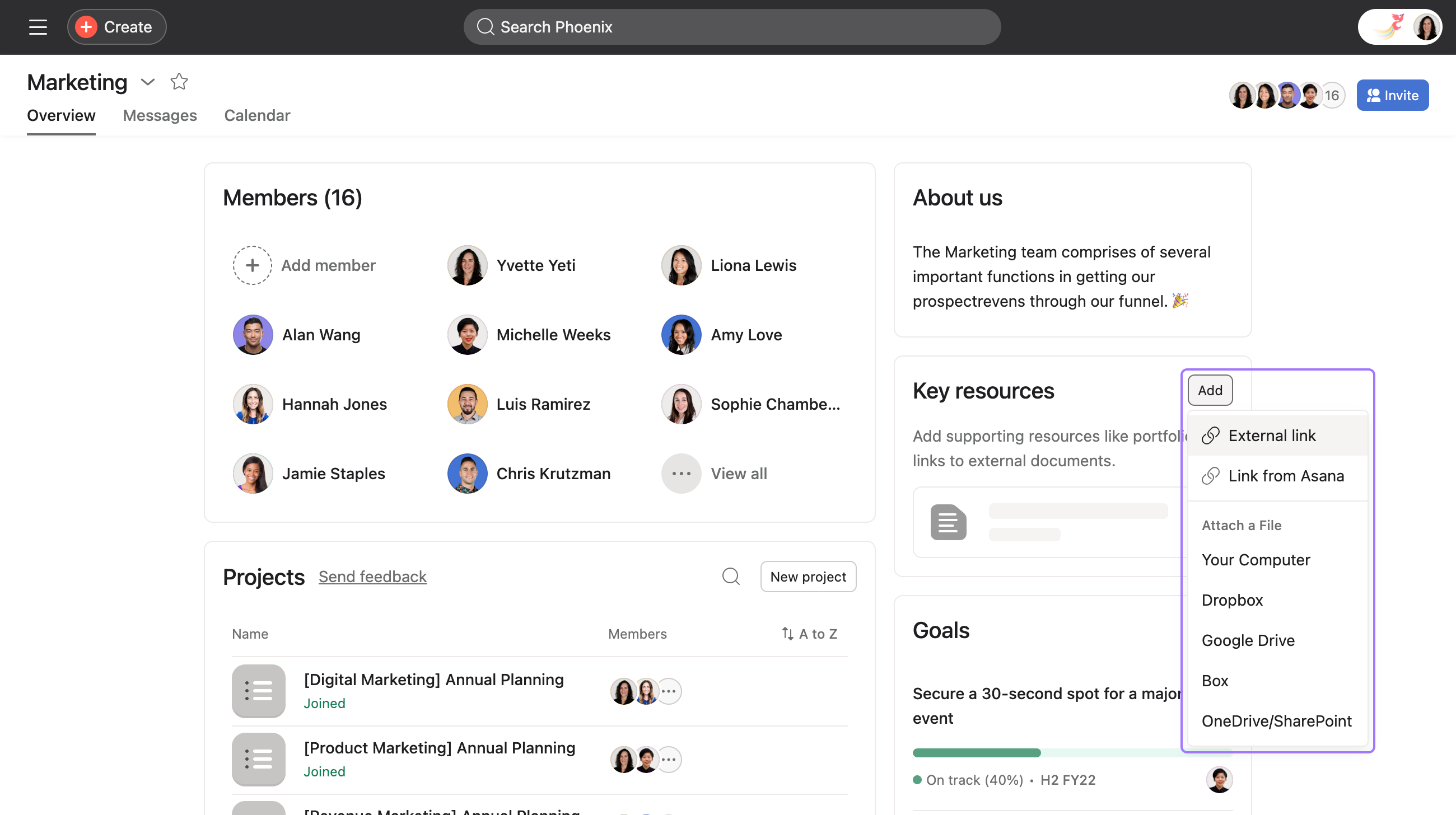
Pour ajouter des ressources clés à la page d’aperçu de votre équipe :
- Cliquez sur le bouton Ajouter
- Choisissez d’ajouter un lien externe ou cliquez sur Lien depuis Asana pour associer un projet ou un portefeuille Asana
- Sélectionnez une option sous Joindre un fichier pour ajouter des documents externes
Messages
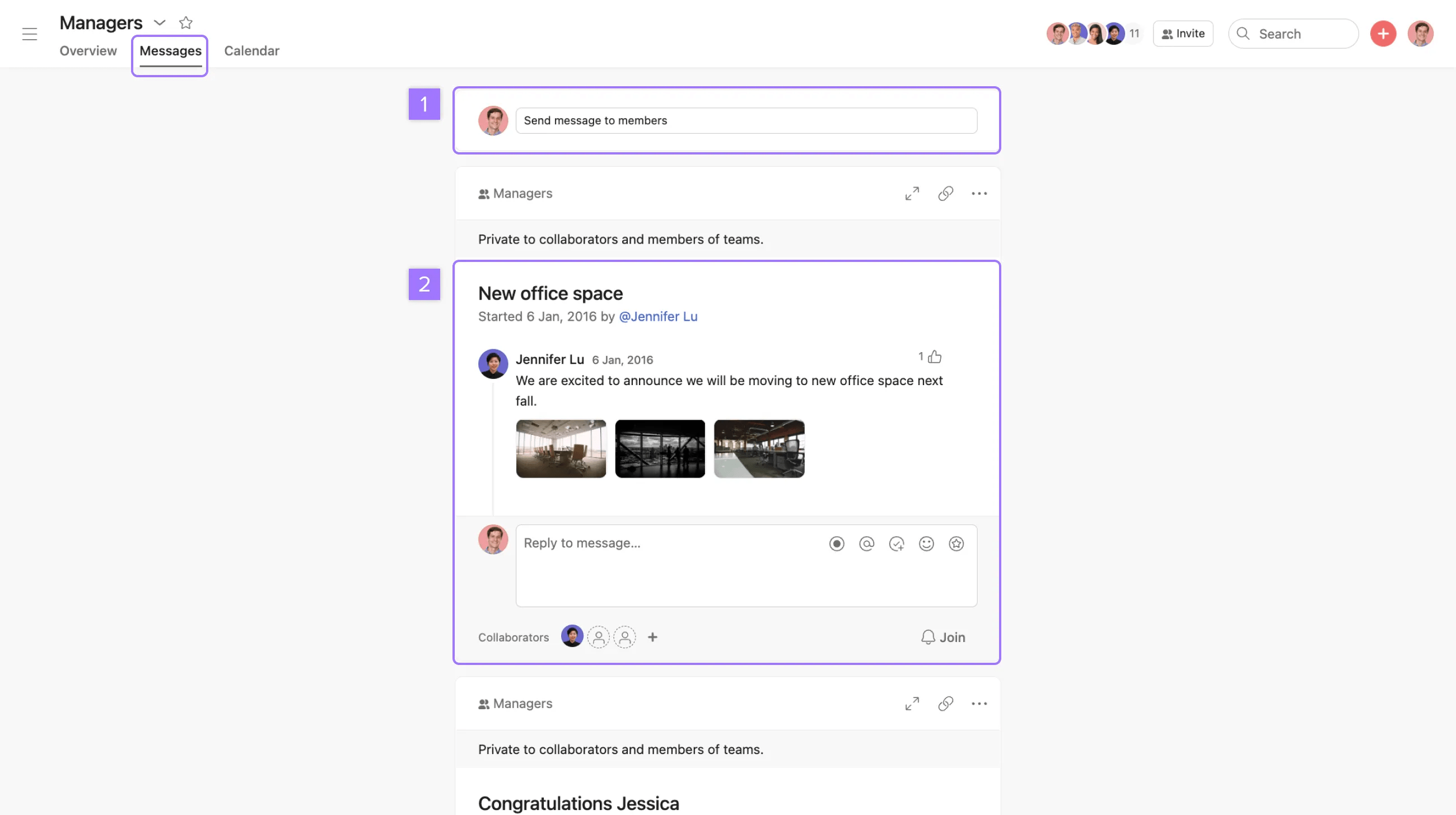
Servez-vous des messages pour communiquer des annonces à votre équipe, fêter ensemble vos plus belles réussites ou encore discuter de plusieurs projets en même temps.
Depuis l’onglet Messages, vous pouvez :
- Envoyer un nouveau message aux membres
- Afficher les anciens messages
Calendrier
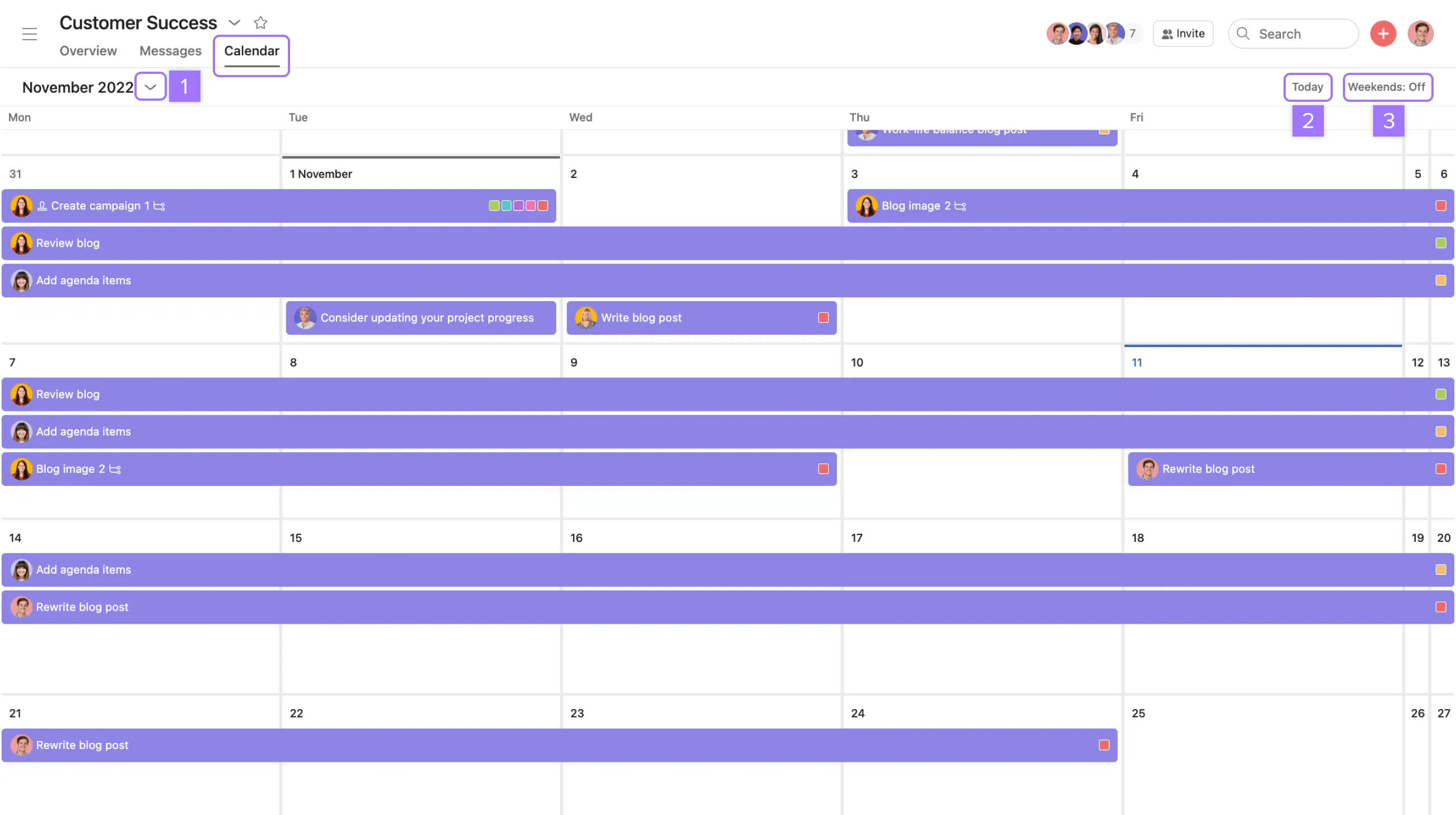
Les calendriers d’équipe affichent les tâches de tous les projets de votre équipe. Il constitue un excellent moyen de connaître les projets sur lesquels votre équipe travaillera dans les jours et semaines à venir.
Depuis l’onglet Calendrier, vous pouvez :
- Cliquer sur la flèche du menu déroulant pour afficher un autre mois ou une autre année
- Cliquer sur Aujourd’hui pour revenir à la semaine et au mois actuels
- Cliquez sur Week-ends pour activer ou désactiver les week-ends dans le calendrier.
Note
Les calendriers d’équipe sont en lecture seule et il n’est pas possible d’y ajouter des tâches. Ajoutez des tâches à un projet pour les faire figurer dans le calendrier de l’équipe.
Créer une équipe
Créez une équipe pour commencer à collaborer avec vos collègues au sein d’une organisation.
Vous pouvez créer une équipe à partir de votre console d’administration, de la barre latérale ou du bouton d’ajout rapide.
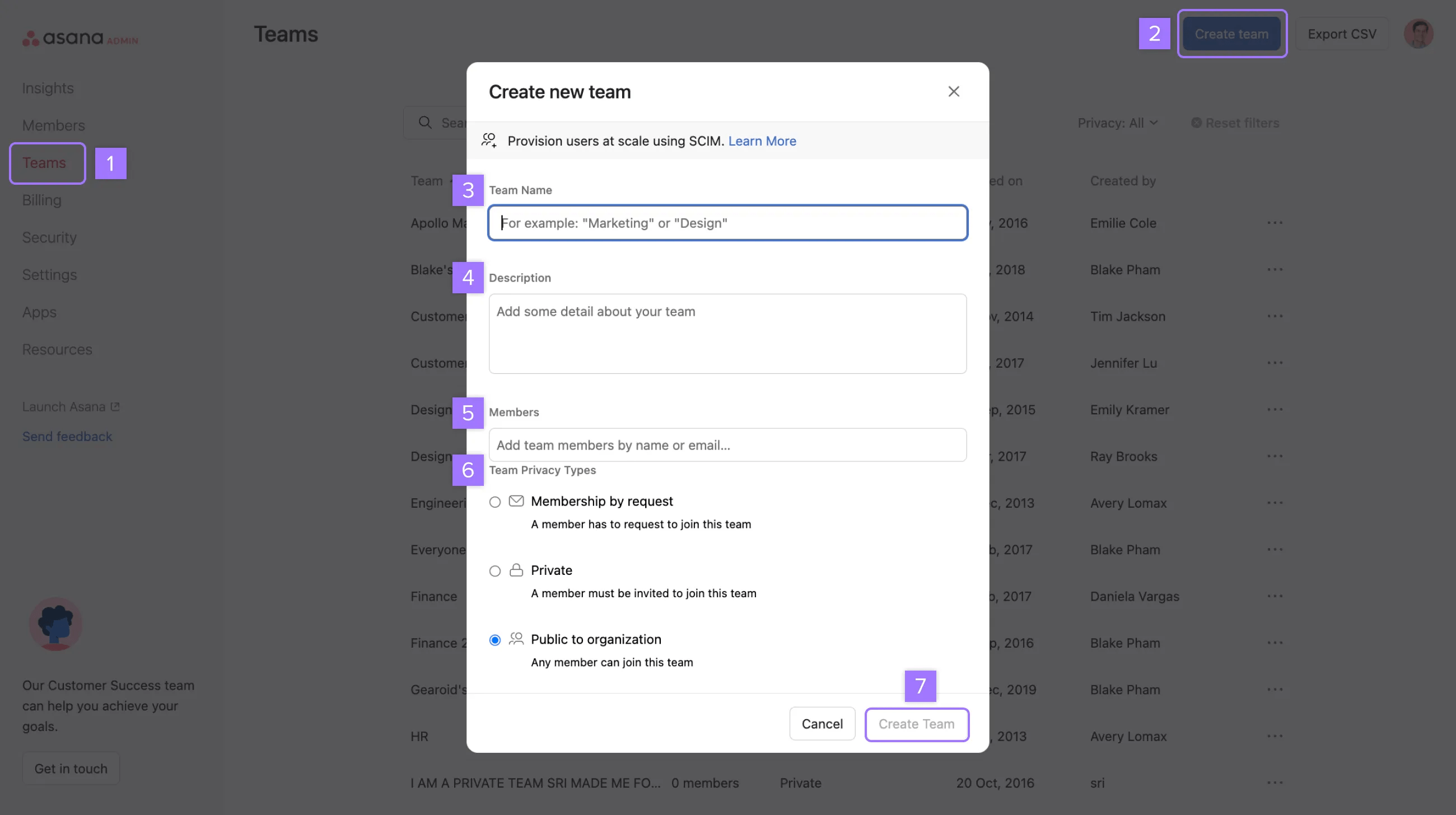
Pour créer une équipe depuis la console d’administration :
- Depuis votre console d’administration, accédez à Équipes dans la barre latérale.
- Cliquez sur le bouton Créer une équipe dans le coin supérieur droit.
- Une fenêtre contextuelle de création d’équipe s’affiche alors. Renseignez-y le nom de votre équipe
- Vous pouvez ensuite ajouter une description pour votre équipe. Vous pouvez également utiliser l’IA Asana pour créer une description d’équipe
- Ajoutez des membres
- Choisissez les paramètres de confidentialité de l’équipe
- Cliquez sur Créer une équipe
Note
Vous pouvez inviter plusieurs personnes à la fois à rejoindre une équipe en collant leurs adresses e-mail préalablement copiées depuis un fichier CSV dans la fenêtre d’invitation.
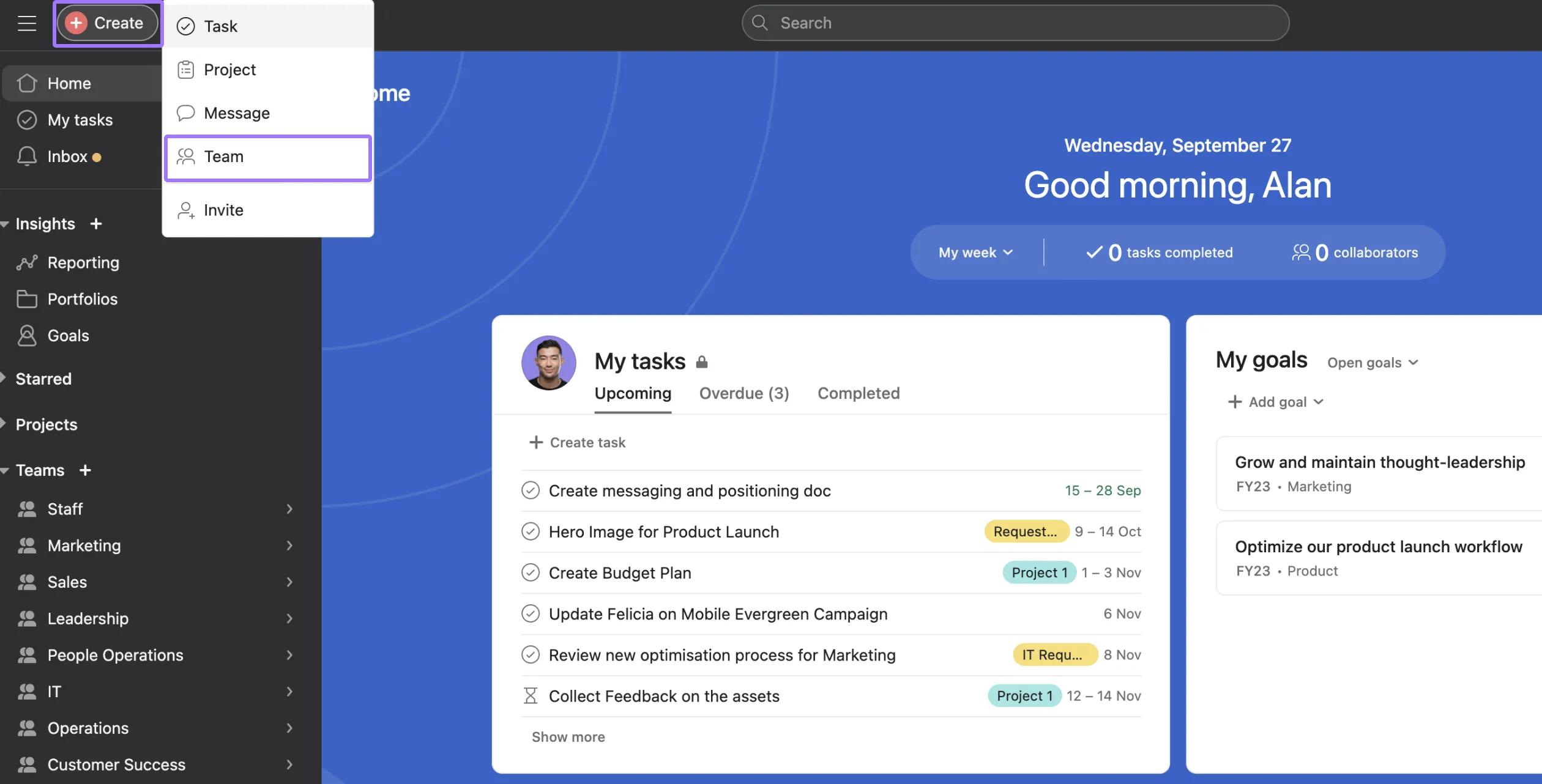
Pour créer une équipe à l’aide du bouton d’ajout rapide :
- Cliquez sur le bouton d’ajout rapide en haut à gauche de l’écran.
- Sélectionnez Équipe
Remplissez tous les champs de la fenêtre contextuelle et cliquez sur Créer une équipe
Note
Lorsque vous créez une équipe, vous en devenez automatiquement l’administrateur. Après avoir créé l’équipe, vous pourrez toujours en modifier les paramètres d’autorisation.
Mise à niveau d'une équipe
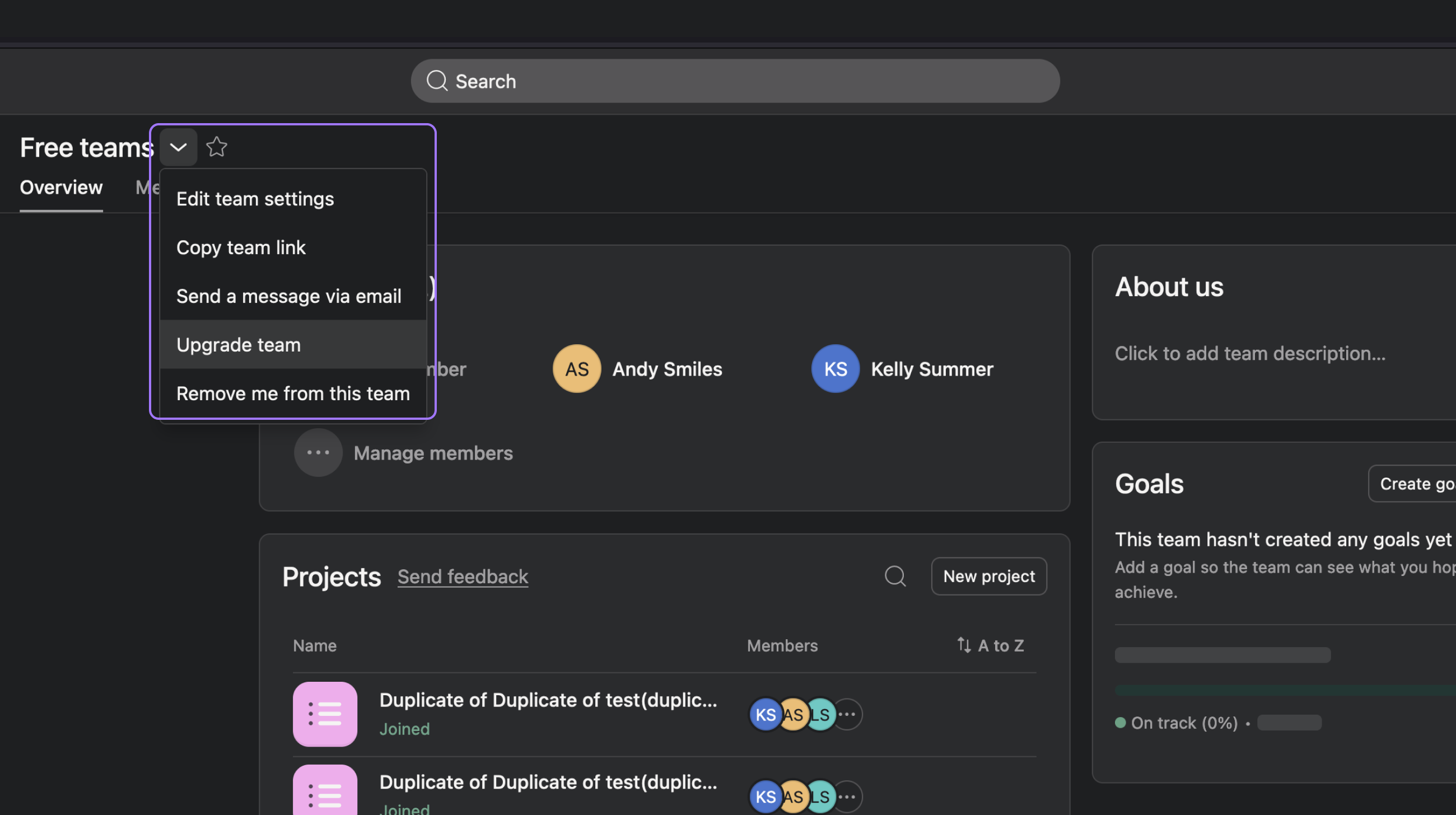
Vous pouvez mettre à niveau une équipe en accédant à la page de l’équipe.
- Cliquez sur le nom de l’équipe que vous souhaitez mettre à niveau dans votre barre latérale.
Sur la page de l’équipe, cliquez sur la flèche du menu déroulant à côté du nom de l’équipe
- Choisissez Mettre à niveau
- Sélectionnez une formule, en choisissant entre Starter ou Advanced, en fonction des besoins de votre équipe.
Note
Si l’équipe que vous sélectionnez fait déjà partie de votre division payante actuelle, vous devez la supprimer via la console d’administration avant de procéder à la mise à niveau.
Rejoindre une équipe
Vous pouvez rechercher d'autres équipes au sein de votre organisation à l'aide de la barre de recherche et demander à les rejoindre si vous souhaitez accéder à leurs projets et collaborer avec leurs membres.
Note
Vous pouvez également être invité à rejoindre une équipe par le biais d’un e-mail ou d’un lien partageable.
Après avoir demandé à rejoindre une équipe, un membre actuel de celle-ci devra approuver votre demande. Les équipes publiques ne requièrent aucune approbation.
Par défaut, tous les membres actuels de l’équipe sont avertis par e-mail des demandes d’adhésion et sont autorisés à les approuver. Toutefois, un administrateur d’équipe peut choisir de n’envoyer les notifications par e-mail qu’aux autres administrateurs de l’équipe.
Pour approuver des demandes d’adhésion à l’équipe :
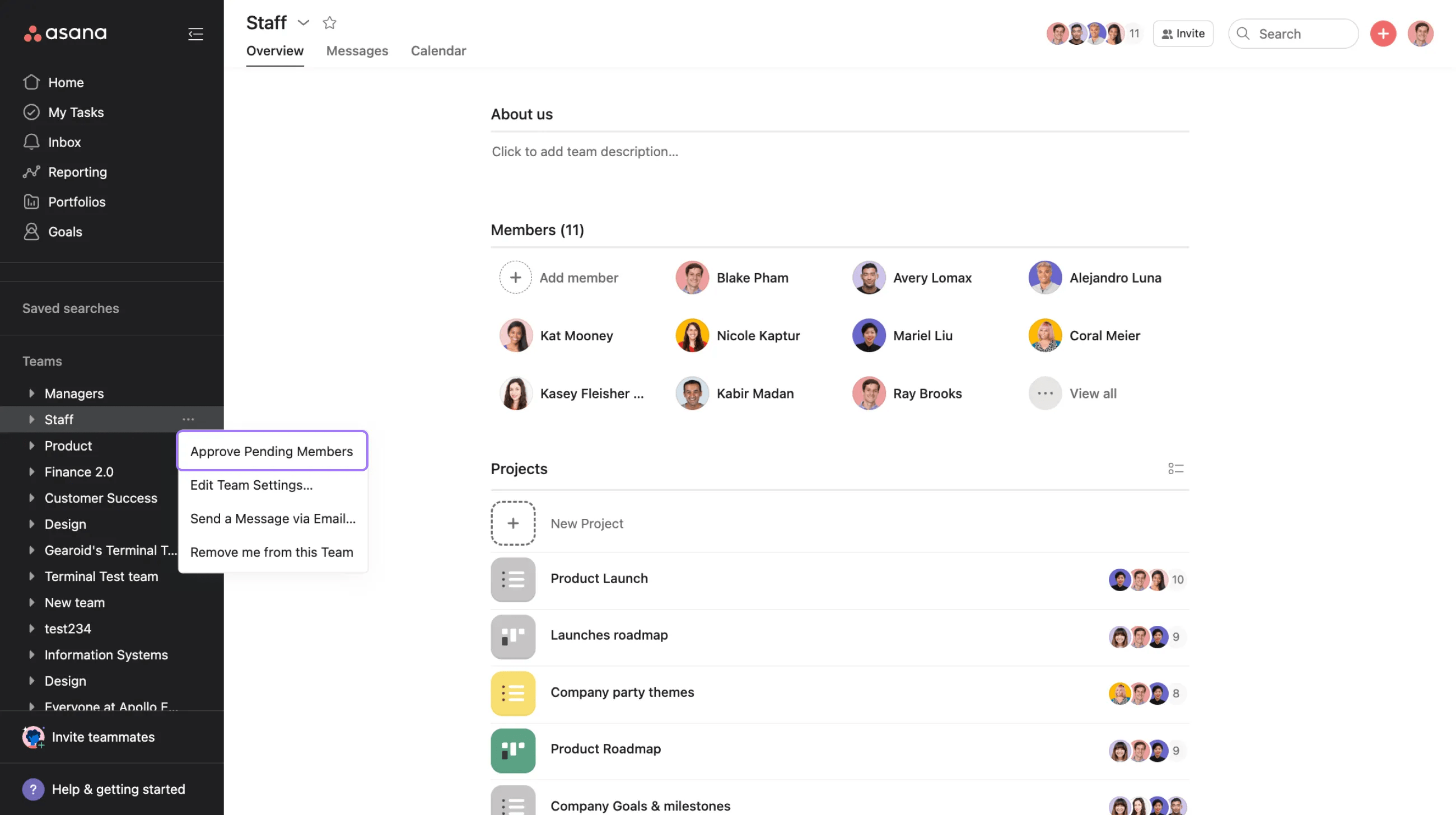
Cliquez sur les trois points à côté du nom de l’équipe et sélectionnez Approuver les membres en attente.
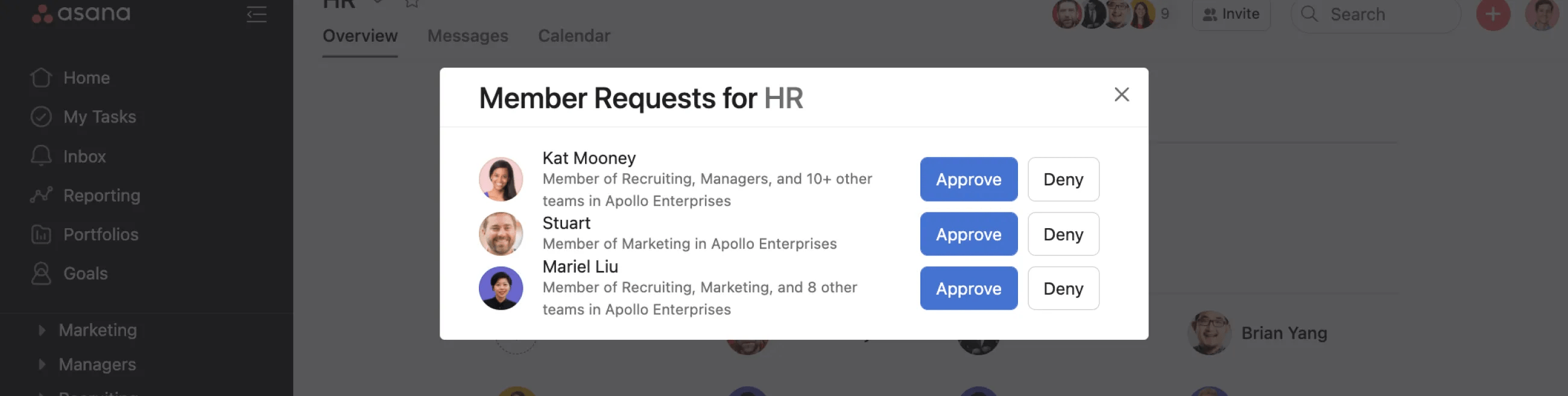
Dans la fenêtre Demandes d’adhésion, vous pouvez sélectionner Approuver ou Refuser à côté du nom de n’importe quelle personne.
Note
Les invités de l’organisation ne peuvent pas rechercher d’autres équipes dont ils ne sont pas membres.
Paramètres de l’équipe
Accédez aux paramètres de votre équipe pour changer son nom, modifier ses autorisations, gérer ses membres, modifier les notifications d’approbation ou supprimer l’équipe.
Pour accéder aux paramètres d’une équipe :
- Cliquez sur le nom de l’équipe dans la barre latérale pour ouvrir la page de l’équipe.
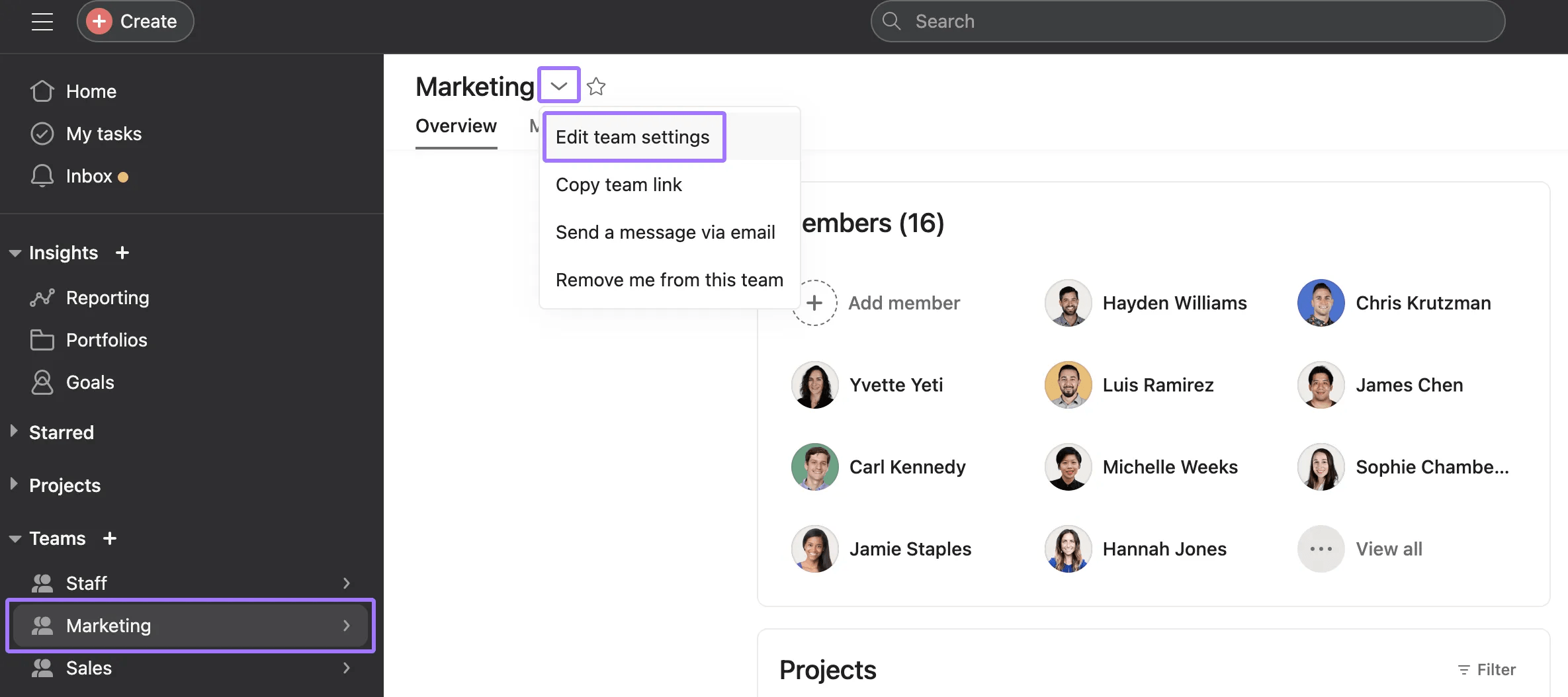
- Sur la page de l’équipe, cliquez sur la flèche du menu déroulant à côté du nom de l’équipe
Sélectionnez Modifier les paramètres de l’équipe
Note
Seuls les membres de l’équipe peuvent accéder aux paramètres de celle-ci.
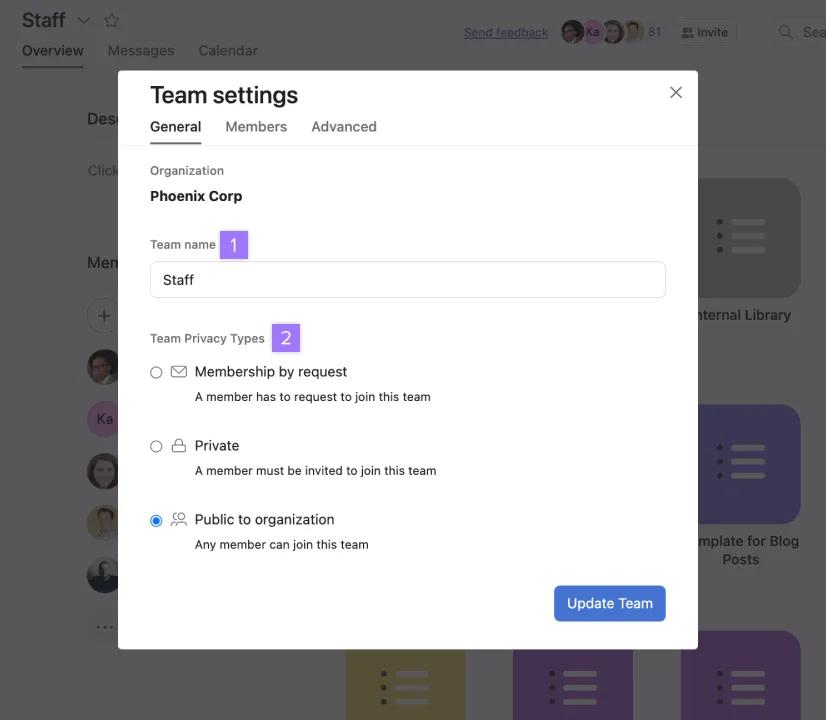
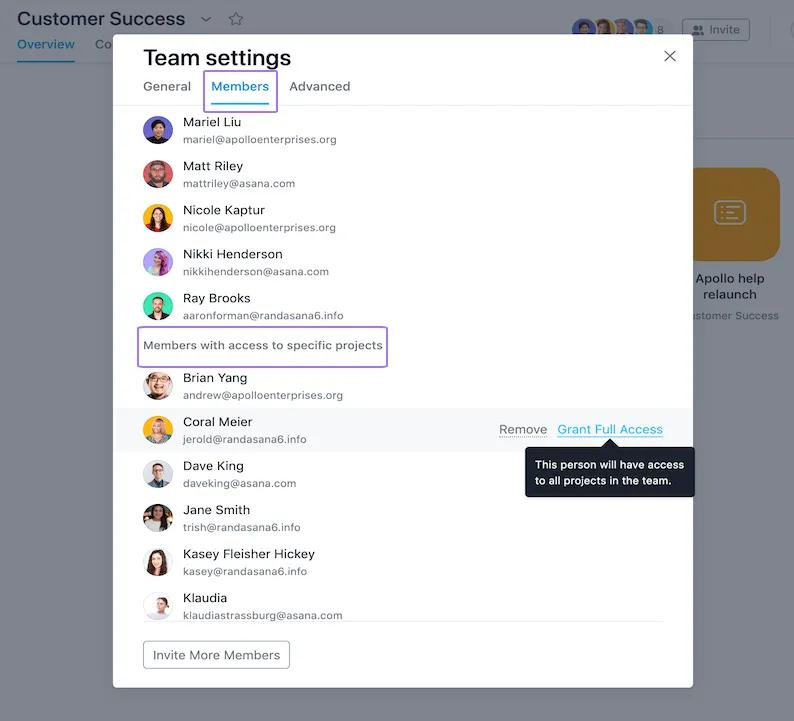
La fenêtre Paramètres de l’équipe présente trois onglets :
Advanced
Général
Membres
Depuis l’onglet Membres, vous pouvez :
- Afficher une liste de tous les membres et des membres ayant accès à des projets spécifiques dans l'équipe
- Passez le curseur de la souris sur les noms pour retirer des membres de l’équipe
- Accorder un accès complet à l’équipe aux membres qui n’ont actuellement accès qu’à des projets spécifiques de l’équipe
- Inviter de nouveaux membres dans l’équipe
En tant que membre de l’équipe, vous pouvez :
Retirer des membres de votre équipe
- Renommer votre équipe
- Consulter tous les messages de l’équipe
- Accéder au calendrier de l’équipe
Note
Un administrateur d’équipe peut interdire certaines actions aux membres de l’équipe. En savoir plus sur les paramètres administrateurs d’équipe ici.
Même si des membres sont retirés d’une équipe dans une organisation, ils auront toujours accès aux tâches qui leur sont attribuées. Ce n’est que lorsqu’ils sont retirés de l’organisation que leurs tâches sont placées dans un projet pour l’administrateur.
Avancé
Depuis l’onglet Avancé, vous pouvez :
- Gérer les autorisations de modification, les champs et les adhésions de l’équipe (fonctionnalité réservée aux administrateurs d’équipe)
Supprimer l’équipe
Notez que le paramètre Qui peut créer et partager du contenu avec l’équipe ? n’est disponible que dans les formules Enterprise et Enterprise+.
Si l’équipe que vous souhaitez supprimer fait partie d’une division, elle doit en être retirée avant de pouvoir être supprimée.
Lorsqu’une équipe est supprimée, chacun de ses membres en est informé par e-mail. La personne qui a supprimé l’équipe recevra un lien de récupération.
Note
Si vous utilisez les Objectifs Asana, assurez-vous que les objectifs attribués à l’équipe sont attribués à une autre équipe pertinente avant de la supprimer. Il sera alors possible de filtrer les objectifs à partir de la nouvelle équipe à laquelle ils ont été attribués, pour une navigation plus aisée.
Supprimer une équipe supprime tous ses projets, y compris les projets marqués comme privés par d’autres personnes et uniquement visible par les membres, auxquels vous n’avez pas accès.
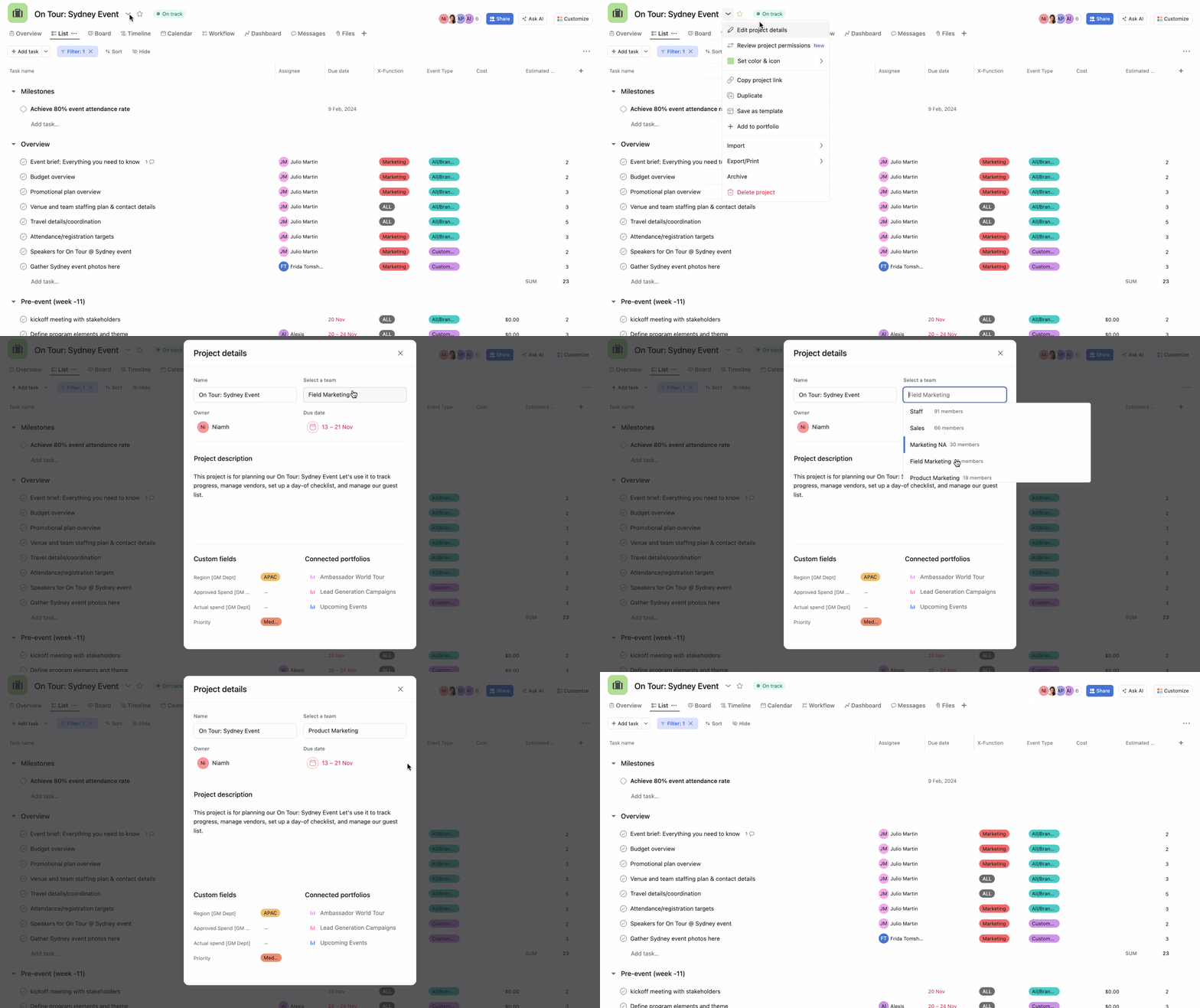
Transférer un projet vers une autre équipe
Vous pouvez uniquement transférer un projet à des équipes dont vous êtes membre.
Pour transférer un projet vers une autre équipe :
- Cliquez sur la flèche du menu déroulant
- Cliquez sur Modifier les détails du projet
Dans Sélectionner une équipe, saisissez le nom de l’équipe de destination
Note
Envie d’optimiser la gestion de votre travail ? Profitez dès aujourd’hui d’un essai gratuit Asana. Essayer gratuitement.