Produtos





AI Platform
Não foram encontrados artigos sobre este tópico.
Não foram encontrados artigos sobre este tópico.
Não foram encontrados artigos sobre este tópico.

Visite a nossa página de preços para obter mais informações.
As equipes são subgrupos de pessoas na sua organização que colaboram juntas em projetos. Cada equipe conta com os seus próprios membros, administradores, projetos, mensagens e calendário.
Os usuários que entram para uma organização não são adicionados automaticamente às equipes dentro dela; cada pessoa deve criar ou participar de equipes dentro da organização por conta própria. Um membro de uma organização pode pertencer a mais de uma equipe ao mesmo tempo.
Se você for membro de uma organização, encontrará duas listas de equipes na barra lateral. A primeira contém as equipes das quais você participa, e a segunda exibe as equipes que você pode visualizar, ingressar ou solicitar ingresso.
Se você for um membro com acesso somente a um projeto específico de uma organização, a barra lateral incluirá uma lista das equipes que você pode acessar. Membros com acesso a um projeto específico não conseguem visualizar nenhuma outra equipe na organização.
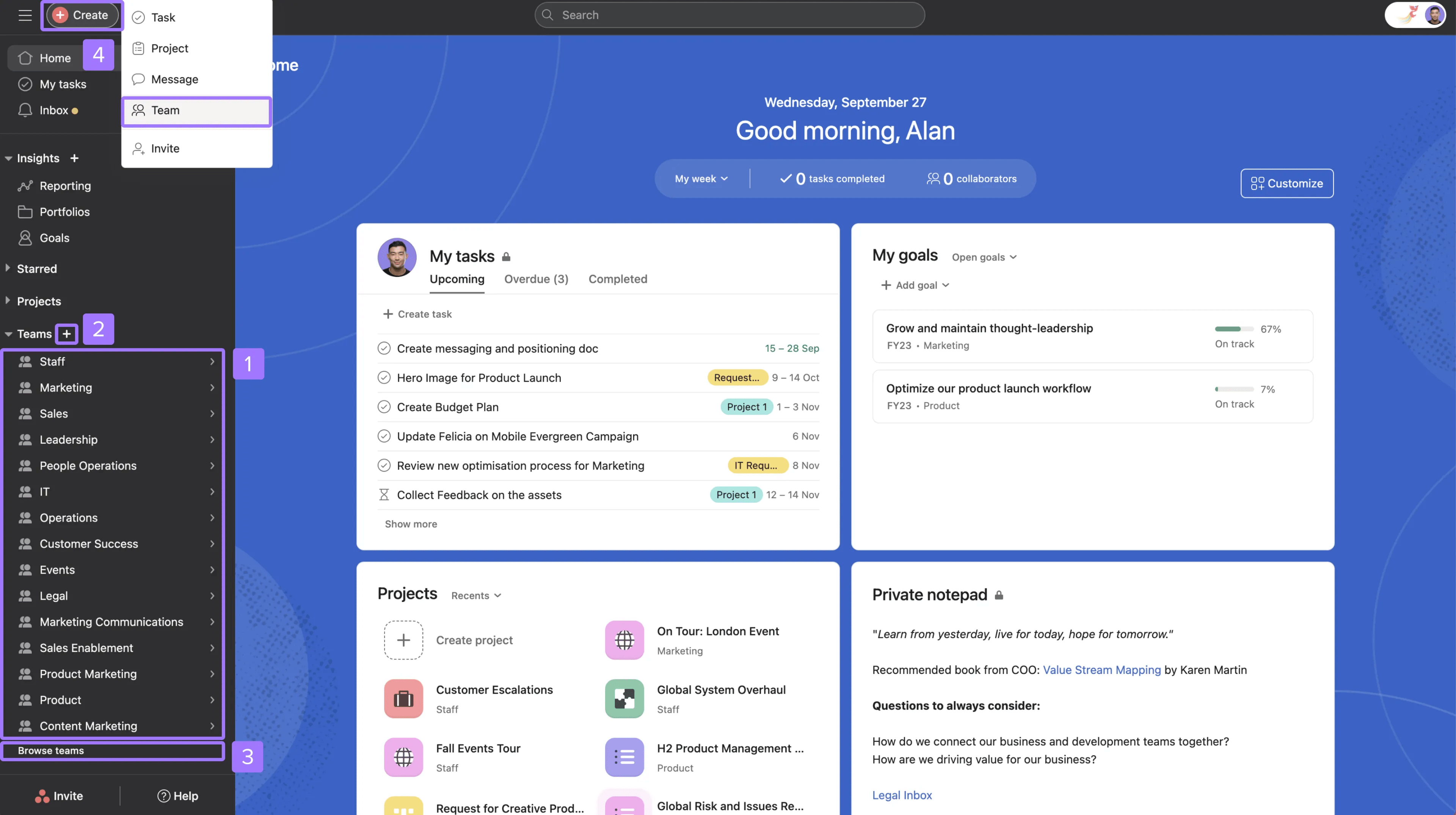
Caso não veja equipes na barra lateral, você pode estar em um espaço de trabalho em vez de uma organização. Aprenda a criar uma organização aqui.
Nota
Descubra dicas de configuração para equipes no fórum.
As páginas das equipes aprimoram a colaboração e o compartilhamento de informações dentro das equipes. A página da equipe visa agilizar a comunicação da equipe, melhorar a visibilidade das atividades da equipe e fornecer um núcleo centralizado para os recursos da equipe.
As páginas da equipe permitem que as equipes organizem o trabalho e agrupem diferentes tipos de trabalho em um só lugar, adicionando links para o trabalho, como portfólios, projetos, modelos, formulários e links externos, ou anexando arquivos. Além disso, a personalização da identidade da equipe e a guia permitem uma experiência de navegação tranquila.
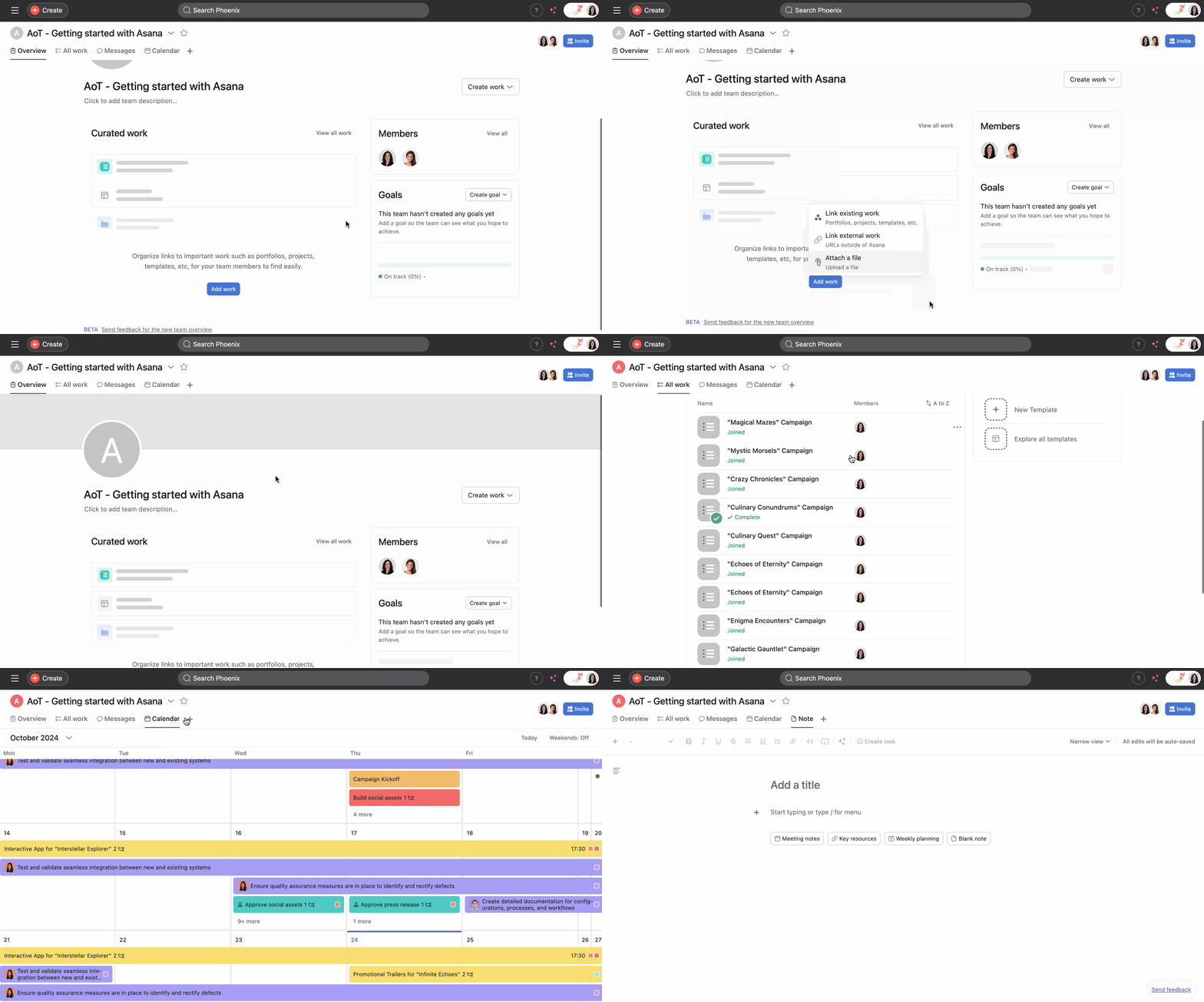
A página da equipe é o local onde está centralizado todo o trabalho da sua equipe. Há quatro guias na página da equipe: Visão geral, Todo o trabalho, Mensagens e Calendário. Você também pode adicionar novas guias de Notas à página da equipe.
Você pode definir qual guia será a guia de destino padrão para a sua equipe.
Dados adicionados anteriormente, como projetos ou modelos, podem ser encontrados em Todo o trabalho.
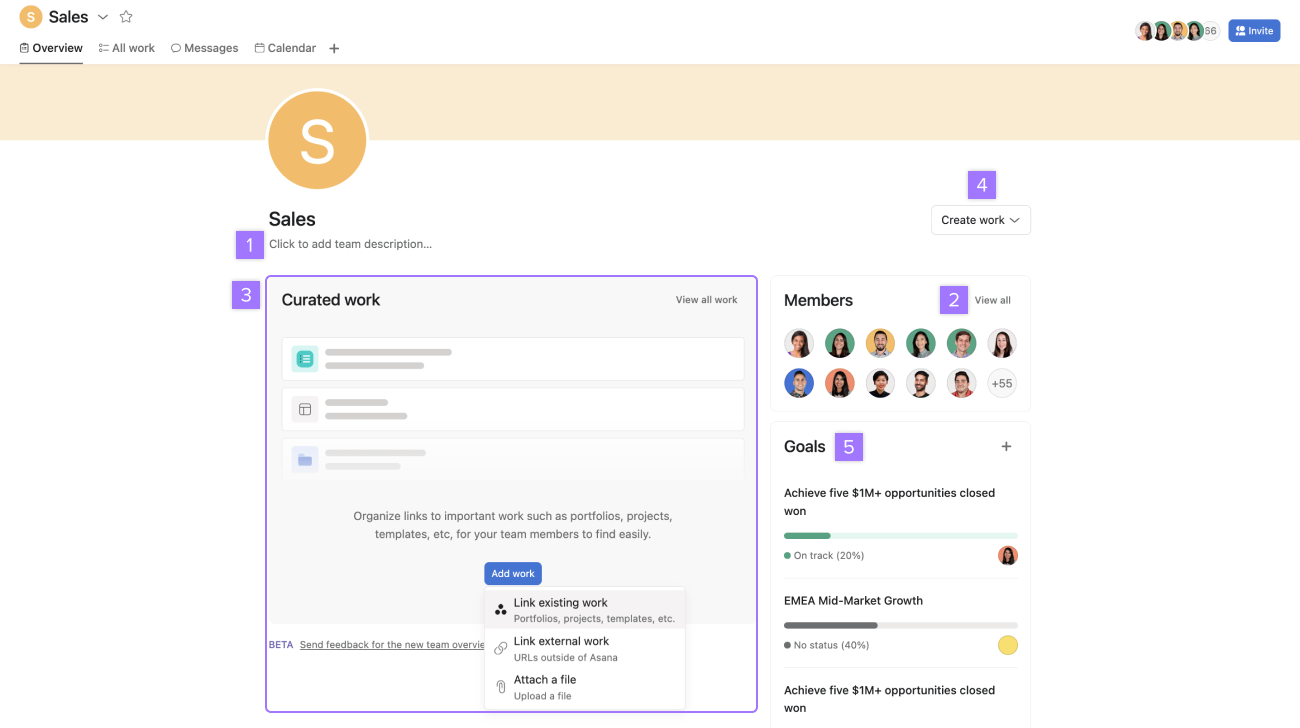
Na guia Visão geral, é possível:
O trabalho privado adicionado à página da equipe não será compartilhado automaticamente com os membros da equipe. Somente pessoas com acesso a esse trabalho poderão vê-lo.
Personalize a forma como o nome da sua equipe aparece escolhendo uma cor ou um ícone personalizado.
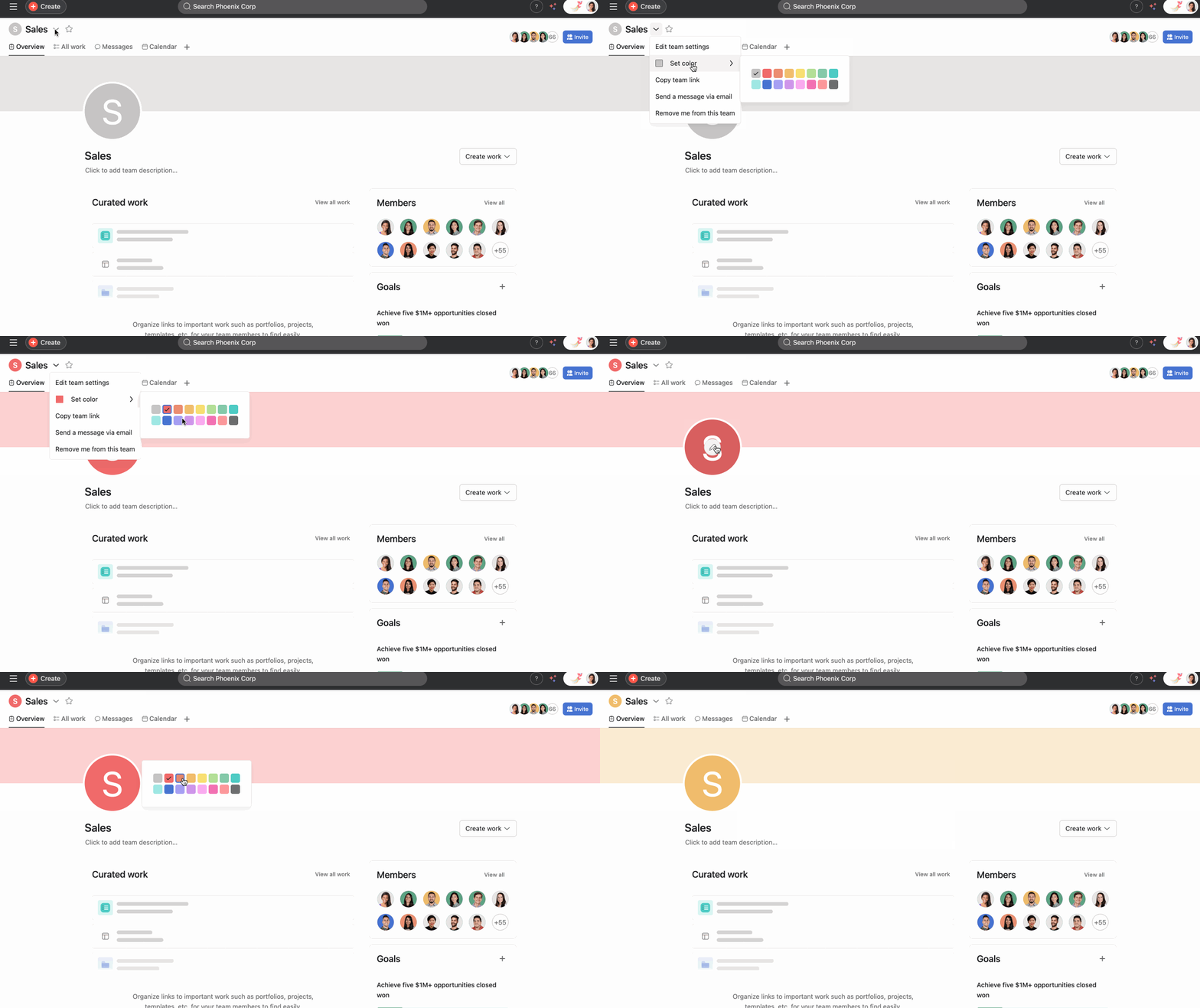
Para adicionar um ícone personalizado, clique no ícone de lápis no ícone da equipe e clique em Carregar imagem. O ícone ficará visível na página da equipe.
Os projetos compartilhados com a equipe ou de propriedade dela e os modelos de projeto podem ser encontrados em Todo o trabalho.
As notas da equipe permitem adicionar e personalizar de forma flexível várias guias de notas na página da equipe. Use esta guia para documentar o processo de integração ou os fluxos de trabalho da sua equipe, consolidar informações essenciais, organizar links externos, anotar ideias e muito mais.
Para adicionar a visualização de notas à sua equipe:
Você pode renomear a própria aba de notas, se desejar, clicando na aba Nota ou definindo-a como a aba de destino padrão.
Recentemente, atualizamos as permissões das equipes de participação por solicitação para restringir o acesso a anexos de notas/arquivos apenas aos membros. Fizemos essa alteração em preparação para o lançamento de novas opções de compartilhamento nas notas.
Não, a atualização das páginas da equipe é uma mudança permanente destinada a melhorar a colaboração da equipe. No entanto, agradecemos o seu feedback para nos ajudar a melhorar continuamente a funcionalidade.
Por padrão, todos os membros da equipe podem editar e contribuir para a página da equipe (que inclui o nome da equipe, o conteúdo da página e a estrutura). Os administradores da equipe podem optar por ajustar as permissões para que apenas eles possam editar. Nesse caso, outros membros podem visualizar e interagir, mas não editar a página.
Qualquer pessoa com permissões para editar a página da equipe pode adicionar seções personalizadas clicando no botão Adicionar seção na seção “Trabalho selecionado” na página “Visão geral” da página da equipe.
A seção Projetos exibe os projetos associados à sua equipe.
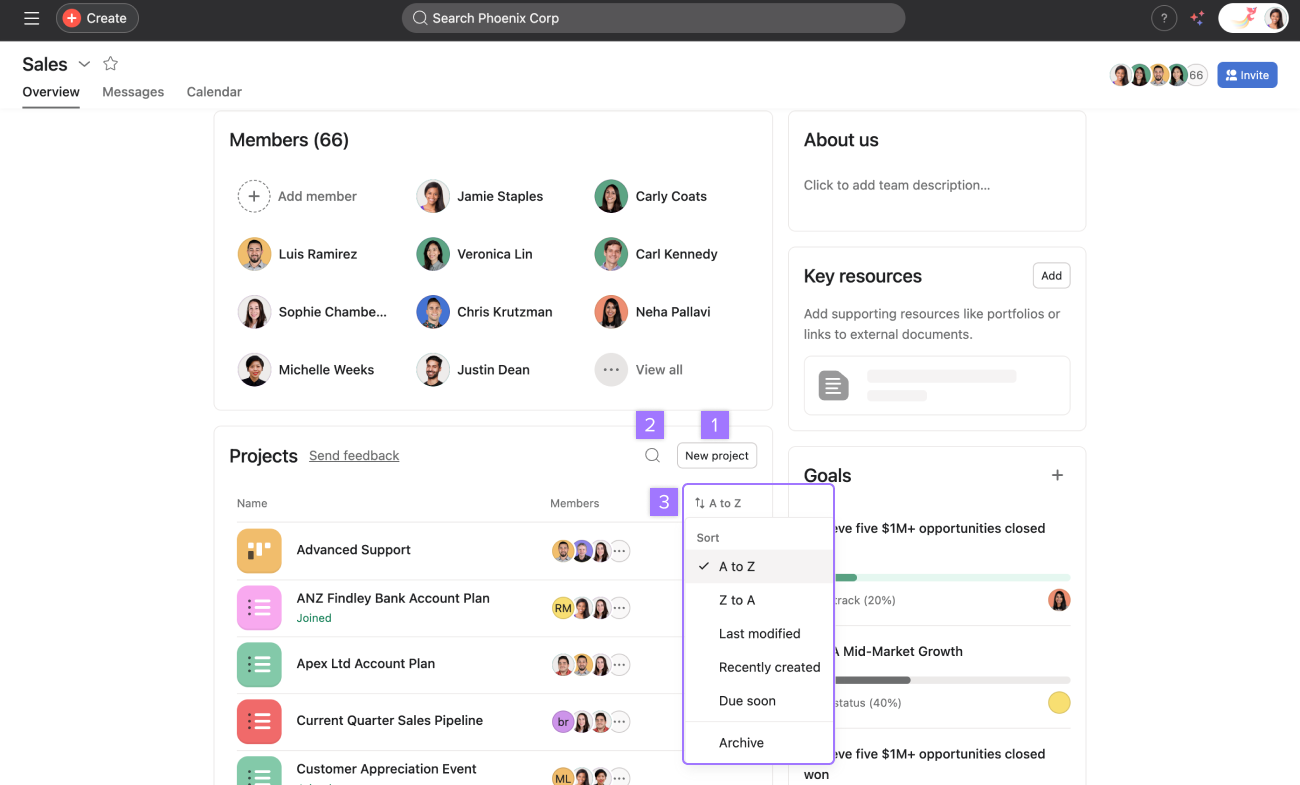
A ordem desta lista determina os projetos que são exibidos no menu suspenso da equipe na barra lateral.
Você pode fixar projetos importantes no topo da sua lista para ter acesso mais rápido.
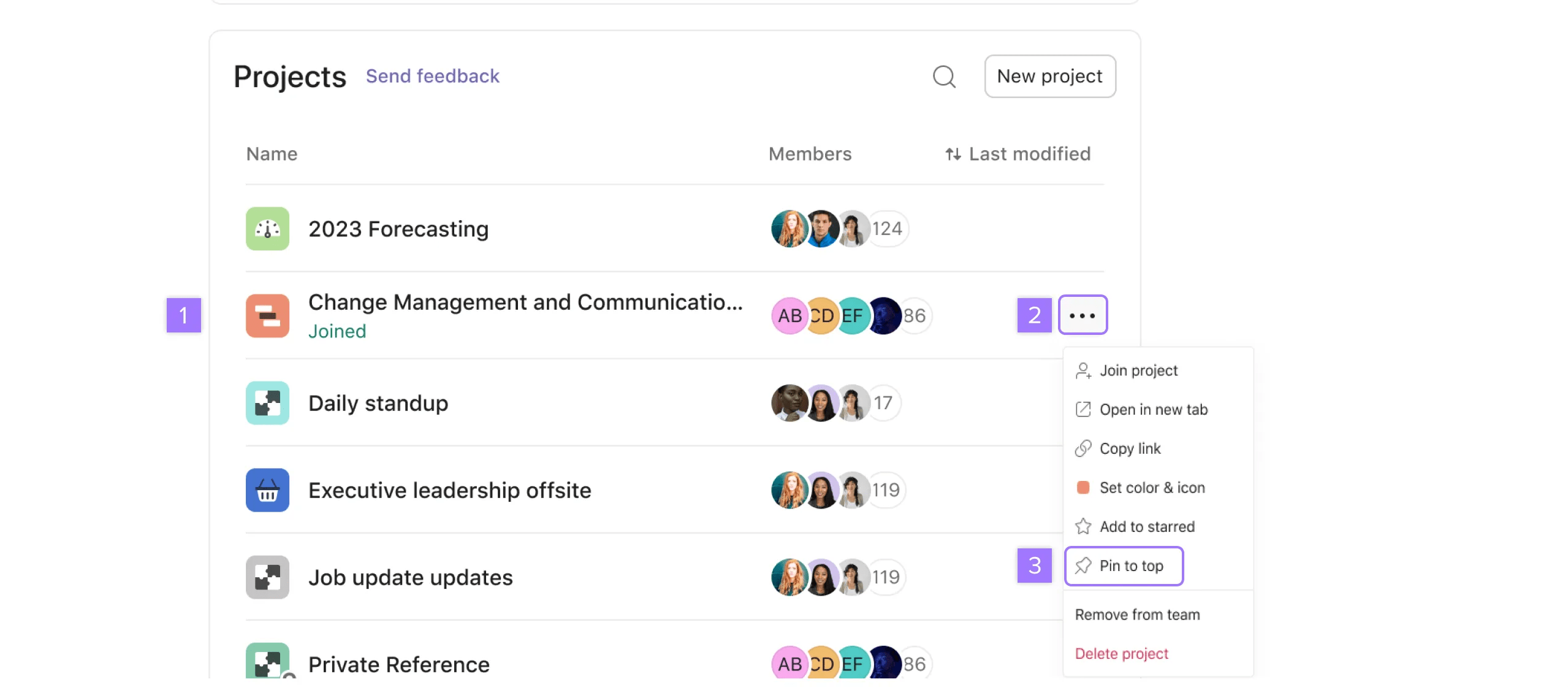
Para remover uma fixação, clique no ícone de três pontos e selecione Remover fixação.
Apenas os projetos “fixados” podem ser reorganizados manualmente.
Se você estiver gerenciando um grande número de projetos da equipe, use portfólios para organizá-los e monitorá-los em um só lugar.
A ordem dos seus projetos fixados aparecerá no submenu da equipe na barra lateral.
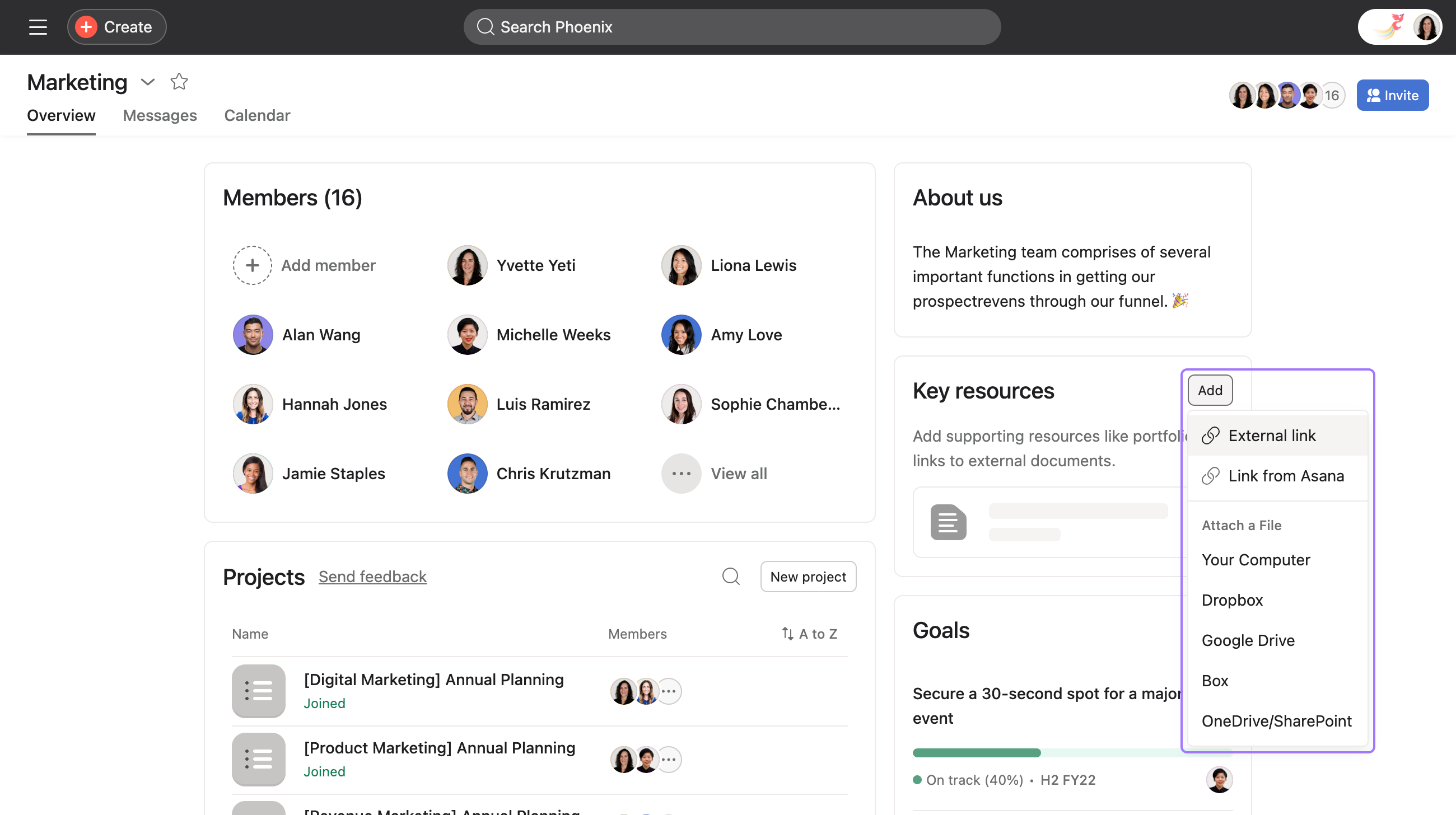
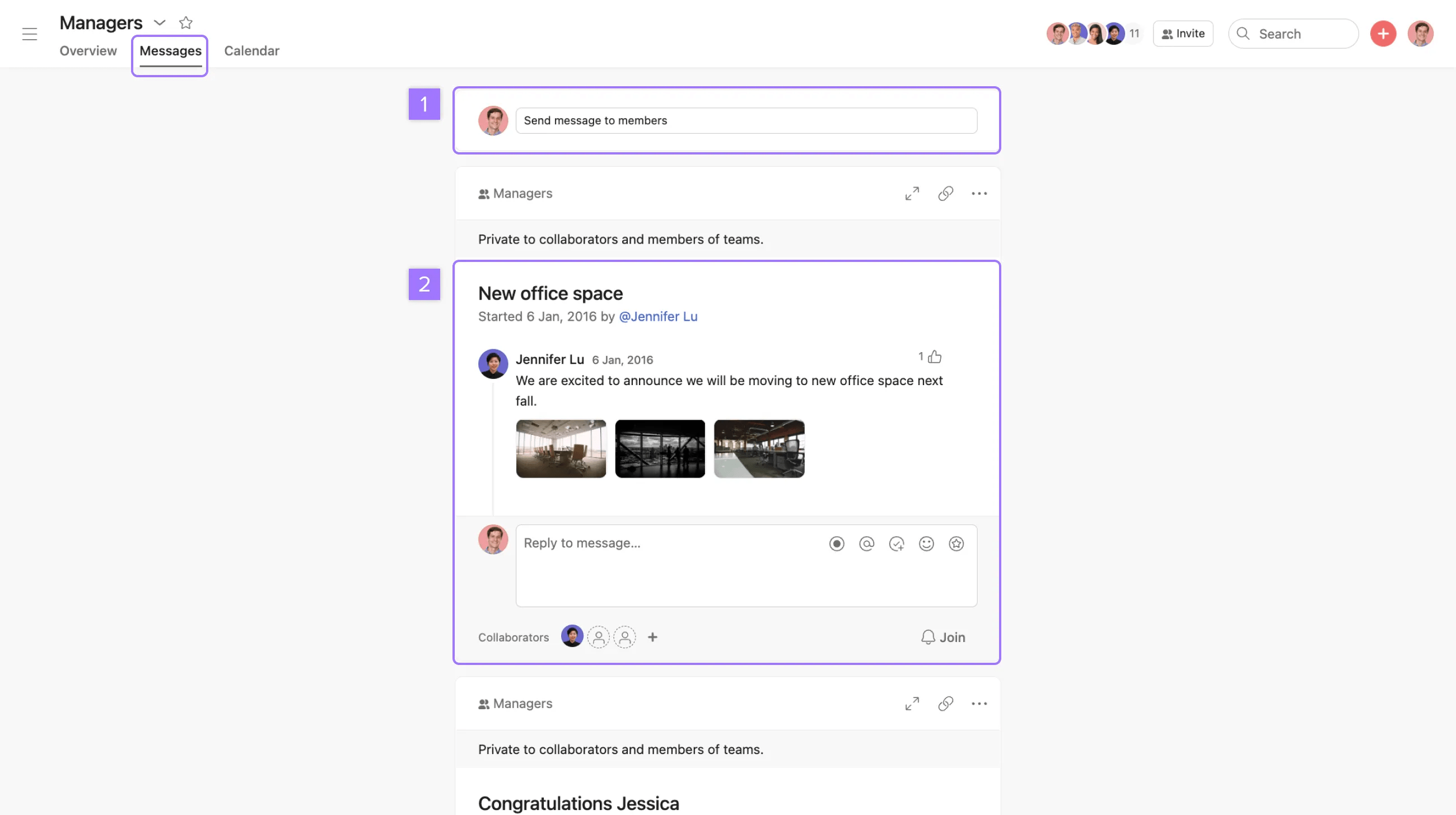
Use as mensagens para compartilhar anúncios com toda a equipe, comemorar os resultados obtidos ou falar sobre diversos projetos ao mesmo tempo.
Os calendários da equipe exibem as tarefas de todos os projetos da sua equipe. Eles são ótimos para você se manter a par do que a sua equipe estará fazendo nos próximos dias e semanas.
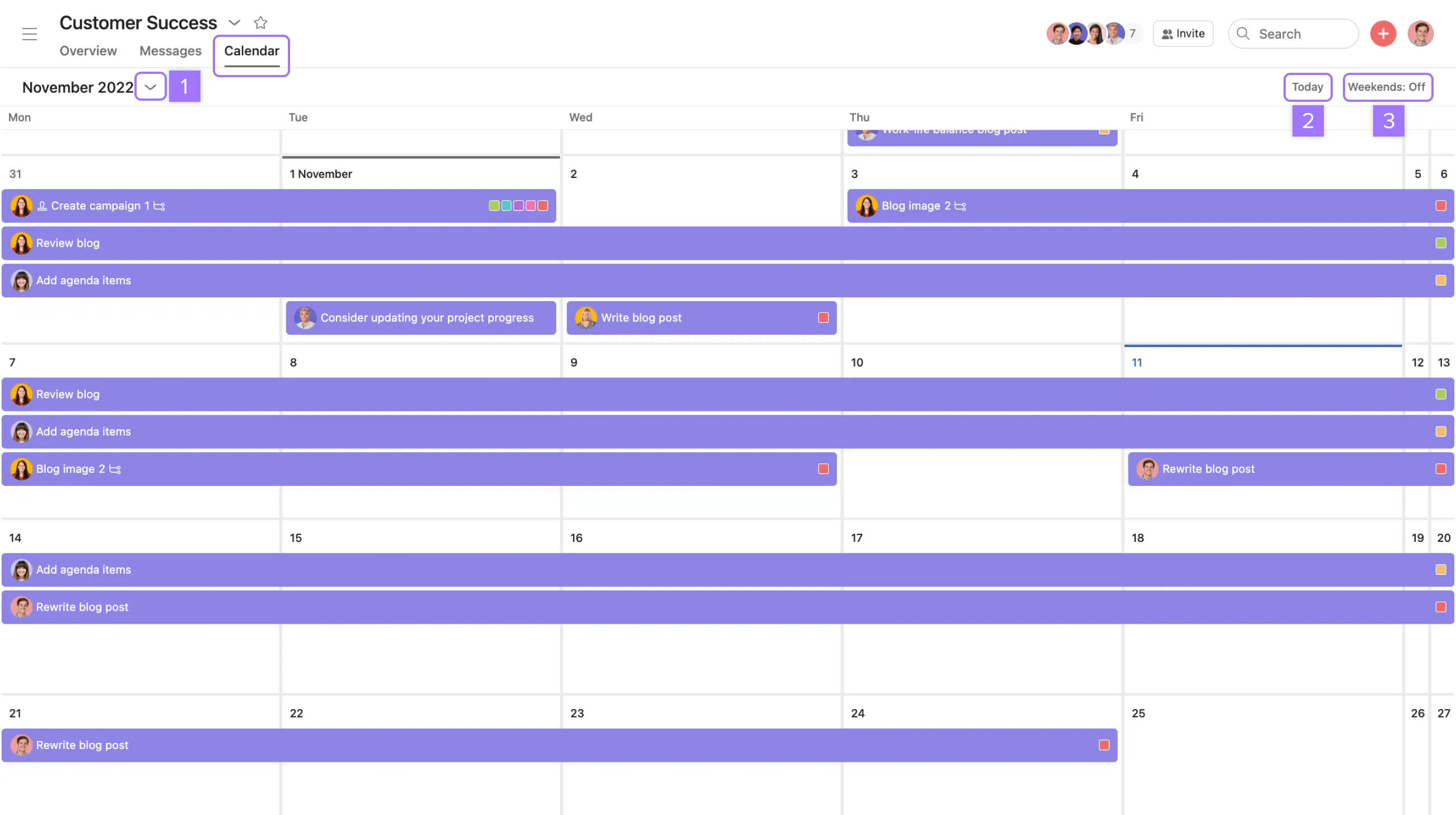
O calendário da equipe serve apenas para leitura. Não é possível adicionar tarefas a ele. Adicione tarefas a um projeto para que elas apareçam no calendário da equipe.
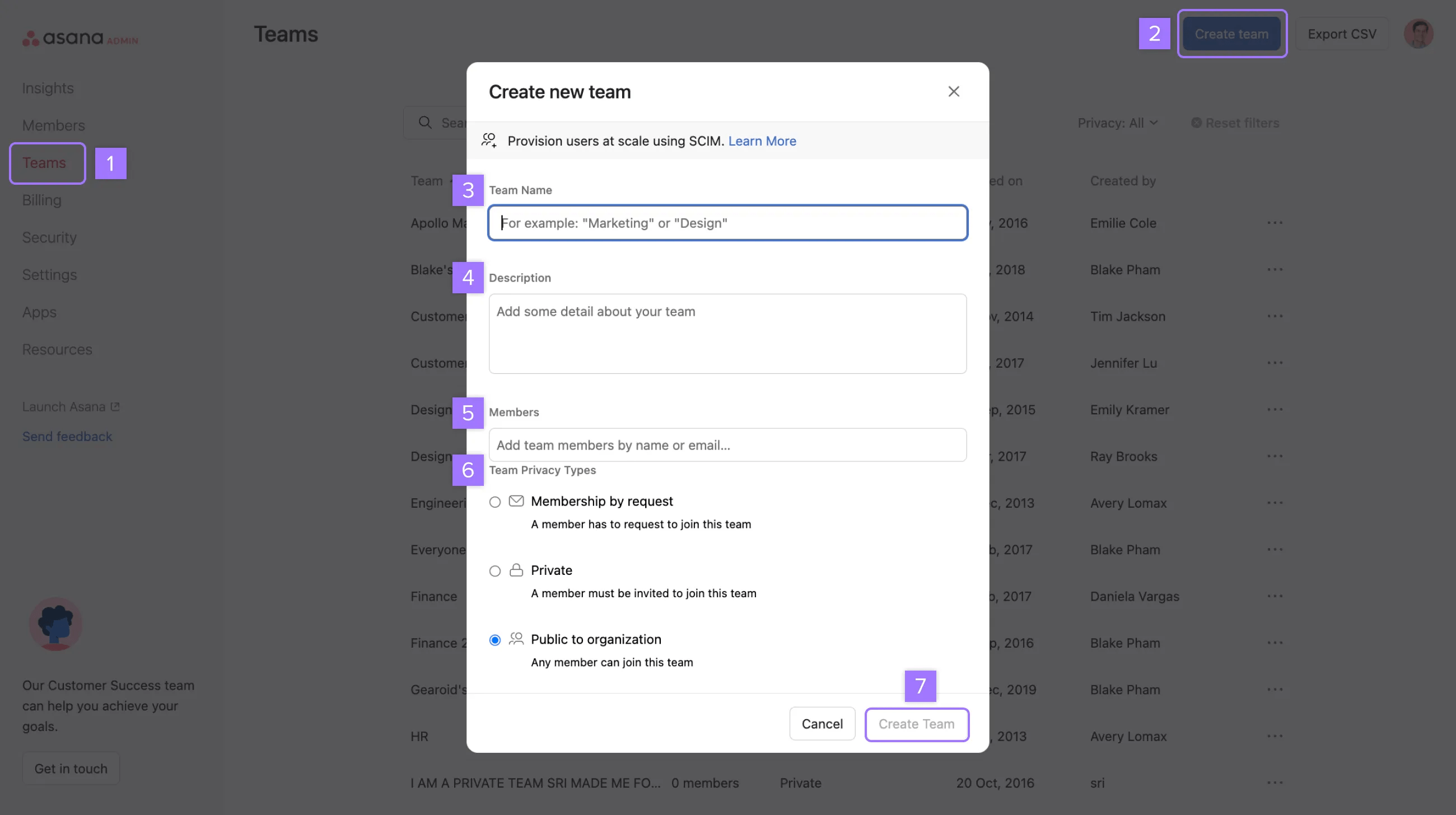
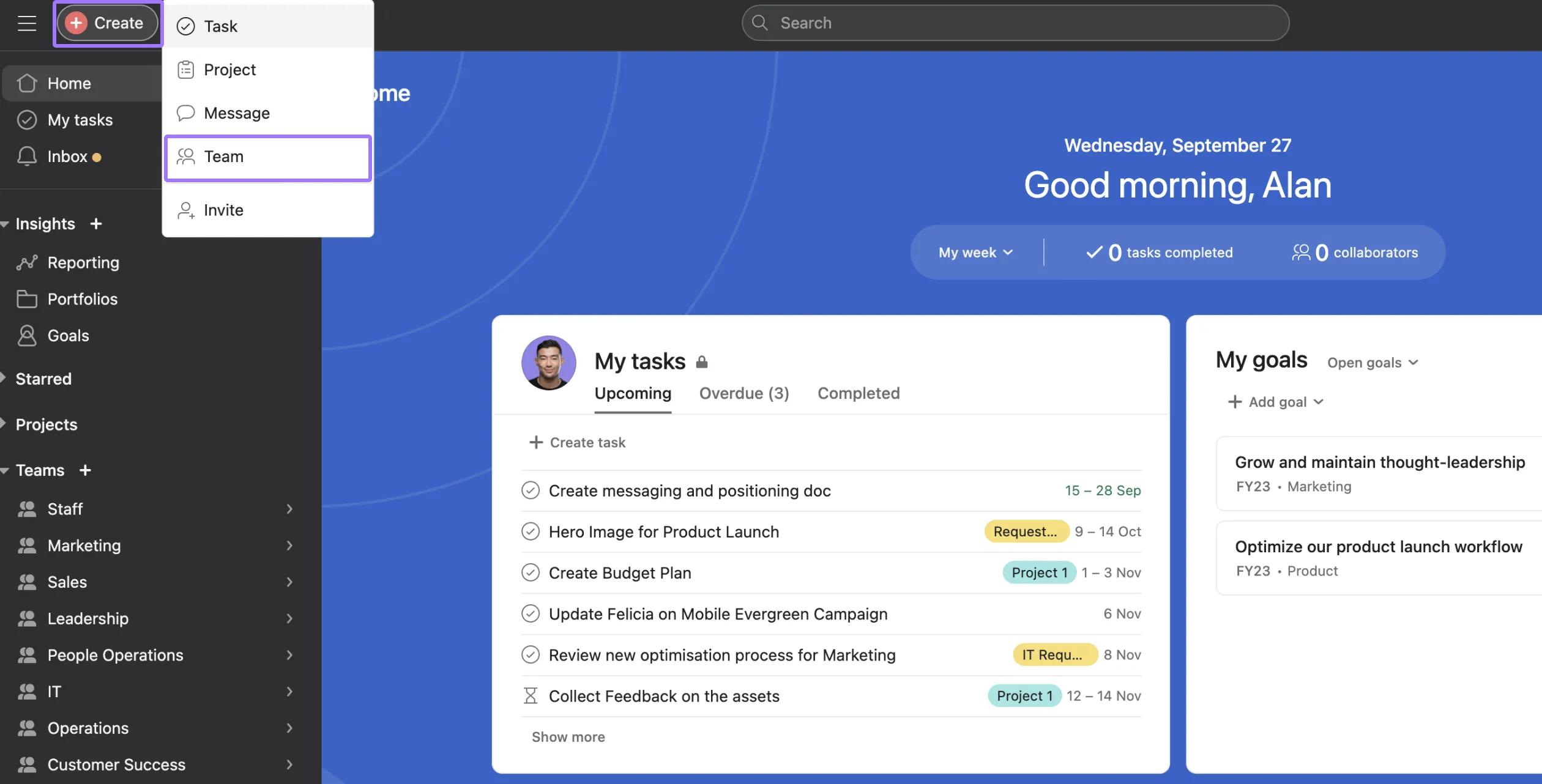
Crie uma nova equipe para poder colaborar com os seus colegas da organização.
Para fazê-lo, use o painel do administrador, a barra lateral ou o botão de adição rápida.
Para convidar várias pessoas para uma equipe de uma só vez, copie os endereços de e-mail de um arquivo CSV e cole-os na janela de convite.
Preencha todos os campos na janela pop-up e clique em Criar equipe
Ao criar uma equipe, você se tornará automaticamente o administrador dela. Depois de criar a equipe, você pode ajustar as configurações de permissão da equipe a qualquer momento.
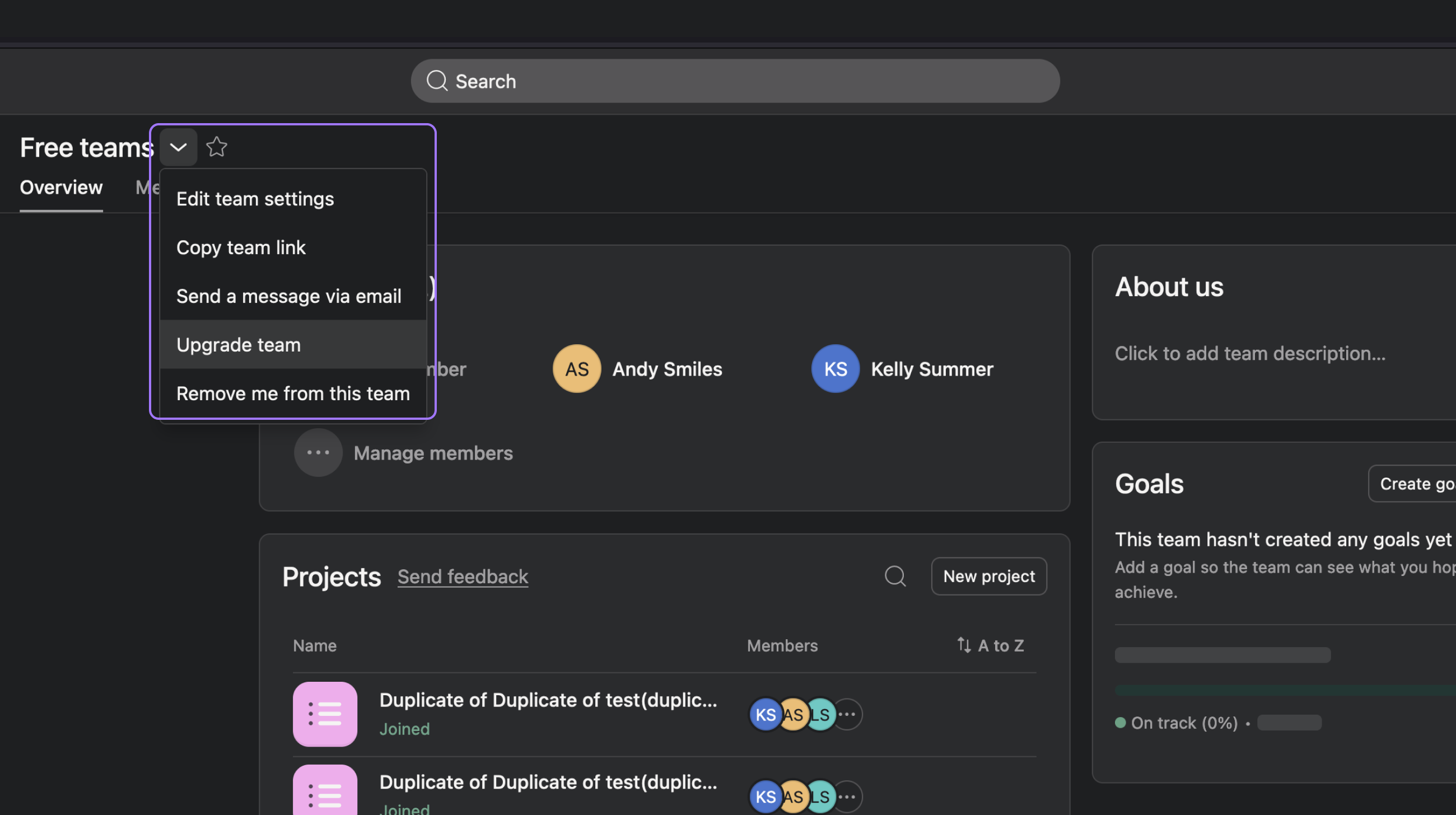
Você pode fazer upgrade de uma equipe acessando a página da equipe.
Se a equipe que você selecionar já fizer parte da sua divisão paga atual, você deve removê-la através do painel do administrador antes de fazer o upgrade.
É possível procurar outras equipes na organização usando a barra de pesquisa e enviar uma solicitação para participar caso deseje acessar os projetos da equipe e colaborar com os seus integrantes.
Você também pode receber um convite para uma equipe por e-mail ou por meio de um link compartilhável.
Após enviar uma solicitação para participar de uma equipe, um membro dela precisa aprovar a sua solicitação. No caso de equipes públicas, você será adicionado automaticamente, sem necessidade de aprovações.
É padrão que todos os membros da equipe recebam uma notificação por e-mail quando houver uma solicitação para participar da equipe, e qualquer membro pode aprová-la. No entanto, um administrador da equipe pode limitar essas notificações por e-mail somente para administradores da equipe.
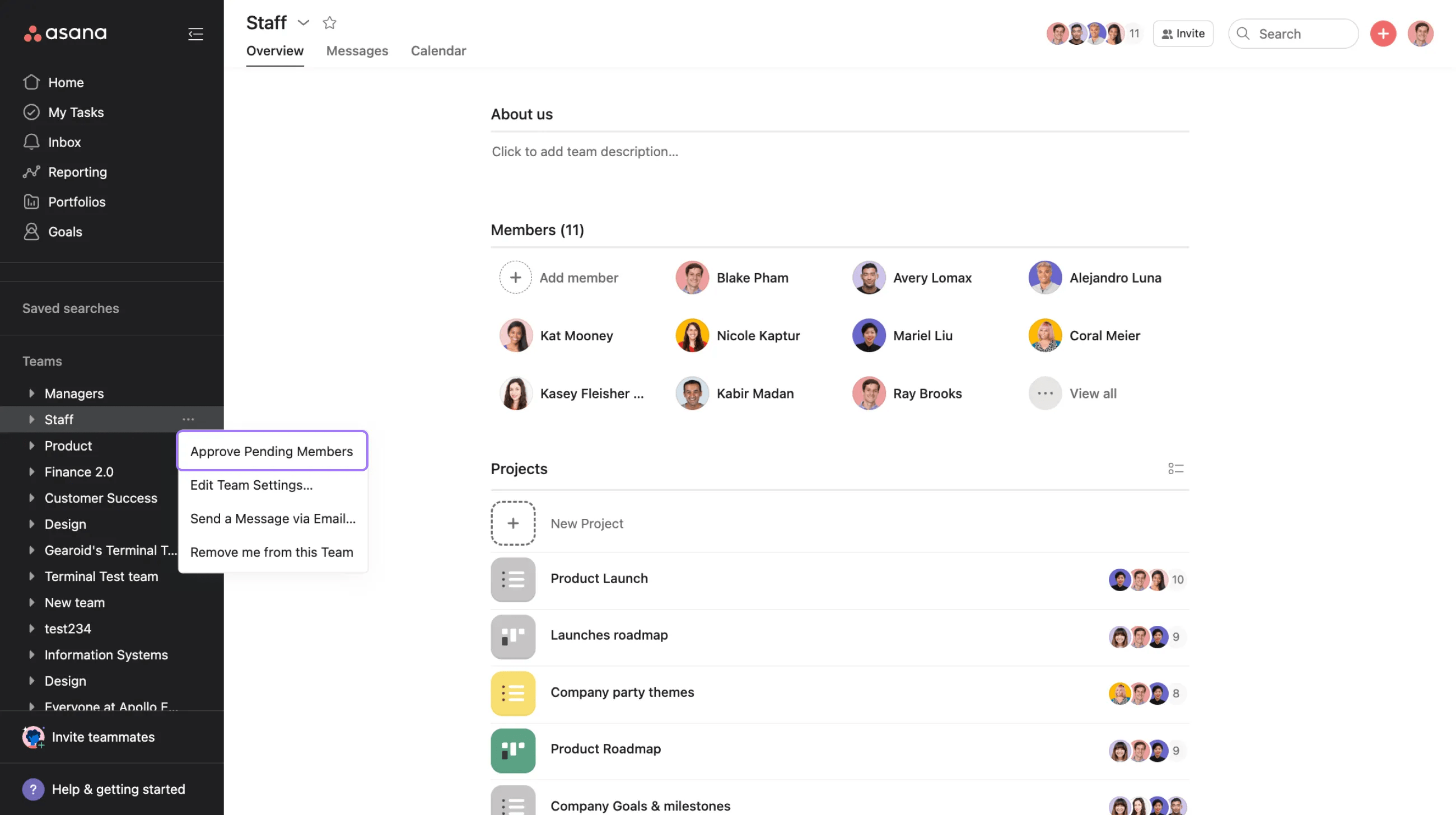
Clique no ícone de três pontos ao lado do nome da equipe e selecione Aprovar membros pendentes.
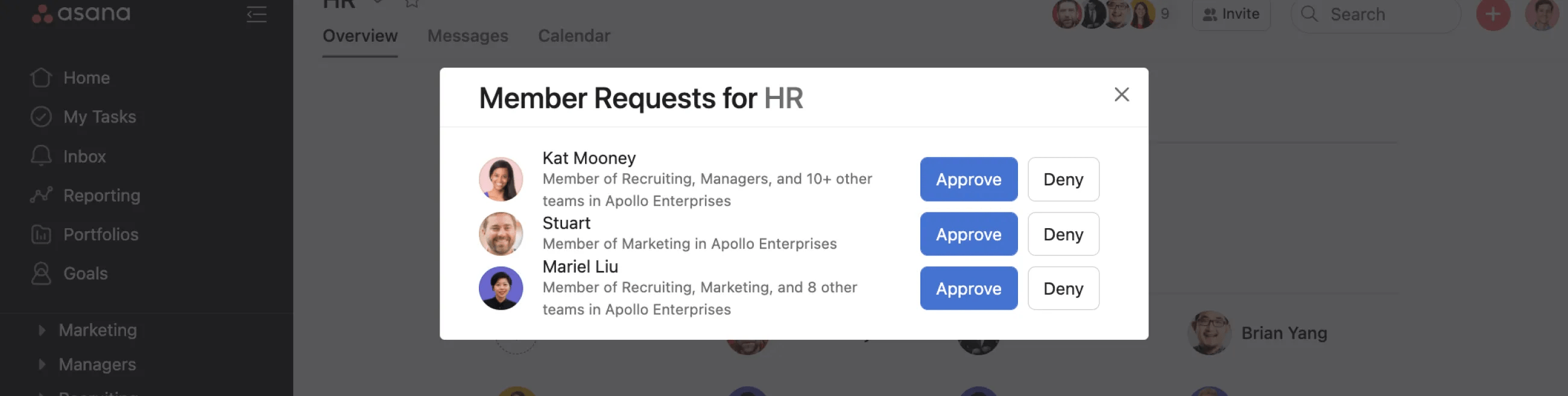
Na janela Solicitações de membros, você pode selecionar Aprovar ou Negar ao lado do nome da pessoa.
Convidados da organização não podem procurar outras equipes das quais não sejam membros.
Acesse as configurações da sua equipe para mudar o nome, ajustar as permissões, administrar os membros, alterar as notificações de aprovações ou excluir a equipe.
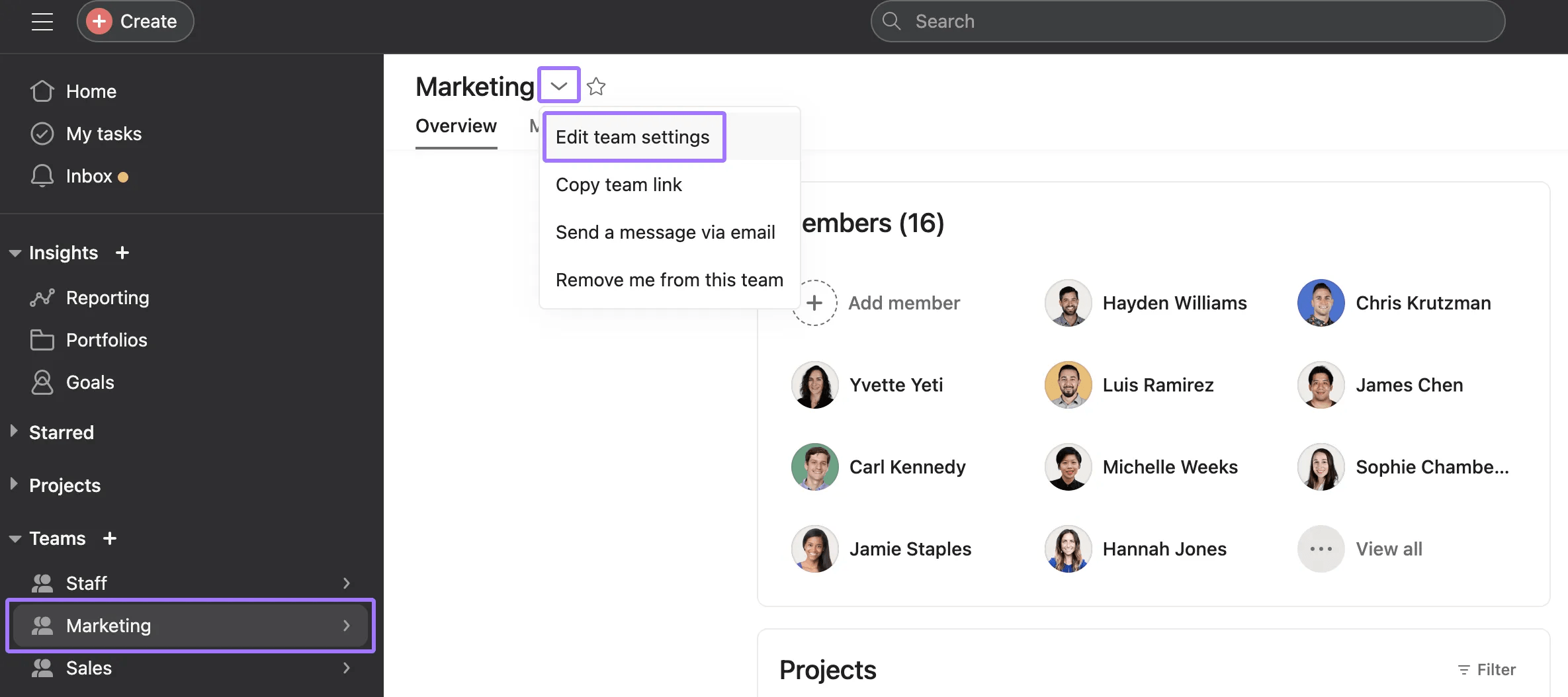
Apenas os membros da equipe podem acessar as configurações da equipe.
A janela de configurações da equipe tem três abas:
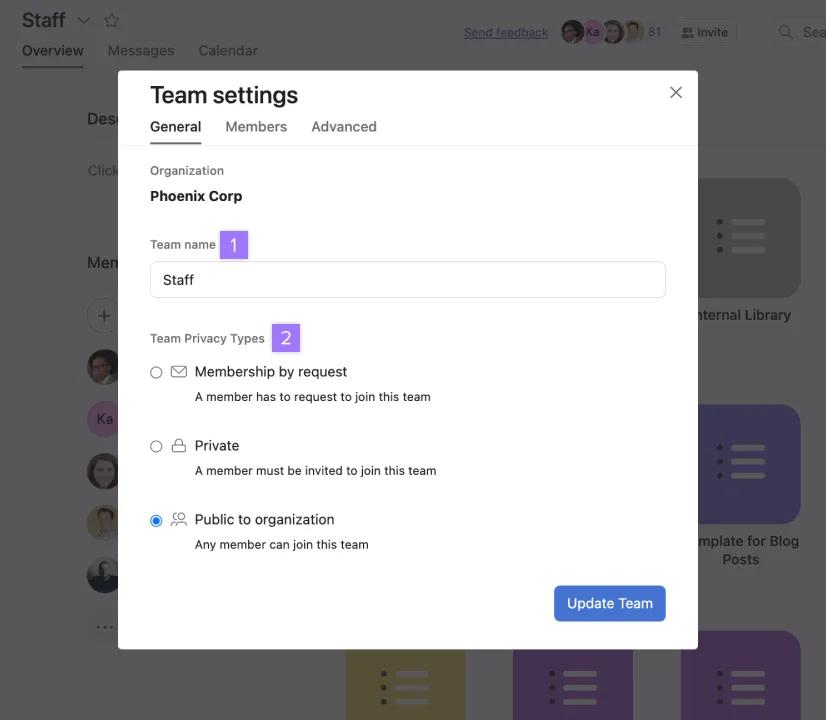
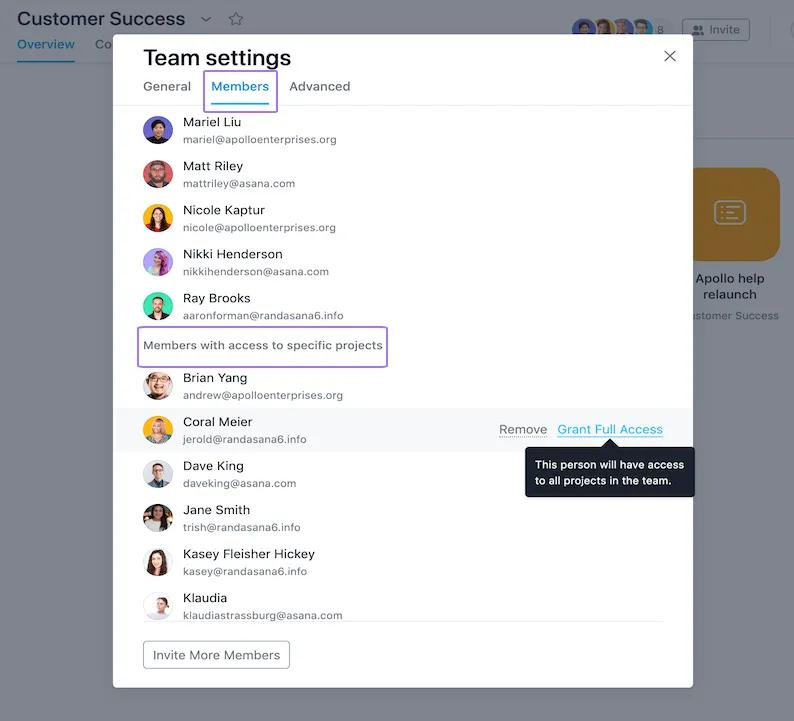
Como membro da equipe, você pode:
Administradores de equipe podem restringir parte das ações dos membros da equipe. Saiba mais sobre os controles de administrador da equipe aqui.
Os membros manterão o acesso às tarefas que foram atribuídas a eles mesmo que sejam removidos de uma equipe. Somente quando um membro é removido da organização é que as suas tarefas são alocadas em um projeto à disposição do administrador.
Observe que a configuração Quem pode criar e compartilhar trabalhos com a equipe? só está disponível nos planos Enterprise e Enterprise+.
Se a equipe que você deseja excluir fizer parte de uma divisão, ela deverá ser removida da divisão antes de poder ser excluída.
Quando uma equipe é excluída, todos os seus membros são notificados sobre a exclusão por e-mail. A pessoa que excluiu a equipe receberá um link de recuperação.
Se você estiver usando as Metas da Asana, lembre-se de que as metas dessa equipe devem ser reatribuídas a outra apropriada antes de excluir a equipe. Com isso, será possível filtrar as metas usando a equipe recém-atribuída para encontrá-las mais facilmente.
Ao excluir uma equipe, todos os seus projetos serão removidos, inclusive aqueles com diferentes configurações de privacidade, como privado para os membros, que talvez não estejam visíveis para você.
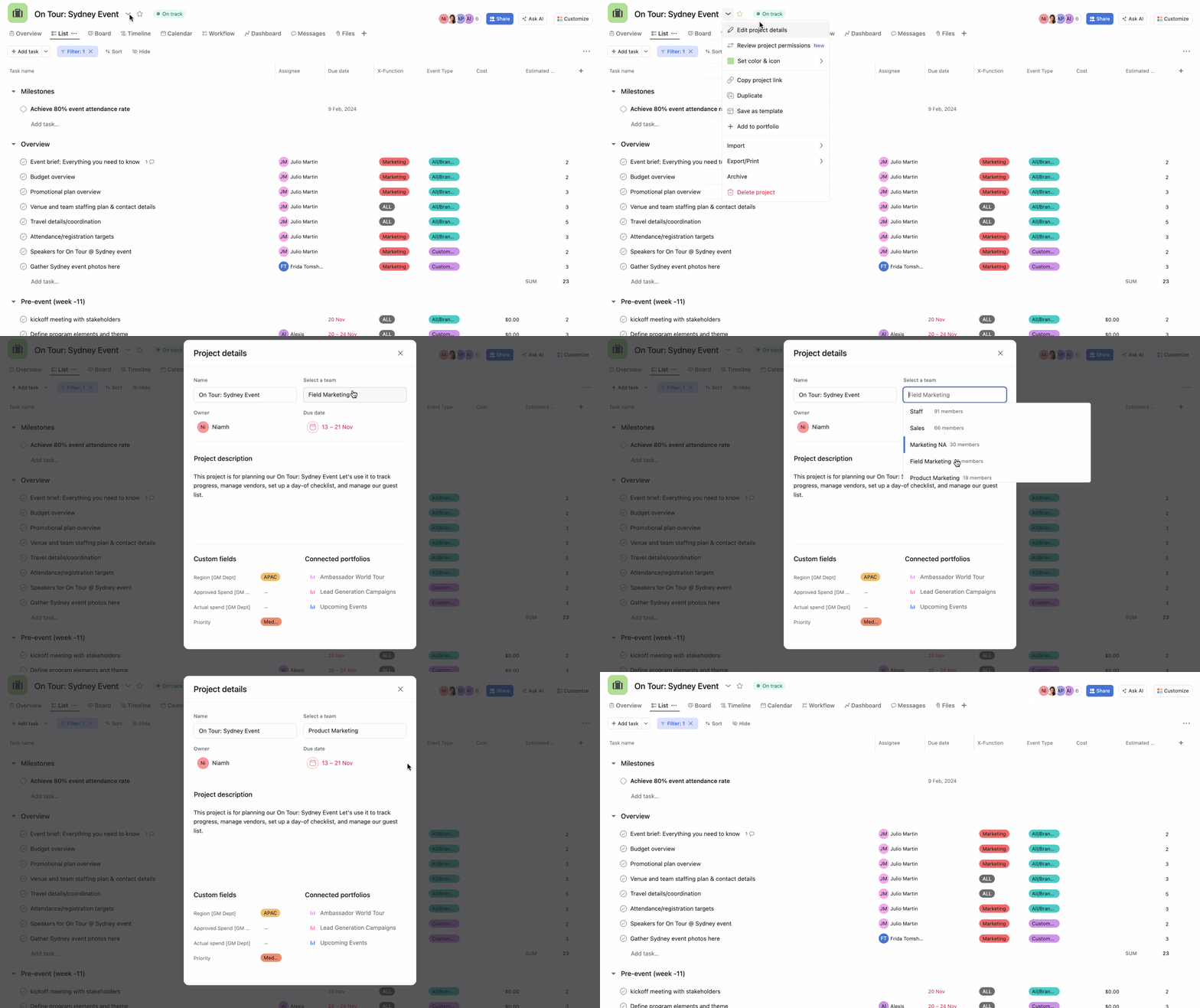
Transferir um projeto para outra equipe
Você só pode transferir um projeto para equipes das quais for membro.
Para transferir um projeto para outra equipe:
- Clique na seta do menu suspenso.
- Clique em Editar os detalhes do projeto
- Em Selecionar uma equipe, digite o nome da equipe de destino
Achou interessante? Comece agora uma avaliação gratuita da Asana. Experimente gratuitamente.
Este artigo foi traduzido por IA.
Dar feedback sobre a tradução.