Produtos


AI Platform
Não foram encontrados artigos sobre este tópico.
Não foram encontrados artigos sobre este tópico.
Não foram encontrados artigos sobre este tópico.

Visite a nossa página de preços para obter mais informações.
Disponível nos planos Asana Advanced, Enterprise e Enterprise+, e planos anteriores Business e Legacy Enterprise. Visite a nossa página de preços para obter mais informações.
Os portfólios proporcionam uma visão abrangente de todos os projetos importantes num único lugar. Com a gestão de portfólio de projetos, você pode organizar os projetos mais importantes, monitorar a integridade em tempo real e detalhar mais informações, mantendo a equipe atualizada sobre o progresso. Também é possível acessar os portfólios nos dispositivos Android e iOS.
Explore os portfólios gratuitamente. Comece hoje mesmo uma avaliação gratuita da Asana.
Saiba como usar os portfólios no nosso treinamento virtual Gaining insights with Reporting (Como extrair insights com os relatórios). Inscreva-se agora.

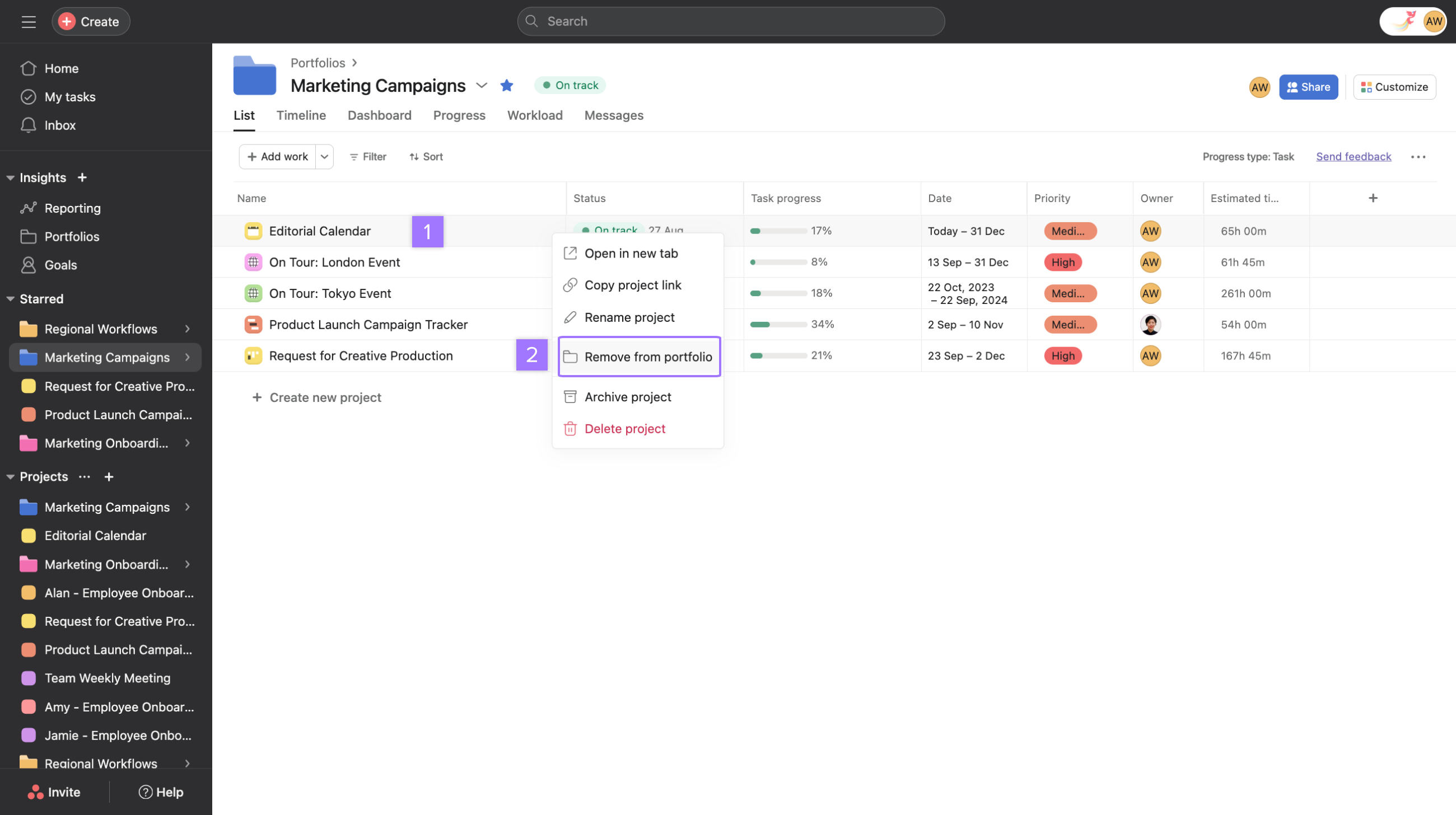
É possível remover projetos do seu portfólio a qualquer momento.
Nota
Encontre dicas para organizar e gerir portfólios no fórum.
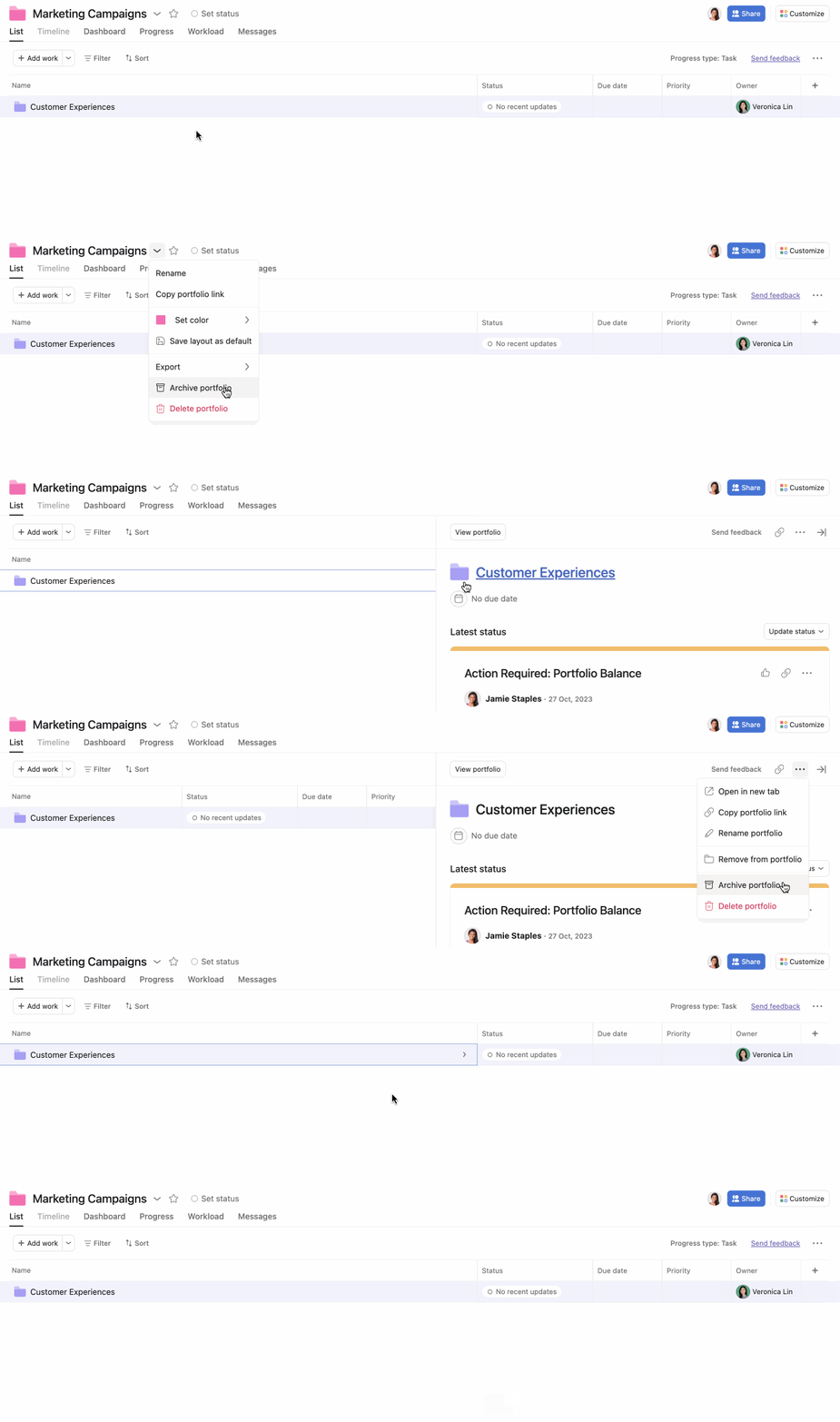
O arquivamento de portfólios permite arquivar portfólios que não estão mais ativos, ajudando você a se concentrar nos portfólios ativos e, ao mesmo tempo, preservar o histórico do portfólio.
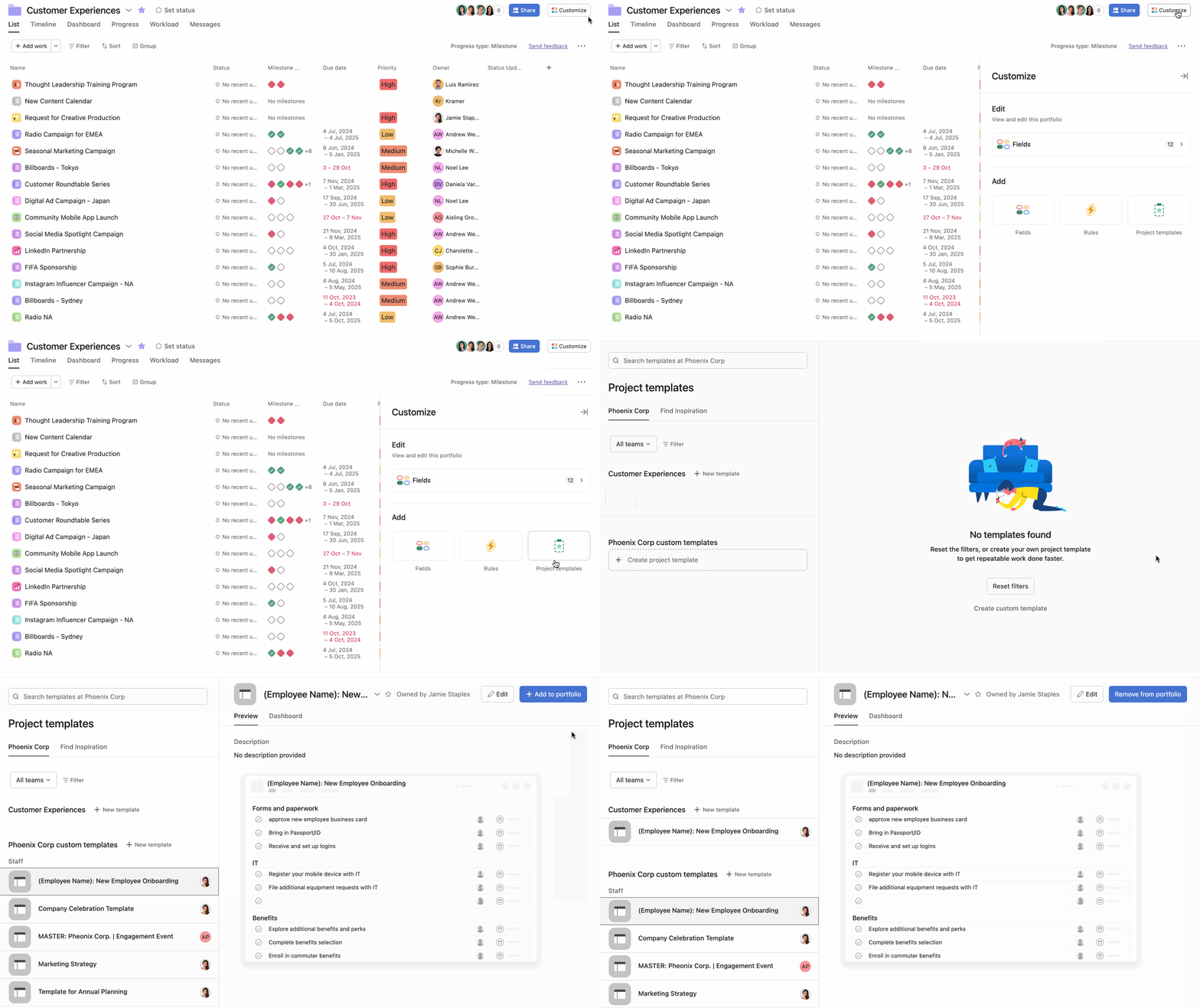
Depois que um modelo de projeto for adicionado ao portfólio, ele irá aparecer no menu suspenso ao lado de + Adicionar trabalho e poderá ser usado para criar novos projetos a partir do portfólio.
Para remover um modelo do portfólio, clique no botão Remover do portfólio. A opção Remover do portfólio só aparecerá para modelos que foram adicionados ao portfólio.
Adicionar portfólios a outros portfólios permite integrar e monitorar os trabalhos distribuídos entre múltiplos projetos. Assim, você pode facilmente monitorá-los e informar o seu progresso aos principais interessados.
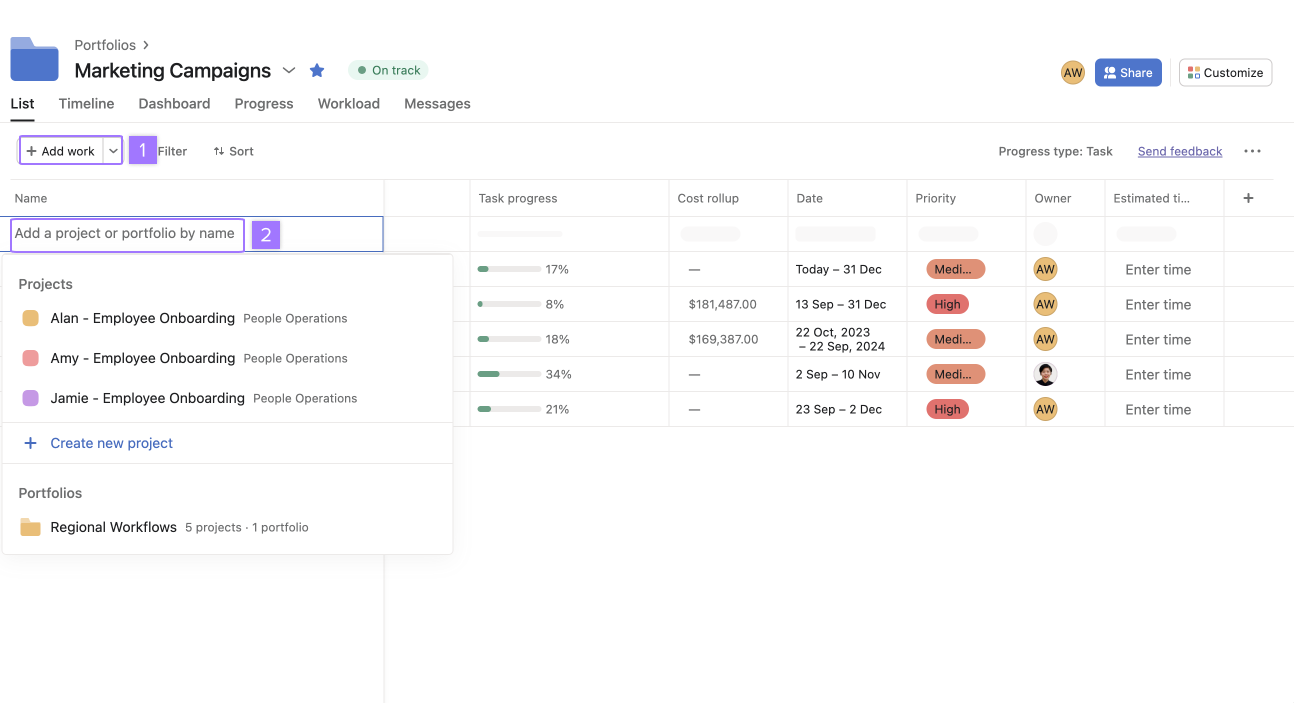
As guias Cronograma estão desativadas nos portfólios que contêm outros portfólios. Para ativá-las, remova todos os portfólios dentro do respectivo portfólio.
Clique em qualquer projeto do seu portfólio para visualizar o painel direito.
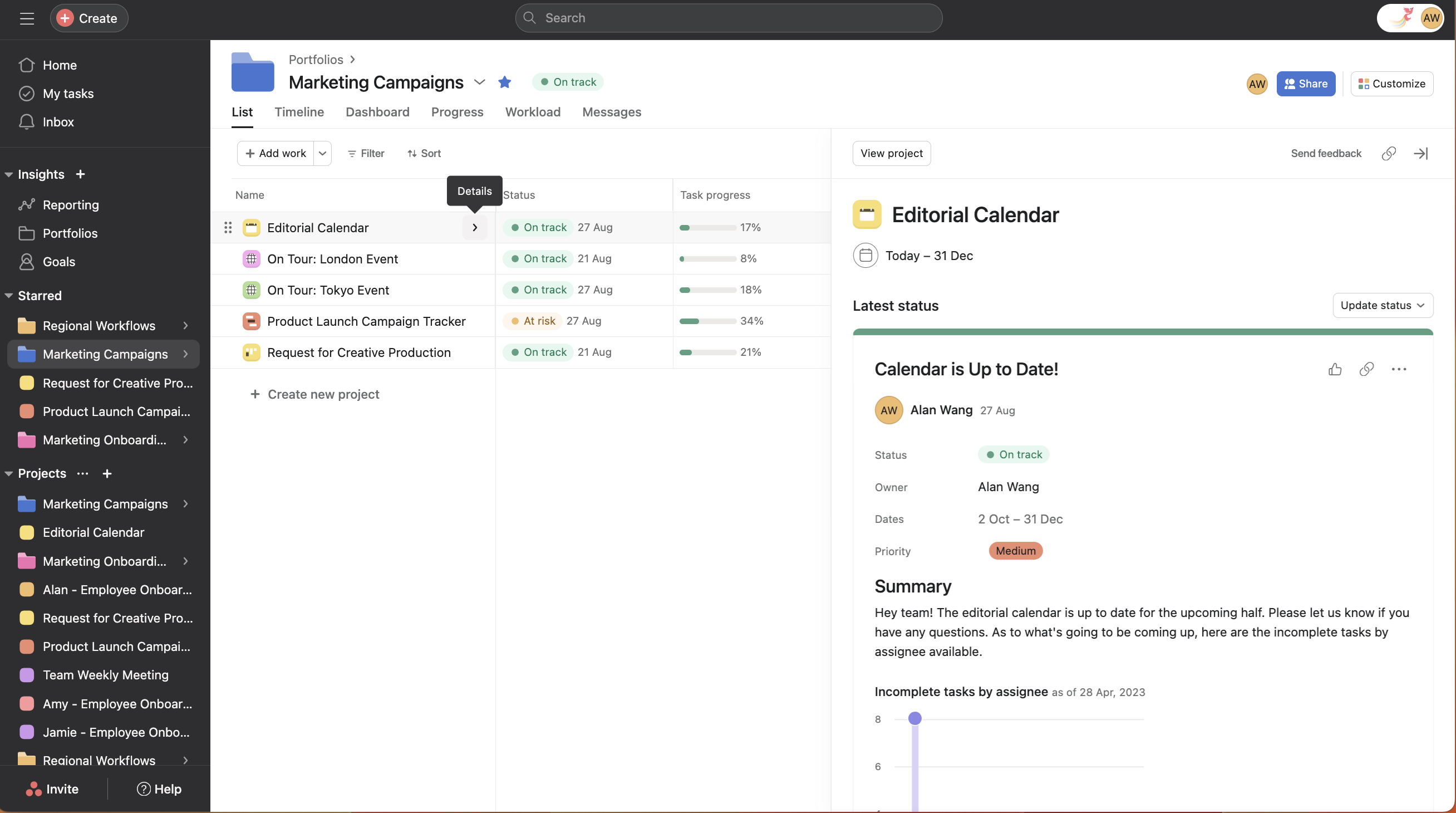
Os Portfólios proporcionam uma visão abrangente de todos os projetos importantes num único lugar, permitindo que você organize os projetos mais importantes, monitore o seu desempenho em tempo real e mantenha a equipe atualizada sobre o progresso.
Sim, você pode adicionar portfólios dentro de portfólios clicando em “+Adicionar trabalho” e selecionando o nome de um portfólio. No entanto, as guias de cronograma estarão desativadas nos portfólios que contêm outros portfólios.
Clique com o botão direito do mouse na coluna de nome do projeto e selecione “Remover do portfólio”, ou acesse a guia de visão geral do projeto, role a tela até Portfólios conectados, clique no ícone de três pontos e selecione “Remover do portfólio”.
Um portfólio arquivado exibe uma faixa na parte superior informando que está arquivado, apresenta um ícone de arquivo ao lado do nome e continua acessível por meio da busca, das páginas da equipe, dentro de outros portfólios ou por link.
Saiba mais sobre as diferentes visualizações de portfólio e como personalizar a visualização do seu portfólio.
Achou interessante? Comece agora uma avaliação gratuita da Asana. Experimente gratuitamente
Este artigo foi traduzido por IA.
Dar feedback sobre a tradução.



