MOGELIJKHEDEN
Type bedrijf
Het is tijd om niet langer in je inbox te graven naar taken en belangrijke details, maar om je e-mails om te zetten in traceerbaar werk in Asana dat je van begin tot eind kunt beheren.
Met Asana voor Outlook kun je elke tool gebruiken waarvoor het ontworpen is – communiceren in Outlook en werk beheren in Asana, zodat je Team weet wat ze moeten doen en voor wanneer het af moet zijn. Met Asana voor Outlook kun je je e-mails omzetten in uitvoerbaar werk door ze in Asana om te zetten in nieuwe Taken of reacties, zonder tussen tools te hoeven wisselen.
Naast een Office 365-abonnement is toegang tot Microsoft AppSource vereist om Asana voor Outlook te gebruiken. Naast de Outlook Web-app, ondersteunen we de Outlook 2021 Windows-versie tot de nieuwste versie van de desktop-app, en de Outlook 2019 Mac desktop-app tot de nieuwste versie. Voor Office-versies op Windows met een abonnement (d.w.z. Microsoft 365) op Windows, ondersteunen we de combinatie van Windows 10 1903 en Office 365 16.0.11629, elk tot hun nieuwste versie.
Opmerking
Vanaf 17 februari 2025 is Microsoft begonnen met het standaard uitschakelen van Exchange Online-tokens. Om ervoor te zorgen dat de Asana-invoegtoepassing voor Outlook goed werkt, wordt u gevraagd om Asana toestemming te geven om de Inhoud van uw e-mail en de bijlagen te analyseren, zodat deze in Asana kunnen worden geïmporteerd.
Deze nieuwe invoegtoepassing is beschikbaar voor iedereen met toegang tot Microsoft AppSource, en die Asana en Outlook gebruikt. De Asana-invoegtoepassing installeren:
Ga naar Microsoft Marketplace en klik op Nu downloaden.
Volg de instructies om de Asana-invoegtoepassing aan uw Outlook-inbox toe te voegen.
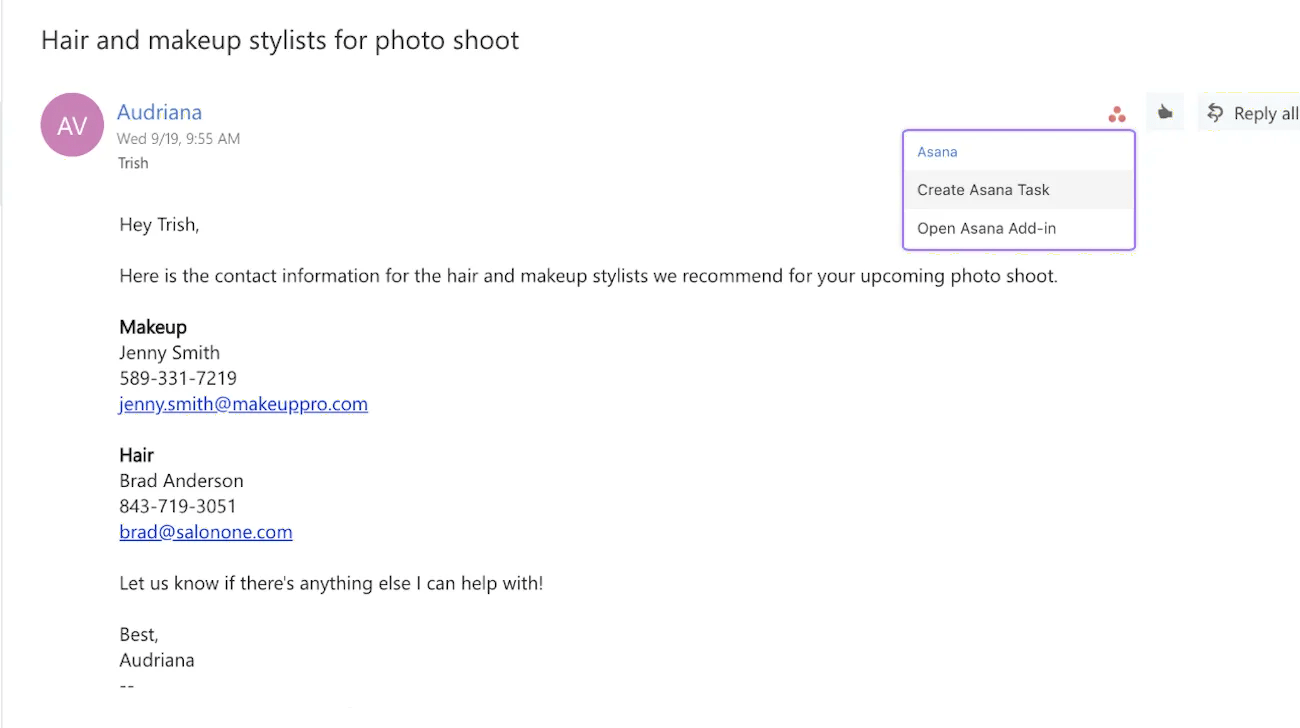
Zodra u dat gedaan hebt, ziet u de knoppen Taak maken en Asana-invoegtoepassing openen met het Asana-logo in de bovenste balk van uw Outlook Postvak IN.
Beheerders zullen de optie zien om dit te installeren voor iedereen in hun organisatie.
Terwijl actiepunten via e-mail binnenkomen, zoals het beoordelen van werk van je agentschap of een aanvraag voor het ontwerp van assets van een partner, kun je nu Taken in Asana voor ze maken, rechtstreeks vanuit Outlook. Je kunt de nieuwe taak dan aan jezelf of aan een Teamgenoot toewijzen, een Vervaldatum instellen en de taak aan een project toevoegen, zodat deze met ander relevant werk verbonden is.
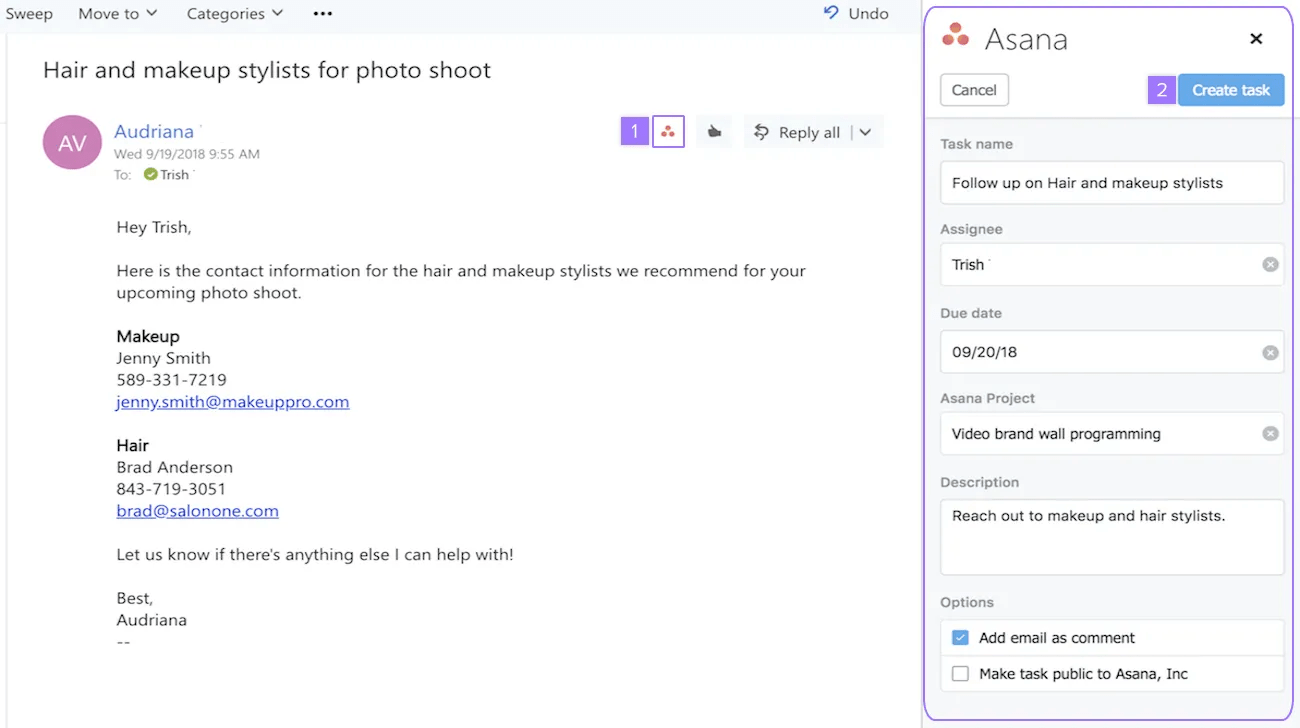
Het is momenteel alleen mogelijk om een Vervaldatum voor een Taak in te stellen bij het Aanmaken. Het is niet mogelijk om een Vervaldatum toe te voegen/aan te passen voor bestaande Taken.
Uw volledige Team staat wellicht niet in kopie bij elke e-mailketting die informatie bevat die ze nodig hebben om hun werk uit te voeren. Maar zonder deze Details en context kunnen ze hun werk niet efficiënt uitvoeren.
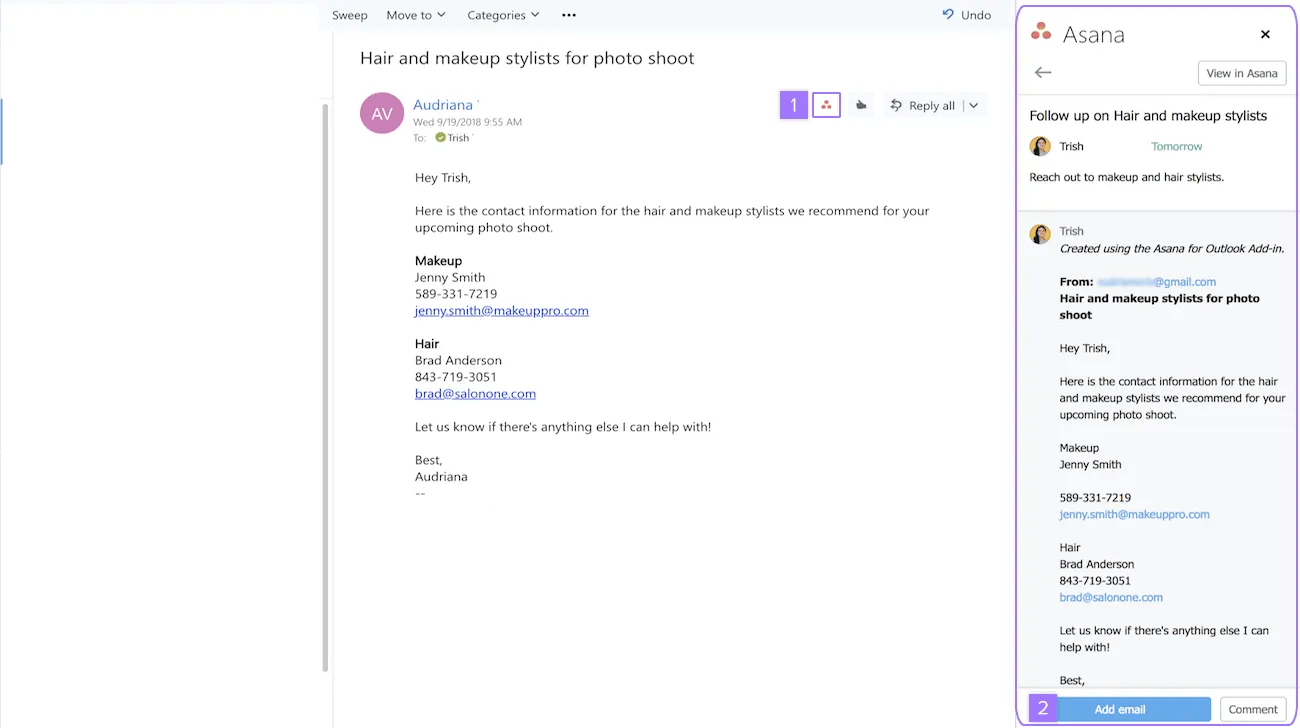
Of het nu gaat om een voorstel van een bureau, een e-mail van een kandidaat met zijn of haar contactinformatie, of een ander Team in uw bedrijf dat om ontwerpmiddelen vraagt: u wilt dat uw hele Team over de juiste informatie beschikt om hun werk te doen. In plaats van van het ene naar het andere programma te gaan om die informatie te kopiëren en plakken, kan je de e-mail gewoon vanuit Outlook als reactie aan een bestaande Asana-taak toevoegen.
Vanuit de instellingen van de Asana voor Outlook-add-in kun je wisselen tussen Werkruimtes en organisaties of je gewoon uitloggen.
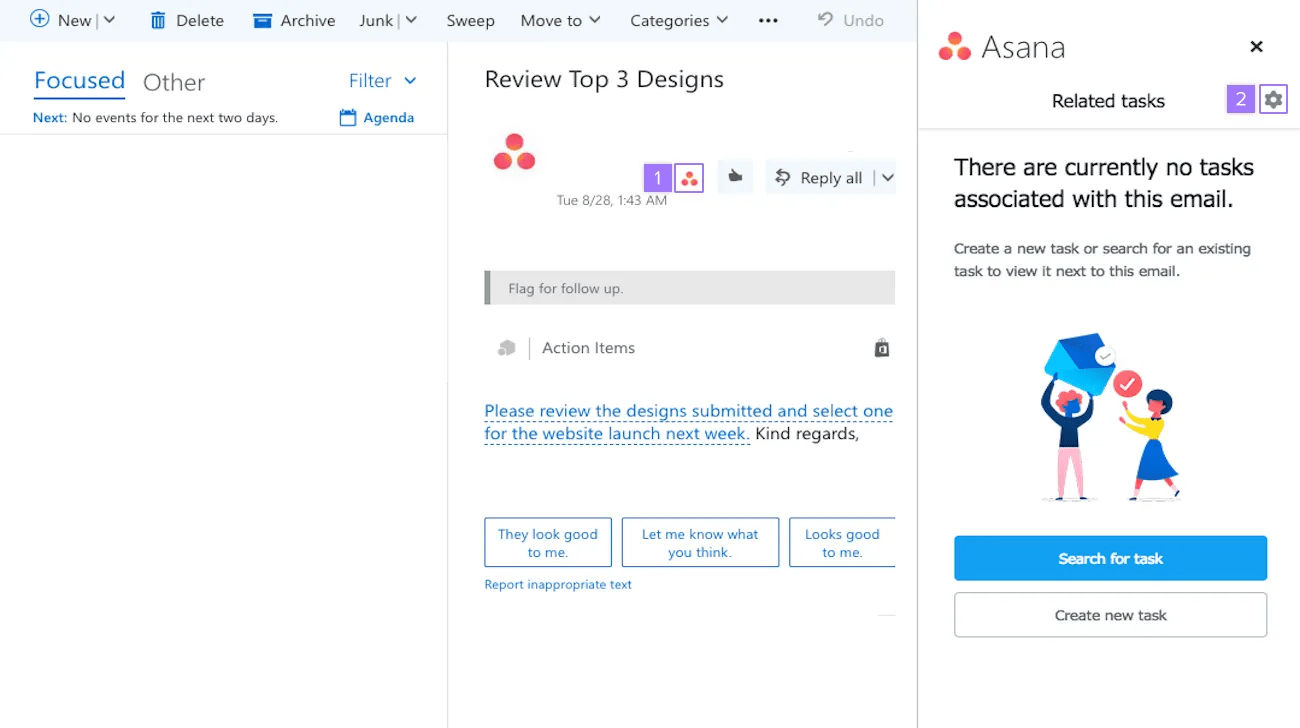
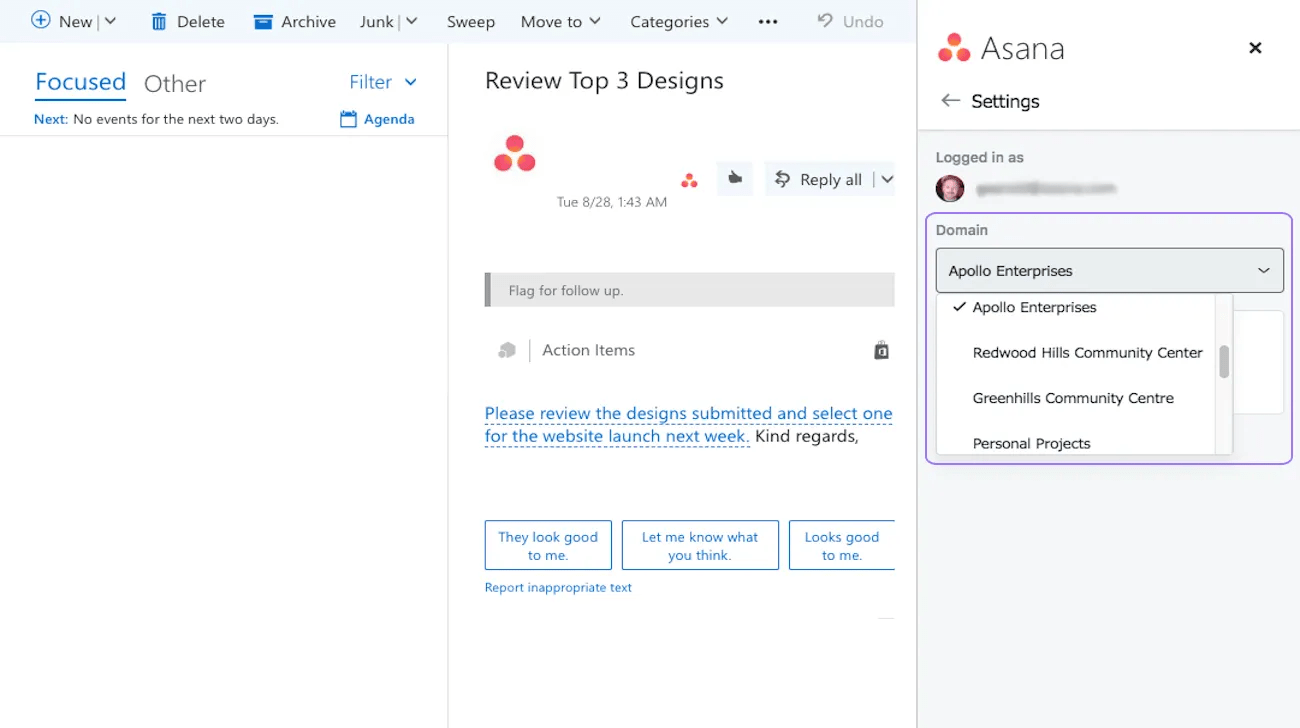
Van hieruit kunt u wisselen tussen uw Asana-domeinen of gewoon uitloggen.
Je hebt een Office 365-abonnement en toegang tot Microsoft AppSource nodig. De invoegtoepassing ondersteunt de Outlook Web-app, de Outlook 2021 Windows-versie tot de nieuwste versie van de desktop-app, en de Outlook 2019 Mac desktop-app tot de nieuwste versie.
Je kunt alleen een Vervaldatum instellen wanneer je een nieuwe Taak maakt. Het is momenteel niet mogelijk om via de invoegtoepassing vervaldatums toe te voegen of aan te passen voor bestaande Taken.
Sinds 17 februari 2025 schakelt Microsoft Exchange Online-tokens standaard uit. Daarom wordt u gevraagd om Asana toestemming te geven om de inhoud van uw e-mail en de bijlagen te verwerken, zodat deze in Asana kunnen worden geïmporteerd.
Klik op het Asana-pictogram bovenaan de e-mail, klik op 'Asana-invoegtoepassing openen', zoek de taak waaraan u de e-mail wilt toevoegen, en klik dan op 'E-mail toevoegen'.
Op zoek naar een betere manier om je werk te beheren? Ga aan de slag met een gratis Asana-proefperiode. Probeer het gratis
Heb je tips voor Outlook-Integratie nodig? Vraag het aan de gemeenschap.
Dit artikel is vertaald met AI.
Feedback over de vertaling versturen.

