MOGELIJKHEDEN
Type bedrijf
Dit artikel beschrijft de essentie van projectaanpassing en de verschillende projectweergaven die voor jou beschikbaar zijn. Gebruik deze mogelijkheden om uw Workflow te verbeteren en de projecten van uw Team aan te passen voor optimale efficiëntie en Helderheid.
Het Projectoverzicht is het vaste middelpunt van het Team om een overzicht te geven van het wat, waarom en hoe van een project en om de lopende context ervan gemakkelijk te begrijpen. Het overzicht zet de toon voor hoe jij en je Team aan het project zullen samenwerken, en hier zijn ook de naam, de beschrijving en de rollen van de Projectleden te vinden.
Iedereen organiseert zijn werk anders; sommigen houden van lijsten, anderen van Plakbriefjes die door verschillende Secties kunnen worden verplaatst. Omdat iedereen anders werkt, biedt Asana verschillende projectweergaven. Kies uit Lijst, Bord, Gantt, Tijdlijn, Workflow, Dashboard, Berichten, Bestanden en Agenda. Dit betekent dat u de weergave kunt kiezen die bij uw werkstijl past en u helpt Taken doeltreffender te visualiseren. Taken kunnen anders worden gegroepeerd in de lijst- en Bordweergave. Lees dit artikel voor meer informatie.
Bekijk wat het meest relevant is voor jou en je Team met opgeslagen tabbladen voor projecten. Met opgeslagen tabbladen kunnen projectbeheerders en Bewerkers tot 50 tabbladen per project maken, met meerdere lijst-, bord-, agenda-, Gantt-weergave- of tijdlijn-tabbladen.
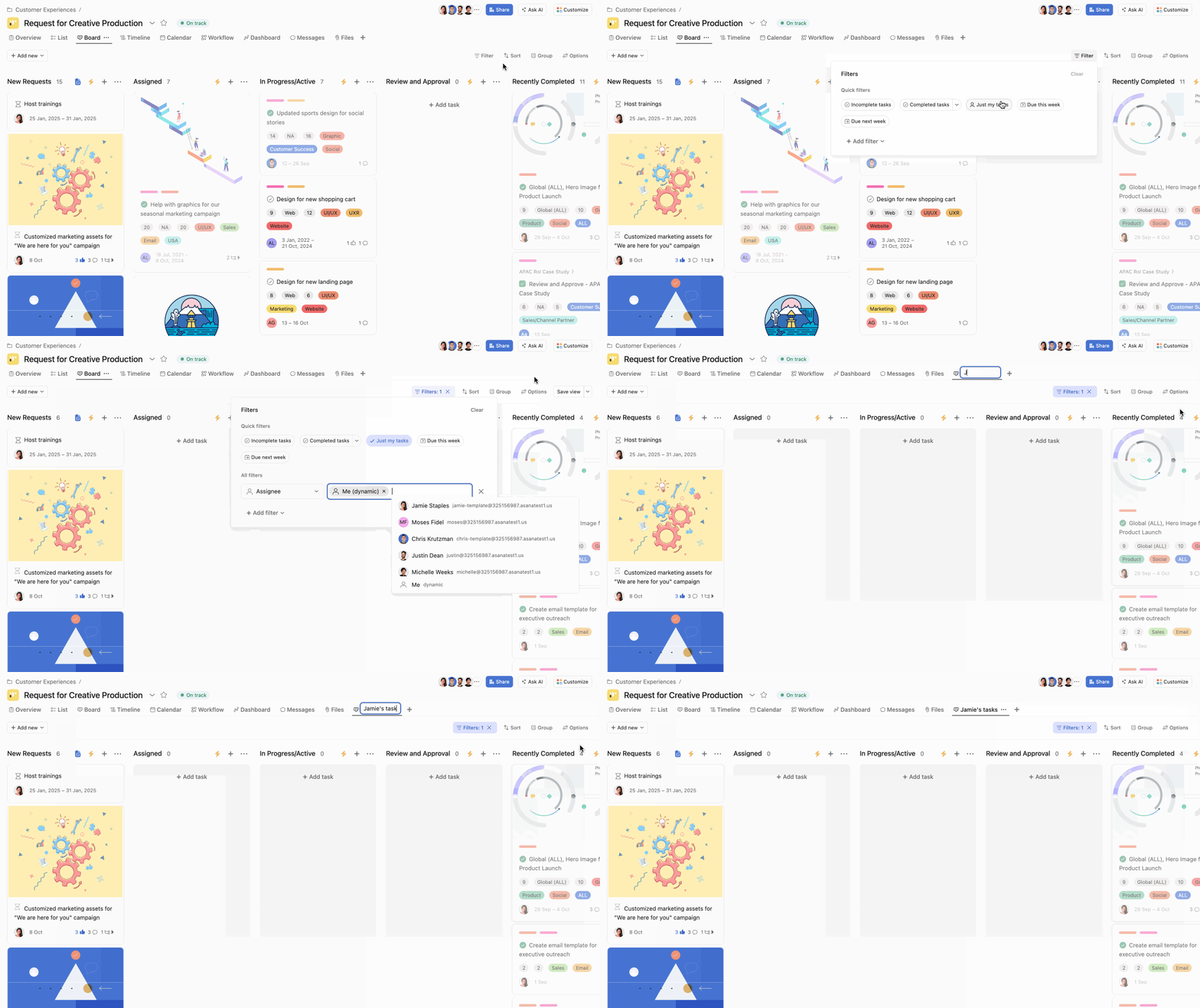
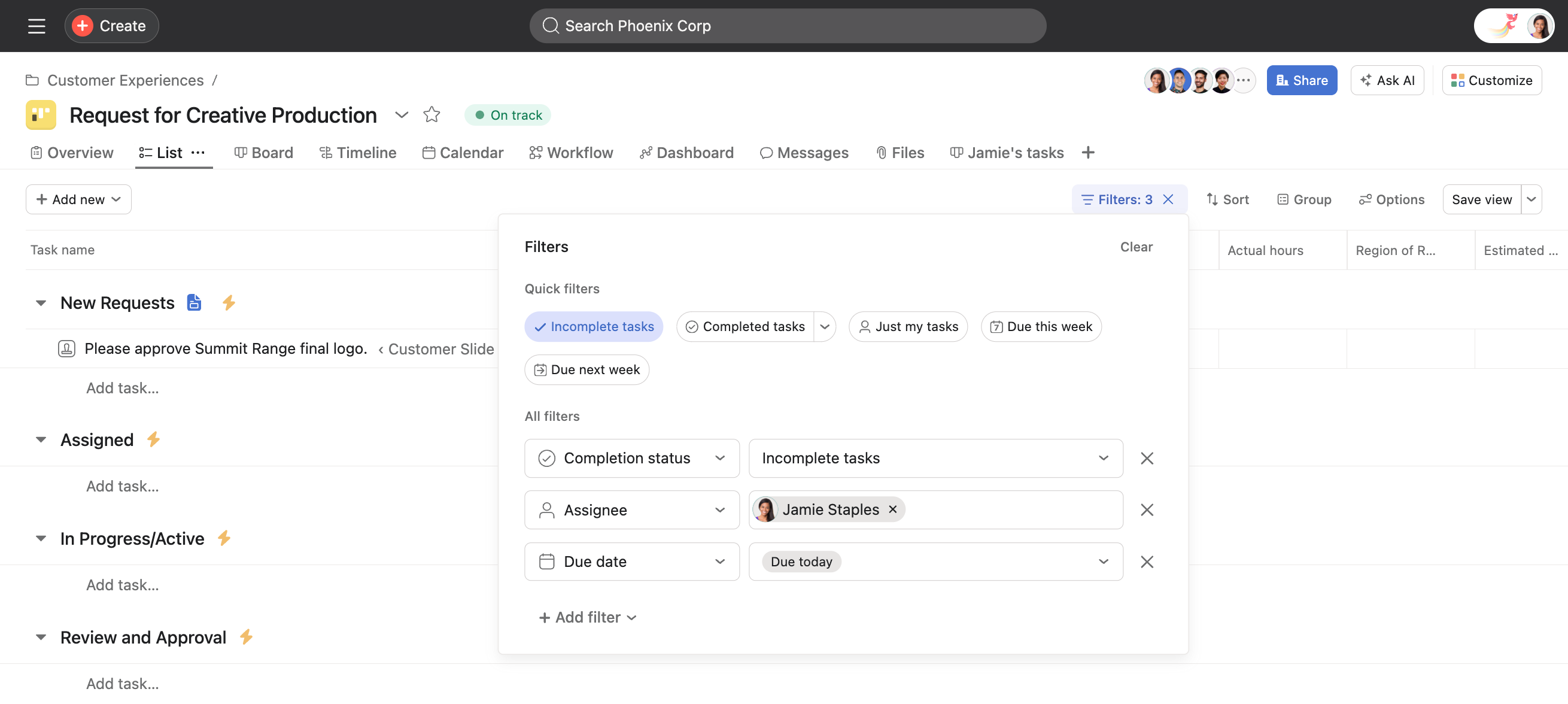
Als projectbeheerder of -bewerker kun je filters en sorteringen toepassen op projecten en de weergave opslaan als een nieuw tabblad in je project.
Je kunt emoji's als je tabbladpictogram gebruiken door de naam van het tabblad te starten met de emoji.
Opmerking
Overzichten die geen taken zijn (Overzicht, Workflow, Dashboard, Berichten, Bestanden) kunnen niet worden gedupliceerd of hernoemd.
Als uw organisatie momenteel een Enterprise-, Enterprise+- of Legacy Enterprise-abonnement heeft, is het mogelijk dat de projectbeheerder de projecttoestemmingen heeft bijgewerkt naar ‘Alleen projectbeheerders’. Dit betekent dat de Projectbewerker geen tabbladen in het project kan wijzigen.
U kunt opgeslagen tabbladen openen vanaf uw mobiele telefoon op iOS.
Hebt u veel projecten, maar zijn er maar een paar voor u relevant of dringend, gebruik dan de kleurenfunctie om die projecten visueel duidelijker te maken.
Met Secties kunt u de Taken in uw project verdelen en organiseren. Secties kunnen gebruikt worden om categorieën, Workflow-fasen, prioriteiten en meer te maken. Je kunt Secties ook gebruiken om regels te activeren wanneer Taken naar die Secties worden verplaatst.
Voor meer gedetailleerde informatie kunt u ons artikel over Secties raadplegen.
Beschikbaar op de volgende Asana-niveaus: Starter, Advanced, Enterprise en Enterprise+.
Met Projectschema's kunt u een werkrooster voor uw project instellen, wat u helpt bij het beheren van Service Level Agreements (SLA's) voor aanvragen. Je kunt bijvoorbeeld werktijden definiëren, zodat tickets buiten de werktijden worden gepauzeerd.
Projectschema's hebben invloed op Taken met Afhankelijkheden en aangepaste timervelden.
Dit artikel is vertaald met AI.
Feedback over de vertaling versturen.

