MOGELIJKHEDEN
Type bedrijf
Notitiesweergave is beschikbaar voor alle Asana-gebruikers, ongeacht het abonnementsniveau.
Met de notitiesweergave kun je flexibel meerdere notities-tabbladen toevoegen en aanpassen binnen een project of portfolio. Gebruik dit tabblad om notities te maken, essentiële informatie te consolideren, externe links te organiseren, ideeën op te schrijven en meer. Notities-weergave dient als een speciale, aanpasbare weergave voor al je projectnotities.
Maak eenvoudig notities van vergaderingen, organiseer belangrijke informatie en leg ideeën vast in je Asana-projecten en -portfolio's. Je kunt meerdere notitietabbladen maken in een enkel project of portfolio om verschillende soorten informatie gescheiden en georganiseerd te houden.
Om notitieweergave toe te voegen:
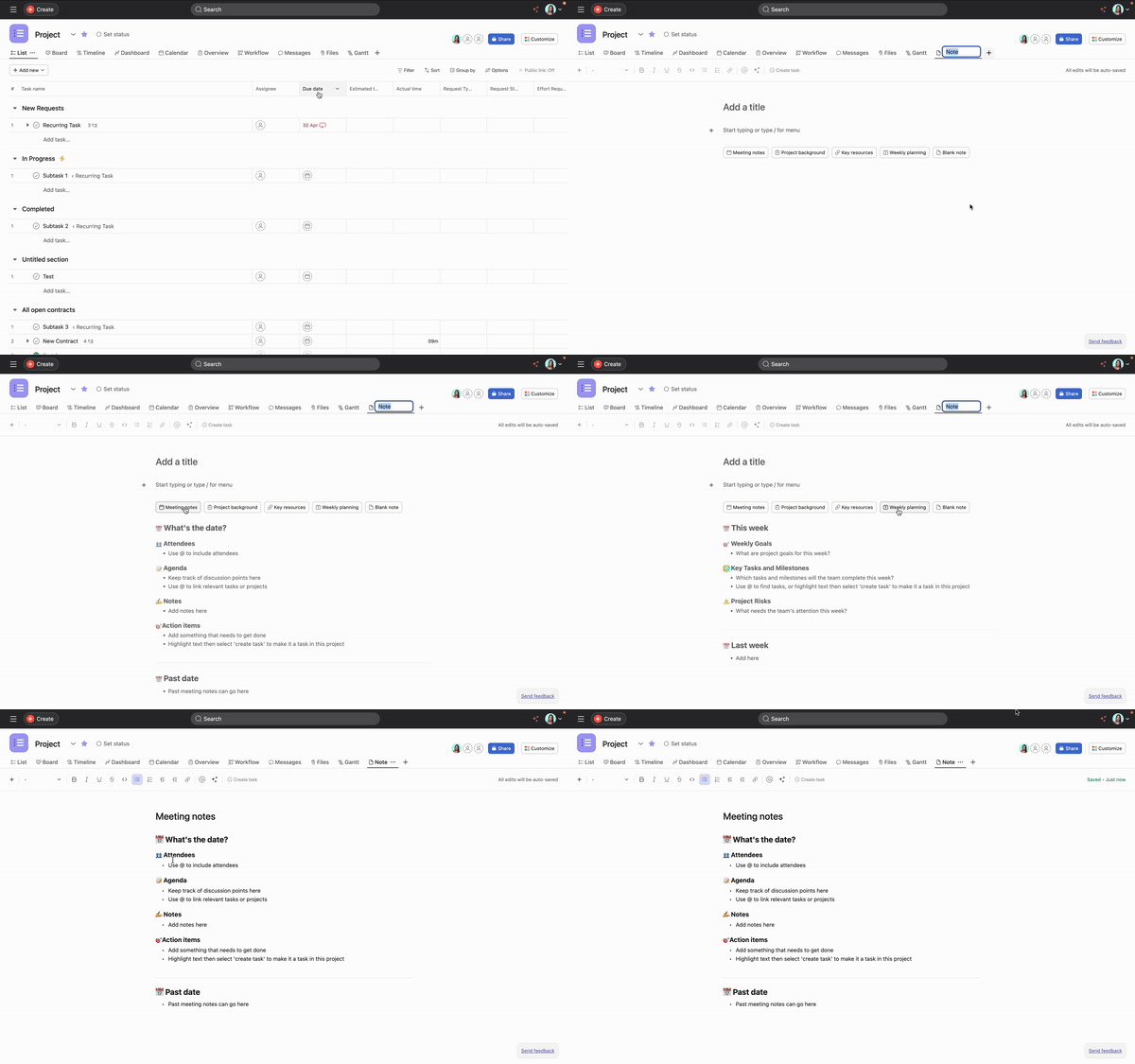
Je kunt meerdere notitie-tabbladen toevoegen door de bovenstaande stappen te herhalen. Pas elk tabblad aan de behoeften van je team aan - gebruik ze voor vergaderagenda's en notities, belangrijke referentie-informatie, brainstormen over ideeën en meer.
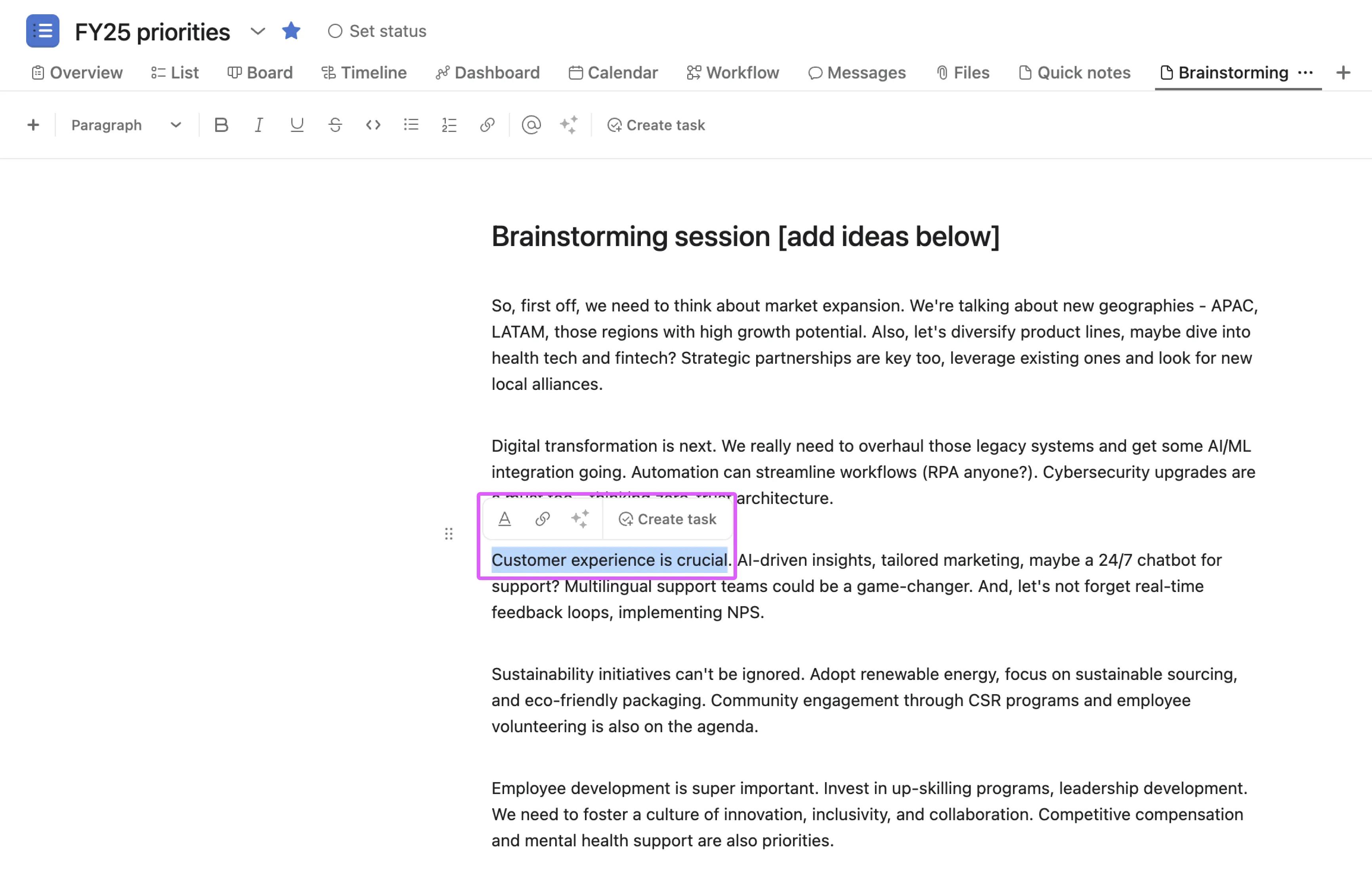
Je kunt snel een taak in hetzelfde project maken door een stuk tekst te markeren en Taak maken te selecteren. De nieuw gemaakte taak wordt aan het project toegevoegd en de tekst verandert in een link.
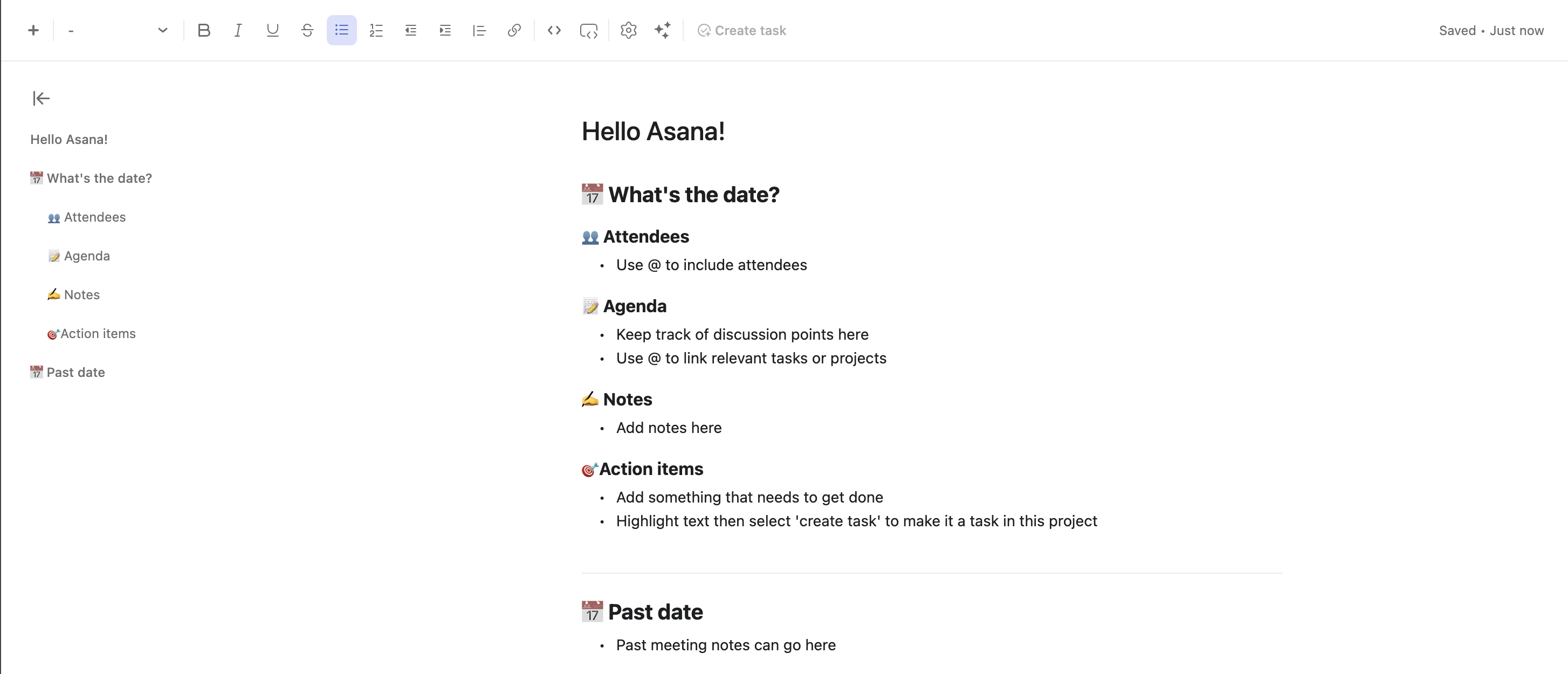
Door een inhoudsopgave aan je projectnotities toe te voegen, kun je snel door notities bladeren en je op specifieke tekstsecties concentreren. De inhoudsopgave bevat de titel van de notitie samen met H1- en H2-kopteksten om gemakkelijk te kunnen navigeren binnen een document.
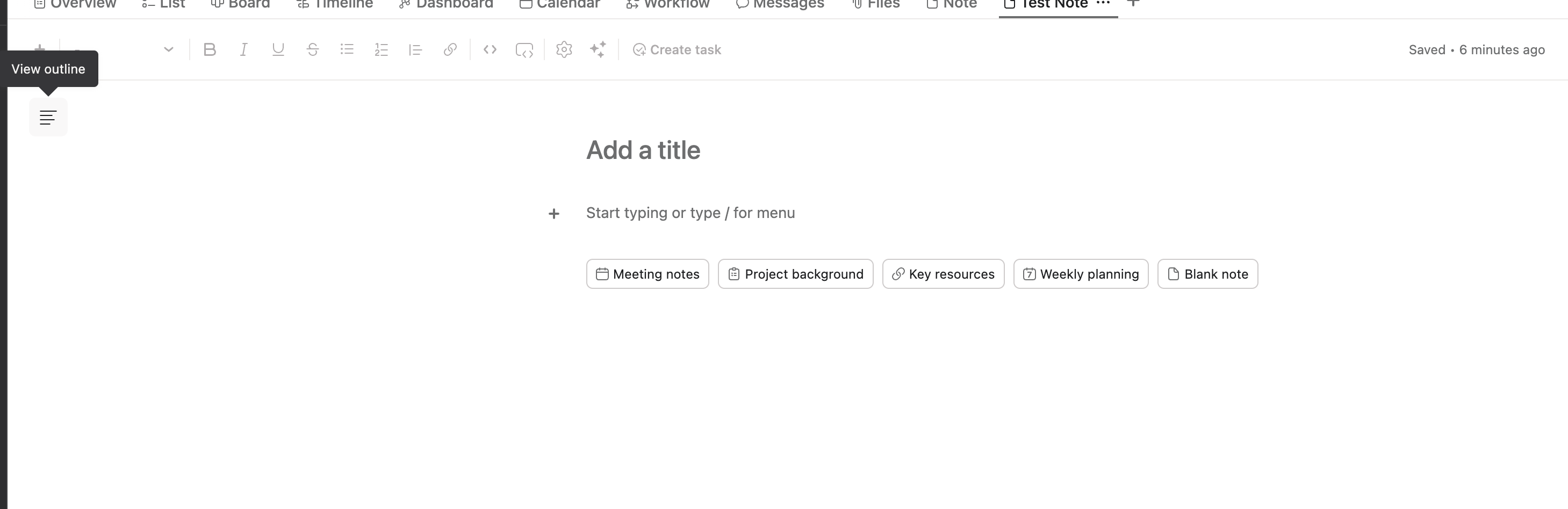
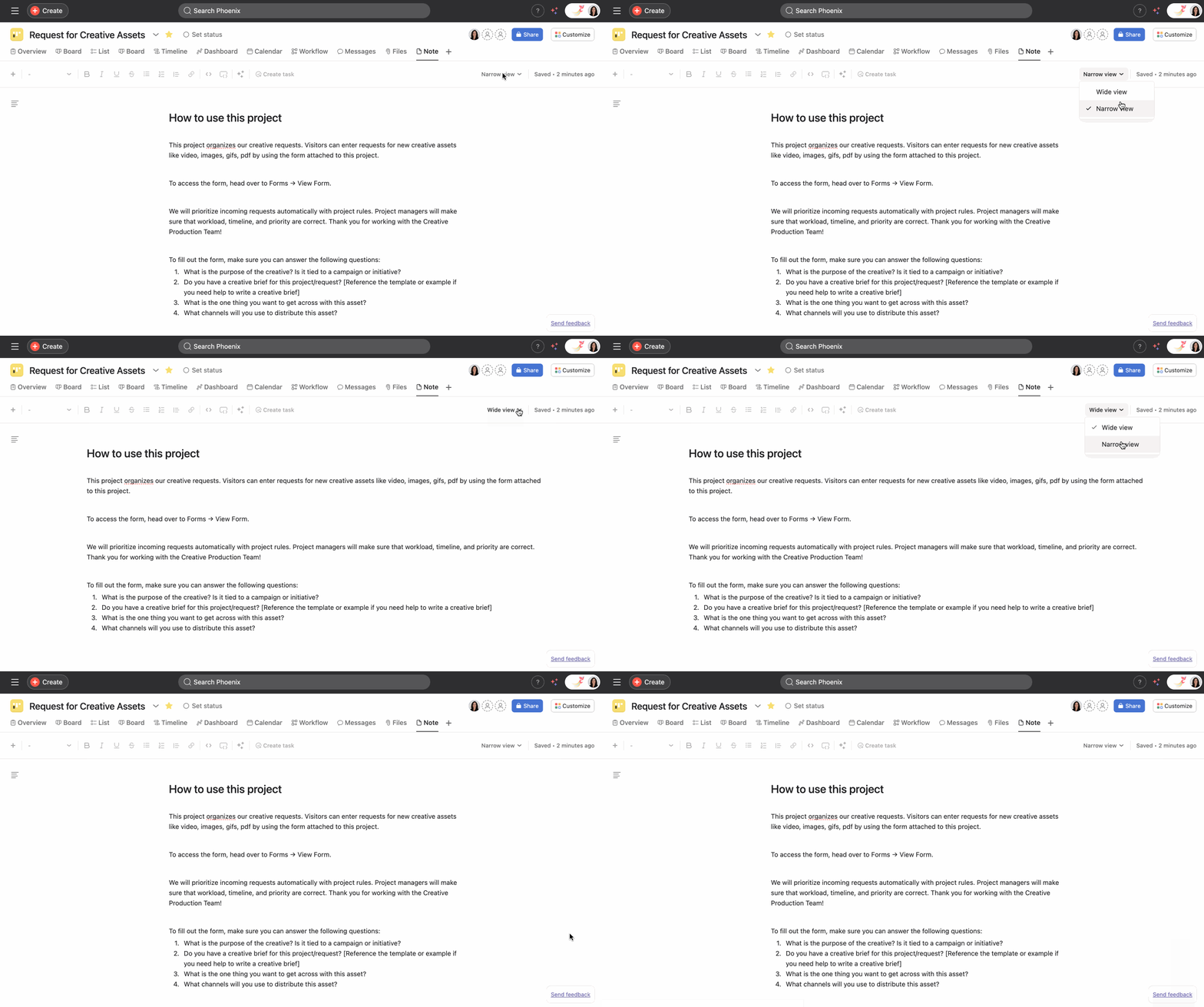
Je kunt de breedte van je notities aanpassen door op de vervolgkeuzepijl rechtsboven in je project te klikken en te kiezen tussen Smalle weergave en Brede weergave. De standaardweergave voor projectnotities is Smalle weergave.
Om uw notitiesweergave te verwijderen, klikt u met de rechtermuisknop op het tabblad Notitie en selecteert u Verwijderen.
Houd er rekening mee dat als je het tabblad notities verwijdert, je geen enkele inhoud ervan kunt herstellen.
Opmerking
Dit artikel is vertaald met AI.
Feedback over de vertaling versturen.