PLATAFORMA
CAPACIDADES
Disponible en el plan Enterprise+ de Asana.
Visita nuestra página de precios para obtener más información.
Los entornos de prueba son un entorno seguro donde los superadministradores pueden configurar nuevas funciones y procesos para probarlos sin poner en riesgo tus datos.
Un entorno de prueba proporciona un espacio separado y vacío donde puedes experimentar con diferentes funciones e integraciones antes de adoptarlas en tu entorno de producción a escala.
Usa los entornos de prueba para probar nuevas funcionalidades (como la IA), incorporar y capacitar a nuevos usuarios y evaluar nuevas aplicaciones, todo sin afectar el entorno de producción.
Nota
El entorno de producción y su espacio aislado muestran niveles idénticos de rendimiento, velocidad y seguridad.
Cada organización con Asana Enterprise+ puede tener un entorno de prueba.
Establezca pautas claras para el uso del entorno de prueba para evitar que los usuarios comiencen a trabajar involuntariamente en un entorno de prueba.
Si se elimina el entorno de producción, también se eliminará el entorno de prueba.
Crea un entorno de prueba para tu dominio a través de la consola del administrador. Para crear un entorno de prueba, ve a la consola del administrador, haz clic en Entornos de prueba en el menú lateral y haz clic en Crear entorno de prueba.

Copia tus ajustes administrativos a tu entorno de prueba.
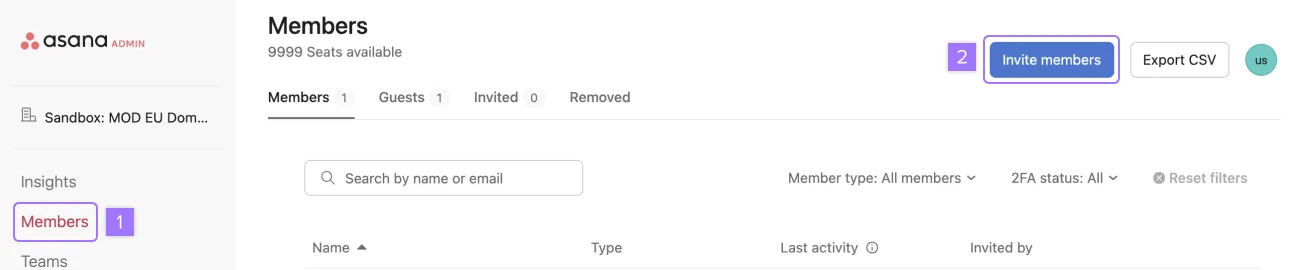
Hay un par de formas en que los superadministradores pueden otorgar acceso a los usuarios a su entorno de prueba:
Gestiona a los miembros de un entorno de prueba de forma similar a como gestionas a los miembros de una organización. Ve a la consola del administrador del entorno de prueba, dirígete a la pestaña Miembros y haz clic en Invitar miembros. Invita a los miembros a proyectos o tareas directamente para comenzar a colaborar.Los superadministradores pueden eliminar el entorno de prueba.
Una vez que se elimine el entorno de prueba, se borrarán todos los datos, incluidas las configuraciones, las aplicaciones y los usuarios asociados. Tenga en cuenta que esta acción es irreversible.
Elimine su entorno de prueba sin afectar su instancia de producción.
Elimina todos los datos de un entorno de prueba y crea uno nuevo.
Crea un espacio aislado y si tu dominio de producción está en gestión de claves para empresas, el espacio aislado no se gestionará con tus claves AWS EKM existentes. Los datos de tu entorno de prueba se cifrarán con el AWS KMS de Asana. Qué es EKM
Comience ahora. Comunícate con nuestro equipo de Asistencia al Cliente hoy mismo.
Este artículo se tradujo con IA.
Envía comentarios sobre la traducción.