PLATAFORMA
CAPACIDADES
En este artículo
Asegúrate de que la información llegue a las personas adecuadas en el momento correcto. Usa una combinación de reglas y campos personalizados para garantizar que las tareas se asignen a la persona adecuada sin intervención manual ni necesidad de buscar a la parte interesada correcta.
Agrega un campo personalizado a un proyecto, selecciona los valores relevantes y aprovecha las reglas para asignar tareas a las personas adecuadas en función de esas selecciones de valores. Utilice el ejemplo de un proyecto de seguimiento de errores, donde los colegas informan sobre los errores que se han encontrado en el producto.
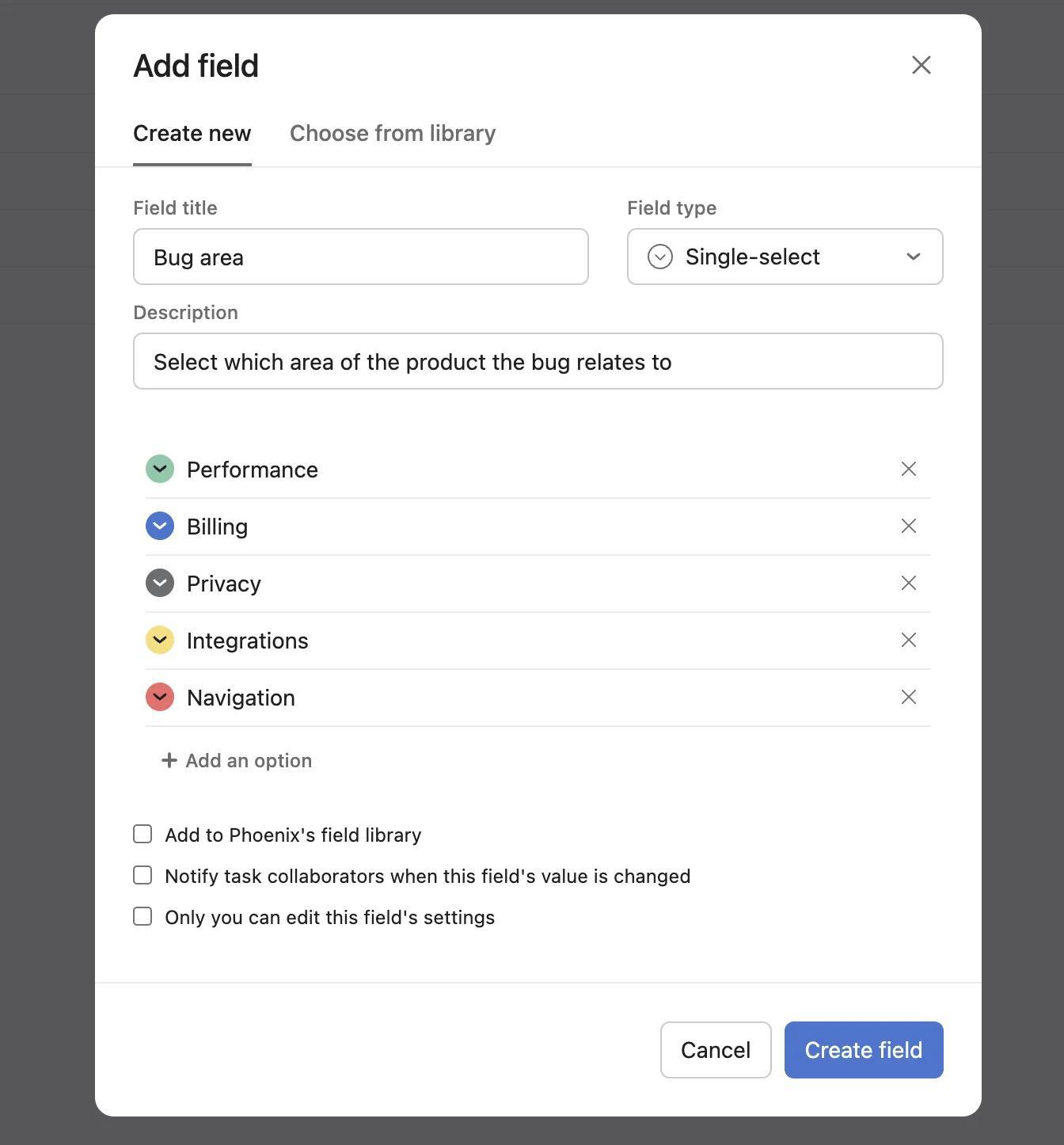
Para comenzar, agrega un campo personalizado al proyecto y selecciona algunos valores del campo. Estos valores permitirán que la regla se active más adelante.
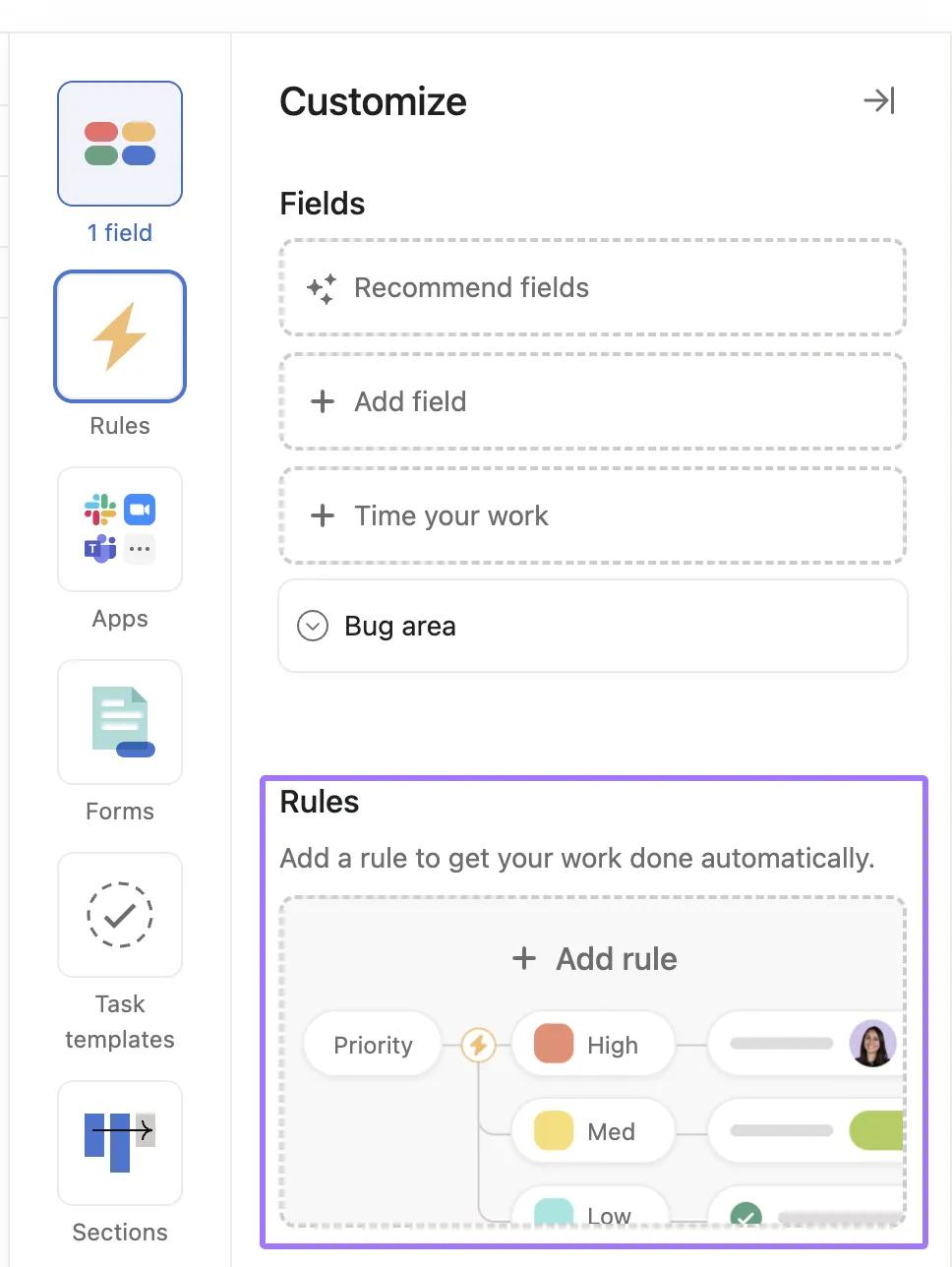
A continuación, agrega una regla haciendo clic en el botón Personalizar en la parte superior derecha de tu proyecto.
Selecciona + Agregar regla en el menú emergente.
Implementa una regla bastante sencilla, aunque contiene varias series de opciones para distintos escenarios. Cuando el campo personalizado cambia, asigna la tarea a alguien en función del valor específico seleccionado.
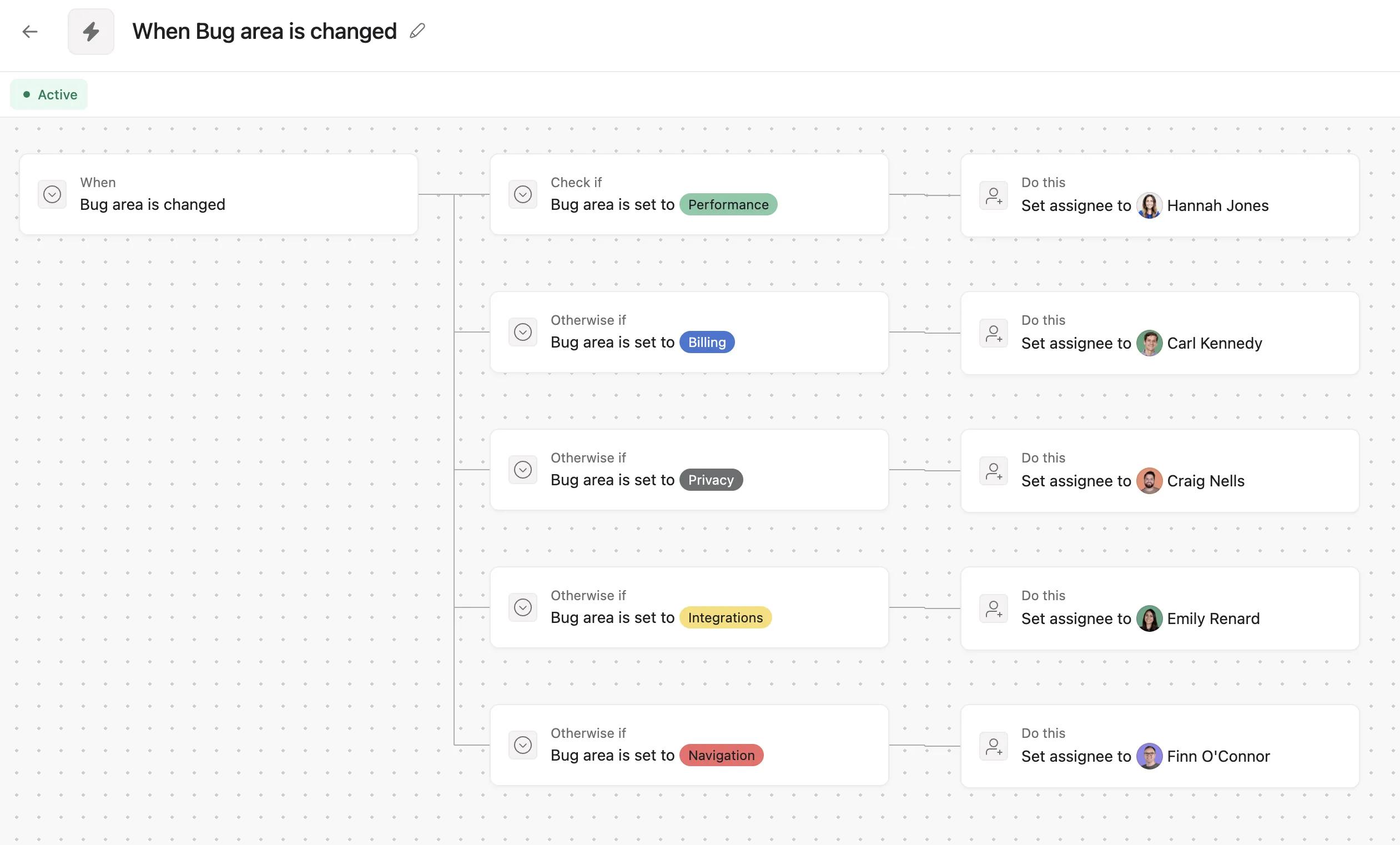
Analiza el flujo de trabajo en detalle. Cuando se cambia el valor del campo personalizado para el área de errores, Asana verifica qué valor se seleccionó: rendimiento, facturación, privacidad, integraciones o navegación en este ejemplo. Cuando se selecciona el valor correspondiente, la regla asigna la tarea a la persona responsable de esa sección.
Así es como un flujo de trabajo puede usar campos personalizados y reglas para asignar automáticamente tareas a las personas adecuadas.
Nota
Este artículo se tradujo con IA.
Envía comentarios sobre la traducción.