MÖGLICHKEITEN
Art des Unternehmens
In diesem Artikel wird erläutert, wie Sie auf Rechnungsstellungsinformationen zugreifen und diese verwalten. Es behandelt Abonnementänderungen, Aktualisierungen der Rechnungsstellung, Rechnungsverwaltung, Platzbelegung und den Prozess zur Zuweisung der Verantwortlichkeit für die Rechnungsstellung.
Die in diesem Abschnitt enthaltenen Informationen geben an, dass Admins und Super-Admins jetzt Abonnements verwalten und auf Rechnungsstellungsinformationen zugreifen können, genau wie die rechnungsverantwortliche Person. Bitte beachten Sie, dass diese Funktion nur für Kunden mit automatischer Zahlung eingeführt wurde. Manuell in Rechnung gestellte Abonnements dürfen weiterhin nur von der rechnungsverantwortlichen Person verwaltet werden.
Sowohl rechnungsverantwortliche Personen als auch Administratoren von kostenpflichtigen Unternehmen können über die Admin-Konsole auf Rechnungsinformationen zugreifen. Wenn ein Administrator Änderungen im Tab „Rechnungsstellung“ vornimmt, erhält die rechnungsverantwortliche Person eine E-Mail-Benachrichtigung.
Hinweis
Weitere Informationen zur Überprüfung und Aktualisierung Ihrer Administratoren finden Sie hier.
 Über den Tab „Rechnungsstellung“ können Sie Folgendes tun:
Die oben genannten Optionen können je nach Art Ihres Abos variieren.
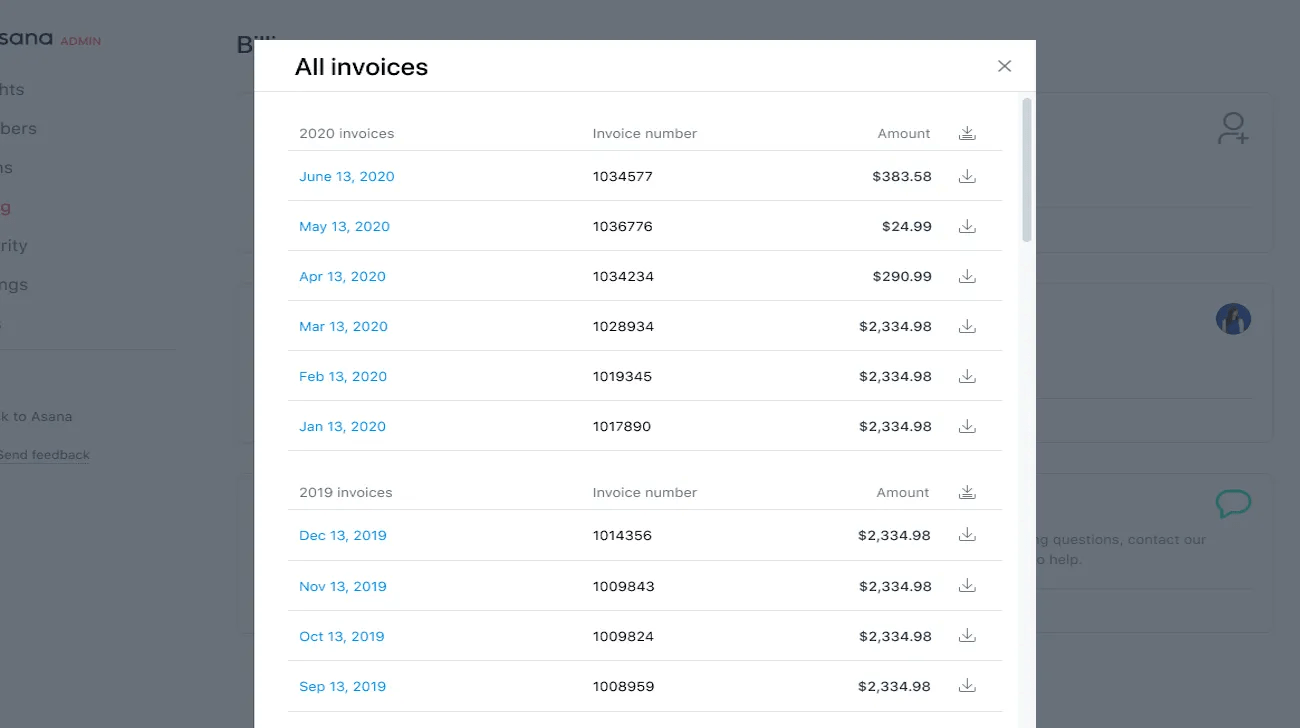
Rechnungsverantwortliche Personen und Administratoren können alle vergangenen Rechnungen einsehen und herunterladen.
Sie können Ihre letzte Rechnung und Ihren Rechnungsverlauf unter Rechnungen im Tab Rechnungsstellung in der Admin-Konsole einsehen. Sie haben auch die Möglichkeit, alle Rechnungen für ein bestimmtes Jahr herunterzuladen.
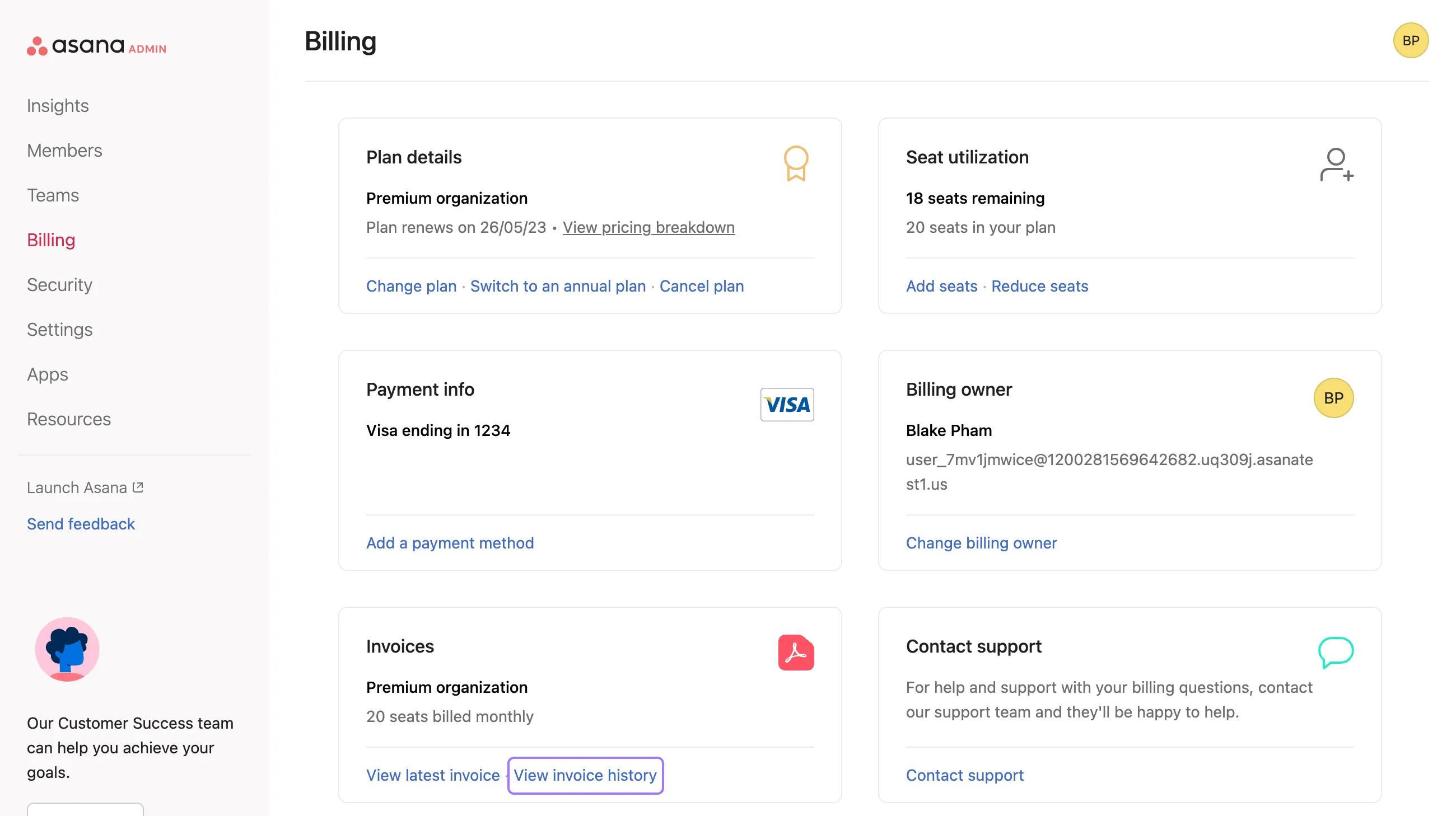
Über die Admin-Konsole können Sie Ihr Abo ganz einfach von Starter auf Advanced oder umgekehrt.
So ändern Sie Ihr Abo:
Öffnen Sie die Admin-Konsole und wählen Sie den Tab Rechnungsstellung aus.
Klicken Sie auf Abo ändern.
Hier können Sie zwischen Asana Starter und Advanced . Wenn Sie das gewünschte Abo gewählt haben, klicken Sie auf Abo bestätigen und ändern.
Nur die rechnungsverantwortliche Person oder der Administrator kann die Größe oder die Stufe des Abos ändern.
Dieser Artikel wurde mit KI übersetzt.
Feedback zur Übersetzung geben.