製品


チーム別活用方法
このトピックに関する記事は見つかりませんでした。
このトピックに関する記事は見つかりませんでした。
このトピックに関する記事は見つかりませんでした。
このトピックに関する記事は見つかりませんでした。
このトピックに関する記事は見つかりませんでした。
このトピックに関する記事は見つかりませんでした。
このトピックに関する記事は見つかりませんでした。
このトピックに関する記事は見つかりませんでした。
このトピックに関する記事は見つかりませんでした。
このトピックに関する記事は見つかりませんでした。
このトピックに関する記事は見つかりませんでした。
このトピックに関する記事は見つかりませんでした。

詳細は料金ページをご確認ください。
どんなプロジェクトも 2 つと同じものはありませんが、どのプロジェクトも 3 つのカテゴリのいずれかに当てはまります。このカテゴリを活用すれば、仕事をより効率的にセットアップできます。ご自身のプロジェクトがどの「パターン」に当てはまるのかを理解すれば、適切な機能を選択し、仕事を整理して成功に導くことが容易になります。
プロジェクトの型は、Asana で仕事を構造化する最適な方法を見極めるのに役立つフレームワークです。主に 3 種類あります。
「プロジェクト」と聞いたときに、おそらく期日のあるプロジェクトを思い浮かべる方が多いのではないでしょうか。タスクが順番に発生し、すべてが最終成果物または期日に向かって積み重なっていく、チェックリストのようなものです。
主要な節目にマイルストーンを設定する
マイルストーンを使って主要な進捗ポイントを可視化することで、チームは大きな成果を確認でき、モチベーションを維持できます。
依存関係を使って一連の引き継ぎを行う
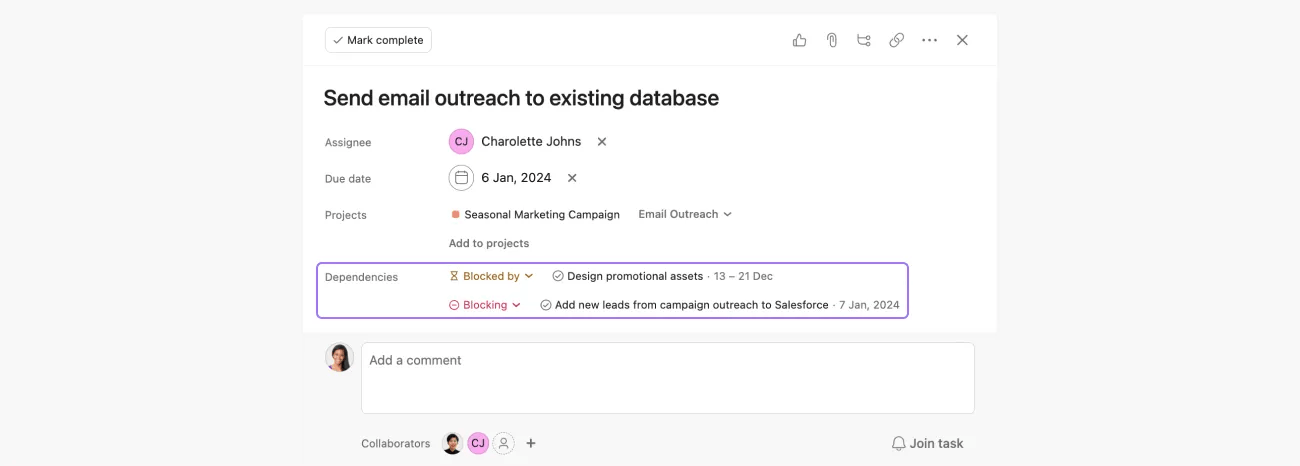
プロジェクト計画を作成しながら仕事をつなげるには、依存関係を使用します。依存関係とは、タスク間の関係を指し、タスクを実行する順序を示します。タスクの依存関係を使うと、タスクが別のタスクを待たせている場合は「先行タスク」、別のタスクを待っている場合は「後続タスク」と示すことができます。時間的な競合がある場合は、タイムライン上で期日を調整できます。先行タスクが完了すると、チームに通知が送られます。
今後も繰り返されるプロジェクトについてはテンプレートを作成する
類似するプロジェクトが定期的に発生する場合は、再利用可能なカスタムテンプレートを作成して時間を節約しましょう。プロジェクトをテンプレートに変換するには、プロジェクト名の横にあるドロップダウンを使用して「テンプレートとして保存」をクリックします。
このパターンを使うタイミング:
プロジェクトの開始日と終了日が明確で、決まった順番で仕事を進める必要がある場合は、期日のあるプロジェクトを選択してください。

上の例では、プロジェクトは次のように整理されています。
継続的なプロセスとは、同じタイプの仕事が複数のステージを繰り返し移動していく、常時進行するワークフローです。期日のあるプロジェクトとは異なり、決して終わることはありません。仕事が常時通過していくパイプラインのようなものだと考えてください。
仕事の受け付けのためのフォームを追加
フォームを作成して、必要な情報がすべて揃ったリクエストをプロジェクトに直接送信できるようにしましょう。フォームを使うと、チームの仕事の始め方を統一し、必要な情報を収集し、仕事の見落としを防ぐことができます。フォームは社内外のチームと共有できるため、情報を集めて整理統合し、無駄なやりとりを最小限に抑えることができます。
オートメーションルールを設定する
ルールを使って、特定の条件が満たされたときに、タスクをステージ間で自動的に移動させたり、仕事を割り当てたり、フィールドを更新したりできます。
タスクテンプレートを作成
必要なすべてのフィールドとサブタスクを含むタスクテンプレートを使用して、仕事を作成する方法を標準化しましょう。
ボードビューで視覚化する
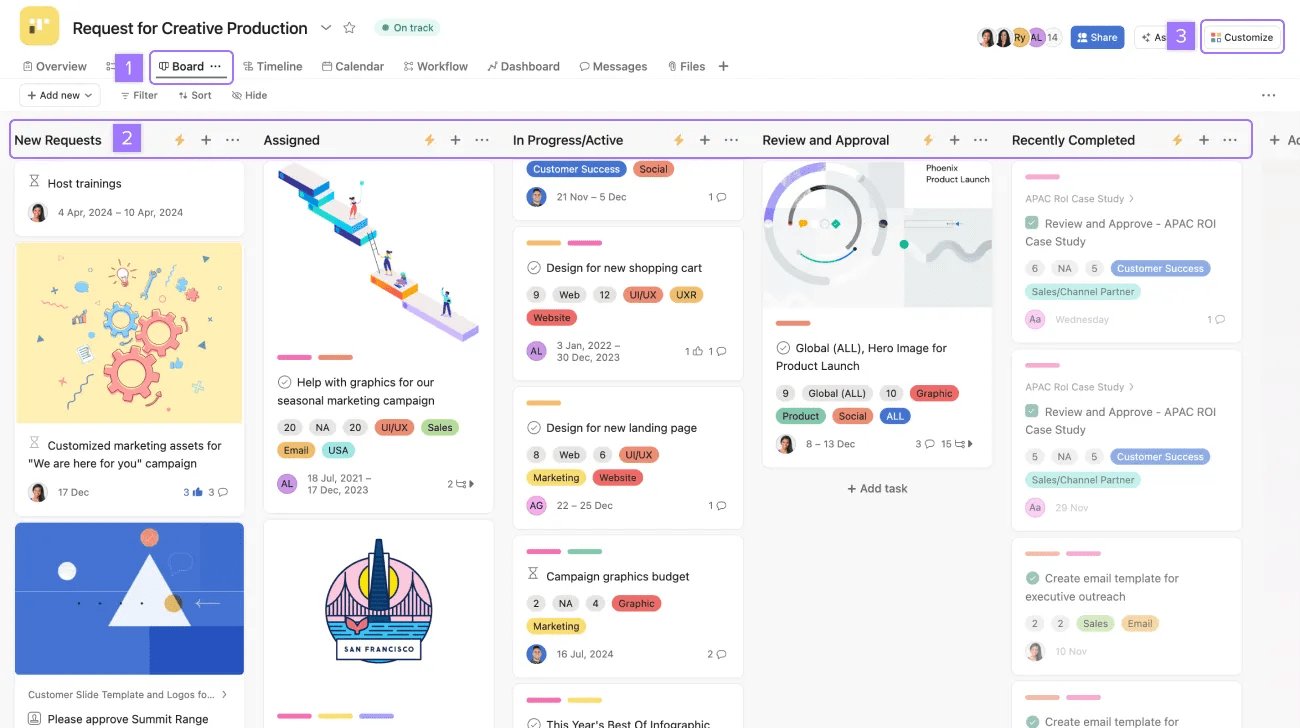
ボードビューは、仕事がさまざまな段階を経て進行するのを確認できるため、継続的なプロセスに特に効果的です。
このパターンを使うタイミング:
同じタイプの仕事を繰り返し処理し、各作業が最初から最後まで同様のステップに従う場合は、継続的なプロセスを選択してください。
Jamie さんはアサナ商事のクリエイティブプロデューサーです。イベントチームから、画像のデザインリクエストを頻繁に受け取ります。Jamie さんはプロジェクトをボードビューでセットアップして、チームのクリエイティブリクエストの受け付けプロセスを合理化および自動化しています。
リファレンスプロジェクトは、実行可能な仕事を管理するのではなく、情報の記録や整理に活用されます。重要な情報を保存し、見つけるのに役立つデジタルファイルキャビネットのようなものです。
好みのビューを選択する
情報に最も適したプロジェクトビュー (リスト、ボード、タイムライン、カレンダー) を選択します。
タスクを使って静的なアイテムを表す
各タスクは、管理したい情報、文書、リソースを表すことができます。
セクションやカスタムフィールドで整理する
セクションを使って関連するアイテムをグループ化し、カスタムフィールドを追加することで、情報を簡単に絞り込んで見つけられるようになります。
関連する作業にリンクさせる
リファレンスプロジェクトを、その情報が関連する進行中のプロジェクトやタスクにつなげましょう。
このパターンを使うタイミング:
情報、リソース、長期計画など、メンバーが今後何度も参照するものを整理する場合は、リファレンスプロジェクトを選択します。
Asana でプロジェクトを管理するに関するライブトレーニングセッションに参加しましょう。
ノート
この記事は AI によって翻訳されています。
翻訳に関するフィードバックを送る。

