製品


チーム別活用方法
Asana 製の Microsoft 365 連携機能を使用するには、Microsoft Entra (旧 Azure Active Directory) へのアクセス権を持つ Microsoft 管理者と協力して、必要な権限を認可する必要があります。これらの権限を認可することで、対応する Microsoft 365 アプリケーションのデータを Asana が読み取りおよび書き込みできるようになり、Asana 製の連携機能がこれらのアプリケーションとやり取りできるようになります。
この記事では、Asana 製 Microsoft 365 連携機能に必要な権限の一覧と、Microsoft 管理者がそれらの権限を有効にするための方法を紹介します。
連携 | 必要な権限 |
|---|---|
Calendars.ReadWrite AI Meetings を使用するための権限:
| |
Microsoft Teams で Asana ボットを使用するための権限:
Asana で Microsoft Teams アプリを使用して Asana アプリのルールを作成するための権限:
Microsoft Teams の Asana タブに必要な権限:
| |
Outlook メール + Asana:
| |
Files.Read.All |
組織の運用スタイルによって、これらの権限を有効にする方法はいくつかあります。ここでは代表的な 3 つの方法をまとめましたので、組織に最適な方法をお選びください。
ノート
ユーザーが Asana アプリに接続しようとすると、アプリが「エンタープライズ アプリケーション」に表示されます。
もし組織として「誰が Asana の連携機能を使えるか」を厳密に管理したい場合、Microsoft 管理者は特定のユーザーやグループにだけ連携機能を割り当てることができます。このアプローチは、多くの組織で好まれています。
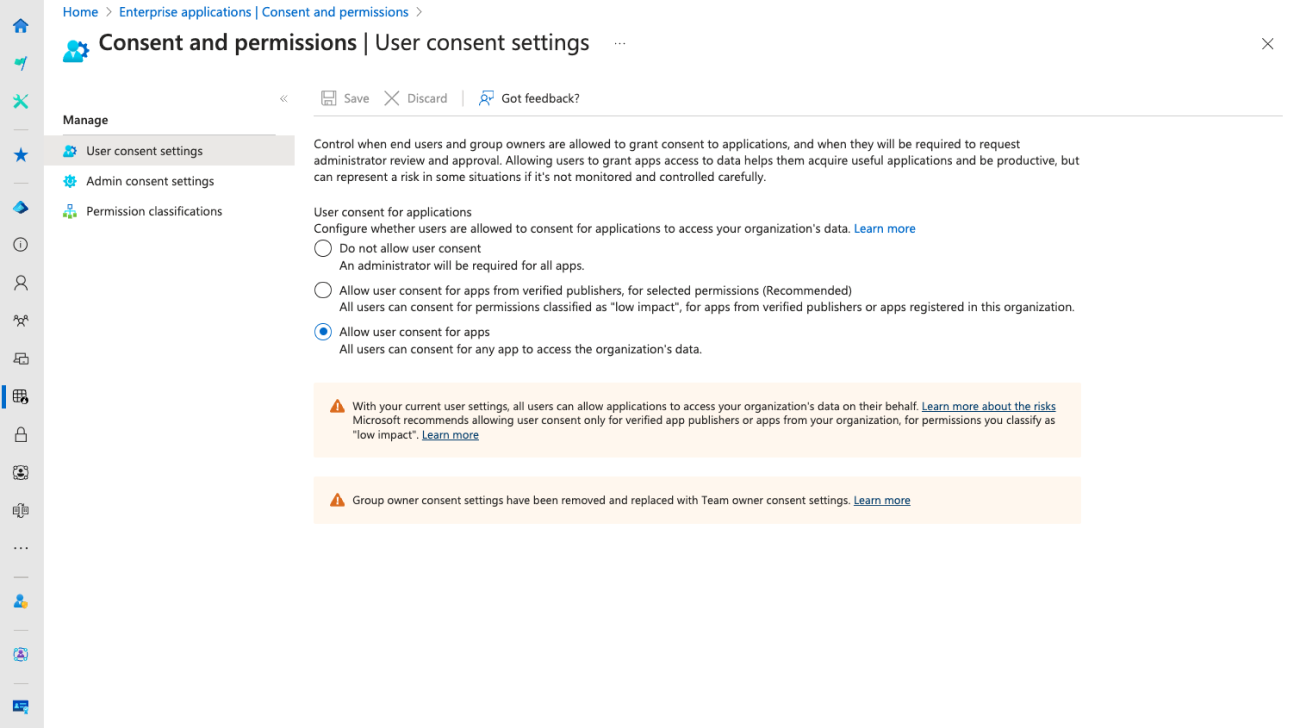
組織が従業員に対して、ワークフローに最適な連携を試し、導入することを奨励している場合、Microsoft 管理者は「アプリに対するユーザーの同意」を許可して、従業員が関連する権限に同意する自律性を与えることができます。
Microsoft Entra で、「エンタープライズ アプリケーション ❘ 同意と権限」に移動して、ユーザーの同意を有効にします。これで、従業員が Asana 製の Microsoft 連携を使用しようとする際に、リクエストされた権限を承認または拒否する融通性が生まれます。
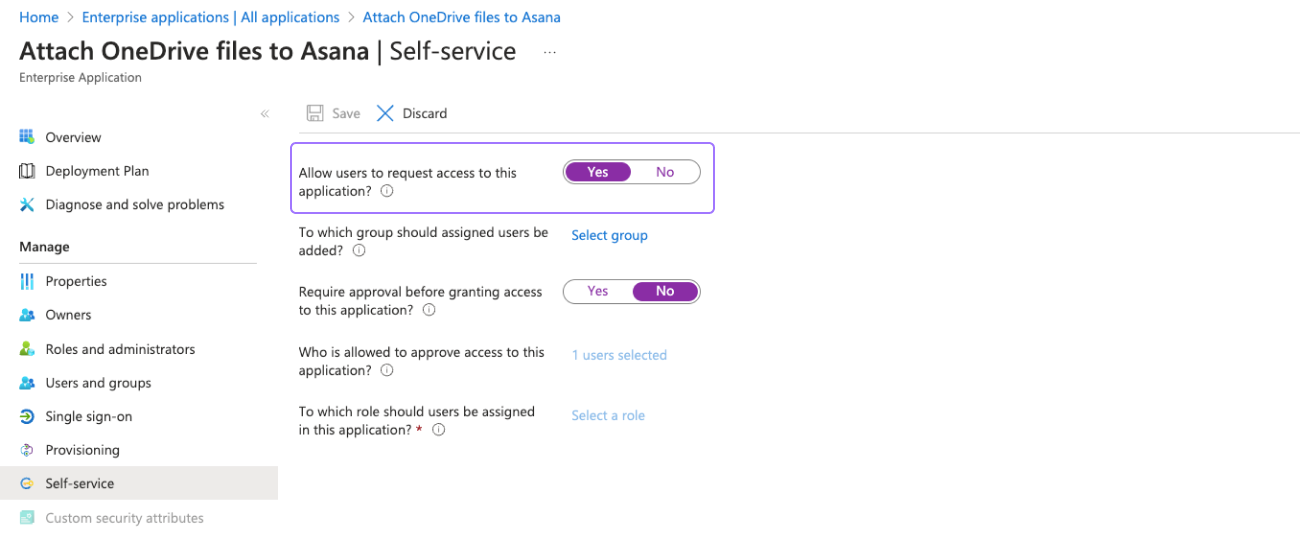
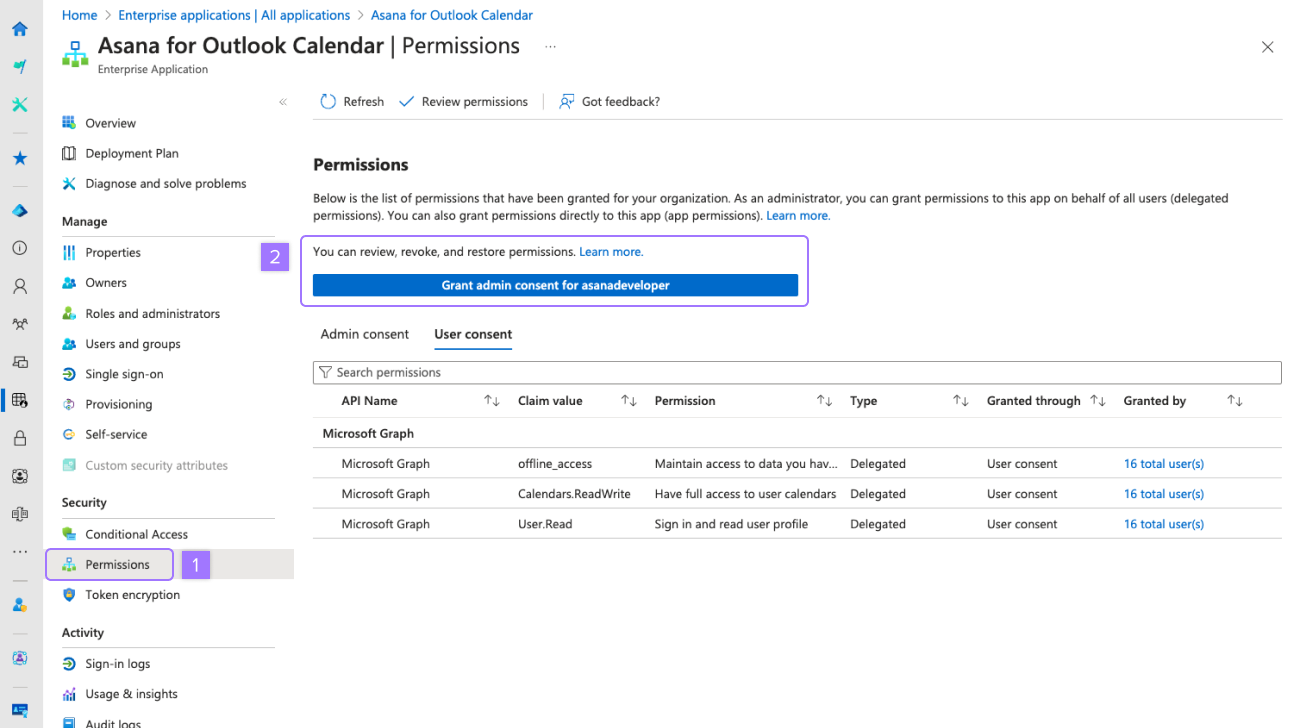
Microsoft 管理者は、Asana 製の連携機能 (Asana for Outlook Email など) に必要な権限に「管理者」の同意を付与することもできます。これにより、組織の全員に代わって Asana との連携に同意することになり、ユーザーが個別に同意を求められることはありません。
このアプローチを選択する場合は、次の手順に従ってください。
この記事は AI によって翻訳されています。
翻訳に関するフィードバックを送る。


