Disponible en los niveles Asana Enterprise y Enterprise+, así como en el nivel heredado Legacy Enterprise.
Visita nuestra página de precios para obtener más información.
Los paquetes son cualquier combinación de reglas, campos, secciones y plantillas de tareas que se pueden aplicar en varios proyectos a la vez.
En este artículo te explicaremos cómo actualizar tu paquete y administrar sus permisos.
Artículos relacionados
Cómo actualizar un paquete existente
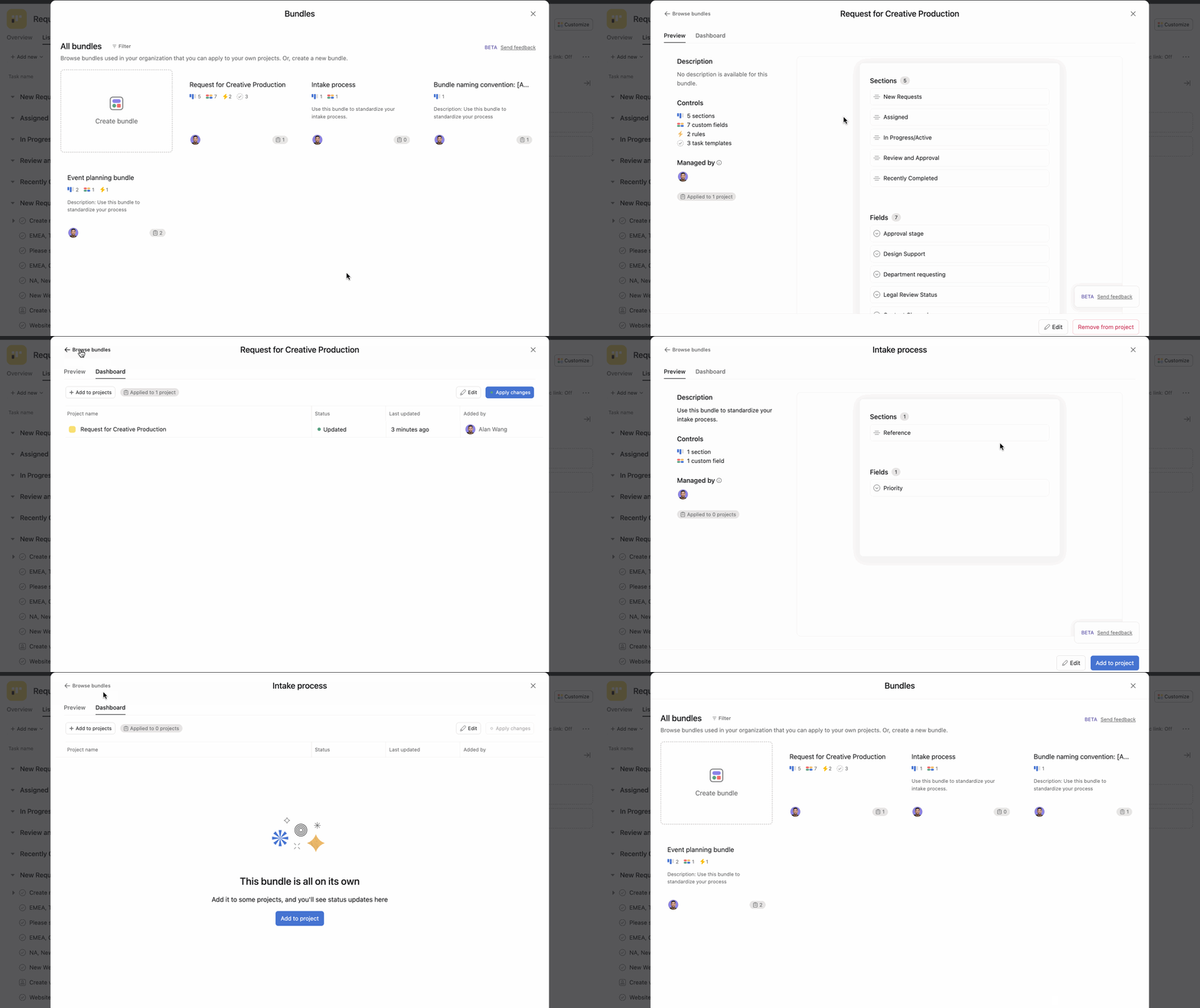
Desde la galería de paquetes, puedes hacer clic en cualquier paquete existente y ver una vista previa del mismo.
Editar un paquete existente
Para editar un paquete:
- Seleccione el paquete que desea actualizar o editar
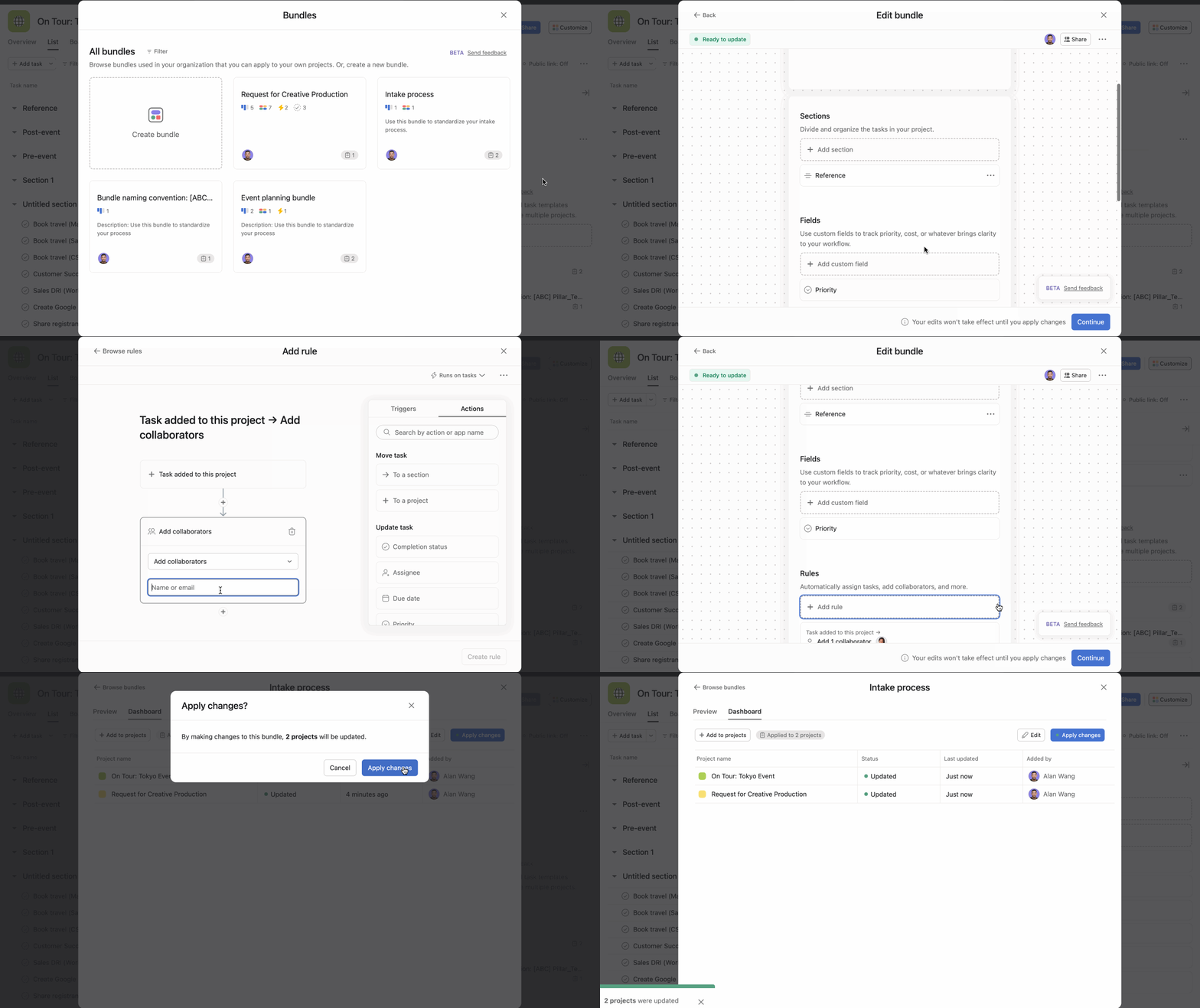
- Haga clic en Editar para realizar actualizaciones en cualquiera o todas las funciones del flujo de trabajo (reglas, campos, secciones, plantillas de tareas, etc.) dentro del paquete según sea necesario
- Haz clic en Continuar.
- Haga clic en Aplicar cambios para actualizar en bloque todos los proyectos utilizando el paquete
Todos los proyectos que utilicen el paquete reflejarán automáticamente los cambios, lo que le permitirá actualizar varios proyectos a la vez.
 Nota
Nota
Para editar un paquete debe tener los permisos adecuados.
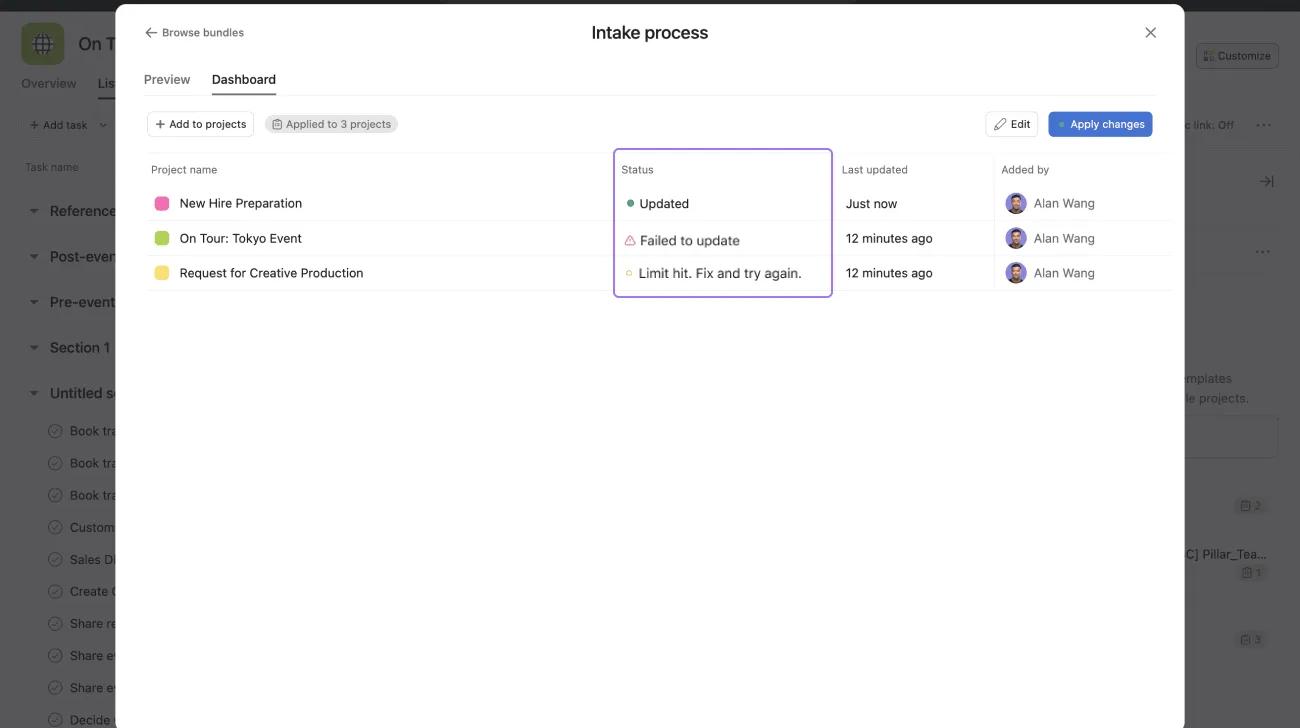
Si algún elemento del paquete no funciona correctamente, por ejemplo, se rompe una regla, entonces el paquete no se actualizará. Esto será visible en la sección Estado de la pestaña Panel de control.
Modo borrador
Un administrador o editor de paquetes puede redactar cambios en un paquete sin tener que publicar estos cambios de inmediato. Una vez que decidan publicar estas actualizaciones, las actualizaciones se aplicarán a todos los proyectos que utilicen ese paquete.
Para redactar los cambios:
- Vaya al menú Personalizar y haga clic en el paquete que desea actualizar.
- Haga clic en Editar para comenzar a realizar cambios en el paquete.
- Después de realizar cambios, puedes salir del paquete haciendo clic en Atrás en la esquina superior izquierda o haciendo clic en la x en la esquina superior derecha. Se guardará tu borrador, pero el paquete no se actualizará hasta que hagas clic en Aplicar cambios.
- Cuando haya terminado de redactar los cambios, haga clic en Continuar y Aplicar cambios.
- Una vez que hagas clic en Aplicar cambios, verás cuántos proyectos que usen este paquete se actualizarán.
Nota
Los proyectos agregados desde el panel antes de hacer clic en Aplicar cambios recibirán la versión preactualizada del paquete.
Permisos de paquete
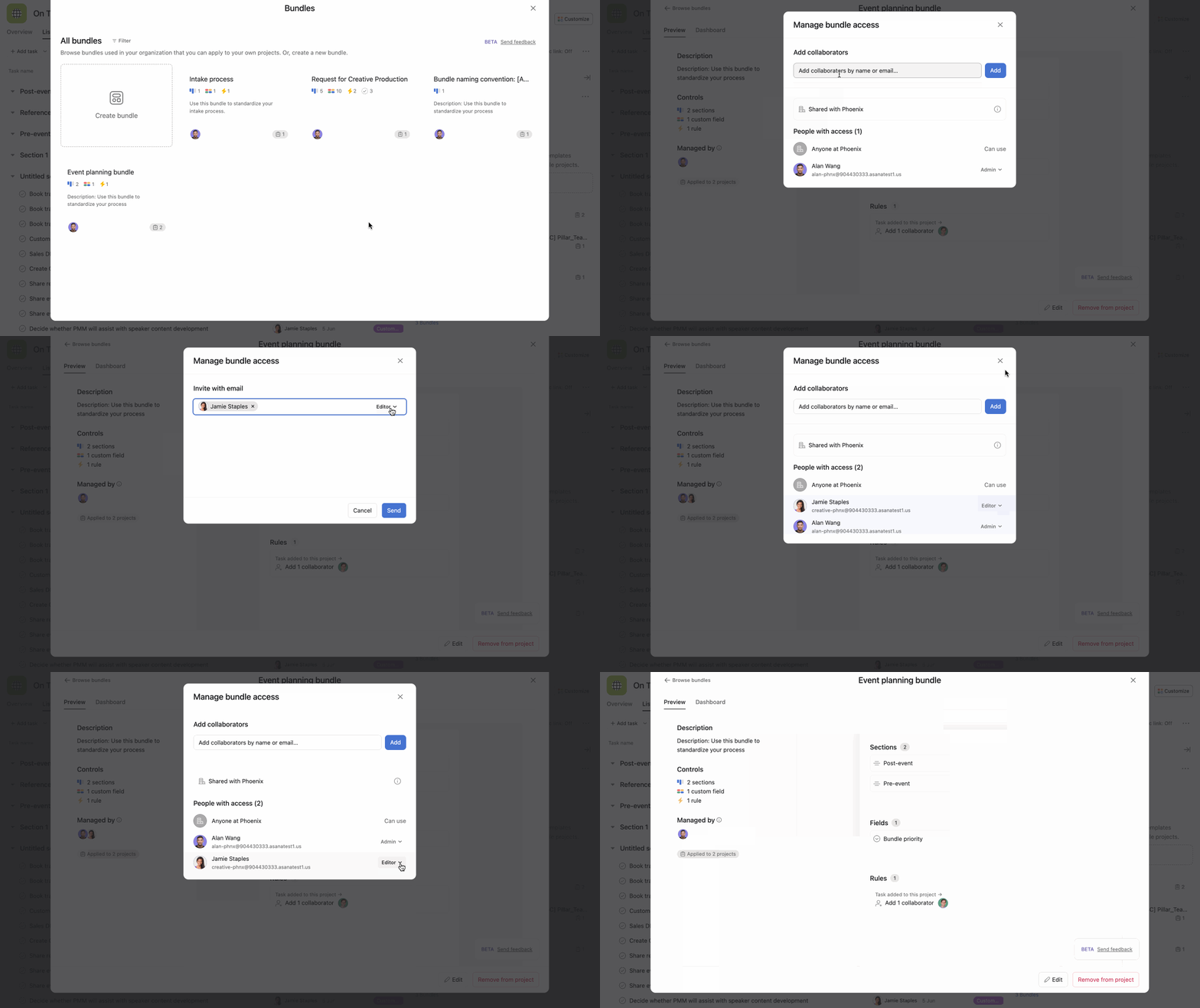
Puedes agregar varios miembros a un paquete. Hay dos tipos de permisos para los miembros; Administrador o Editor.
- Los administradores pueden agregar y eliminar editores de paquetes, modificar todo lo que hacen los editores y eliminar todo el paquete, así como el contenido del paquete.
- Los editores pueden agregar, editar y eliminar contenido o personalizar el paquete.
Nota
El creador de los paquetes puede actualizarlos en cualquier momento.
Para agregar miembros a un paquete:
- Selecciona el paquete
- Haz clic en el avatar en Administrado por
- Agregar miembros por nombre o correo electrónico
- Elige si quieres que sea un administrador o un editor
- Verás su avatar en la sección Administrado por
- Para eliminar un miembro, haz clic en el menú desplegable y selecciona Eliminar del paquete.
Compartir y duplicar paquetes
Puedes compartir paquetes usando su enlace para compartir. Compartir este enlace permite a otros agregar rápidamente paquetes a sus proyectos desde el panel de control del paquete.
En la pestaña Vista previa, haga clic en el ícono de los tres puntos y haga clic en el enlace Copiar paquete.
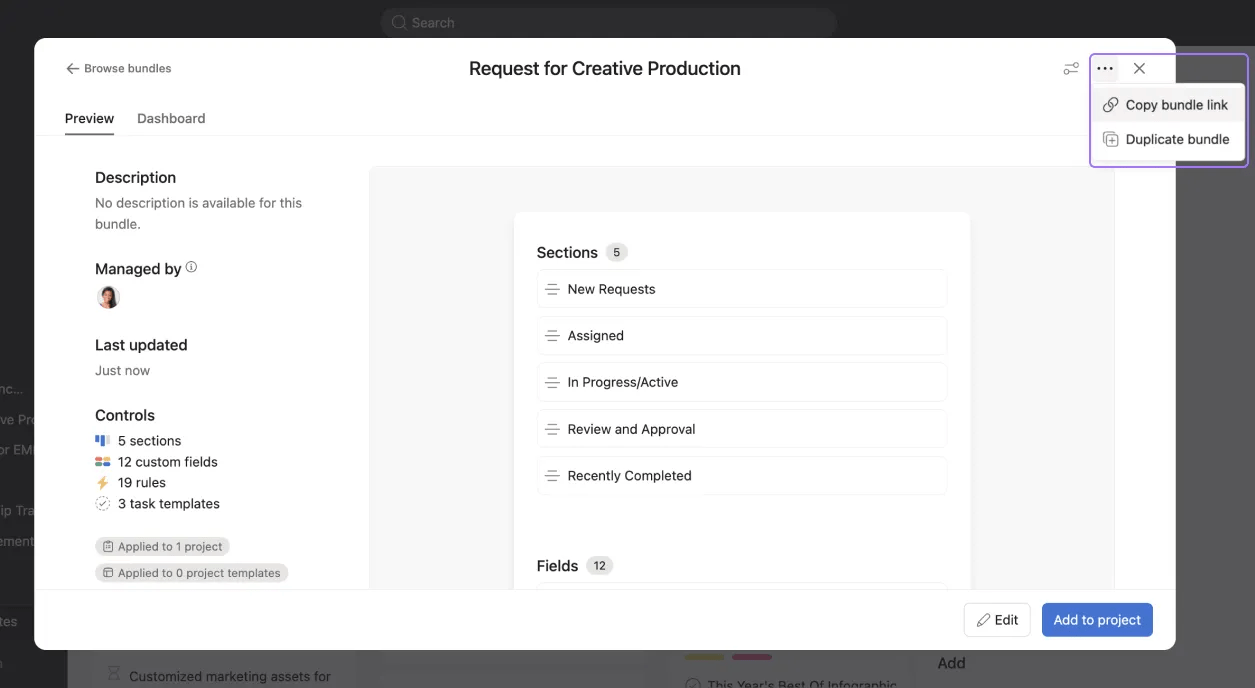
Puedes duplicar paquetes existentes y actualizar el paquete duplicado directamente.
Para duplicar un paquete, haz clic en Duplicar paquete.
Gestionar y limitar el acceso a los paquetes
Los administradores de paquetes pueden determinar quién puede acceder y usar sus paquetes, lo que les permite proteger la información confidencial.
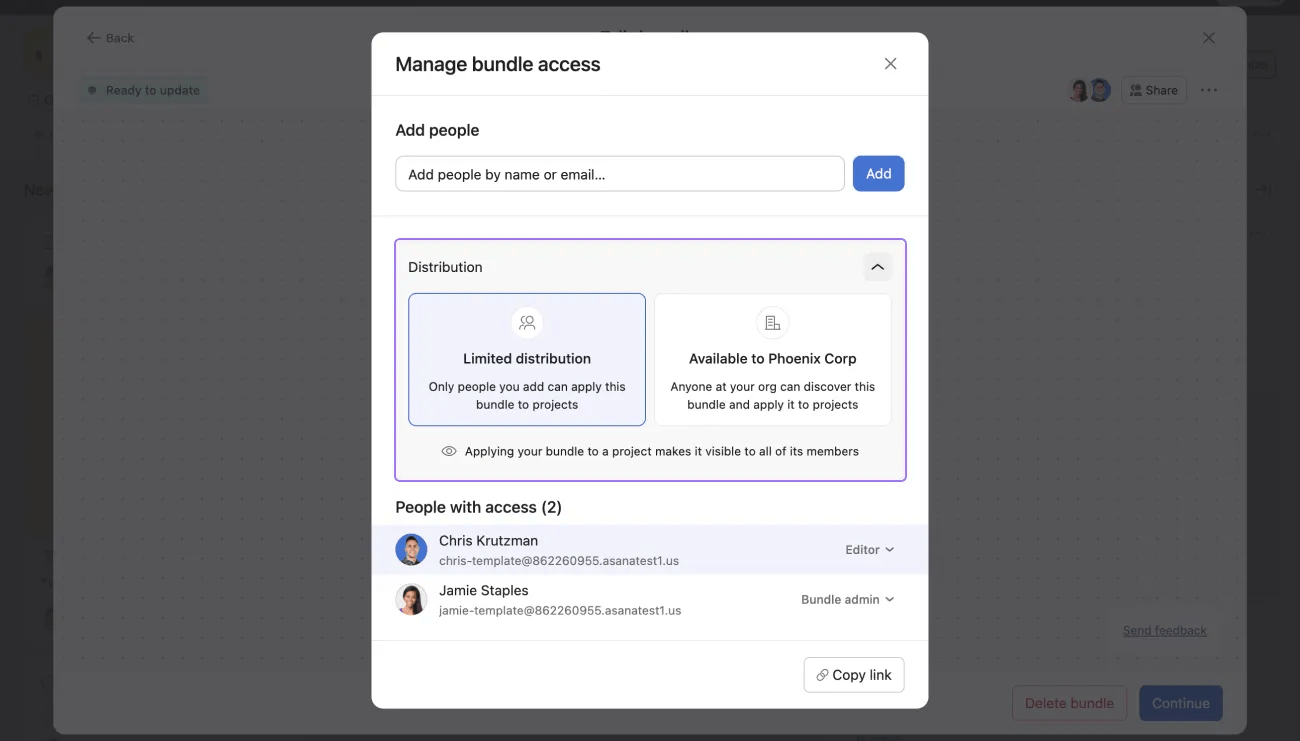
Para administrar la configuración de permisos, haga clic en el botón Compartir en la página de vista previa del paquete y vaya a Distribución. Desde aquí, puedes elegir entre Distribución limitada y Disponible para [nombre de la organización].
Con la distribución limitada, solo las personas agregadas al paquete pueden acceder y aplicarlo. Si eliges Disponible para [nombre de la organización], cualquier persona de la organización puede acceder y aplicar el paquete a sus proyectos. Debe tener acceso al paquete y los permisos apropiados a nivel de proyecto para aplicarlo a sus proyectos o eliminarlo de ellos.
Tenga en cuenta que los paquetes establecidos en distribución limitada serán visibles para los miembros del proyecto con los permisos apropiados a nivel de proyecto.
Ponte en contacto con nuestro equipo de ventas si te interesan los paquetes y quieres obtener más información.
Paquetes en plantillas de proyectos
Los usuarios pueden agregar paquetes a las plantillas de proyectos a través del botón Personalizar al crear un proyecto a partir de una plantilla de proyecto. Los paquetes en plantillas de proyectos permiten a los usuarios estandarizar y administrar sus proyectos y flujos de trabajo, incluso después de que se haya creado un proyecto, lo que significa que:
- Los nuevos proyectos netos creados a partir de la plantilla de proyecto tendrán el paquete aplicado.
- Las actualizaciones realizadas en el paquete se sincronizarán automáticamente con todos los demás proyectos y plantillas de proyectos que utilicen ese paquete. Cuando se actualiza el paquete en sí, esos cambios se reflejan en todas partes donde el paquete está en uso
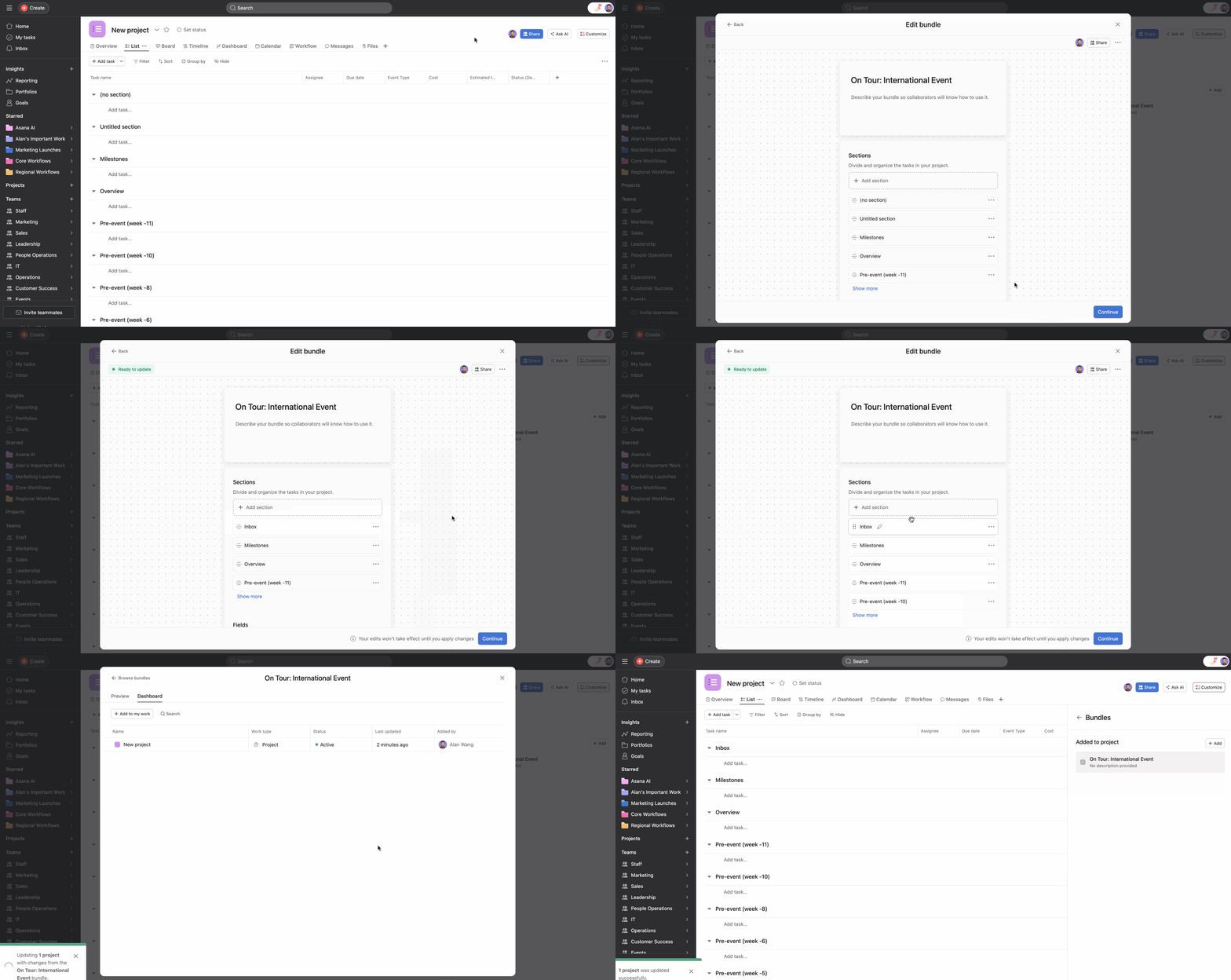
Para agregar un paquete a tu plantilla de proyecto
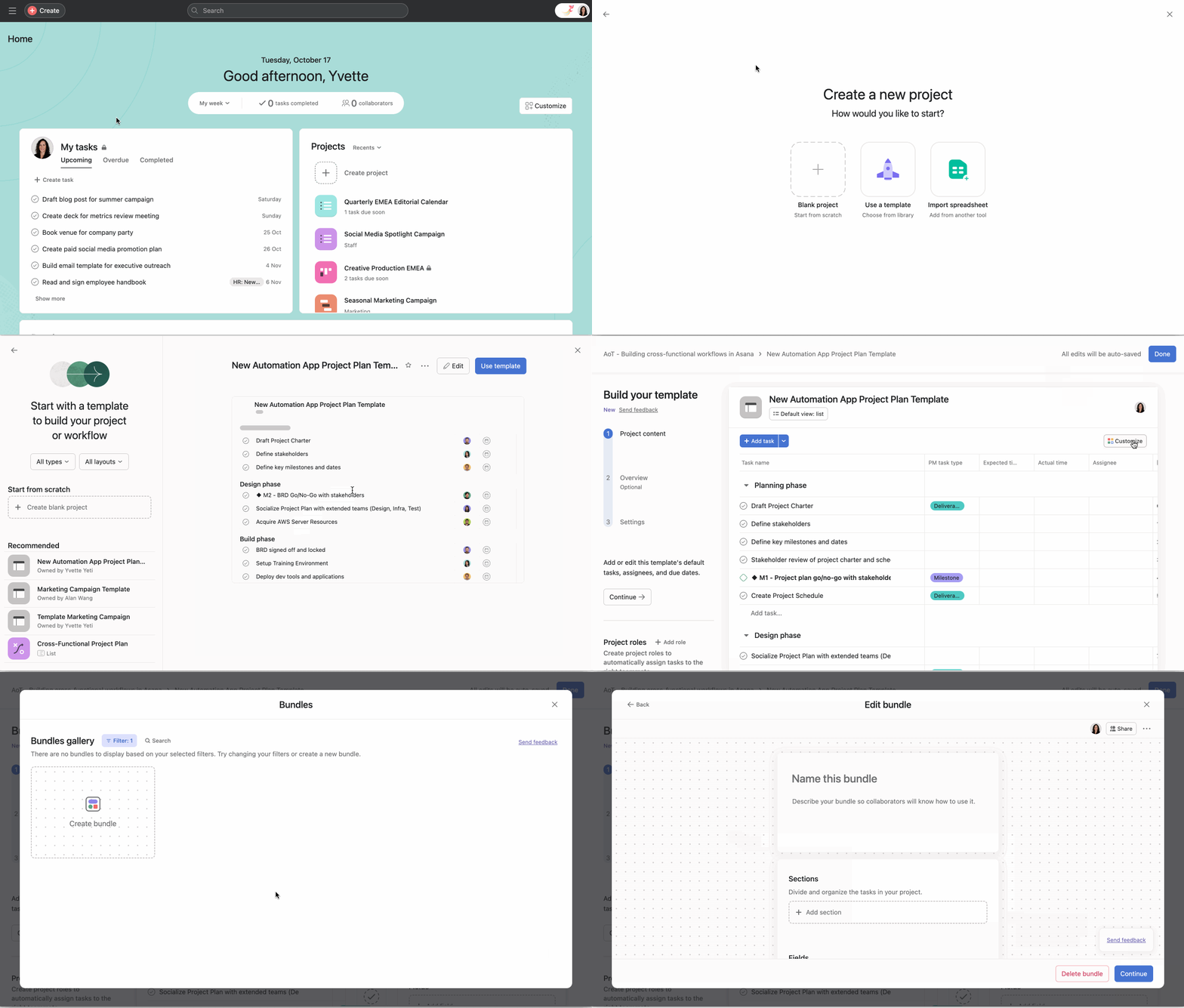
- Comience a crear un nuevo proyecto y elija Usar una plantilla para elegir una plantilla de proyecto de la biblioteca.
- Haga clic en Editar para editar la plantilla del proyecto.
- Haz clic en Personalizar y elige + Agregar paquete en el menú Personalizar.
- Puedes elegir entre un paquete existente o crear uno nuevo desde la galería de paquetes.
- Después de crear el paquete, asegúrate de aplicarlo a esa plantilla de proyecto seleccionándolo en el panel de administración de paquetes.
Nota
Después de crear o seleccionar un paquete existente dentro de la galería, debe agregar el paquete a la plantilla del proyecto desde el panel de administración de paquetes para que la plantilla reciba el paquete.
Aplicación de paquetes desde el panel de administración de paquetes
También se puede aplicar un paquete a una plantilla de proyecto directamente desde el panel de administración de paquetes, como se muestra a continuación.
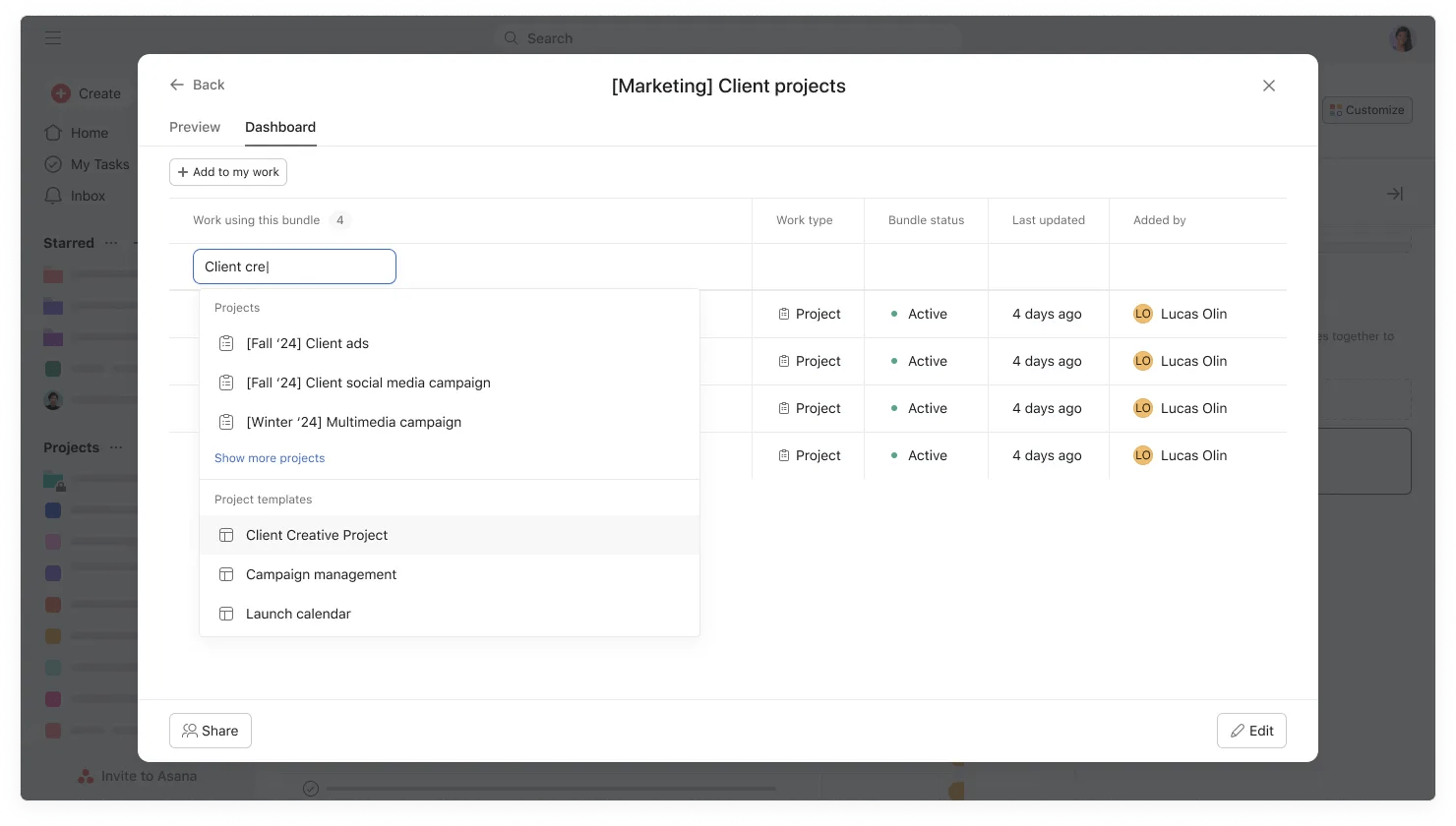
- Haz clic en el botón Personalizar dentro de tu proyecto y desplázate hacia abajo hasta Paquetes.
- Haga clic en el paquete que desea usar y vaya a la pestaña Panel de control.
- Haz clic en el botón + Agregar a mi trabajo para buscar y seleccionar la plantilla de proyecto correspondiente.
Visualización de plantillas de proyectos en el panel de administración de paquetes
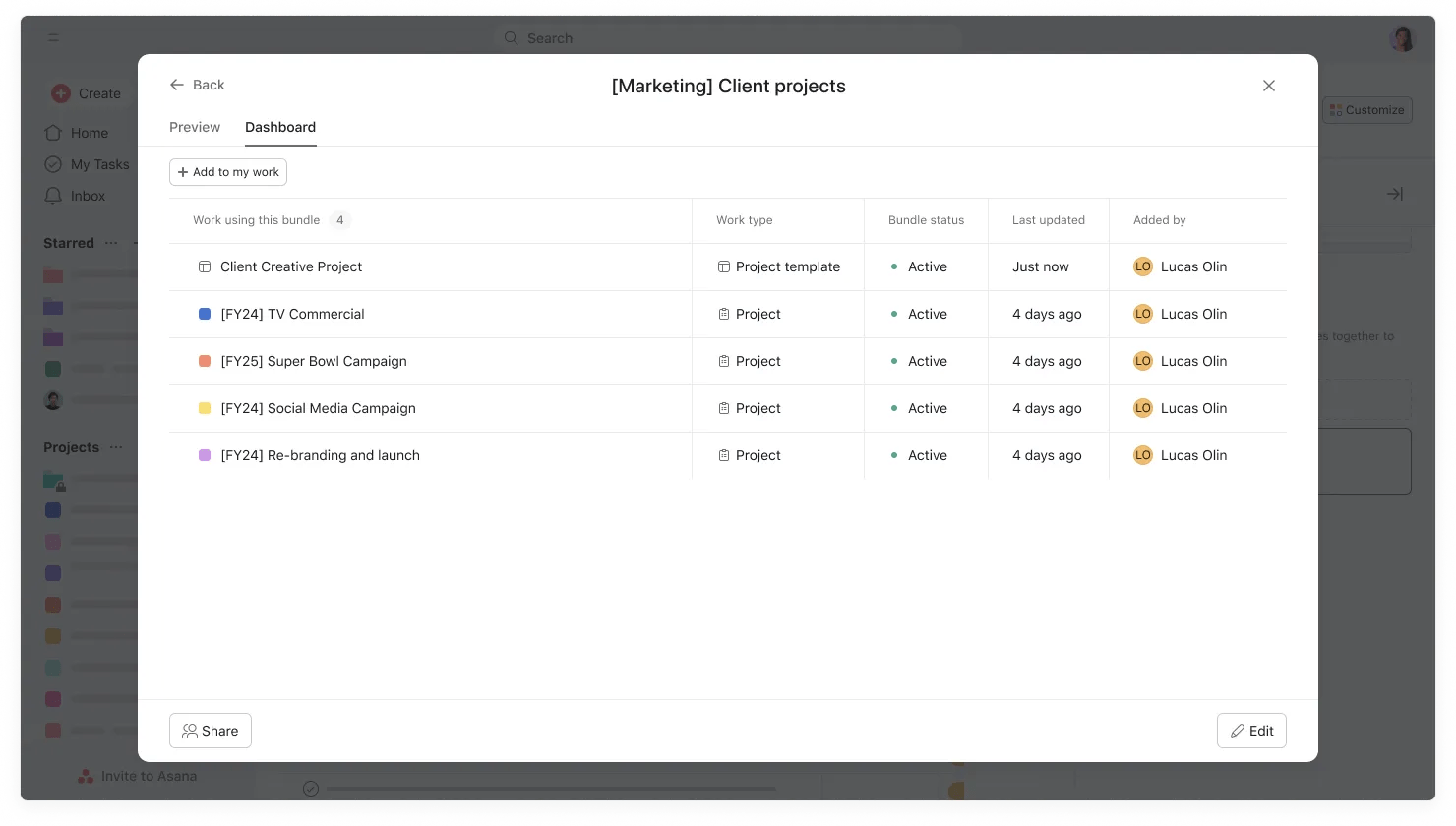
- Haz clic en el botón Personalizar dentro de tu proyecto y desplázate hacia abajo hasta Paquetes.
- Haga clic en el paquete que desea ver y vaya a la pestaña Panel de control.
- En Tipo de trabajo verás si cada elemento enumerado es un proyecto o una plantilla de proyecto.
Notas sobre paquetes en plantillas de proyectos
- A medida que el paquete se adjunta a la plantilla del proyecto, los cambios realizados en el paquete se reflejan automáticamente en la plantilla del proyecto.
- Los paquetes existentes de la galería de paquetes se pueden agregar a una plantilla de proyecto.
- Los usuarios pueden ver una lista de paquetes que se han agregado a la plantilla de proyecto (esto depende de los permisos de proyecto de un usuario).
- Los usuarios deben tener acceso de edición a una plantilla de proyecto para agregar un paquete a la plantilla o para ver los paquetes agregados anteriormente.