トピック
- API を介して Asana からすべての時間データを CSV としてエクスポートする方法
- ルールの連携とウィジェット
- HubSpot ルール連携
- ルールと連携を活用して生産性とコミュニケーションを向上
- PagerDuty とルールの連携
- クラウドストレージとファイル共有のためのルール連携
- ルール
- ルールの条件とブランチ
- タスクの依存関係
- プロジェクトテンプレート
- ワークフロービルダー
- 承認リクエスト
- フォームのカスタマイズ
- カスタムフィールドの絞り込みとソート
- フォーム送信者とのメールアドレスでのコミュニケーション
- 依存関係の種類
- フォーム
- バンドル
- Asanaのタイムトラッキング
- フォームを共有してください。
- ルールアクションを実行してください。
- プロジェクトにバンドルを適用してください。
- ルールの権限を設定してください。
- 数式カスタムフィールド
- カスタムフィールド
- タスクテンプレート
- ルールの手動トリガーを使用してください。
- ID カスタムフィールドを使用してください。
- フォーム
- プロジェクトテンプレートの管理ダッシュボードを使用してください。
- ルールの変数を使用してください。
- ルールで日付を設定してください。
- バンドルの管理と権限
- バンドルに関するFAQ
- ルールのトリガー
- ルールの実行履歴
- グローバルフィールドの管理ダッシュボード
- 参照カスタムフィールド
- カスタムフィールドのタイプと制限
- 依存するタスクの自動日付調整機能
- Claude の Asana アプリ
- Everhour から Asana へのタイムトラッキングデータの移行
- Asana とワークプレイス from Meta
- Asana for Adobe Creative Cloud 連携
- Vimeo と Asana
- Jira Data Center に関するよくある質問
- Jira Data Center
- Slack と Asana
- コンプライアンス管理: API および連携サポート
- Instagantt と Asana を連携させる
- Google スマートチップを使用する
- Google カレンダーと Asana
- カレンダーとAsana
- GitHubとAsanaの連携
- GoogleフォームとAsana
- Google と Asana
- GoogleスプレッドシートとAsana
- Power BI と連携してください。
- Asana で Zoom ミーティング
- Asana for Gmail アドオン
- Asana for Outlookアドイン
- Microsoft TeamsとAsanaの連携
- Zapier と Asana を連携させる
- WufooとAsana
- Tray.io と Asana を連携させましょう。
- AI スタジオで Zoom 通話メモのワークフローを作成する方法
- オートメーションと AI スタジオのために Zoom の文字起こしを使用してください。
- Asana for Jira Cloud のよくある質問をご覧ください。
- Chrome拡張機能+ Asana
- Zendeskとの連携
- ウェブフォームとAsana
- Outlook カレンダーと Asana
- Salesforce と Asana を連携してください。
- Splunk + Asana
- Asana for Jira Cloud
- API
- ChatGPT で Asana アプリを使う
- ServiceNow と Asana
- Asana 製の Microsoft 365 連携機能を使うための権限を有効にする
- Asana for Tableau との連携
- Asana で共有可能なメモ
- チームなしのプロジェクト
- CSVインポート用データを準備しています
- プロジェクトオーナーとメンバー
- カレンダービュー
- リストビュー
- タイムラインのクリティカルパスを確認してください。
- ファイルビューを表示してください。
- セクション
- ノートビュー
- タイムライン
- プロジェクトを理解する
- 他のツールのデータをAsanaのプロジェクトに取り込む
- ガントビュー
- プロジェクトの概要タブ
- タイムラインでタスクと依存関係を管理する
- ガントビューFAQ
- プロジェクトのカスタマイズとビュー
- ボードビュー
- Advanced CSV インポートオプション
- 埋め込みメディアプロジェクトビュー
- プロジェクトのインポートとエクスポート
- AI スタジオのクレジット最適化
- AI スタジオで言葉をワークフローに変換しましょう。
- AI スタジオ Plus
- Asana AIとともに、もっとスマートに
- スマートワークフローを適切なデータソースに接続してください。
- AI スタジオに関する FAQ
- AIスタジオでの説明書作成
- 管理者向け AI スタジオガイド
- AI スタジオでプロンプトを構成する方法
- AI スタジオのトラブルシューティング
- AI スタジオ - ヒューマン イン ザ ループ
- AI スタジオの構築済み AI ルール
- AI スタジオを使ったスマートワークフローの作成
- 「AI を使用」変数の仕組み
- Asana AIスタジオのご紹介
- AI スタジオのモデル
- AI スタジオのアドオンと料金について
- アクセスと権限
- SCIM を使用して Okta で Asana の役割を設定する
- SCIM を使用して Microsoft Entra ID で Asana の役割を設定する
- 有料プランの認証およびアクセス管理オプション
- Asana アカウントを分離する方法
- カスタムロールを使用したロールベースアクセス制御 (RBAC)
- Asana EUデータセンター
- 企業向け暗号化キー管理(EKM)
- 二要素認証の義務化
- 複数組織の展開
- eDiscoveryリソースセンター
- サービスアカウント
- HIPAAコンプライアンス
- 二要素認証
- プライバシーとセキュリティ
- アカウント
- SAML グループマッピングと SCIM の連携を実行してください。
- 管理者コンソールでパスワード設定を管理してください。
- Asanaとグローバルトレードコンプライアンス
- 管理コンソールへのアクセス方法
- ライセンスの SAML グループマッピングを設定してください。
- 複数のアカウントとマージ
- Asana アカウントを削除する
- Asanaアカウントのメールポリシー
- データリテンションポリシー
- アクセス許可管理アドオン
- FedRAMP コンプライアンスを遵守してください。
- コンプライアンス管理アドオン
- Asana で IP アドレスの許可リストを設定してください。
- モバイルアプリのセキュリティ権限
- ゲストの自動削除
- グローバル認証設定
- SCIM を使用したユーザーのプロビジョニングとプロビジョンの解除
- 作業項目の管理者権限を申請しています
- プロフィールフィールドの編集可否管理
- Enterprise組織のSecureAuth
- アプリの管理と連携
- ユーザーロールの権限について理解する
- Asana日本データセンター
- 管理者によるセキュリティコントロール
- Asana の IP アドレス範囲とホスト名
- Asana の管理者と特権管理者の役割
- Asana のデータレジデンシー
- ディビジョンのセキュリティと請求
- シンガポールGST
- 南アフリカの付加価値税
- 韓国のVAT (付加価値税)
- スイスVAT
- 米国売上税
- イギリスのVAT
- Asanaのプランをアップグレードまたは変更する
- 手動で請求された顧客
- オーストラリアGST
- RBIの規制に伴うインドでの自動支払いに関する変更
- EU VAT
- アイスランドVAT
- インドネシアVAT
- ニュージーランドGST
- ノルウェーVAT
- MXNおよびBRL通貨によるお支払い
- CADおよびKRW通貨によるお支払い
- 請求ページにアクセスする
- VAT/GSTと売上税
- お支払い情報と請求書
- 管理者コンソールの請求設定
- 請求
- サブスクリプションの管理とアップグレード
- フィリピンVAT
- カナダの GST / HST、QST、および州売上税
- Asana プランのキャンセル方法
Asana EnterpriseおよびEnterprise +のティア、レガシーティアのLegacy Enterpriseでご利用いただけます。
詳しくは、料金ページをご覧ください。
バンドルは、ルール、フィールド、セクション、タスクテンプレートの任意の組み合わせで、複数のプロジェクトに一度に適用できます。
この記事では、バンドルを更新し、その権限を管理する方法について説明します。
関連記事
既存のバンドルを更新する方法
バンドルギャラリーから、既存のバンドルをクリックしてプレビューを見ることができます。
既存のバンドルを編集する
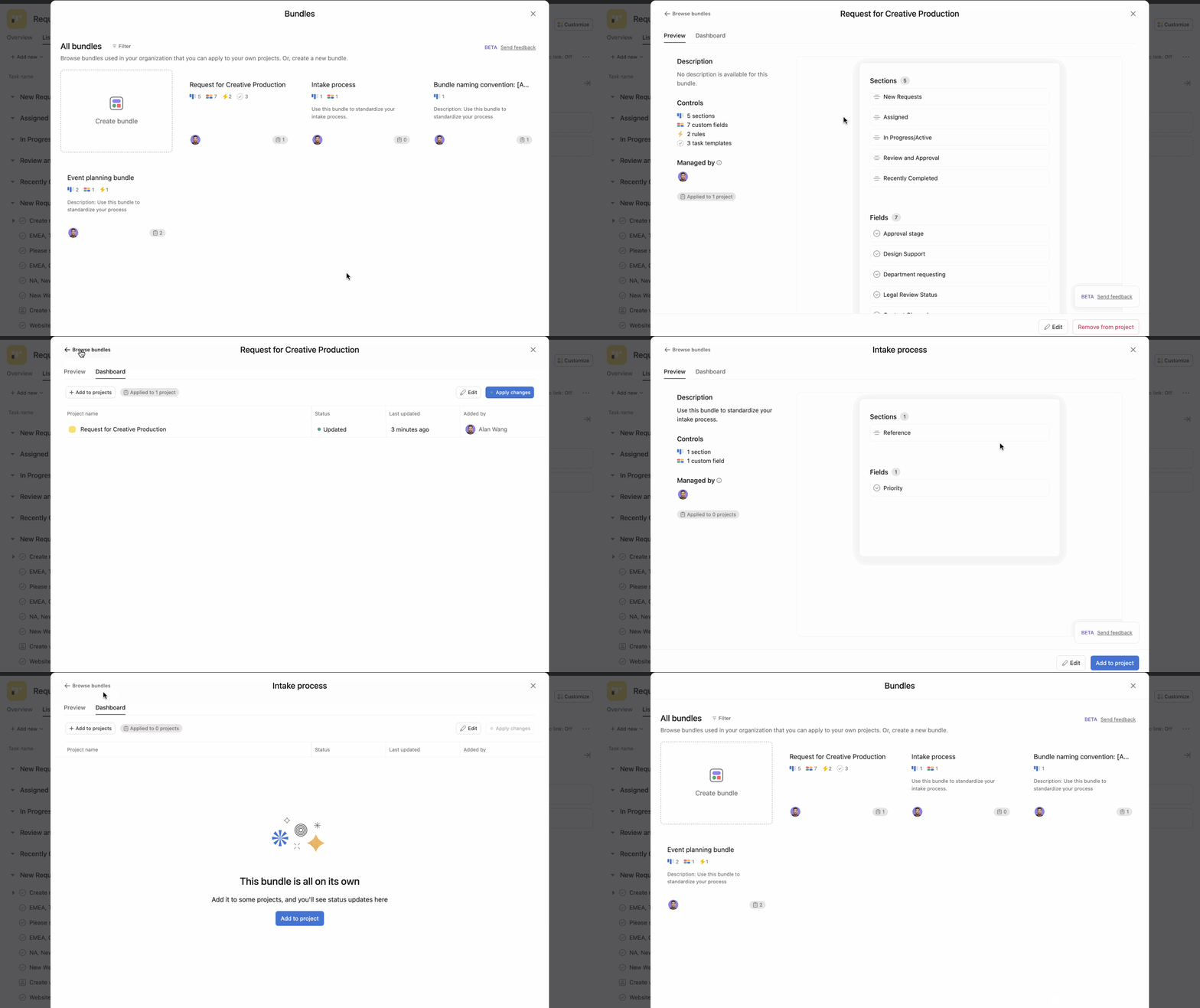
バンドルを編集するには:
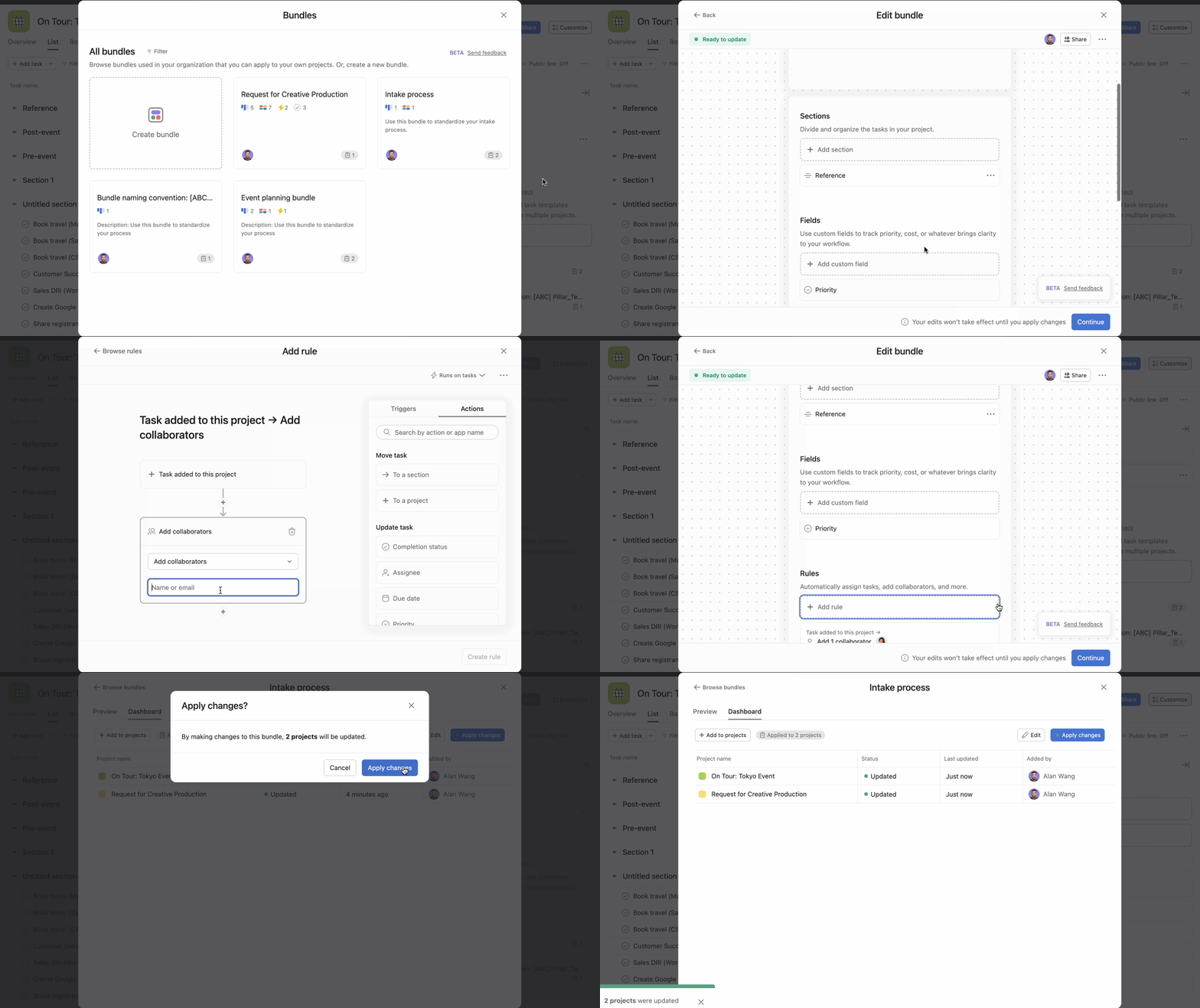
- 更新または編集するバンドルを選択します
- 必要に応じて、バンドル内のワークフロー機能(ルール、フィールド、セクション、タスクテンプレートなど)の一部またはすべてを更新するには、[編集]をクリックします
- [続行]をクリックします
- [変更を適用して、バンドルを使用してすべてのプロジェクトを一括更新する]をクリックします
バンドルを使用しているすべてのプロジェクトには変更が自動的に反映されるため、複数のプロジェクトを一度に更新できます。
ノート
バンドルを編集するには、適切な権限が必要です。
バンドルの要素が正しく機能していない
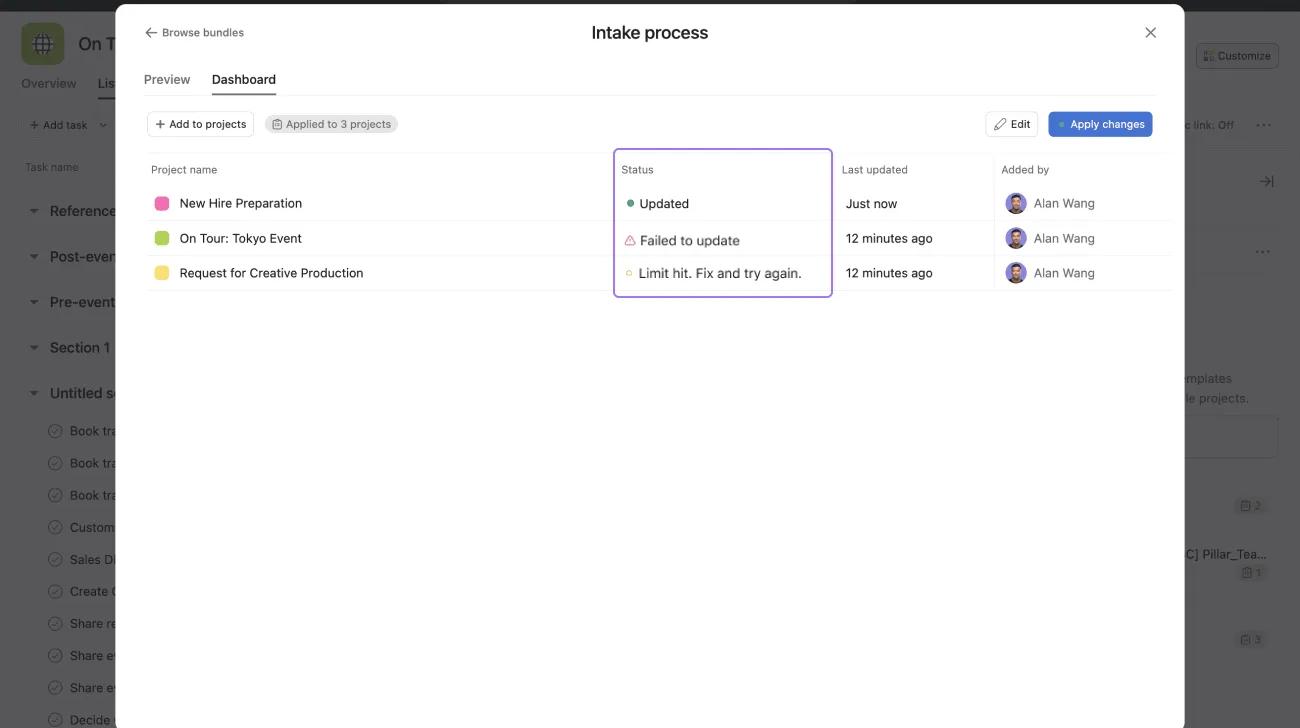
ドラフトモード
バンドル管理者または編集者は、すぐにこれらの変更を公開することなく、バンドル内の変更を下書きできます。 これらの更新を公開することを決定すると、そのバンドルを使用しているすべてのプロジェクトに更新が適用されます。
変更をドラフトするには:
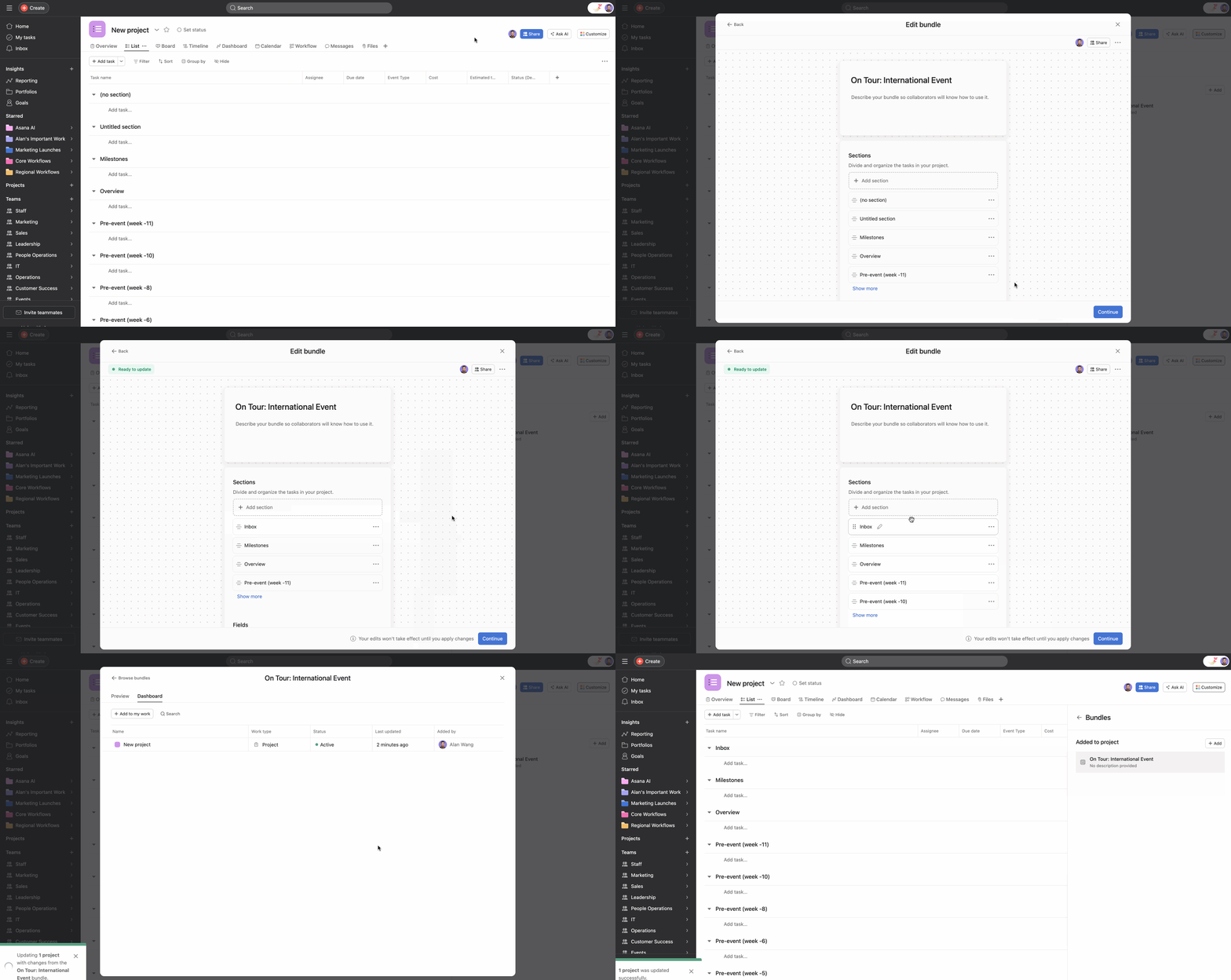
- [カスタマイズ]メニューに移動し、更新するバンドルをクリックします。
- [編集]をクリックして、バンドルの変更を開始します。
- 変更後は、左上隅の[戻る]をクリックするか、右上隅の[x]をクリックしてバンドルを終了できます。 ドラフトは保存されますが、変更を適用をクリックするまでバンドルは更新されません。
- 変更の下書きが完了したら、[続行]をクリックして[変更を適用]をクリックします。
- [変更を適用]をクリックすると、このバンドルを使用して更新されるプロジェクトの数が表示されます。
変更を適用をクリックする前にダッシュボードから追加されたプロジェクトには、バンドルの更新前のバージョンが表示されます。
バンドルの権限
バンドルに複数のメンバーを追加できます。 メンバーのアクセス許可には、管理者またはエディターの2種類があります。
- 管理者は、バンドルエディターの追加と削除、エディターが行うすべての操作の変更、バンドル全体とバンドルコンテンツの削除を行うことができます。
- 編集者は、コンテンツを追加、編集、削除したり、バンドルをカスタマイズしたりできます。
バンドルの作成者はいつでもバンドルを更新できます。
バンドルにメンバーを追加するには:
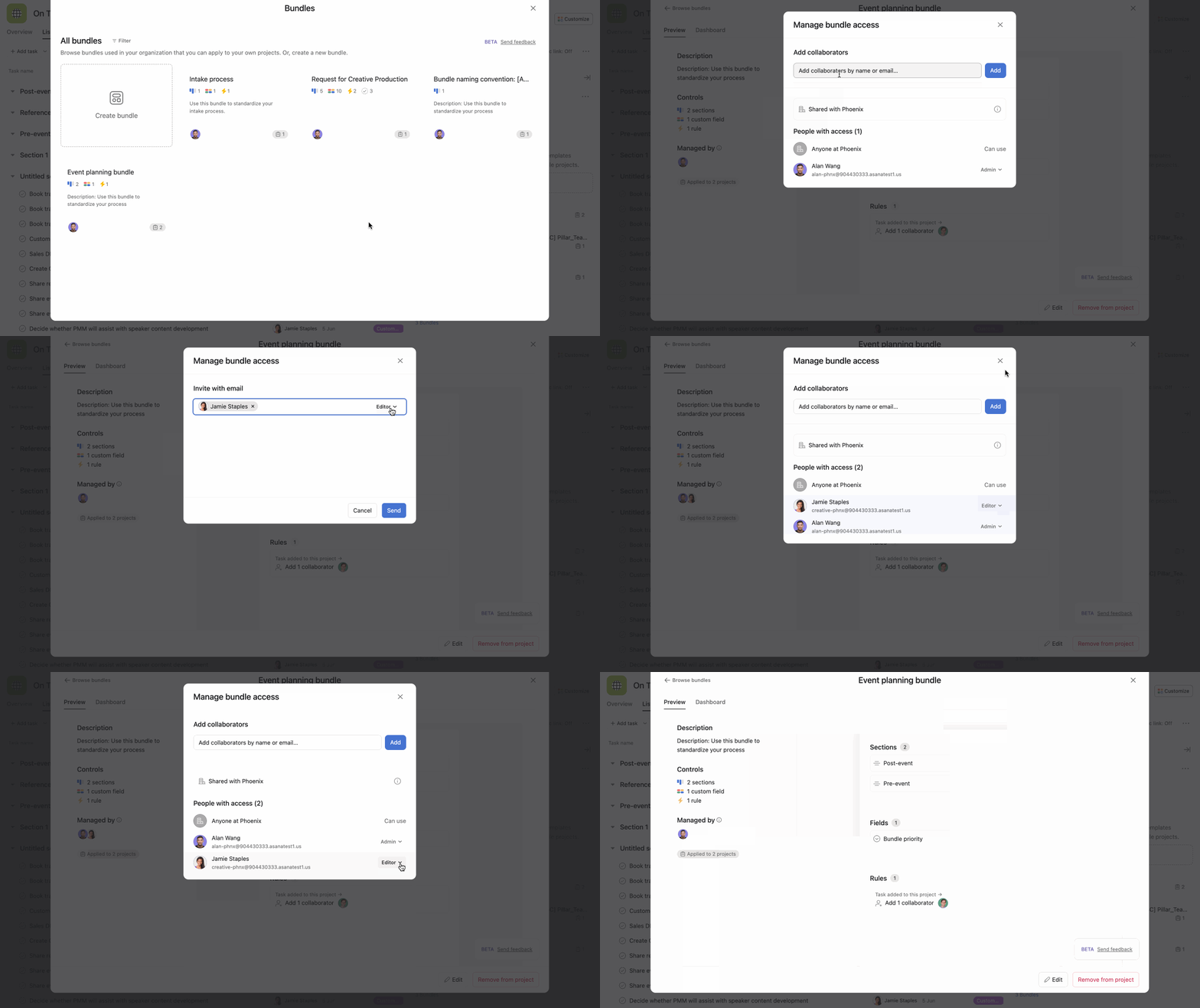
- バンドルを選択
- [管理者]の下にあるアバターをクリックします
- 名前またはメールアドレスでメンバーを追加
- 管理者にするか、編集者にするかを選択します
- [管理者]セクションにアバターが表示されます
- メンバーを削除するには、ドロップダウンをクリックして「バンドルから削除」を選択します
バンドルの共有と複製
共有可能なリンクを使用してバンドルを共有できます。 このリンクを共有すると、他のユーザーがバンドルのダッシュボードからプロジェクトにバンドルをすばやく追加できます。
[プレビュー]タブで、三点リーダーアイコンをクリックし、[バンドルリンクをコピー]をクリックします。
既存のバンドルを複製し、複製されたバンドルを直接更新することができます。
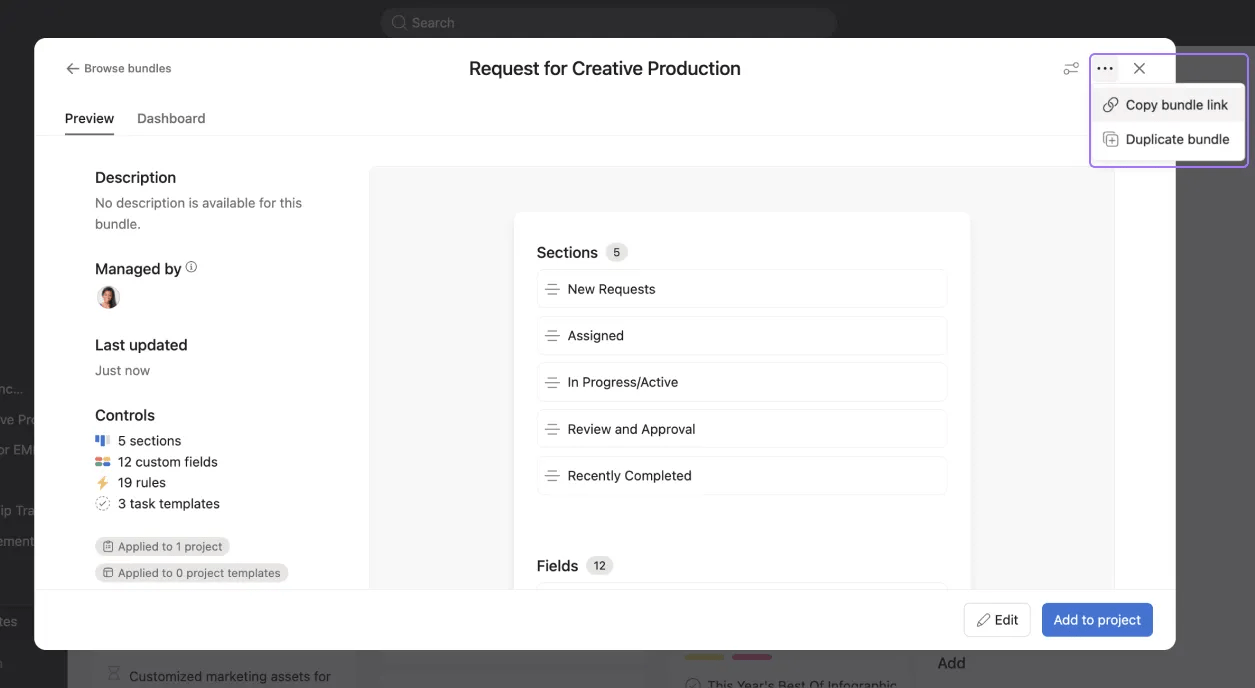
バンドルを複製するには、[バンドルを複製]をクリックします。
バンドルへのアクセスの管理と制限
バンドル管理者は、バンドルにアクセスして使用できるユーザーを決定できるため、機密情報を保護できます。
アクセス許可の設定
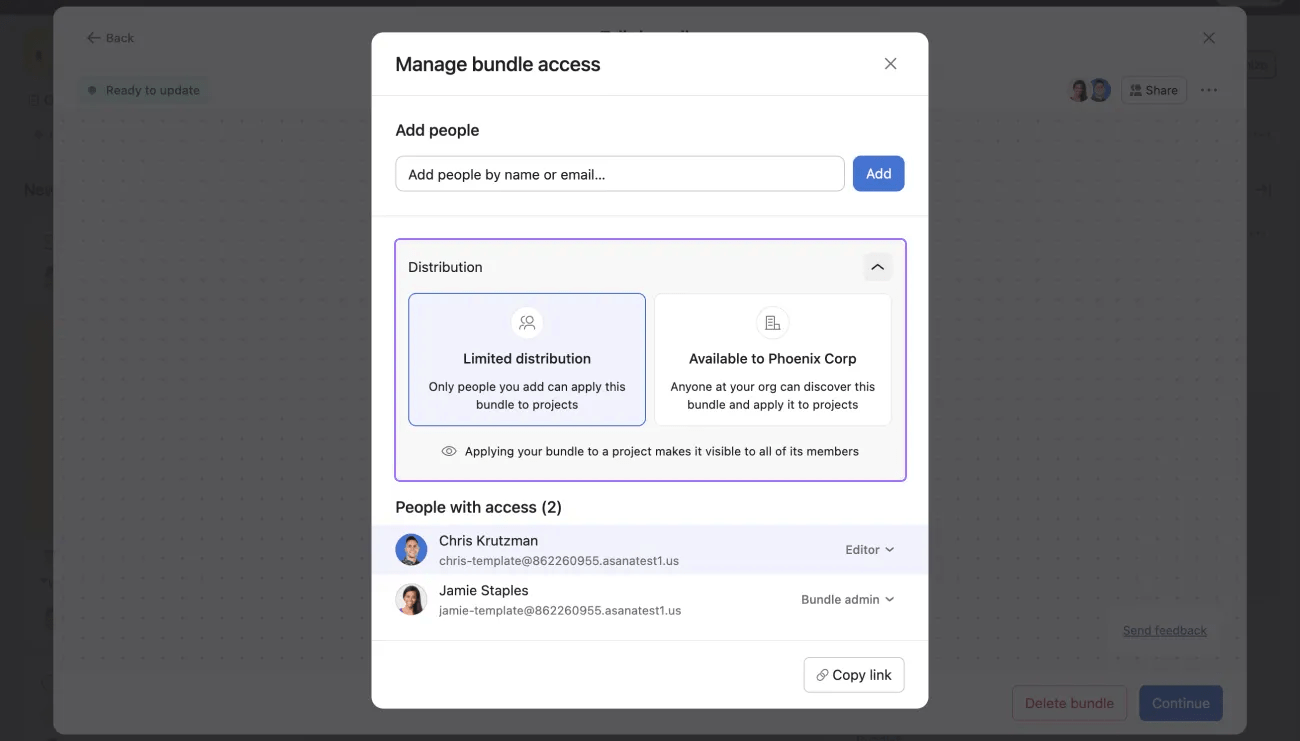
限定配布では、バンドルに追加されたユーザーのみがアクセスして適用できます。 [組織名]で利用可能を選択すると、組織内の誰もがアクセスしてバンドルをプロジェクトに適用できます。 バンドルと適切なプロジェクトレベルの権限にアクセスして、プロジェクトに適用したり、プロジェクトから削除したりする必要があります。
限定配布に設定されたバンドルは、適切なプロジェクトレベルの権限を持つプロジェクトメンバーが閲覧できることに注意してください。
バンドルに興味があり、詳細を知りたい場合は、セールスチームにお問い合わせください。
プロジェクトテンプレートのバンドル
ユーザーは、プロジェクトテンプレートからプロジェクトを作成するときに、「カスタマイズ」ボタンを使用してプロジェクトテンプレートにバンドルを追加できます。 プロジェクトテンプレートのバンドルを使用すると、プロジェクトが作成された後でも、ユーザーはプロジェクトとワークフローを標準化して管理できます。つまり、次のことができます。
- プロジェクトテンプレートから作成された新規プロジェクトには、バンドルが適用されます。
- バンドルに加えられた更新は、そのバンドルを使用している他のすべてのプロジェクトやプロジェクトテンプレートに自動的に同期されます。 バンドル自体が更新されると、それらの変更はバンドルが使用されているすべての場所に反映されます
プロジェクトテンプレートにバンドルを追加するには
- 新しいプロジェクトの作成を開始し、[テンプレートを使用してライブラリからプロジェクトテンプレートを選択する]を選択します。
- [編集]をクリックして、プロジェクトテンプレートを編集します。
- [カスタマイズ]をクリックし、[カスタマイズ]メニューから[バンドルを追加]を選択します。
- 既存のバンドルから選択するか、バンドルギャラリーから新しいバンドルを作成することができます。
- バンドルを作成したら、バンドル管理ダッシュボードでバンドルを選択して、そのプロジェクトテンプレートにバンドルを適用します。
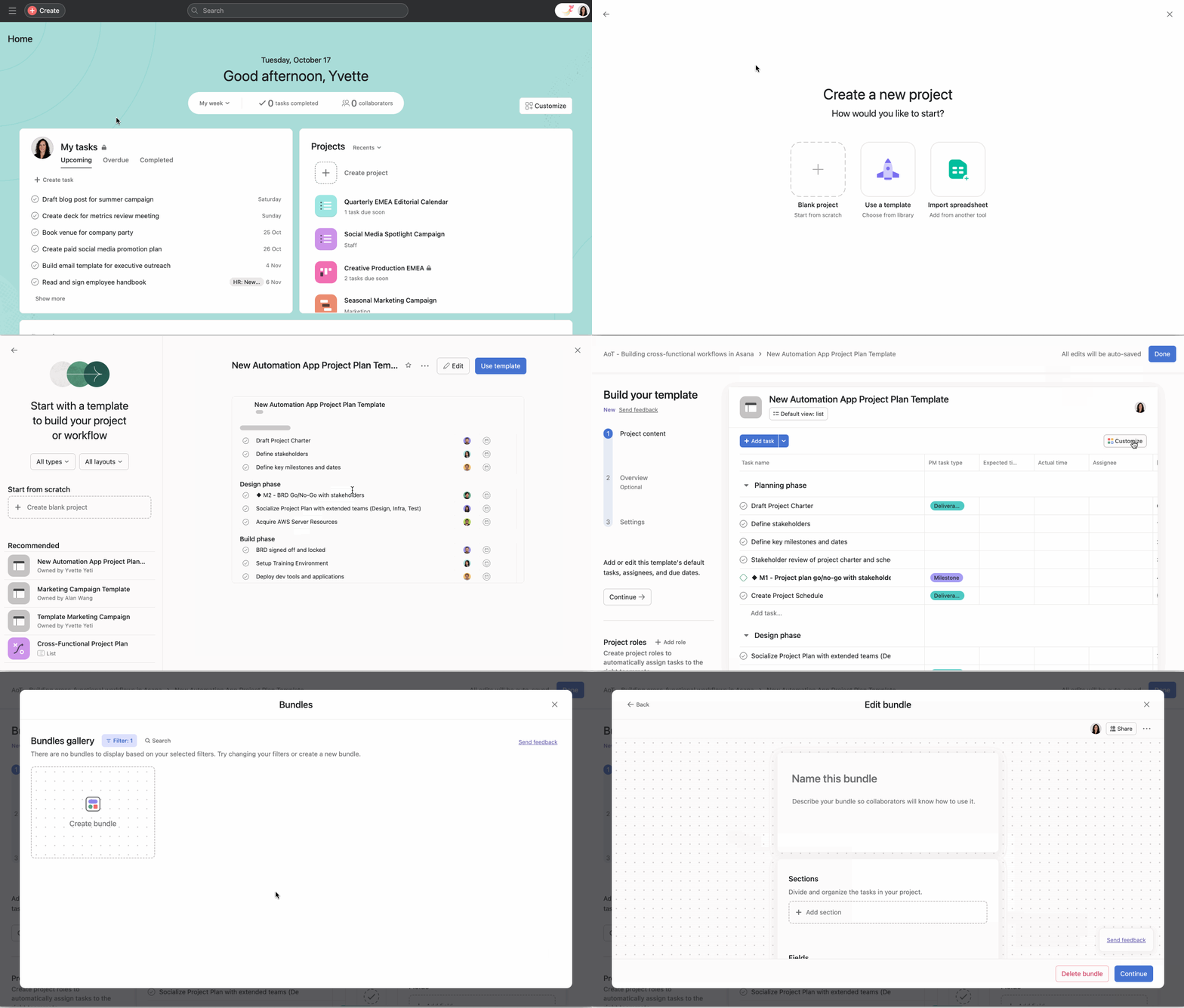
ギャラリー内から既存のバンドルを作成または選択した後、バンドルを受信するには、バンドル管理ダッシュボードからプロジェクトテンプレートにバンドルを追加する必要があります。
バンドル管理ダッシュボードからバンドルを適用する
バンドルは、以下に示すように、バンドル管理ダッシュボード内から直接プロジェクトテンプレートに適用することもできます。
- プロジェクト内の「カスタマイズ」ボタンをクリックし、「バンドル」まで下にスクロールします。
- 使用するバンドルをクリックし、[ダッシュボード]タブに移動します。
- [+自分の仕事に追加]ボタンをクリックして、関連するプロジェクトテンプレートを検索して選択します。
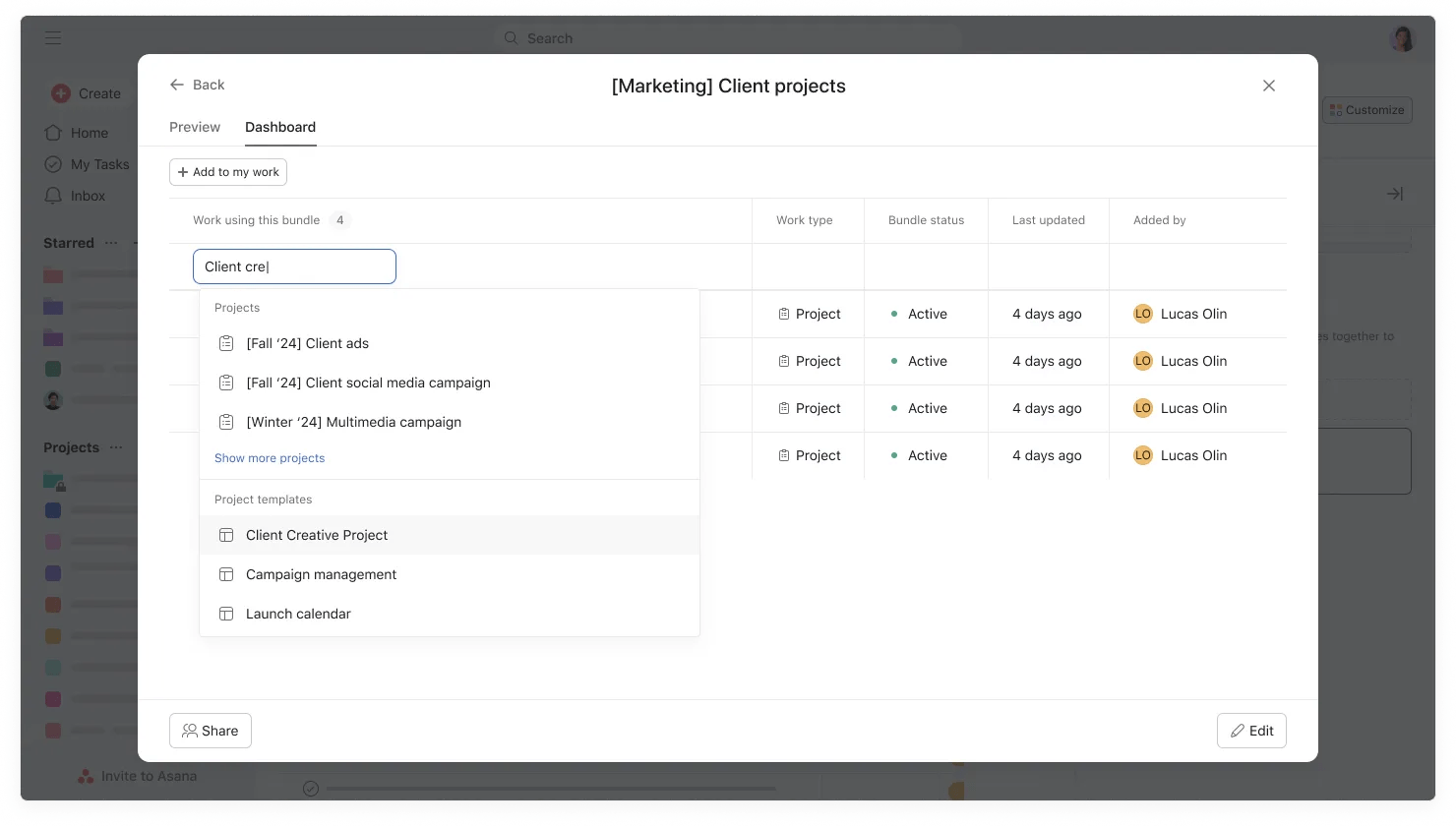
バンドル管理ダッシュボードでプロジェクトテンプレートを表示する
- プロジェクト内の[カスタマイズ]ボタンをクリックし、[バンドル]まで下にスクロールします。
- 表示するバンドルをクリックし、[ダッシュボード]タブに移動します。
- [作業タイプ]には、リストされている各項目がプロジェクトかプロジェクトテンプレートかが表示されます。
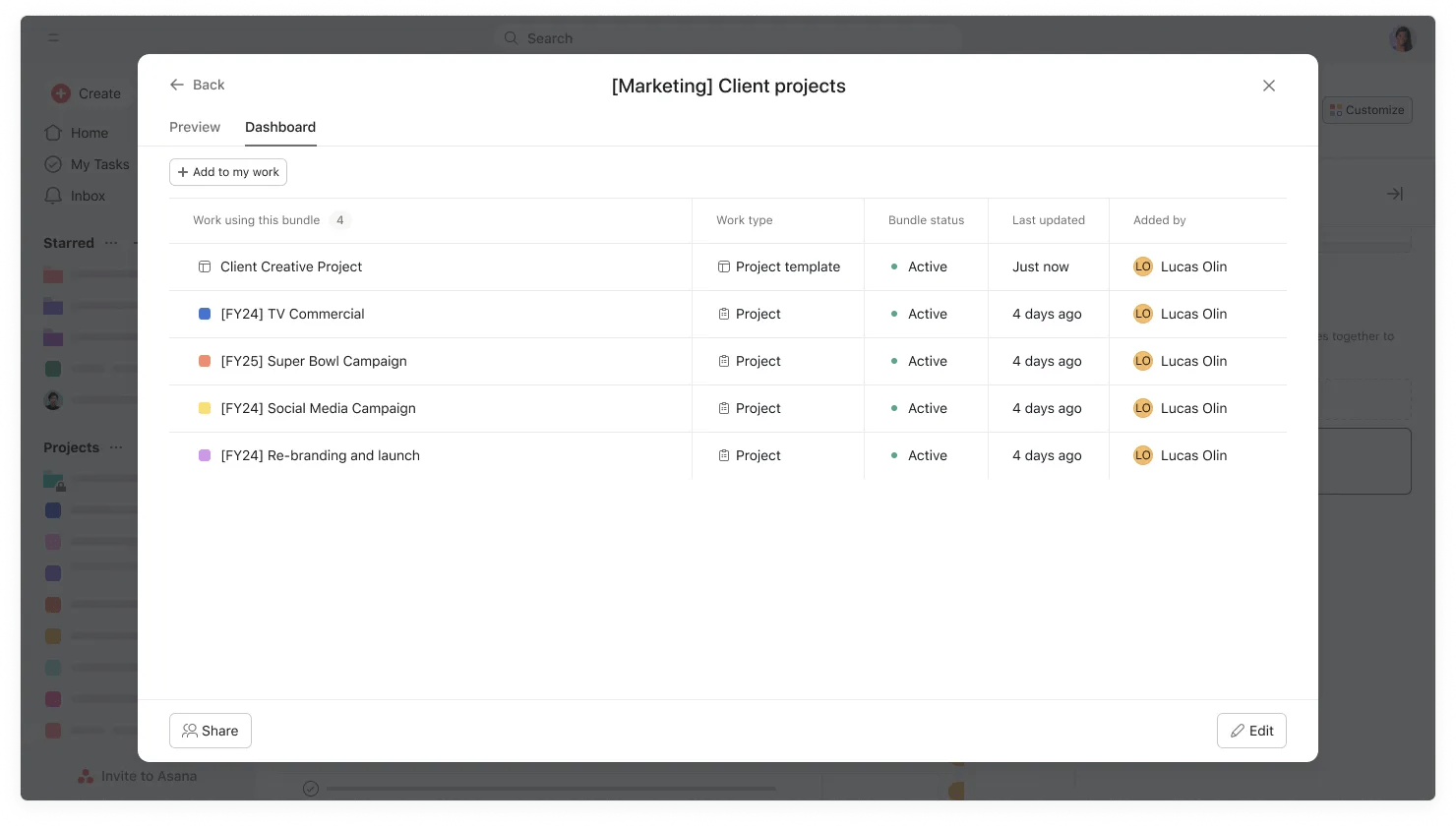
プロジェクトテンプレートのバンドルに関するメモ
- バンドルがプロジェクトテンプレートに添付されると、バンドルに加えられた変更がプロジェクトテンプレートに自動的に反映されます。
- バンドルギャラリーの既存のバンドルをプロジェクトテンプレートに追加できます。
- ユーザーは、プロジェクトテンプレートに追加されたバンドルのリストを見ることができます(これはユーザーのプロジェクト権限に依存します)。
- テンプレートにバンドルを追加したり、以前に追加したバンドルを表示したりするには、プロジェクトテンプレートへの編集権限が必要です。
この記事は AI によって翻訳されています。
翻訳に関するフィードバックを送る。